Vue d'ensemble des notes
Chapitre 16 : Vue d'ensemble des notes
Les enregistrements capturent ce qui a été dit. Les notes capturent ce que vous pensiez. SeaMeet met les deux dans la même application exprès : dès que vous écrivez quelque chose, vous pouvez y attacher un enregistrement, y déposer une capture d'écran et laisser l'IA résumer le tout dans un bloc bien rangé en haut de la page. Les notes sont des fichiers Markdown simples sur le disque — les vôtres pour toujours, même si SeaMeet disparaissait demain — mais la surface qui les entoure est conçue pour la façon dont les réunions se déroulent réellement.
Ce chapitre est la vue d'ensemble : l'arborescence des notes à gauche, l'éditeur au milieu et la pilule d'ancre qui lie une note à un enregistrement. Le chapitre 17 plonge dans l'éditeur lui-même — menus slash, wikilinks, glisser-déposer de médias, bouton fractionné de synthèse.
Ouvrir la vue Notes
La vue Notes se trouve derrière l'onglet Notes dans la navigation supérieure. Cliquez dessus une fois et la bibliothèque d'enregistrements à gauche cède la place à votre arborescence de notes ; le panneau central devient une surface d'écriture.
Si vous n'avez jamais ouvert de note auparavant, vous arriverez sur la vitrine vide au lieu d'un éditeur vierge (plus d'informations à ce sujet dans un moment). La vue Notes a toujours trois tâches : vous montrer toutes vos notes (l'arborescence), vous permettre d'en modifier une (l'éditeur) et connecter les notes aux enregistrements (la pilule d'ancre plus le point rouge dans l'arborescence).
La barre latérale se réduit si vous voulez plus de place pour écrire. Cliquez sur le chevron « en haut de l'arborescence des notes pour le masquer, » pour le ramener. SeaMeet se souvient de votre choix entre les sessions.
L'arborescence des notes
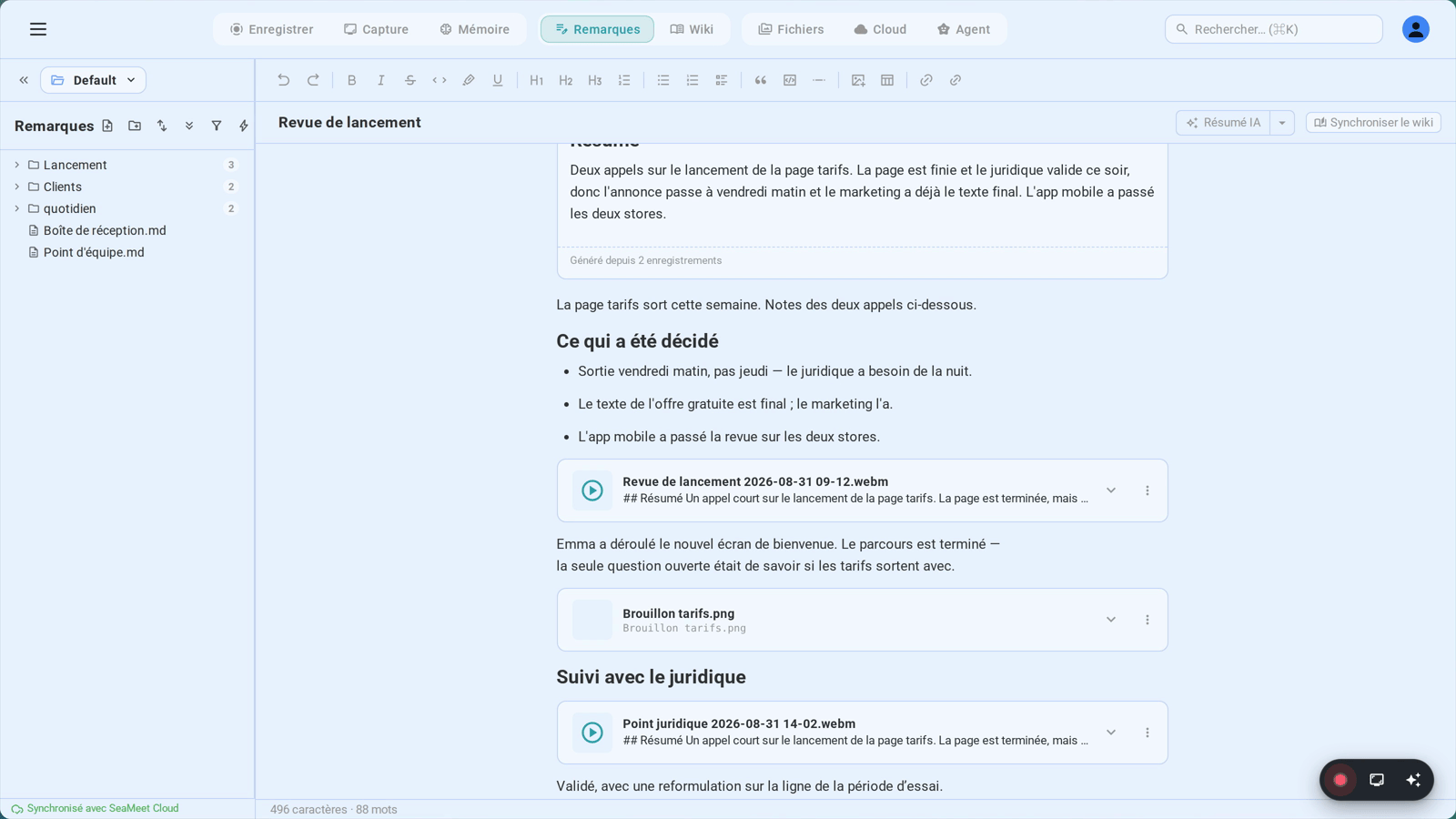
L'arborescence des notes est une vue dossier de votre espace de travail — le même dossier d'espace de travail que vous avez configuré sous Sync (Partie 11). Chaque fichier .md sous ce dossier est une note. Les dossiers sont des dossiers. SeaMeet n'impose pas de base de données ; ce que vous voyez dans l'arborescence est ce qui est sur le disque.
Ce que chaque ligne vous indique :
- Une icône de dossier avec un chevron — cliquez pour développer ou réduire, glissez une note dessus pour la déplacer
- Une icône de page avec le titre de la note — cliquez pour ouvrir dans l'éditeur
- Un point rouge ● — n'apparaît que lorsque vous enregistrez actuellement dans cette note (ou dans quelque chose à l'intérieur de ce dossier)
- Un badge de comptage à côté des dossiers — combien de notes vivent en dessous
- Une puce de synchronisation — petit indicateur d'état si la note est en file d'attente pour la synchronisation cloud, en conflit, ou vient de terminer une synchronisation wiki IA
Réorganiser et déplacer :
L'arborescence est entièrement par glisser-déposer. Saisissez n'importe quelle note ou dossier et déposez-le sur un autre dossier pour l'y déplacer. Déposez-le sur l'espace vide en haut intitulé "← Déposer pour déplacer à la racine" pour le sortir de son dossier actuel. Vous pouvez imbriquer des dossiers aussi profondément que vous le souhaitez ; SeaMeet s'en moque.
Renommer :
Cliquez avec le bouton droit sur une note (ou appuyez sur F2 alors qu'elle est focalisée) et choisissez Renommer. Tapez le nouveau nom et appuyez sur Entrée. Voici la partie magique : si une autre note renvoie à celle-ci via un [[wikilink]], ces liens sont mis à jour automatiquement. Après un renommage réussi, un petit toast d'annulation apparaît dans le coin — un clic et le renommage est inversé partout, y compris les wikilinks. Vous obtenez le filet de sécurité "attendez, c'était le mauvais nom" sans jamais quitter le clavier.
Navigation au clavier :
- ↑ / ↓ — déplacer le focus en haut et en bas de l'arborescence visible
- → / ← — développer et réduire les dossiers (ou sauter au parent)
- Entrée — ouvrir la note focalisée
- F2 — renommer
- Suppr / Retour arrière — supprimer (les dossiers demandent d'abord)
Le menu contextuel
Cliquez avec le bouton droit n'importe où sur l'arborescence et un menu contextuel apparaît. L'ensemble complet d'actions dépend de si vous cliquez sur une note ou un dossier :
- Ouvrir — ouvrir la note dans l'éditeur
- Renommer — identique à F2
- Déplacer vers la racine — sortir cette note ou ce dossier de son parent actuel
- Copier le wikilink — copie
[[NomDeLaNote]]dans votre presse-papiers pour que vous puissiez le coller dans une autre note - Copier le chemin relatif — chemin relatif à l'espace de travail, utile pour les scripts
- Copier le chemin complet — chemin absolu sur le disque, utile pour les éditeurs externes
- Mettre à jour le wiki depuis cette note — lance une synchronisation IA qui extrait les entités (personnes, projets, sujets) dans la base de connaissances
_wiki/ - Supprimer — disparu. Les dossiers demandent une confirmation ; les notes non. Soyez intentionnel.
Créer, supprimer, renommer
Créer. La barre d'outils de l'arborescence des notes a un bouton +. Cliquez dessus (ou appuyez sur ⌘N n'importe où dans la vue Notes) et une nouvelle note apparaît avec un titre par défaut, prête à être tapée. SeaMeet choisit un nom de fichier sensible à partir du titre et l'enregistre à la racine de votre espace de travail.
Supprimer. Clic droit → Supprimer, ou focalisez la ligne et appuyez sur Suppr. Le fichier est supprimé du disque. Les dossiers demandent d'abord ; les notes non. Si votre espace de travail est synchronisé (Partie 11), l'historique cloud peut vous sauver — mais ne comptez pas dessus.
Renommer. Clic droit → Renommer, ou appuyez sur F2. Tapez le nouveau titre, appuyez sur Entrée. Le fichier sur le disque est également renommé, et tous les [[wikilinks]] pointant vers cette note sont réécrits dans tout l'espace de travail. Le toast d'annulation dans le coin inverse le tout — fichier et wikilinks — en un clic.
Lier une note à un enregistrement
C'est là que les Notes cessent d'être un éditeur générique et commencent à être SeaMeet.
Lorsque vous démarrez un enregistrement depuis la vue Notes — via le FAB, le lanceur flottant, ou n'importe lequel des raccourcis habituels — SeaMeet se demande : dans quelle note cet enregistrement devrait-il vivre ? La règle est simple :
- Si une note est ouverte dans l'éditeur, l'enregistrement se lie à cette note
- Si rien n'est ouvert, SeaMeet crée automatiquement une nouvelle note intitulée quelque chose comme "Réunion · 4 juin, 14h30" et s'y lie
Une fois l'enregistrement arrêté et sauvegardé, une intégration ![[Recording_2026-06-04.webm]] est ajoutée au corps de la note liée. L'enregistrement apparaît comme une carte lisible directement dans votre note — défilez, lisez et regardez la transcription se mettre à jour sans quitter la page.
Ce que la liaison vous donne : une intégration lisible dans le corps, un point rouge sur la ligne de la note dans l'arborescence pour que vous sachiez qu'elle enregistre, la pilule d'ancre en haut de l'éditeur lorsque la synthèse IA s'exécute, et un toast d'annulation de 3 secondes au moment de l'attachement. Cliquez sur Annuler et SeaMeet crée une nouvelle note datée, y déplace l'intégration et bascule votre onglet actif. La note d'origine retourne à son état d'origine.
Le flux de synthèse IA à un haut niveau
C'est la partie qui transforme "J'ai un enregistrement" en "J'ai des notes sur l'enregistrement".
Après l'arrêt d'un enregistrement, SeaMeet le transcrit (Chapitre 31). Une fois la transcription existante, la synthèse IA la lit et écrit un résumé structuré directement dans le corps de la note liée. Pas une barre latérale. Pas un panneau séparé. Dans la note. La synthèse s'exécute automatiquement lorsque vous l'avez activée, ou manuellement depuis le menu d'actions de l'enregistrement, ou depuis le propre bouton fractionné Regenerate de la carte de synthèse.
La sortie atterrit comme une seule carte Note Summary en haut de la note — un bloc encadré avec une icône d'étincelle, un en-tête et un contenu généré par IA rendu en Markdown. Le bloc est un élément structuré, pas du texte brut, c'est pourquoi SeaMeet peut le remplacer lors de la régénération sans toucher à rien d'autre que vous avez écrit. Un bloc de synthèse par note est une règle stricte : régénérez et l'ancien bloc est remplacé sur place. Vous ne vous retrouvez jamais avec trois cartes "Note Summary" empilées les unes sur les autres.
Les modèles façonnent la sortie. Chaque synthèse s'exécute contre un modèle — Notes de réunion, Éléments d'action, Journal des décisions, Daily Standup, ou un que vous avez créé. Le menu à bouton fractionné à côté de Regenerate vous permet de choisir un modèle différent et de réexécuter. Les modèles sont traités en profondeur dans le Chapitre 33 : AI Summary Templates.
La puce obsolète. Si vous continuez à écrire après l'exécution de la synthèse, SeaMeet compte les nouveaux caractères. Après environ 150 d'entre eux, une petite puce Obsolète · actualiser apparaît sur la carte — un "hé, vous avez ajouté beaucoup. Voulez-vous que je le refasse ?" poli. Cliquez une fois pour régénérer par rapport au contenu actuel de la note.
La pilule d'ancre
Lorsque le résumé IA défile hors de vue, une petite pilule autocollante apparaît en haut du volet de l'éditeur. Cliquez dessus et l'éditeur défile vers la carte de résumé, la pulsant brièvement pour attirer votre attention.
La pilule a deux saveurs. Silencieuse signifie que le résumé existe mais que vous avez déjà vu la version actuelle — un rappel discret qu'il est là. Mise à jour signifie qu'une nouvelle synthèse a été exécutée depuis la dernière fois que vous avez regardé, et la pilule s'éclaircit. "Vu" signifie que la carte est dans votre fenêtre d'affichage depuis au moins 0,8 seconde. SeaMeet stocke la dernière version vue par note dans le stockage local, donc l'état Mise à jour persiste à travers les sessions — vous saurez toujours quand il y a quelque chose de nouveau à lire.
L'état vide
Lorsqu'aucune note n'est ouverte, vous voyez la vitrine vide au lieu d'un éditeur vierge. C'est un argumentaire d'une page : Markdown + wikilinks, arborescence de dossiers à votre façon, enregistrements en ligne, IA qui résume et connecte. En bas, un seul bouton Créer votre première note. Pas de formulaires de configuration, pas de sélecteur de modèles — il suffit d'écrire.
La vitrine réapparaît chaque fois que vous fermez toutes les notes ouvertes. C'est intentionnel : un rappel constant de ce qui est possible, pas un écran d'intégration unique.
La disposition de la vue Notes
┌──────────────────────────────────────────────────────────────────┐
│  [Enregistrements]  [Notes ●]  [Tâches]                  [⚙]   │ ← Nav haut
├───────────────────┬──────────────────────────────────────────────┤
│ « Espace trav. ▼⚙│  ┌──────────────────────────────────────┐    │
├───────────────────┤  │  ✨ Résumé mis à jour · …a3f4b8c2 ↑ │←── │ Pilule d'ancre
│ + Nouv.    🔍 Rech│  └──────────────────────────────────────┘    │   (uniquement
├───────────────────┤                                              │   quand
│ ▼ Revues Q2    3 │  # Acme Revue Q2                             │   synthèse
│   📄 Acme Q2     │                                              │   hors écran)
│   📄 Beta Q2     │  ┌────────────────────────────────────────┐  │
│   ● Gamma Q2 ←── │  │ ✨ Résumé note 2 enregistrements · … │  │
│ ▼ Quotid.      7 │  │ ─────────────────────────────────────  │  │
│   📄 2026-06-03  │  │ Décisions clés : …                     │  │
│   📄 2026-06-04  │  │ Éléments d'action : …                  │  │
│ 📄 inbox         │  │ [Copier pour éditer] [Régén. ▾]        │  │
│                   │  └────────────────────────────────────────┘  │
│                   │                                              │
│                   │  Ordre du jour : budget, planning, effectif  │
│                   │                                              │
│                   │  ![[Recording_2026-06-04.webm]]              │
│                   │  ┌─────────[ ▶ enregistrement lisible ]──┐  │
│                   │  │  ▰▰▰▰▱▱▱▱  00:12 / 47:32              │  │
│                   │  └────────────────────────────────────────┘  │
│                   │                                              │
│                   │  Mes suivis :                                │
│                   │  - [ ] Email finance avec chiffres révisés  │
│                   │  - [ ] Planifier lancement avec [[Acme Corp]]│
├───────────────────┤                                              │
│ ☁ Synchro il y a │                                              │
│ 30s              │                                              │
└───────────────────┴──────────────────────────────────────────────┘
   ↑                ↑                              ↑
   Arborescence    Carte synthèse IA              Intégration
   notes (point    (haut du corps)                d'enregistrement
   rouge = enreg.)                                en ligne
Dépannage
"J'ai perdu ma note — elle n'est plus dans l'arborescence"
Vos notes sont des fichiers .md simples dans votre dossier d'espace de travail. Si une note a disparu, l'une de ces situations est généralement vraie : vous l'avez renommée en dehors de SeaMeet (les références croisées seront brisées — renommez dans SeaMeet la prochaine fois) ; vous l'avez déplacée en dehors du dossier de l'espace de travail (basculez d'espace de travail, ou remettez-la) ; un filtre de recherche est actif (effacez le champ au-dessus de l'arborescence) ; ou elle est dans un dossier caché (.git, .obsidian, _wiki/ sont tous cachés de l'arborescence). Si aucune de ces situations ne l'explique, vérifiez le dossier d'espace de travail dans le Finder ou l'Explorateur — le fichier est presque toujours encore là.
"J'ai démarré un enregistrement mais il ne s'est pas attaché à ma note"
Les enregistrements se lient à la note qui est active lorsque vous cliquez ●. Si vous étiez sur la vue Enregistrements, SeaMeet a plutôt créé automatiquement une nouvelle note "Réunion · …". Deux corrections : à l'avenir, ouvrez la note cible dans la vue Notes avant d'enregistrer (le FAB affiche le titre de la note liée pour que vous puissiez confirmer). Pour l'enregistrement que vous venez de faire, cliquez sur Annuler dans le toast qui est apparu juste après la sauvegarde — cela déplace l'intégration vers une nouvelle note datée.
"La synthèse IA n'a pas fonctionné"
La synthèse a besoin de trois choses : un enregistrement terminé, une transcription (Chapitre 31) et un déclencheur. Vérifiez que la transcription est activée — pas de transcription signifie pas de synthèse. Vérifiez que votre compte a un crédit ou une clé BYOK configurée — sans cela, la carte de synthèse affiche une puce verrouillée au lieu de s'exécuter. Et si une génération a échoué silencieusement, la carte indiquera "Génération échouée : …" dans le pied de page — cliquez sur Régénérer pour réessayer.
Référence rapide
| Action | Comment |
|---|---|
| Ouvrir la vue Notes | Cliquez sur Notes dans la nav supérieure |
| Créer une nouvelle note | ⌘N (ou le bouton + dans la barre d'outils de l'arbre) |
| Renommer une note | Clic droit → Renommer, ou F2 |
| Supprimer une note | Clic droit → Supprimer, ou touche Suppr |
| Déplacer une note | Glissez-la sur un dossier, ou sur la cible de dépôt racine |
| Copier un wikilink vers cette note | Clic droit → Copier le wikilink |
| Réduire l'arborescence des notes | Cliquez sur « en haut de l'arborescence |
| Lier un enregistrement à la note | Démarrer l'enreg. pendant que la note est ouverte dans l'éditeur |
| Annuler une liaison d'enregistrement | Cliquez Annuler dans le toast après la sauvegarde |
| Déclencher la synthèse IA | Synthèse auto ; ou cliquez Régénérer sur la carte |
| Choisir un modèle de synthèse différent | Cliquez sur le caret ▾ à côté de Régénérer |
| Sauter au résumé IA | Cliquez sur la pilule d'ancre en haut de l'éditeur |
| Ouvrir la sync wiki pour une note | Clic droit → Mettre à jour le wiki depuis cette note |
C'est l'aperçu général. Les notes sont du Markdown sur le disque, organisées en arborescence, avec des enregistrements liés en intégrations lisibles et des résumés IA écrits en haut du corps. Une fois que ce modèle mental est compris, le reste est juste apprendre les astuces de l'éditeur — ce qui est exactement là où le chapitre 17 reprend.
← Chapitre 15 : Raccourcis clavier | Chapitre 17 : Éditeur de notes — Wikilinks, menu slash, synthèse IA →
Published: