Le wiki - Vos notes, réduites en base de connaissances
Chapitre 39 : Le wiki — Vos notes, réduites en base de connaissances
Vous avez trois cents notes. Quelque part dedans se trouve tout ce que vous savez sur Acme Corp — la conversation sur les tarifs en mars, l'escalade de juin, le nom de la personne qui signe réellement le contrat. Tout est écrit, et rien n'est au même endroit.
Le wiki est la réponse de SeaMeet à cela. Il lit chaque note de votre espace de travail, dégage les personnes, organisations et sujets qui reviennent, et écrit une page par sujet : tout ce que le corpus sait d'Acme Corp, sur la page Acme Corp, avec un lien de retour vers chaque note dont cela provient. Vous ne classez rien. Vous n'étiquetez rien. Vous continuez à prendre des notes comme d'habitude, et le wiki suit.
Ce chapitre couvre ce qu'est le wiki, comment le construire, comment lire une page, comment il se tient à jour tout seul et — ce qui compte le plus une fois que vous vous appuyez dessus — comment lui dire qu'il se trompe.
Ce qu'est réellement le wiki
Ouvrez le dossier de votre espace de travail dans le Finder ou l'Explorateur : vous y trouverez un répertoire nommé _wiki/. C'est tout le wiki. À l'intérieur :
<votre espace de travail>/
├── Meeting · Jun 4.md          ← vos notes vivent au niveau supérieur
├── Q2 Reviews/
│   └── Acme Q2.md
└── _wiki/                       ← la base de connaissances générée
    ├── index.md                 ← index maître de toutes les pages
    ├── log.md                   ← ce qui a changé, et quand
    ├── entities/                ← organisations, projets, clients
    │   └── acme-corp.md
    ├── people/                  ← les personnes que vous rencontrez
    │   └── alice-cheng.md
    ├── topics/                  ← thèmes qui traversent plusieurs réunions
    │   └── pricing.md
    ├── meetings/                ← une page par réunion enregistrée
    └── .state/                  ← la mécanique interne (voir ci-dessous)
Chaque page est un simple fichier Markdown avec un front matter YAML. Rien n'est enfermé dans une base de données. Si vous supprimez SeaMeet demain, le wiki reste un dossier de Markdown que vous pouvez ouvrir dans n'importe quel éditeur, publier avec n'importe quel générateur de site statique, ou parcourir avec grep depuis un terminal.
Pourquoi le dossier commence par un tiret bas. _wiki/ est masqué de l'arborescence des notes à dessein — comme .git et .obsidian. C'est une sortie générée, et le mélanger à l'arborescence des notes doublerait chaque entité dans vos résultats de recherche. Vous le parcourez depuis l'onglet Wiki.
Pourquoi les dossiers portent un nom et en affichent un autre. Sur le disque, les compartiments s'appellent entities, people et topics. Dans l'application, ils sont libellés Organizations, People et Topics. SeaMeet déduit ces libellés en regardant votre corpus réel et les écrit dans _wiki/.state/sections.json — l'espace de travail d'un médecin finit avec Patients là où celui d'un commercial a Accounts. Les noms de stockage ne changent jamais, donc un wiki construit sur une machine se lit toujours correctement sur une autre.
Ouvrir le wiki
Cliquez sur Wiki dans la navigation du haut, dans le groupe Connaissances à côté de Notes. La vue a la même forme que Notes : une arborescence à gauche, une page au centre.
Si vous n'avez jamais construit de wiki, le volet central affiche une carte d'accueil avec deux boutons — Take a Note et Start Recording — car un wiki sans sources n'a rien à dire. Une fois des pages présentes, le volet central devient Wiki Home : un champ de recherche, une ligne de statistiques, Top of mind (les sujets appuyés par le plus de sources) et Updated this week.
La barre latérale se replie avec le chevron « et retient votre choix d'une session à l'autre, comme dans Notes.
Le construire depuis un dossier de notes
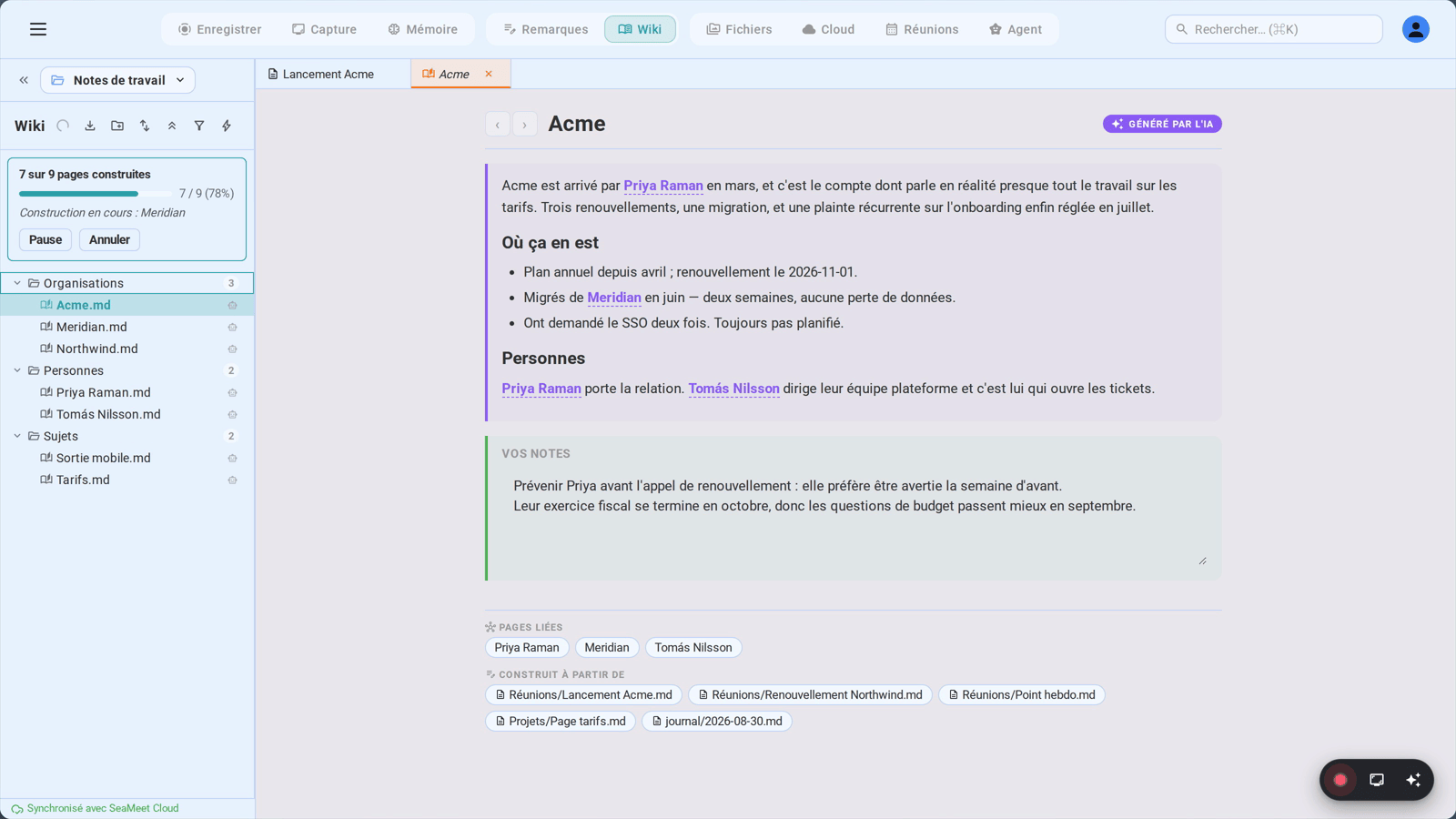
Le bouton ✨ en haut de l'arborescence du wiki, c'est Build wiki from all notes. Un clic et SeaMeet parcourt tout votre espace de travail, lit chaque note et écrit une page pour chaque sujet qu'il trouve. Le même bouton se trouve aussi dans la barre d'outils de l'arborescence Notes, donc vous n'avez jamais à changer de vue pour lancer une construction.
C'est incrémental, pas une reconstruction
Voilà ce qu'il vaut la peine d'intégrer : la construction ne paie que ce qui a changé. Avant d'envoyer une note à l'IA, SeaMeet hache le corps de la note et le compare au hachage de la construction précédente. Identique ? Sauté — pas d'appel à l'IA, pas de coût. Modifié de quelques caractères seulement ? Sauté également : il existe un seuil d'écart en dessous duquel une relecture n'en vaut pas la peine.
Le modèle mental honnête du bouton ✨ n'est donc pas « reconstruire le wiki ». C'est « rattraper le retard ». L'appuyer sur un espace de travail de 300 notes où vous en avez modifié quatre depuis hier lit quatre notes et réécrit les pages que ces quatre notes touchent. Tout le reste demeure exactement tel quel, y compris ce que vous avez écrit vous-même.
Ce que vous dit le bandeau
Pendant la construction, un bandeau de progression s'installe sous la barre d'outils. Il passe par deux étapes :
| Étape | Ce qu'il affiche | Ce qui se passe |
|---|---|---|
| Lecture | Read 34 of 210 notes · 118 reused from cache | Chaque note est lue et cataloguée — qui et quoi elle mentionne. Le compte « reused from cache » est le court-circuit par hachage qui fait son travail. |
| Construction | Built 12 of 47 pages · 1 failed | Chaque sujet est écrit en une page à partir de toutes les notes qui le mentionnent. C'est là que les pages apparaissent dans l'arborescence en dessous. |
Sous le compteur, le bandeau nomme le fichier en cours (Now reading: Acme Q2.md) et garde une courte liste défilante de ce qu'il vient de terminer, chaque élément avec ✓ ou ⚠. Si le fournisseur d'IA impose une attente pour limite de débit, une petite pastille rate limit: 41s apparaît, plutôt qu'un bandeau qui semble figé.
Mettre en pause, annuler, reprendre
Deux boutons vivent dans le bandeau pendant l'exécution :
- Pause — s'arrête après l'élément en cours. Devient Continue, qui reprend exactement là où ça s'était arrêté. À utiliser quand vous voulez récupérer votre bande passante ou le ventilateur de votre portable pendant vingt minutes.
- Cancel — termine l'élément en cours (pour ne rien laisser à moitié écrit) puis s'arrête. Le bandeau affiche Cancelling — finishing the current note… pendant la clôture.
Une exécution annulée laisse un signet. À la prochaine ouverture de la vue Wiki, le bandeau dit A previous wiki build was interrupted at 88/210. Resume? avec Resume, Restart et Dismiss. Même chose si le quota quotidien de votre fournisseur d'IA s'épuise en cours de route : SeaMeet enregistre votre position, vous dit ce qui l'a arrêté et propose Resume pour après la réinitialisation du quota.
Quand une exécution se termine proprement, le bandeau devient un résumé d'une ligne — Wiki built — 210 notes, 47 pages — avec Dismiss et Restart.
Le coup de pouce
Vous n'avez pas à penser à construire. Déposez dix notes ou plus d'un coup dans votre espace de travail — un import, une synchronisation, un dossier glissé — et SeaMeet lève une notification : 14 new notes since last build, avec un bouton Build wiki. Fermez-la et elle devient un bandeau discret dans la vue Wiki qui attend que vous agissiez.
Lire une page
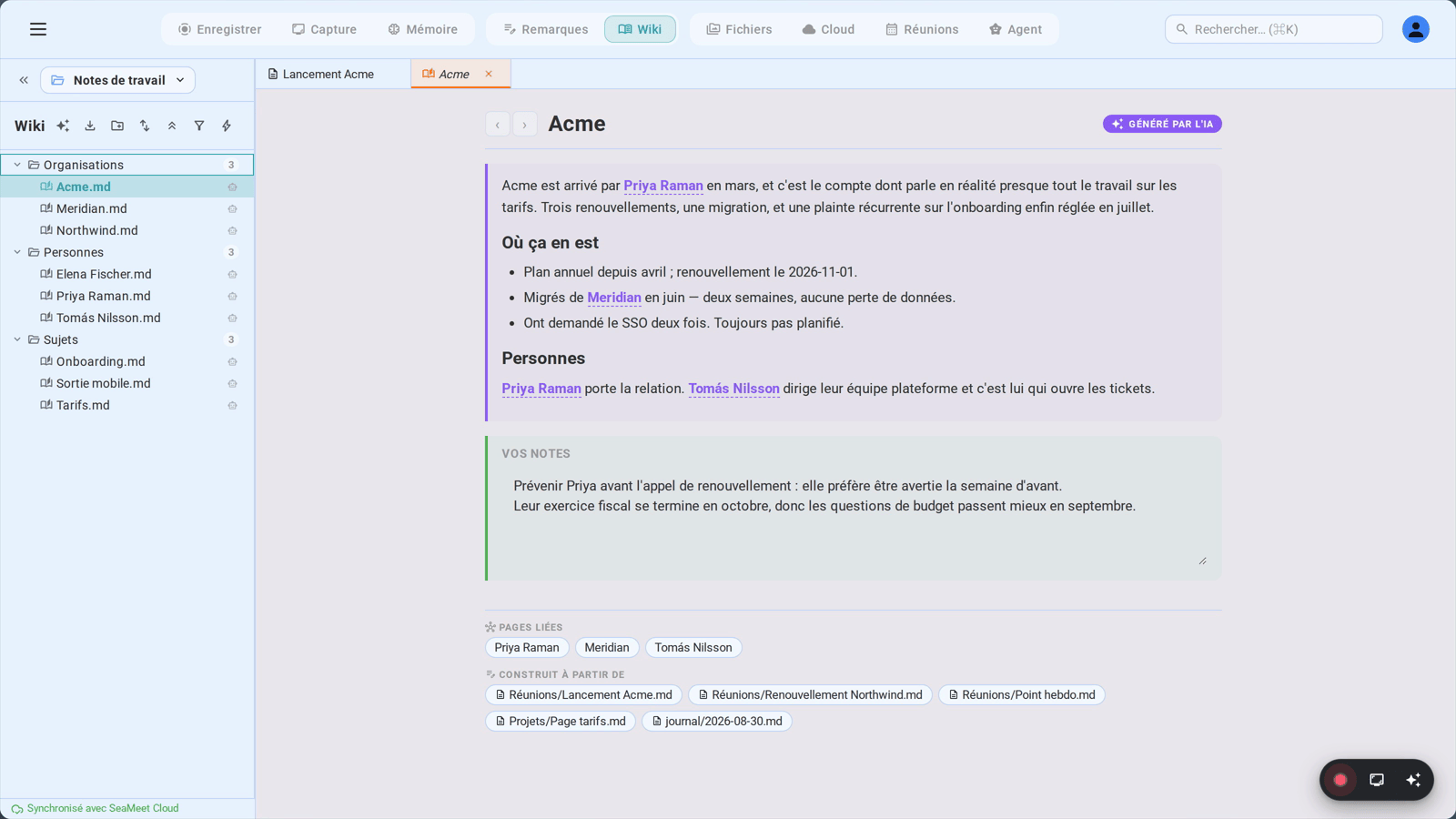
Une page de wiki a un en-tête, deux régions de corps et un pied.
L'en-tête porte des flèches précédent/suivant — le wiki tient son propre historique de navigation, donc suivre des liens et revenir fonctionne comme dans un navigateur —, le titre de la page et une pastille violette AI Generated. Survolez la pastille et elle devient Refresh from sources : une reconstruction page par page qui relit uniquement les sources de cette page et ne réécrit que cette page.
La section IA est la région du haut, marquée d'une bordure gauche violette. C'est ce que SeaMeet a écrit. Elle est en lecture seule dans l'application et, pour un sujet bien documenté, elle est organisée en sous-sections — Overview, Facts, Recent activity, References — avec des faits atomiques en puces et de la prose là où un récit se justifie.
Deux choses à l'intérieur sont cliquables :
- Les
[[wikilinks]]— renvois vers d'autres pages du wiki, écrits[[entities/acme-corp]]ou[[people/alice-cheng]]. Un clic et vous y sautez sans quitter la vue Wiki. SeaMeet n'émet un lien que si la page cible existe vraiment ; un nom sans page reste du texte simple plutôt que de devenir un lien mort. - Les citations de source en ligne —
[source: acme-q2.md]après un fait. Cliquez et la note qui a produit ce fait s'ouvre. Quand plusieurs notes appuient une même affirmation, elles sont regroupées dans un seul crochet.
De temps à autre, un fait sera préfixé ⚠️ Conflicting: avec les deux versions présentées. Cela arrive quand deux de vos notes disent des choses différentes et que SeaMeet refuse de trancher. C'est une consigne de rédaction, pas une passe de vérification — SeaMeet n'audite pas vos notes à la recherche de contradictions, il refuse d'aplatir en silence celle sur laquelle il est tombé.
La section utilisateur est la région du bas, avec une bordure gauche turquoise. C'est une zone de texte simple, elle est à vous, et elle s'enregistre environ une seconde après que vous arrêtez de taper. Voir plus bas.
Le pied comporte deux groupes de pastilles :
- Related pages — les
[[wikilinks]]trouvés dans la section IA. - Built from — toutes les notes à partir desquelles cette page a été écrite, lues dans le front matter
updatedFromde la page. Cliquez sur une pastille et cette note s'ouvre dans la vue Notes. C'est cette ligne qui rend la page digne de confiance : pas « l'IA dit qu'Acme renouvelle au T4 », mais « ces six notes le disent, et les voici ».
Il régénère ; il ne révise pas
Quand la page d'un sujet est reconstruite, SeaMeet ne lit pas l'ancienne page pour la modifier. Il rassemble chaque extrait concernant ce sujet dans chaque note du catalogue et réécrit la section IA à partir de zéro, remplaçant la précédente en entier.
C'est délibéré, et c'est la différence entre un wiki et un empilement de mises à jour. Une page rapiécée note par note traînerait chaque phrase périmée que personne n'a pensé à retirer et ne connaîtrait que la réunion la plus récente. Une page régénérée depuis tout le catalogue connaît les quarante-sept réunions d'un coup, laisse tomber ce qui n'est plus vrai et résout « Alice », « A. Cheng » et « Alice Cheng » en une seule personne.
La conséquence pratique : n'éditez pas la section IA en espérant que votre modification survive. Elle sera écrasée à la prochaine reconstruction. Ce que vous voulez conserver va dans la section utilisateur, ou revient en entrée sous forme de correction — les deux sont traités ci-dessous.
Il se tient à jour tout seul
Vous appuierez rarement sur ✨ après la première construction, car le wiki s'entretient pendant que vous travaillez.
Quand vous tapez dans une note, SeaMeet attend deux minutes après votre arrêt, puis décide si la modification méritait une réaction. Elle la méritait si l'une de ces conditions est vraie :
- vous avez ajouté environ 150 caractères ou plus depuis le dernier déclenchement de cette note,
- vous avez ajouté un nouveau
[[wikilink]], ou - vous avez ajouté un nouveau titre.
Sinon, rien ne se passe. Corriger une faute, supprimer une ligne en trop, remettre une puce en forme : rien de tout cela ne déclenche de mise à jour. Pensez « chaque note que vous ajoutez », pas « chaque frappe » : le test de matérialité existe précisément pour que les retouches ordinaires ne brûlent pas d'appels à l'IA. Il y a aussi un délai de dix minutes par note, donc une longue session d'écriture sur une note produit quelques mises à jour, pas cent.
Quand une note est lue, les sujets qu'elle mentionne sont marqués comme à réécrire. Plutôt que de les réécrire tout de suite un par un, SeaMeet attend trente secondes et regroupe tout ce qui arrive dans cette fenêtre en un seul balayage. Importez vingt notes et vous obtenez un balayage sur les sujets concernés, pas vingt qui se chevauchent.
Quand un enregistrement se termine, sa transcription et son résumé IA suivent le même chemin — la réunion devient une source comme une note, et les personnes et sujets abordés alimentent leurs pages.
Depuis l'arborescence Notes, faites un clic droit sur n'importe quelle note et choisissez Update wiki from this note pour sauter entièrement l'attente pour cette note.
Un espace de travail, un wiki
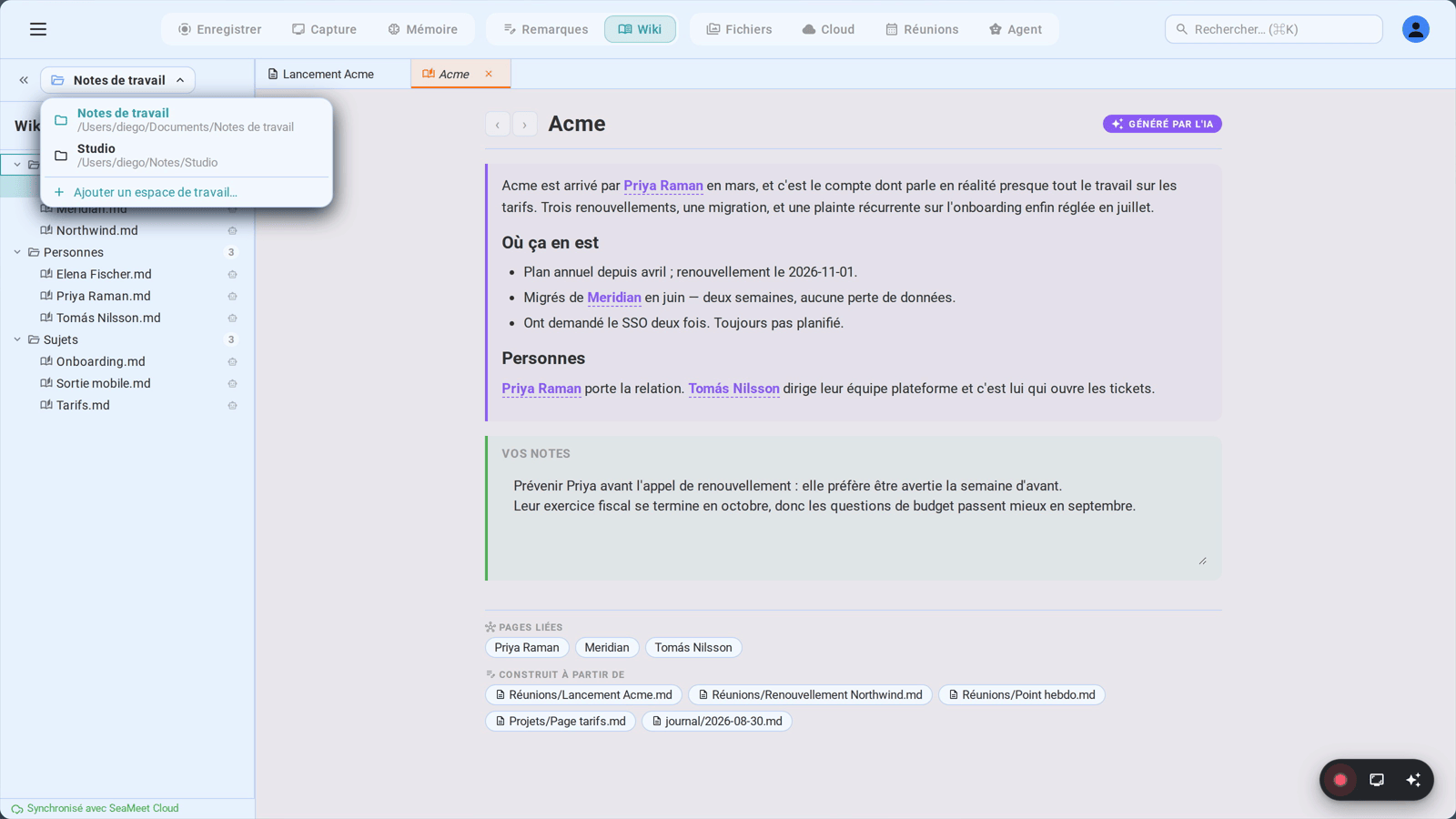
Un espace de travail dans SeaMeet est un dossier sur le disque (chapitre 13). Le wiki vit à l'intérieur de ce dossier, dans <espace de travail>/_wiki/. Ce seul fait règle toutes les questions sur la façon dont les deux interagissent.
Changez d'espace de travail depuis le sélecteur en haut de l'arborescence et l'arborescence des notes, celle du wiki, l'index de recherche et le wiki se réenracinent ensemble sur le nouveau dossier. Votre wiki professionnel et celui de votre projet perso ne partagent pas d'index, ne se lient pas entre eux et ne peuvent pas laisser fuiter un nom de client dans une page sur votre projet du week-end. Il n'y a aucun réglage pour cela et rien à configurer : cela découle de l'endroit où se trouve le dossier.
Le changement est sérialisé : si l'un est déjà en cours, le suivant attend qu'il se termine, si bien qu'un double-clic rapide ne peut jamais laisser les notes pointer sur un dossier et le wiki sur un autre.
Une exception à connaître. Les pages générées à partir d'enregistrements sont épinglées à votre espace de travail par défaut : une réunion enregistrée pendant que vous parcouriez un espace secondaire atterrit malgré tout dans le wiki qui détient vos réunions.
Le corriger
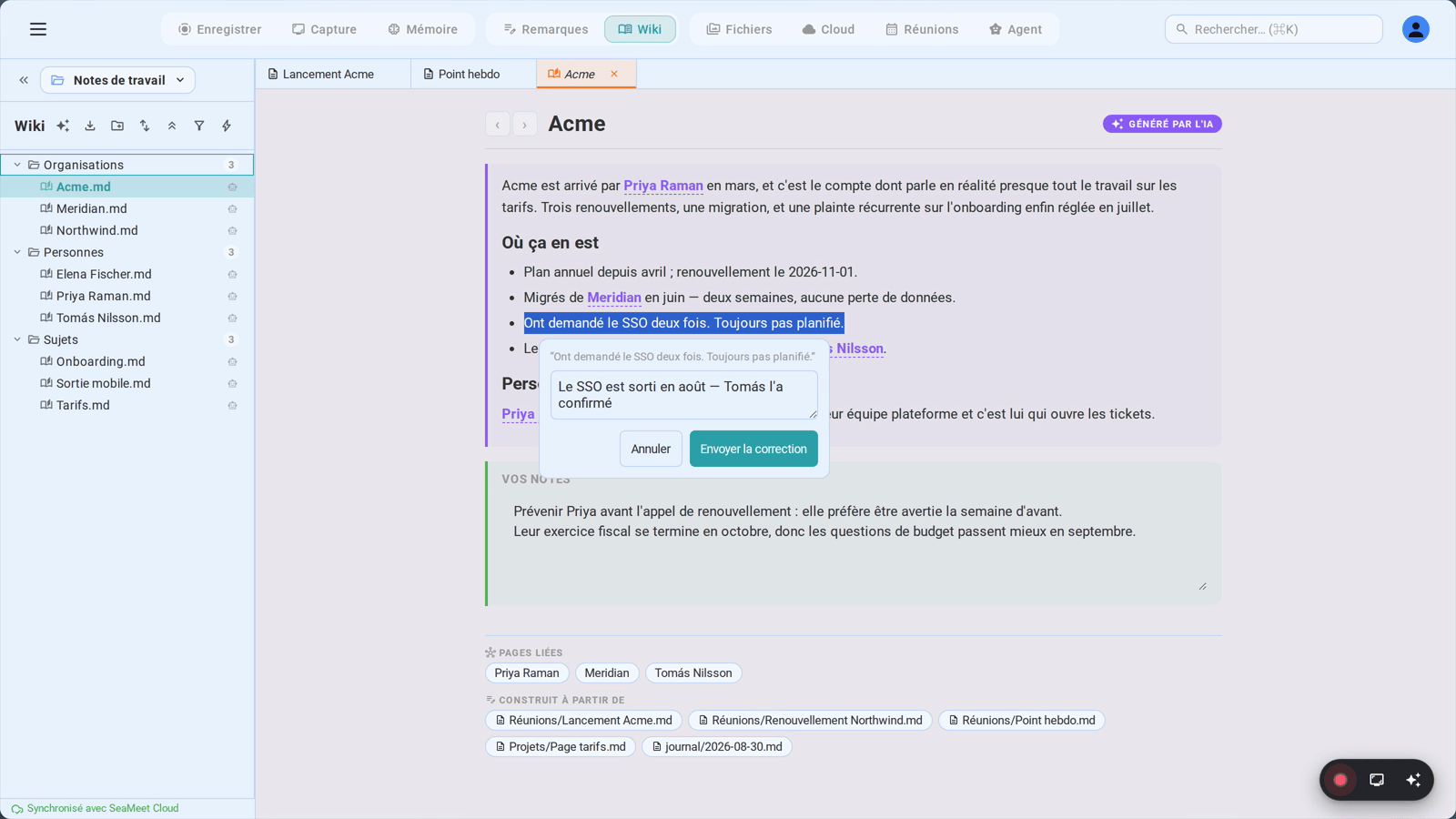
Un jour, une page dira quelque chose de faux. Le titre de quelqu'un est périmé, deux sociétés aux noms voisins ont été fusionnées, une décision provisoire a été consignée comme définitive.
Il n'y a pas de bouton Edit, car une modification de la section IA ne survivrait pas à la prochaine reconstruction. À la place : sélectionnez le texte fautif. Une fenêtre surgit au moment où vous relâchez la souris sur la section IA, montrant la phrase surlignée et un champ demandant What's right? Saisissez la correction et appuyez sur Ctrl+Entrée (ou Cmd+Entrée). Échap la ferme si vous aviez sélectionné le texte pour une autre raison.
Deux choses suivent.
La correction est conservée comme vérité de référence. Connecté, elle part vers votre compte et vous suit sur tous vos appareils. Hors ligne ou avec votre propre clé d'API, elle va dans _wiki/.state/corrections.json, à côté du wiki. Dans les deux cas, ce n'est pas un correctif appliqué à la page actuelle — c'est une consigne permanente qui accompagne chaque réécriture future de cette page. Reconstruisez la page dans un an à partir d'un tout autre ensemble de notes : votre correction sera toujours là, toujours faisant autorité.
La page passe devant. Les sujets corrigés remontent en tête du prochain balayage de réécriture, devant tout ce qui attend pour de simples modifications. Sous la section IA apparaît une ligne — Corrected by you — rewrite pending — votre accusé de réception : la correction est arrivée et la réécriture arrive.
Les deux régions, et ce que l'IA ne touche jamais
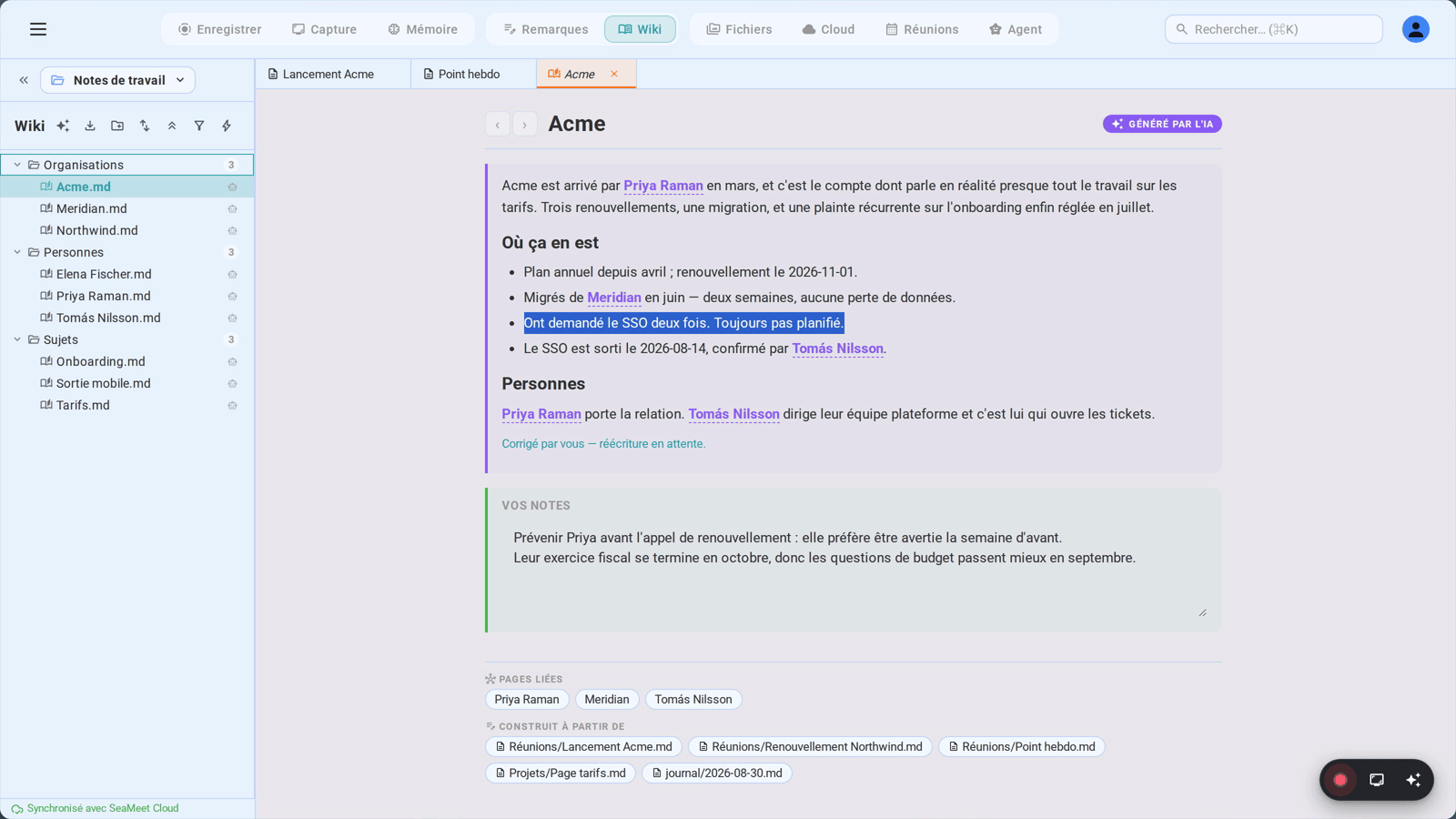
Sous la section IA se trouve votre section, bordée de turquoise, une simple zone dans laquelle vous pouvez taper. C'est là que vont les choses que SeaMeet ne peut pas savoir : la vraie raison pour laquelle une affaire a calé, le fait qu'une personne préfère qu'on l'appelle par son deuxième prénom, un lien vers le disque partagé, votre propre lecture d'une situation.
SeaMeet n'écrit qu'entre les marqueurs IA et ne lit qu'entre les marqueurs utilisateur. Une reconstruction remplace toute la section IA et ne touche pas un caractère en dessous. Cette frontière est inscrite dans le fichier lui-même — chaque région est délimitée par des commentaires HTML — donc elle tient même si vous éditez le fichier dans un autre éditeur, le synchronisez via GitHub ou le restaurez depuis une sauvegarde.
La répartition des rôles qui en découle :
| Section IA | Votre section | |
|---|---|---|
| Qui l'écrit | SeaMeet, depuis vos notes | Vous |
| Survit à une reconstruction | Non — remplacée en entier | Oui — jamais touchée |
| Comment la changer | Envoyer une correction | Taper, simplement |
| Ce qui y a sa place | Ce que dit le corpus | Ce que vous seul savez |
Retrouver des choses
- Filtrer l'arborescence — l'icône entonnoir de la barre d'outils filtre les noms de page au fil de la frappe.
- Quick Open —
Ctrl+P/Cmd+Pouvre une palette couvrant les notes et les pages de wiki, regroupées par type, les résultats wiki portant une icône de livre ouvert. - Global Search —
Ctrl+K/Cmd+Kcherche en texte intégral dans les notes, les pages de wiki, les transcriptions, les résumés et l'OCR des captures. Les résultats wiki s'ouvrent dans la vue Wiki. - Wikilinks depuis une note — tapez
[[dans n'importe quelle note et le sélecteur propose les pages de wiki à côté des notes, suffixées· wiki. - Rechercher dans une page —
Ctrl+F/Cmd+Fcherche dans les deux régions de la page ouverte et vous dit où sont les occurrences : 3 in note + 2 in AI section. Le remplacement n'est proposé que dans votre section, puisque remplacer du texte dans la section IA serait défait à la prochaine reconstruction.
Exporter
L'icône de téléchargement de la barre d'outils exporte tout le wiki en site HTML autonome, en PDF, ou les deux, avec l'option d'inclure les notes sources. Pratique pour remettre un instantané à un client, archiver un projet à sa clôture ou tout lire dans l'avion.
Ce qui nécessite un abonnement
Le travail d'IA du wiki — lire des notes et écrire des pages — consomme une allocation d'IA payante, soit un abonnement SeaMeet, soit votre propre clé d'API (chapitre 35 et chapitre 36). Concrètement :
- Lire et parcourir les pages de wiki existantes est toujours possible. Les pages déjà sur le disque restent lisibles, cherchables et liables, que vous soyez abonné ou non. Votre section aussi — vous pouvez continuer à y écrire.
- Construire et rafraîchir exigent une allocation. Sans elle, le bouton ✨ affiche une pastille cadenas, les mises à jour automatiques ne se déclenchent pas et le balayage en arrière-plan ne tourne pas. Rien n'est supprimé et rien ne se dégrade ; le wiki cesse simplement d'apprendre jusqu'à ce qu'une allocation redevienne disponible.
Disposition de la vue Wiki
┌──────────────────────────────────────────────────────────────────────┐
│  [Record] [Screenshot] [Memory] │ [Notes] [Wiki ●] │ [Files] [Cloud]  │ ← Nav du haut
├────────────────────────┬─────────────────────────────────────────────┤
│ «  Work ▼           ⚙ │  ‹  ›   Acme Corp            [✨ AI Generated]│
├────────────────────────┤                                             │
│ Wiki   ✨ ⤓ 📁 ⇅ ⌄ ⏷ ⚡│  ┃ Overview                                  │
├────────────────────────┤  ┃ Acme Corp est client logistique depuis   │
│ ┌────────────────────┐ │  ┃ 2024, en cycle de renouvellement T4.     │
│ │ Read 34 of 210     │ │  ┃                                          │
│ │ notes · 118 reused │ │  ┃ Facts                                    │
│ │ ▰▰▰▰▱▱▱▱▱▱  16%    │ │  ┃ • Renouvellement piloté par              │
│ │ Now reading:       │ │  ┃   [[people/alice-cheng]]                 │
│ │ Acme Q2.md         │ │  ┃   [source: acme-q2.md]                   │
│ │ ✓ Beta Q2.md       │ │  ┃ • ⚠️ Conflicting: 40 et 55 postes selon  │
│ │ [Pause]  [Cancel]  │ │  ┃   les réunions                           │
│ └────────────────────┘ │  ┗━ bordure violette = écrit par SeaMeet    │
│ ▼ Organizations     12 │                                             │
│    📄 Acme Corp     ←──│  ┃ Your notes                               │
│    📄 Beta Logistics   │  ┃ Alice est absente jusqu'au 20 ; pour     │
│ ▼ People            31 │  ┃ l'urgent, passer par Dan.                │
│    📄 Alice Cheng      │  ┗━ bordure turquoise = à vous, jamais      │
│ ▼ Topics             4 │     écrasée                                 │
│    📄 Pricing          │  ─────────────────────────────────────────  │
│ ▶ Meetings          88 │  🔗 Related pages   [alice-cheng] [pricing] │
├────────────────────────┤  📝 Built from      [Acme Q2.md] [Jun 4.md] │
│ ☁ Synchronisé il y a 30s│                     ↑                      │
└────────────────────────┴──── chaque note dont la page est issue ─────┘
Dépannage
« J'ai cliqué sur ✨ et il ne s'est presque rien passé »
C'est généralement le comportement correct. La construction est incrémentale : si rien n'a changé depuis la dernière exécution, il n'y a rien à lire ni à réécrire, et le bandeau se termine presque immédiatement avec un compte élevé de « reused from cache ». Pour forcer malgré tout la réécriture d'une page, ouvrez-la et survolez la pastille AI Generated pour obtenir Refresh from sources.
Si le bouton affichait un cadenas plutôt qu'un indicateur d'activité, le problème est l'allocation d'IA, pas les notes — voir le chapitre 35 : Abonnement et facturation.
« Une page dit quelque chose de faux et je n'arrête pas de le corriger »
Vous éditez probablement la section IA, qui est remplacée à chaque reconstruction. Sélectionnez plutôt la phrase fautive et utilisez la fenêtre de correction : elle persiste d'une reconstruction à l'autre et fait autorité. Ce qui relève de votre propre savoir plutôt que d'une correction de la lecture de SeaMeet va dans la section turquoise en dessous, qui n'est jamais écrasée.
« La page n'a pas bougé depuis que j'ai modifié la note »
Trois minuteries, toutes délibérées, séparent la frappe de la réécriture : deux minutes de silence après votre arrêt, un test de matérialité (environ 150 caractères ajoutés, ou un nouveau wikilink, ou un nouveau titre) et un délai de dix minutes par note. Qu'une petite modification ne déclenche rien du tout est légitime. Pour forcer : clic droit sur la note → Update wiki from this note, ou ouvrez la page de wiki et utilisez Refresh from sources.
« La construction s'est arrêtée en cours de route avec une erreur »
Presque toujours le quota quotidien de votre fournisseur d'IA. Le bandeau le dira et aura sauvegardé votre position — revenez après la réinitialisation du quota et appuyez sur Resume. Cela reprend là où ça s'était arrêté plutôt que de tout recommencer.
« J'ai changé d'espace de travail et mon wiki est vide »
C'est voulu : chaque espace de travail a son propre dossier _wiki/. Les pages que vous cherchez sont toujours dans l'autre espace — revenez-y avec le sélecteur en haut de l'arborescence. Un nouvel espace démarre avec un wiki vide jusqu'à ce que vous en construisiez un.
« Une page que j'attendais n'existe pas »
Un sujet n'obtient une page que lorsque vos notes en disent réellement quelque chose. Un nom mentionné une fois en passant reste du texte simple plutôt que de devenir un lien vers une page vide. Écrivez une note qui en dit quelque chose de substantiel, puis laissez la mise à jour se déclencher ou forcez-la depuis le menu contextuel. Vous pouvez aussi faire un clic droit sur une pastille de wikilink non résolue dans une note et choisir Sync wiki to generate this page.
Référence rapide
| Action | Comment |
|---|---|
| Ouvrir le wiki | Cliquer sur Wiki dans la navigation du haut |
| Construire depuis toutes les notes | Cliquer sur ✨ dans la barre d'outils de l'arborescence wiki (ou notes) |
| Mettre en pause / reprendre | Pause / Continue dans le bandeau de progression |
| Arrêter une construction | Cancel — reprise plus tard depuis le bandeau |
| Reconstruire une page | Survoler la pastille AI Generated → Refresh from sources |
| Mettre à jour depuis une note | Clic droit sur la note → Update wiki from this note |
| Corriger une phrase fausse | La sélectionner dans la section IA → saisir la correction → Ctrl+Entrée |
| Ajouter votre propre savoir | Taper dans la section turquoise Your notes — enregistrement auto |
| Voir d'où vient une page | Les pastilles Built from dans le pied de page |
| Aller à une page liée | Cliquer sur un [[wikilink]] dans la section IA |
| Précédent / suivant | Les flèches ‹ et › de l'en-tête |
| Ouvrir vite une page | Ctrl+P / Cmd+P |
| Tout chercher | Ctrl+K / Cmd+K |
| Chercher dans cette page | Ctrl+F / Cmd+F |
| Filtrer l'arborescence | L'icône entonnoir de la barre d'outils |
| Exporter le wiki | L'icône de téléchargement → HTML / PDF / les deux |
| Passer à un autre wiki | Changer d'espace de travail en haut de l'arborescence |
| Trouver les fichiers sur le disque | <votre espace de travail>/_wiki/ |
En résumé : vos notes restent la source de vérité, le wiki en est une vue régénérée plutôt que rapiécée, et les deux leviers dont vous disposez sont les corrections (qui changent ce qu'écrit SeaMeet) et votre propre section (que SeaMeet n'écrit jamais). Continuez à prendre des notes ; l'index s'occupe de lui-même.
Last updated: 2026-09-02
← Chapitre 38 : Configuration de GitHub Sync | (fin du manuel — retour à l'index)
Last updated: