Éditeur de notes — Wikilinks, menu slash, synthèse IA
Chapitre 17 : Éditeur de notes — Wikilinks, menu slash, synthèse IA
Vue d'ensemble
Le chapitre 16 a présenté l'arborescence des notes et la façon dont les notes s'attachent aux enregistrements. Ce chapitre zoome sur l'éditeur lui-même — la surface où vous tapez, collez et façonnez ce qui devient l'artefact durable d'une réunion. L'éditeur est un canevas de texte enrichi avec des raccourcis Markdown sous le capot, donc vous pouvez écrire comme vous le faites déjà (commencez une ligne par ## pour un titre, - pour une puce, > pour une citation) et obtenir toujours un style joli, des blocs de médias glissables, et des cartes de résumé IA en ligne.
Ce qui rend l'éditeur SeaMeet différent d'une application Markdown simple est le tissu conjonctif : les wikilinks lient les notes dans un réseau que vous pouvez parcourir ; le menu slash vous donne de la structure avec une seule frappe ; le glisser-déposer de médias transforme un enregistrement en une carte intégrée et lisible avec une transcription qui en pend ; et le bouton fractionné de synthèse IA vous permet de régénérer le résumé avec un nouveau modèle sans quitter la page.
Bases de l'éditeur
Le corps de chaque note est rendu via un éditeur enrichi WYSIWYG qui lit et écrit le Markdown sur le disque. Vous obtenez le formatage standard (gras, italique, barré, code, liens, titres, listes à puces/numérotées/de tâches, blocs de citation, tableaux, blocs de code avec coloration syntaxique et maths en ligne), mais vous n'avez presque jamais besoin d'une barre d'outils — les raccourcis Markdown fonctionnent partout :
- Tapez
#,##,###au début d'une ligne pour les titres 1–3. - Tapez
-ou*pour une liste à puces,1.pour numérotée,- [ ]pour une tâche avec une case à cocher. - Tapez
>pour un bloc de citation et trois backticks pour un bloc de code fenced. - Encadrez le texte de
**gras**,_italique_,\`code\,~~barré~~, ou==surligné==. - Tapez
:smile:pour ouvrir le sélecteur de raccourci emoji — touches fléchées pour faire défiler, Entrée pour valider.
Une barre d'outils de formatage compacte se trouve en haut pour les moments où atteindre une souris est plus rapide — annuler, rétablir, gras, italique, titres, lien, image, tableau, bloc de code. Sélectionnez n'importe quel texte et un menu bulle apparaît au-dessus de la sélection avec les marques les plus courantes. La barre d'outils défile horizontalement sur les fenêtres étroites, et des chevrons apparaissent à chaque bord pour que vous ne perdiez jamais l'accès à un bouton.
Deux fonctionnalités à connaître d'emblée :
- Auto-enregistrement. Les modifications sont débouncées sur le disque après environ une seconde de saisie silencieuse. La pilule d'état en bas à droite affiche "Édition…", puis "Enregistrement…", puis "Enregistré". Si le fichier sous-jacent change en dehors de SeaMeet (un agent de synchronisation, un éditeur externe), une bannière apparaît au-dessus de l'éditeur offrant Recharger depuis le disque ou Garder mes modifications — SeaMeet ne fusionne jamais silencieusement deux versions divergentes.
- Nombre de caractères / mots. La barre d'état en bas affiche les comptes en direct, dérivés de segmenteurs Unicode conscients des graphèmes et des mots pour que les emoji et les caractères CJK soient comptés correctement.
Le menu slash — / pour la structure
Le menu slash est le moyen piloté par le clavier pour insérer un bloc. Placez votre curseur sur une ligne vide, appuyez sur /, et un popover s'ouvre listant chaque type de bloc que l'éditeur comprend. Flèche haut/bas pour déplacer le curseur, Entrée pour insérer, Échap pour fermer. Le menu s'ouvre également via le petit bouton + qui survole la gouttière gauche lorsque votre curseur est sur une ligne vide — pratique quand vous le voulez mais que vous ne vous souvenez plus du raccourci.
Éléments disponibles :
- Titre 1 / 2 / 3 — titres de section. Le H1 est réservé au titre de la note (l'éditeur vous concentre sur les sous-sections).
- Liste à puces — puces disques, indenter avec Tab.
- Liste numérotée — auto-numérotée, également indentable.
- Liste de tâches — cases à cocher que vous pouvez cocher depuis l'éditeur.
- Bloc de citation — pour les remarques, les paroles citées ou les sections "décisions prises".
- Bloc de code — bloc fenced avec coloration syntaxique (déposez n'importe quel langage ; le surligneur choisit dans un ensemble intégré).
- Ligne horizontale — un séparateur fin pour séparer les sections.
Exemple de flux : vous capturez une réunion et voulez un titre de section, puis une liste de contrôle. Appuyez sur /, choisissez Titre 2, Entrée — titre inséré. Tapez "Éléments d'action", Entrée, puis / à nouveau, choisissez Liste de tâches, et commencez à taper des cases à cocher.
┌─────────────────────────────────────────┐
│ Ligne vide avec curseur · taper /       │
│ ─────────────────────────────────────── │
│                                         │
│ /| ←  curseur                           │
│ ┌───────────────────────────┐           │
│ │ H1  Titre 1               │           │
│ │ H2  Titre 2          ◄─── │ curseur   │
│ │ H3  Titre 3               │           │
│ │ •   Liste à puces         │           │
│ │ 1.  Liste numérotée       │           │
│ │ ☐   Liste de tâches       │           │
│ │ "   Bloc de citation      │           │
│ │ <>  Bloc de code          │           │
│ │ ─   Ligne horizontale     │           │
│ └───────────────────────────┘           │
│  Flèche ↑/↓ · Entrée · Échap pour fermer│
└─────────────────────────────────────────┘
Le popover se retourne automatiquement au-dessus de votre ligne lorsqu'il n'y a pas assez de place en dessous, et la liste défile lorsque vous atteignez le haut ou le bas.
Wikilinks — [[titre]] pour connecter les notes
Les wikilinks sont la colle entre les notes. Vous écrivez un wikilink en tapant [[, et au fur et à mesure que vous continuez à taper, un sélecteur flottant affiche chaque note et page wiki dont le nom de fichier ou le titre correspond à votre requête. Touches fléchées pour choisir, Entrée ou Tab pour valider, Échap pour abandonner. Ce qui est inséré est [[<basename>]], rendu en ligne sous forme d'une pilule turquoise sur laquelle vous pouvez cliquer pour sauter à la note liée.
Un exemple typique : vous êtes dans une note 1:1 et voulez référencer le standup de la semaine dernière. Tapez [[stand — le sélecteur filtre tout ce qui contient "stand". Choisissez "Standup 2026-05-29" — vous avez maintenant une pilule cliquable dans votre note qui ouvre ce fichier dans un nouvel onglet lorsque vous cliquez dessus.
Les wikilinks se présentent sous quatre états visuels, pilotés par un résolveur en direct qui s'exécute en arrière-plan à mesure que l'espace de travail change :
- Résolu — pilule turquoise standard. Le lien se résout proprement vers une note ou une page wiki.
- Collision — pilule turquoise avec un petit marqueur d'avertissement. Deux notes ou plus partagent le même basename. Cliquer dessus ouvre un popover de désambiguïsation listant chaque candidat avec son indice de dossier ; choisissez celui que vous vouliez dire et il s'ouvre.
- Brisé — pilule muette à soulignement pointillé. Aucune note correspondante n'existe encore. Clic droit pour un menu contextuel proposant Synchroniser le wiki pour générer cette page — lorsque le wiki est activé, cela déclenche une mise à jour du wiki pour que l'IA remplisse la page manquante. La pilule bascule sur résolu automatiquement lorsque la page atterrit.
- En attente — pilule turquoise à opacité réduite. Le résolveur cherche encore où ce lien pointe ; bascule généralement en ~500 ms.
┌──────────────────────────────────────────────────────┐
│  …discuté dans [[stand|                              │
│                                                      │
│  ┌────────────────────────────────────────────────┐  │
│  │ 🔍  Suggestions wikilink                       │  │
│  ├────────────────────────────────────────────────┤  │
│  │ 📄 Standup 2026-05-29              ◄─ curseur │  │
│  │    standups/Standup 2026-05-29                 │  │
│  │ 📄 Standup 2026-05-22                          │  │
│  │    standups/Standup 2026-05-22                 │  │
│  │ 📖 Format Standup                              │  │
│  │    wiki/team/Format Standup · wiki             │  │
│  └────────────────────────────────────────────────┘  │
│   ↑/↓ sélec · Entrée valider · Échap fermer          │
└──────────────────────────────────────────────────────┘
Les notes affichent une icône de description ; les pages wiki affichent une icône de livre ouvert plus un suffixe "· wiki" pour que vous sachiez toujours vers quelle surface vous liez. Le sélecteur est limité à 50 résultats — un large filet pour la frappe approximative sans submerger le popover.
L'en-tête de la note a également un bouton Synchroniser le wiki (lorsque la fonctionnalité wiki est activée). Cliquer dessus pousse la note actuelle à travers le pipeline wiki IA immédiatement au lieu d'attendre le déclencheur automatique, avec un badge d'état en direct (En file → Synchronisation → Synchronisé / Échec de synchronisation).
Ouverture rapide — Ctrl/Cmd+P
L'ouverture rapide est le moyen le plus rapide de sauter à n'importe quelle note ou page wiki par nom. Appuyez sur Ctrl+P (Windows/Linux) ou Cmd+P (macOS), tapez un fragment du titre ou du nom de fichier, et la palette filtre en temps réel. Les résultats sont regroupés — Notes d'abord, puis Wiki — avec les mêmes icônes que vous avez vues dans le sélecteur de wikilinks.
Les touches fléchées déplacent le curseur, Entrée ouvre l'élément sélectionné dans un nouvel onglet, Échap ferme la palette. Survoler avec la souris déplace également le curseur. L'ouverture rapide n'attend jamais l'index plein texte — elle correspond uniquement au nom de fichier et au titre, donc elle reste rapide sur les espaces de travail avec des milliers de notes. Pour la recherche de contenu, atteignez la palette suivante.
Recherche globale — Ctrl/Cmd+K
La recherche globale exécute le texte complet sur les notes, les pages wiki, les transcriptions d'enregistrement, les résumés d'enregistrement et l'OCR des captures d'écran. Appuyez sur Ctrl+K / Cmd+K, tapez une requête, et les résultats arrivent en streaming (débouncé ~150 ms entre les frappes pour que vous ne lanciez pas une nouvelle recherche à chaque touche). Chaque ligne affiche le titre, le chemin et un court extrait autour de la correspondance pour que vous puissiez reconnaître le résultat d'un coup d'œil.
Les résultats sont regroupés : Notes, Wiki, Transcriptions d'enregistrement, Résumés d'enregistrement, Texte de capture d'écran (OCR). Les résultats Notes et Wiki passent par le système d'onglets ; les résultats de transcriptions, résumés et OCR ouvrent l'enregistrement sous-jacent dans la vue enregistrements. Si vous déclenchez la palette avant que l'index de recherche n'ait fini de se construire (démarrage à froid, basculement d'espace de travail récent), une indication en haut indique "Indexation — affichage des correspondances de nom de fichier uniquement", avec un compteur des éléments indexés. La palette se dégrade gracieusement à la correspondance de nom de fichier dans cette fenêtre, donc vous n'êtes jamais bloqué.
Rechercher et remplacer dans une note
Appuyez sur Ctrl+F / Cmd+F pendant que l'éditeur est focalisé (ou même juste après avoir basculé depuis Ouverture rapide — il n'y a pas de barrière de focus) et une barre rechercher/remplacer collante glisse entre la barre d'outils et le contenu :
┌────────────────────────────────────────────────────────────────────┐
│ 🔍 [Trouver : meeting    ] [Aa] [×]  [‹][›]  3 / 7  │ [Remplacer:│
│ session       ] [Remplacer] [Tout remplacer]                  [×]│
└────────────────────────────────────────────────────────────────────┘
Le côté gauche est l'entrée de recherche, avec une bascule Aa pour la sensibilité à la casse et un bouton d'effacement. Le groupe du milieu est la paire de navigation (Précédent / Suivant) et le compteur de correspondances ("3 / 7" ou "Aucun résultat"). Le côté droit est l'entrée de remplacement plus les boutons Remplacer (correspondance actuelle) et Tout remplacer. Appuyez sur Entrée dans l'entrée de recherche pour sauter à la correspondance suivante ; Shift+Entrée pour la précédente. Échap ferme la barre et restaure le focus au curseur de l'éditeur.
Tout remplacer demande une confirmation lorsque le compte de correspondances est de cinq ou plus, donc une requête errante ne peut pas réécrire silencieusement la moitié de votre note. Re-appuyer sur Ctrl/Cmd+F pendant que la barre est ouverte met à nouveau le focus sur l'entrée de recherche et présélectionne le terme précédent, prêt à retaper.
Intégrations de médias par glisser-déposer
C'est là que l'éditeur cesse d'être un écrivain Markdown et commence à être un cockpit de réunion. Chaque carte d'enregistrement et capture d'écran dans la barre latérale peut être glissée. Glissez-en une sur le corps de la note, déposez, et un bloc multimédia apparaît à la position de dépôt — représenté en Markdown sous la forme ![[chemin/vers/fichier.webm]], rendu en ligne sous forme de carte enrichie.
La carte a deux états :
- Réduite — icône (cercle de lecture pour les enregistrements, miniature pour les captures d'écran), nom de fichier, un aperçu de résumé d'une ligne et un badge d'état (Traitement… / Résumé prêt / Échec) lié à l'état du pipeline IA en direct. Le chevron à droite la développe.
- Développée — l'élément audio lisible réel (ou l'image complète pour les captures d'écran), plus une bande d'onglets en bas listant chaque artefact IA disponible :
- Enregistrements : Résumé, Transcription (avec horodatages cliquables qui cherchent dans le lecteur en ligne), Actions, Décisions, Chapitres (également clic pour chercher).
- Captures d'écran : Description, texte OCR.
Les onglets vides sont masqués, donc vous ne voyez que ce qui est réellement rempli. Un bouton Copier à côté de la bande d'onglets met le contenu de l'onglet actuel dans le presse-papiers formaté en texte brut.
Le menu d'action ⋯ sur chaque carte propose :
- Afficher dans le dossier — ouvre le dossier contenant le fichier dans le gestionnaire de fichiers de votre OS.
- Copier la syntaxe d'intégration — copie
![[chemin]]pour le coller dans une autre note. - Réexécuter l'IA — réexécute le pipeline de réunion ou de capture d'écran si la première passe a manqué quelque chose ou si le modèle a été mis à jour.
- Ouvrir le média — ouvre l'enregistrement ou la capture d'écran dans sa vue dédiée.
- Détacher de la note — supprime l'intégration de la note (le fichier sous-jacent reste sur le disque).
La cible de dépôt est généreuse. Si votre dépôt atterrit sur la barre d'outils, la ligne de titre ou le rembourrage autour de l'éditeur — des zones que le gestionnaire de dépôt de l'éditeur enrichi ne possède pas — un fallback au niveau du DOM l'attrape et insère l'intégration à la fin du document. Vous n'obtiendrez jamais le mystère "le dépôt n'a rien fait".
Synthèse IA — Générer et régénérer des résumés
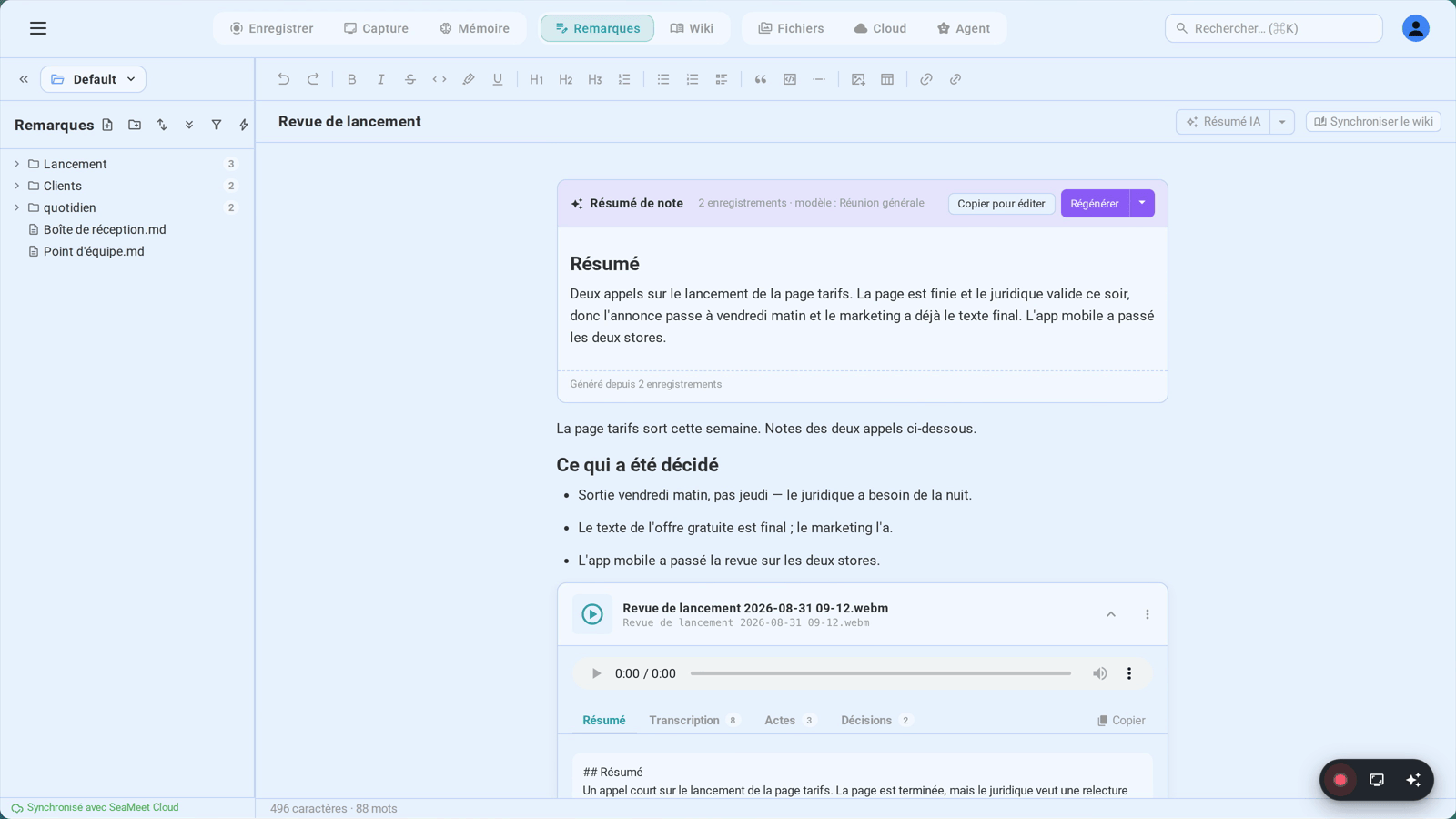
Le résumé IA est la pièce maîtresse de la note lorsque vous avez enregistré une réunion dedans. Il vit comme un bloc dédié à l'intérieur de la note (une carte en ligne avec en-tête, corps et pied de page), donc il fait partie du texte de la note — ce qui signifie qu'il fait un aller-retour sur le disque en Markdown, vous pouvez le rechercher, et il apparaît dans les exportations.
Deux endroits pilotent la synthèse :
Le bouton fractionné AI summary de l'en-tête
En haut à droite de la ligne de titre, le bouton AI summary (icône auto-awesome) génère une nouvelle synthèse en utilisant votre modèle par défaut. Pendant qu'une synthèse est en cours, l'icône tourne et l'étiquette devient "Synthèse…". Le bouton est désactivé jusqu'à ce que la précédente exécution se termine.
Juste à côté se trouve un petit caret — c'est le menu du bouton fractionné. Il ouvre un popover avec trois contrôles :
- Choisir un modèle… — ouvre la modale Régénérer (décrite ci-dessous) pour que vous puissiez choisir un modèle différent ou écrire une invite personnalisée.
- Mettre à jour automatiquement lors de la frappe — case à cocher par note. Lorsque activé, la synthèse se réexécute après des modifications substantielles de cette note, débouncé pour éviter de manger votre quota IA à chaque frappe.
- Auto-suggest template — bascule globale (reflète Paramètres → Fonctionnalités IA → AI Summary Templates). Lorsque activé, SeaMeet classifie la transcription et choisit le modèle le mieux adapté pour chaque synthèse au lieu de toujours utiliser Meeting Minutes. Lorsque désactivé, Meeting Minutes est le défaut et toute auto-détection est supprimée.
La modale Régénérer
S'ouvre chaque fois que vous choisissez "Choisir un modèle…" ou cliquez sur le caret sur une carte de synthèse existante. La modale affiche :
- Un champ Rechercher des modèles en haut.
- Une zone Suggéré, présélectionnée, lorsque la synthèse actuelle a déjà eu un modèle appliqué ou lorsque l'auto-détection a fait surgir un choix à haute confiance.
- La grille complète de modèles, regroupée par catégorie — Équipe et Management, Projet et Agile, Ventes et Client, RH et Recrutement, Éducation et Formation, Médical et Santé, Légal et Conformité, Événements et Médias, Autre (qui inclut vos modèles personnalisés).
- Une zone de texte Instructions personnalisées sous la grille — remplace le corps du modèle. Utilisez-la pour des cadrages ponctuels comme "Concentrez-vous sur les engagements envers le client X, sortie sous forme de mémo exécutif d'une page".
- Une case à cocher Enregistrer comme modèle personnalisé — cochez-la, remplissez un nom, et l'invite devient réutilisable sous "Autre".
Choisir un modèle et appuyer sur Régénérer met la synthèse en file et ferme la modale. Le bouton d'en-tête affiche "Synthèse…" jusqu'à ce que la nouvelle carte atterrisse. Si l'exécution échoue, la carte fait surgir l'erreur et le bouton redevient disponible.
La carte de synthèse elle-même
Une fois produite, la carte se trouve à l'intérieur du corps de la note avec cette anatomie :
- En-tête : "✨ Résumé de la note · N enregistrements · modèle : ", plus boutons d'action.
- Puce obsolète — apparaît lorsque vous avez ajouté ~150 caractères ou plus de votre propre frappe après la génération de la synthèse. Cliquez dessus pour actualiser avec le même modèle (un clic, pas de modale).
- Copier pour éditer — copie le Markdown rendu dans un nouveau bloc dans la note sous la carte, pour que vous puissiez l'éditer sans perdre l'original.
- Régénérer (bouton fractionné) — l'action principale réexécute avec le même modèle ; le caret ouvre le même menu de bouton fractionné que l'en-tête utilise.
- Pied de page : "Généré à partir de N enregistrements" plus une indication "✨ Mis à jour par IA" si la synthèse a été affinée après la réunion à partir de la transcription complète.
Lorsqu'une réunion s'enregistre pour la première fois dans une nouvelle note, SeaMeet peut également proposer un meilleur nom de fichier basé sur la transcription. Une pilule unique apparaît sous la barre de titre — "L'IA suggère 'Planification Q3'" — avec des boutons Appliquer et Ignorer. Appliquer exécute le renommage via notes:rename (mettant également à jour les références de nom de fichier sur le disque) ; Ignorer persiste par note pour que la pilule ne réapparaisse pas.
Conseils et bonnes pratiques
- Comptez sur les raccourcis Markdown. Atteindre la barre d'outils vous ralentit.
##pour H2,-pour une puce,>pour une citation — votre rythme de frappe reste intact et votre attention reste sur la réunion. - Wikilink libéralement pendant une réunion, corrigez les collisions plus tard. Cela ne coûte rien de taper
[[Projet Atlas]]même avant que la page n'existe. Les liens brisés deviennent une liste de tâches : clic droit sur chacun et Synchroniser le wiki quand vous avez terminé. - Développez une carte de média pour chercher par transcription. Ne défilez pas à l'oreille — développez l'intégration d'enregistrement, cliquez sur une ligne de transcription, et le lecteur en ligne saute à cette seconde.
- Utilisez des invites personnalisées pour des cadrages ponctuels. Sautez "Enregistrer comme modèle personnalisé" sauf si vous utiliserez à nouveau l'invite. La zone de texte d'invite personnalisée est bien pour une seule régénération.
- Ouvrez deux notes en vue divisée pour écrire pendant que vous référencez. Associez Ouverture rapide (Ctrl/Cmd+P) au système d'onglets pour mettre votre note de réunion et une note de référence côte à côte ; les deux éditeurs s'auto-enregistrent indépendamment.
Dépannage
Le wikilink reste brisé même après avoir créé la cible.
Le résolveur en direct rescanne l'espace de travail à mesure que les fichiers sont ajoutés. Si une pilule reste muette avec un soulignement pointillé, le fichier sous-jacent a probablement un basename différent — les wikilinks se résolvent sur le nom de fichier sans l'extension .md. Clic droit sur la pilule et choisissez Synchroniser le wiki pour générer cette page si la cible est une page wiki ; pour une note régulière, vérifiez que le titre dans la barre latérale correspond à ce qui est entre les crochets.
Le menu slash ne s'ouvre pas.
Le raccourci / n'ouvre le menu que lorsque l'éditeur lui-même a le focus et que le curseur est sur une ligne vide. Si le curseur est à l'intérieur du texte, taper / tape juste un caractère slash. Déplacez-vous vers une nouvelle ligne ou appuyez sur le bouton + qui apparaît dans la gouttière gauche pour ouvrir le menu sans ambiguïté.
Rechercher/remplacer dit "Aucun résultat" mais je peux voir le texte. Basculez le bouton Aa (Sensible à la casse) — la sensibilité à la casse est désactivée par défaut mais reste collante si vous l'avez activée dans une session précédente. Souvenez-vous aussi que la recherche s'exécute uniquement sur le corps de la note ; la carte de résumé IA rendue est consultable, mais le texte à l'intérieur des onglets de bloc de média réduit (Résumé, Transcription, etc.) ne l'est pas — développez la carte pour la rendre consultable.
Référence rapide
| Action | Raccourci / Geste | Résultat |
|---|---|---|
| Insérer un bloc | / sur une ligne vide | Ouvre le menu slash |
| Ouvrir le menu slash (souris) | Cliquer + dans la gouttière gauche | Identique à / |
| Insérer un wikilink | Taper [[ | Ouvre le sélecteur de wikilink |
| Valider la sélection du sélecteur | Entrée ou Tab | Insère [[<basename>]] |
| Insérer un emoji | Taper :mot: | Ouvre le sélecteur de raccourci emoji |
| Ouverture rapide | Ctrl/Cmd + P | Recherche approximative nom de fichier + titre |
| Recherche globale | Ctrl/Cmd + K | Texte complet sur notes / wiki / enregistrements |
| Rechercher et remplacer | Ctrl/Cmd + F | Bascule la barre rechercher/remplacer |
| Correspondance suiv. / préc. | Entrée / Shift+Entrée | Parcourt les correspondances dans la barre |
| Sensible à la casse | Bouton Aa dans la barre | Bascule la sensibilité à la casse |
| Confirmation Tout remplacer | Auto-invite à ≥5 correspondances | Empêche les réécritures massives accidentelles |
| Intégrer un média | Glisser depuis barre latérale → corps éditeur | Insère ![[chemin]] comme bloc riche |
| Développer un bloc média | Cliquer sur la carte | Révèle lecteur + onglets d'artefacts IA |
| Chercher par transcription | Cliquer sur une ligne de transcription | Saute le lecteur en ligne à cet horodatage |
| Détacher l'intégration | Menu ⋯ → Détacher de la note | Supprime l'intégration (fichier reste sur disque) |
| Générer un résumé IA | Bouton AI summary | Synthèse avec modèle par défaut / suggéré |
| Choisir un modèle | Caret bouton fractionné → Choisir un modèle… | Ouvre la modale Régénérer |
| Bascule auto-mise à jour | Menu du bouton fractionné | Réexécution par note sur modifs substantielles |
| Auto-suggest template | Menu du bouton fractionné | Choix de modèle global par classificateur |
| Régénérer avec le même modèle | Bouton Régénérer de la carte | Réexécute la synthèse sur place |
| Copier le résumé pour éditer | Bouton Copier pour éditer de la carte | Insère Markdown éditable sous la carte |
| Actualiser le résumé obsolète | Puce Obsolète · actualiser de la carte | Réexécute après ~150+ caractères ajoutés |
| Synchroniser le wiki maintenant | Bouton Synchroniser le wiki d'en-tête | Lance le pipeline wiki immédiatement |
| Renommer le titre de la note | Cliquer sur le texte du titre | Éditeur en ligne ; Entrée valide, Échap annule |
| Appliquer la suggestion de titre IA | Appliquer dans la pilule de renommage | Renomme le fichier + réécrit les références |
← Chapitre 16 : Vue d'ensemble des notes | Chapitre 18 : Vue d'ensemble des paramètres →
Published: