Votre bibliothèque d'enregistrements
Chapitre 9 : Votre bibliothèque d'enregistrements
Après quelques semaines d'utilisation de SeaMeet, vous aurez probablement des dizaines, voire des centaines, d'enregistrements. Notes de réunion, séances de brainstorming, appels importants, idées aléatoires, et qui sait quoi d'autre. Sans une organisation appropriée, trouver cet enregistrement précis d'il y a trois semaines où votre patron a expliqué la nouvelle procédure peut sembler aussi difficile que de chercher une aiguille dans une botte de foin.
Ce chapitre vous apprendra à organiser, gérer et naviguer dans votre collection grandissante d'enregistrements. Vous apprendrez comment SeaMeet organise automatiquement vos fichiers, comment trouver ce que vous cherchez et comment garder votre bibliothèque d'enregistrements propre et utile.
Barre latérale vs Bibliothèque multimédia : Deux vues des mêmes fichiers
SeaMeet expose vos enregistrements à travers deux surfaces, et il vaut la peine de comprendre leur relation avant de vous lancer. Les deux vues lisent à partir de la même collection sous-jacente de fichiers sur le disque — la différence réside dans l'espace qu'elles occupent et leur optimisation.
La barre latérale (couverte dans ce chapitre) est le panneau toujours visible sur le côté gauche de la fenêtre SeaMeet. C'est une liste haute et étroite de cartes d'enregistrement conçue pour une navigation rapide pendant que vous travaillez — passer d'une réunion récente à une autre, glisser un clip dans une note ou récupérer le fichier que vous venez de terminer. Elle reste à l'écart et c'est ce que vous utiliserez 80 % du temps.
La Bibliothèque multimédia est un espace de travail séparé en plein écran, ouvert depuis la navigation supérieure. C'est une mise en page de type grille à plusieurs colonnes conçue pour la navigation en masse, les opérations par lots et un sérieux ménage — sélectionner une douzaine d'enregistrements à la fois, appliquer des filtres sur des centaines de fichiers, comparer des miniatures ou nettoyer plusieurs mois d'accumulation en une seule séance. Elle utilise la même recherche approximative que la barre latérale (plus d'informations à ce sujet ci-dessous), donc tout ce que vous y apprenez se transfère.
Règle générale : utilisez la barre latérale pour "j'ai besoin de cet enregistrement précis maintenant", et utilisez la Bibliothèque multimédia lorsque vous devez tout voir en même temps. La Bibliothèque multimédia a son propre guide dédié dans le Chapitre 10 — La Bibliothèque multimédia. Le reste de ce chapitre se concentre sur la barre latérale.
La bibliothèque d'enregistrements : Votre classeur numérique
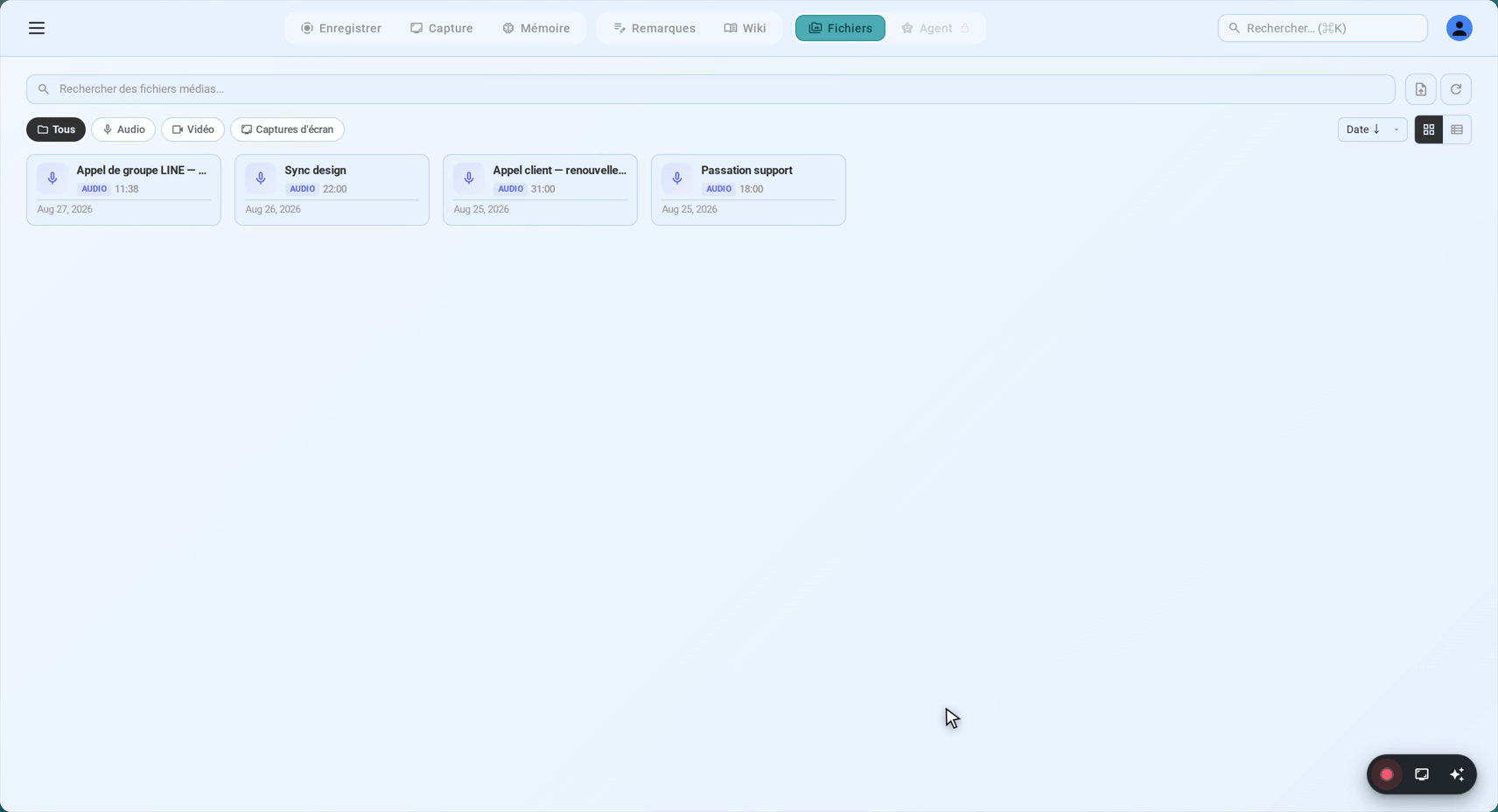
Considérez la bibliothèque d'enregistrements de SeaMeet comme un classeur numérique spécialement conçu pour vos enregistrements audio et vidéo. Tout comme un classeur physique dispose de dossiers, d'étiquettes et de systèmes d'organisation, la bibliothèque de SeaMeet propose des outils pour vous aider à catégoriser, retrouver et gérer vos enregistrements.
Ce que fait la bibliothèque :
- Affiche tous vos enregistrements en un seul endroit
- Affiche des informations importantes sur chaque enregistrement
- Vous permet de lire, renommer, supprimer et organiser les enregistrements
- Vous aide à trouver des enregistrements spécifiques rapidement
- Suit l'emplacement où les fichiers sont stockés
Où elle se trouve : La bibliothèque d'enregistrements est la barre latérale sur le côté gauche de la fenêtre SeaMeet — le panneau qui affiche votre liste d'enregistrements.
Comprendre la liste d'enregistrements
Lorsque vous regardez la liste d'enregistrements, vous voyez une collection de cartes d'enregistrement — des entrées individuelles représentant chacun de vos enregistrements.
L'anatomie d'une carte d'enregistrement
Chaque carte d'enregistrement affiche des informations essentielles en un coup d'œil :
┌──────────────────────────────────────────┐
│ 🔴                                       │
│ Réunion d'équipe - Planification Q3     │  ← Nom/Étiquette de l'enregistrement
│ 47:32 • Aujourd'hui, 14:30              │  ← Durée et horodatage
│ Zoom • Audio + Vidéo                    │  ← Source et type
│                                          │
│ [▶ Lire] [✏️ Renommer] [🗑️ Suppr] [⋯]    │  ← Boutons d'action
└──────────────────────────────────────────┘
Décomposons chaque élément :
L'icône (côté gauche)
Enregistrements audio uniquement : 🎤 ou 🔴 Enregistrements vidéo : 🎥 ou 📹 Enregistrements Flashback : ⏪ (peut inclure cet indicateur)
Ce que l'icône vous indique :
- 🎤 Icône de microphone : Enregistrement audio uniquement (mémo vocal, appel téléphonique)
- 🔴 Cercle rouge : Enregistrement audio depuis la source du microphone
- 🎥 Caméra vidéo : Enregistrement vidéo (écran, fenêtre ou région)
- 🔊 Haut-parleur : Enregistrement audio système (sons de l'ordinateur)
- 🎤+🔊 Combiné : Enregistrement avec à la fois le microphone et l'audio système
Identification rapide : En un coup d'œil, vous pouvez dire s'il s'agit d'un enregistrement audio uniquement ou vidéo grâce à l'icône.
Le nom/étiquette de l'enregistrement
Ce que c'est : Le nom de l'enregistrement D'où il vient : Généré automatiquement en fonction de la source et de l'horodatage Pouvez-vous le changer ? Oui ! Vous pouvez renommer les enregistrements comme vous le souhaitez.
Modèle de nom par défaut :
[Source]_[NomApp]_[Horodatage]
Exemples de noms par défaut :
Microphone_seameet_20260102143045.webmZoom_seameet_20260102150022.webmSystemAudio_Chrome_seameet_20260102154510.webmBoth_Teams_seameet_20260102160033.webm
Pourquoi les noms par défaut ne sont... pas géniaux :
Les noms par défaut sont conçus pour être uniques et informatifs pour l'ordinateur, mais ils ne sont pas très conviviaux pour les humains. Microphone_seameet_20260102143045.webm ne vous dit pas qu'il s'agissait de votre séance de brainstorming sur la conception du nouveau site Web.
La solution : Renommez vos enregistrements avec des noms descriptifs !
Bons exemples renommés :
Revue budgétaire Q3 - Réunion d'équipeAppel client - Site Web Acme CorpPodcast épisode 47 - Interview avec le Dr SmithIdée - Brainstorm sur la nouvelle fonctionnalité produitConférence - Introduction au Machine Learning
La durée
Format : Heures:Minutes:Secondes (H:MM:SS ou M:SS)
Exemples :
5:32= 5 minutes, 32 secondes47:32= 47 minutes, 32 secondes1:23:45= 1 heure, 23 minutes, 45 secondes
Pourquoi c'est important :
- Vous aide à évaluer la durée de l'enregistrement
- Utile pour trouver des réunions spécifiques ("Elle durait environ une heure")
- Aide à gérer le stockage (plus long = fichier plus volumineux)
Référence rapide :
Moins de 5 min → Note rapide, idée, rappel
5-15 min      → Conversation courte, réunion debout
15-30 min     → Réunion standard, appel
30-60 min     → Réunion plus longue, présentation
Plus de 60 min → Séance prolongée, webinaire, cours
L'horodatage
Format : Date et heure de début de l'enregistrement
Exemples :
Aujourd'hui, 14:30(si enregistré aujourd'hui)Hier, 10:15(si enregistré hier)15 jan, 9:00(si enregistré plus tôt)
Précision :
- Enregistrements récents : Affichent l'heure relative (Aujourd'hui, Hier)
- Anciens enregistrements : Affichent la date
Pourquoi c'est important :
- Trouvez des enregistrements à des dates spécifiques
- Organisation chronologique
- Point de référence ("La réunion de mardi dernier")
L'étiquette de source
Ce qu'elle affiche : D'où provient l'enregistrement
Exemples :
Microphone- Enregistré uniquement depuis votre microphoneZoom- Détecté comme une réunion ZoomChrome- Enregistré dans le navigateur Google ChromeTeams- Réunion Microsoft TeamsSystem Audio- Sons de l'ordinateur uniquementBoth - Zoom- Microphone combiné + audio système depuis Zoom
Pourquoi c'est utile :
- Sait quelle application ou source a généré l'enregistrement
- Aide à catégoriser par plateforme de réunion
- Utile pour filtrer ("Affichez-moi tous les enregistrements Zoom")
L'indicateur de type
Affiche : Quel type d'enregistrement c'est
Exemples :
Audio uniquement- Juste du son, pas de vidéoAudio + Vidéo- A à la fois du son et un enregistrement d'écranVidéo uniquement- Juste l'écran, pas d'audioFlashback- Capturé avec la fonctionnalité Flashback
Pourquoi c'est important :
- Vous aide à savoir à quoi vous attendre lors de la lecture
- L'audio uniquement se charge plus rapidement
- Les fichiers vidéo sont plus volumineux
- Les enregistrements Flashback peuvent avoir un contenu spécial
Vues des cartes d'enregistrement : Compacte vs Étendue
SeaMeet propose deux façons de visualiser vos cartes d'enregistrement : Compacte et Étendue.
Vue compacte (par défaut)
Apparence :
┌──────────────────────────────────────────┐
│ 🎤 Revue budgétaire Q3 - Réunion équipe │
│ 47:32 • Aujourd'hui, 14:30 • Zoom       │
└──────────────────────────────────────────┘
Caractéristiques :
- Informations minimales
- N'affiche que les détails essentiels
- Occupe moins d'espace
- Idéale pour parcourir de nombreux enregistrements
- Les boutons d'action apparaissent au survol ou au clic
Quand l'utiliser :
- Vous avez de nombreux enregistrements
- Vous voulez parcourir rapidement
- Vous recherchez une date ou une durée spécifique
Vue étendue
Apparence :
┌──────────────────────────────────────────┐
│                                          │
│  🎤 Revue budgétaire Q3 - Réunion équipe│
│                                          │
│  Durée : 47:32                           │
│  Enregistré : Aujourd'hui, 14:30         │
│  Source : Zoom                           │
│  Type : Audio + Vidéo                    │
│  Fichier : Q3_Budget_Review.webm         │
│  Taille : 145 Mo                         │
│                                          │
│  ┌──────────────────────────────────┐   │
│  │  [Aperçu forme d'onde]           │   │
│  │                                  │   │
│  └──────────────────────────────────┘   │
│                                          │
│  [▶ Lire] [✏️ Renommer] [📂 Afficher]   │
│  [🗑️ Supprimer] [📤 Partager] [⋯ Plus] │
│                                          │
└──────────────────────────────────────────┘
Caractéristiques :
- Affiche toutes les informations disponibles
- Inclut l'aperçu de la forme d'onde (si audio)
- Affiche tous les boutons d'action
- Occupe plus d'espace par enregistrement
- Idéale pour examiner des enregistrements spécifiques
Quand l'utiliser :
- Vous voulez voir tous les détails
- Vous vous préparez à lire ou à modifier
- Vous devez voir la forme d'onde
- Vous voulez un accès rapide à toutes les actions
Comment basculer entre les vues
Méthode 1 : Par enregistrement
- Cliquez sur une carte d'enregistrement
- Recherchez un bouton ou une flèche d'expansion/contraction
- Cliquez pour basculer entre compacte et étendue
Méthode 2 : Basculement global de la vue
- Recherchez une bascule de vue dans l'en-tête de la barre latérale
- Apparaît généralement sous forme d'icônes (☰ vue liste, ▦ vue grille, etc.)
- Cliquez pour modifier la vue par défaut pour tous les enregistrements
Méthode 3 : Double-clic
- Double-cliquez sur un enregistrement pour ouvrir la vue étendue
- Double-cliquez à nouveau ou appuyez sur Échap pour la fermer
Organiser vos enregistrements
Maintenant que vous comprenez ce que vous regardez, apprenons à organiser votre collection.
Renommer les enregistrements
Pourquoi renommer ?
- Les noms par défaut sont difficiles à retenir
- Les noms descriptifs vous aident à retrouver les enregistrements plus tard
- Bon pour une organisation professionnelle
- Facilite le partage (les gens comprennent ce que c'est)
Comment renommer :
Méthode 1 : Renommage rapide
- Trouvez l'enregistrement que vous souhaitez renommer
- Recherchez un bouton de renommage (✏️ icône de crayon) ou un menu contextuel
- Cliquez sur "Renommer"
- Tapez le nouveau nom
- Appuyez sur Entrée ou cliquez sur "Enregistrer"
Méthode 2 : Vue étendue
- Développez la carte d'enregistrement
- Cliquez sur le champ de nom
- Modifiez le nom
- Enregistrez les modifications
Méthode 3 : Menu contextuel
- Cliquez avec le bouton droit (ou Ctrl-clic sur Mac) sur l'enregistrement
- Sélectionnez "Renommer" dans le menu
- Entrez le nouveau nom
- Confirmez
Bonnes conventions de nommage :
Pour les réunions :
[Type] - [Sujet/Client] - [Date]
Réunion d'équipe - Planification Q3 - 15 janv
Appel client - Acme Corp - 16 janv
1-on-1 - Sarah - 17 janv
Pour le contenu :
[Type] - [Épisode/Sujet] - [Invité/Sujet]
Podcast Ép47 - Interview avec le Dr Smith
Tutoriel - Calques Photoshop
Conférence - Intro à ML Semaine 3
Pour les idées/notes :
[Catégorie] - [Description brève]
Idée - Conception nouvelle page d'accueil
Notes - Analyse concurrentielle
Rappel - Appeler la compagnie d'assurance
Conseils pour de bons noms :
- ✓ Soyez descriptif mais concis
- ✓ Incluez des dates pour le contenu sensible au temps
- ✓ Utilisez un formatage cohérent
- ✓ Incluez les personnes ou sujets clés
- ✗ Évitez les caractères spéciaux (/ \ : * ? " < > |)
- ✗ Ne rendez pas les noms trop longs (difficile à lire)
Supprimer des enregistrements
Attention : Supprimer un enregistrement est permanent. Le fichier est supprimé de votre ordinateur.
Avant de supprimer :
- Assurez-vous que vous n'en avez pas besoin
- Envisagez plutôt d'archiver les enregistrements importants
- Souvenez-vous : SeaMeet n'a pas de "corbeille"
Comment supprimer :
Méthode 1 : Bouton Supprimer
- Trouvez l'enregistrement
- Cliquez sur le bouton supprimer (🗑️ icône de corbeille)
- Confirmez la suppression
- L'enregistrement est définitivement supprimé
Méthode 2 : Menu contextuel
- Cliquez avec le bouton droit sur l'enregistrement
- Sélectionnez "Supprimer"
- Confirmez
Méthode 3 : Raccourci clavier
- Sélectionnez l'enregistrement
- Appuyez sur la touche Suppr
- Confirmez
Ce qui se passe lorsque vous supprimez :
- L'enregistrement est supprimé de la bibliothèque de SeaMeet
- Le fichier est supprimé de votre dossier de stockage
- Ne peut pas être récupéré (sauf si vous avez des sauvegardes)
- L'espace est libéré
⚠️ Important : Supprimer dans SeaMeet supprime le fichier réel. Il n'y a pas d'annulation !
Afficher les fichiers dans votre système de fichiers
Parfois, vous devez travailler directement avec le fichier d'enregistrement — peut-être pour :
- Le copier à un autre emplacement
- Le télécharger vers un stockage cloud
- Le partager par e-mail
- Le modifier dans un autre programme
Comment trouver le fichier :
Méthode 1 : "Afficher dans le dossier"
- Cliquez avec le bouton droit sur l'enregistrement
- Sélectionnez "Afficher dans le dossier" ou "Afficher dans le Finder"
- Votre explorateur de fichiers s'ouvre en affichant le fichier
Méthode 2 : Vue étendue
- Développez la carte d'enregistrement
- Recherchez "Afficher le fichier" ou l'icône de dossier
- Cliquez pour ouvrir l'emplacement du fichier
Ce qui se passe :
- L'explorateur de fichiers/Finder s'ouvre
- Le fichier d'enregistrement est mis en surbrillance
- Vous pouvez copier, déplacer ou ouvrir le fichier
- Les modifications dans le système de fichiers se reflètent dans SeaMeet (si vous renommez en externe)
Glisser-déposer des enregistrements dans les notes
Depuis la v2.1.2, les cartes d'enregistrement de la barre latérale peuvent être glissées-déposées — saisissez n'importe quelle carte et déposez-la dans une note ouverte dans l'éditeur de notes pour intégrer l'enregistrement en ligne. L'intégration est insérée à la position du curseur (ou ajoutée à la fin du document si vous déposez sur le cadre extérieur de l'éditeur), et s'affiche sous forme de lecteur multimédia interactif directement dans la note. Les captures d'écran peuvent être glissées de la même manière.
C'est le moyen le plus rapide de lier l'audio ou la vidéo d'une réunion à ses notes écrites : ouvrez la note, glissez l'enregistrement depuis la barre latérale, déposez-le là où vous souhaitez que le lecteur apparaisse. Plusieurs dépôts du même enregistrement sont autorisés, vous pouvez donc référencer différents moments en intégrant le même fichier à plusieurs endroits si cela aide votre récit.
Consultez le Chapitre 17 — L'éditeur de notes pour le flux de travail d'intégration complet, les types de médias pris en charge et le comportement du lecteur intégré une fois dans le document.
Trier vos enregistrements
Par défaut, les enregistrements sont triés par date (les plus récents en premier). Mais vous pouvez modifier cela.
Options de tri disponibles :
Par date (par défaut) :
- Enregistrements les plus récents en haut
- Les plus anciens en bas
- Idéal pour : Trouver des enregistrements récents
Par nom :
- Ordre alphabétique (A à Z ou Z à A)
- Idéal pour : Trouver des enregistrements nommés spécifiques
Par durée :
- Du plus court au plus long ou vice versa
- Idéal pour : Trouver des notes rapides ou de longues réunions
Par taille :
- Du plus petit au plus grand fichier
- Idéal pour : Gérer l'espace de stockage
Par source :
- Regroupés par application (tous les Zoom ensemble, tous les Teams ensemble)
- Idéal pour : Trouver des enregistrements de plateformes spécifiques
Comment changer l'ordre de tri :
- Recherchez un menu déroulant "Trier" dans l'en-tête de la barre latérale
- Cliquez et sélectionnez votre méthode de tri préférée
- Cliquez à nouveau pour basculer entre ordre croissant/décroissant
Filtrer et rechercher
Lorsque vous avez de nombreux enregistrements, utilisez les filtres et la recherche pour trouver ce dont vous avez besoin.
La zone de recherche :
Située en haut de la barre latérale, la zone de recherche vous permet de trouver des enregistrements en tapant n'importe quel fragment apparaissant dans leurs métadonnées. Depuis la v2.1.2, la barre latérale utilise une correspondance approximative avec classement par pertinence au lieu de l'ancien filtre par sous-chaîne exacte — ainsi, les requêtes suffisamment proches trouvent toujours ce que vous voulez, et les meilleures correspondances flottent en haut de la liste.
Champs sur lesquels la correspondance s'effectue :
Chaque enregistrement est noté sur cinq champs simultanément, et le champ le mieux noté l'emporte :
- Nom — ce que vous (ou le nommage automatique de SeaMeet) avez appelé l'enregistrement
- Horodatage — la date et l'heure de l'enregistrement
- Type —
Audio,Video,Flashback, etc. - Étiquette de source — le nom d'affichage affiché sur la carte (
Microphone,System Audio,Both - Zoom, etc.) - Nom de l'application source — l'application sous-jacente détectée par SeaMeet (
zoom,Chrome,Teams,seameet, etc.)
Cela signifie qu'une requête comme zoom budget trouvera un enregistrement nommé "Revue budgétaire Q3" avec l'application source zoom même si aucun champ ne contient les deux mots.
Comment fonctionne le classement par pertinence :
Les correspondances ne sont pas simplement "oui / non" — chaque résultat obtient un score, et la liste est triée du plus pertinent au moins pertinent :
- Les correspondances exactes de sous-chaînes l'emportent. Si votre requête apparaît textuellement n'importe où dans un champ, cet enregistrement fuse en haut.
- Les caractères consécutifs battent les caractères dispersés. Taper
budgclassera "Budget Review" plus haut qu'un enregistrement oùb,u,d,gapparaissent dans l'ordre avec des écarts entre eux. - Les correspondances aux limites de mots reçoivent un bonus. Toucher la première lettre d'un mot (après un espace, un tiret, un trait de soulignement, un point ou à une transition camelCase) marque plus que de toucher une lettre au milieu d'un mot — ainsi
ccest plus susceptible de faire ressortir "Client Call" qu'"accordion". - Les écarts coûtent des points. Plus vos caractères correspondants sont éloignés dans la cible, plus le score est faible.
- Les égalités sont départagées par la récence. Lorsque deux enregistrements obtiennent un score égal, le plus récent est listé en premier.
En quoi cela diffère de l'ancienne correspondance exacte de sous-chaînes :
Avant la v2.1.2, le filtre de la barre latérale était un simple string.includes() — votre requête devait apparaître dans le champ sous forme de sous-chaîne contiguë, sinon elle ne correspondait pas du tout. La correspondance approximative est plus indulgente : les fautes de frappe trouvent toujours le bon enregistrement tant que les caractères apparaissent dans l'ordre, et les requêtes de sous-séquences comme clc correspondront à "Client Call" en captant le c, le l et le c même s'ils ne sont pas adjacents.
Comment rechercher :
- Cliquez dans la zone de recherche en haut de la barre latérale
- Tapez ce que vous recherchez
- Les résultats se filtrent et se reclassent en temps réel pendant que vous tapez
- La meilleure correspondance est en haut ; cliquez sur n'importe quelle carte pour la sélectionner
- Cliquez sur le ✕ dans la zone de recherche (ou effacez le champ) pour revenir à la liste antichronologique par défaut
Exemples de recherche :
- Recherche
zoom→ Affiche tous les enregistrements avec Zoom comme application source, classés par récence - Recherche
budget→ Affiche les enregistrements avec "budget" dans le nom (la sous-chaîne exacte est mieux notée que la dispersée) - Recherche
cc→ Affiche les enregistrements "Client Call" via la correspondance de sous-séquence aux limites de mots - Recherche
flashbk→ Trouve toujours les enregistrements Flashback malgré la faute de frappe
Filtres :
Les filtres vous permettent de n'afficher que certains types d'enregistrements.
Filtres courants :
Par type :
- Afficher uniquement les enregistrements audio
- Afficher uniquement les enregistrements vidéo
- Afficher uniquement les enregistrements Flashback
Par source :
- Afficher uniquement les enregistrements Zoom
- Afficher uniquement les enregistrements Teams
- Afficher uniquement les enregistrements Microphone
Par date :
- Aujourd'hui
- Hier
- Cette semaine
- Ce mois-ci
- Plage de dates personnalisée
Par durée :
- Courts (moins de 5 minutes)
- Moyens (5-30 minutes)
- Longs (plus de 30 minutes)
Comment appliquer des filtres :
- Recherchez un bouton ou un menu déroulant "Filtre"
- Sélectionnez vos critères de filtre
- La liste se met à jour pour n'afficher que les enregistrements correspondants
- Effacez les filtres pour tout revoir
Combinaison de filtres : Vous pouvez souvent combiner plusieurs filtres :
- "Affichez-moi les enregistrements Zoom de cette semaine"
- "Affichez-moi les enregistrements audio de moins de 10 minutes"
Comprendre les emplacements de fichiers et le stockage
Bien que SeaMeet vous montre les enregistrements dans sa bibliothèque, les fichiers réels sont stockés sur le système de fichiers de votre ordinateur.
Emplacement de stockage par défaut
Windows :
C:\Users\[VotreNomUtilisateur]\Documents\SeaMeet Recordings\
Mac :
/Users/[VotreNomUtilisateur]/Documents/SeaMeet Recordings/
Structure des dossiers : SeaMeet peut organiser les fichiers dans des sous-dossiers par date :
SeaMeet Recordings/
├── 2026-01-15/
│   ├── Meeting_1.webm
│   └── Call_2.webm
├── 2026-01-16/
│   └── Recording_3.webm
└── 2026-01-17/
    ├── Teams_Meeting.webm
    └── Voice_Note.webm
Ou il peut stocker tous les fichiers à plat :
SeaMeet Recordings/
├── Meeting_1_20260115.webm
├── Call_2_20260115.webm
├── Recording_3_20260116.webm
├── Teams_Meeting_20260117.webm
└── Voice_Note_20260117.webm
(Dépend de vos paramètres)
Trouver des enregistrements spécifiques dans le système de fichiers
Méthode 1 : Via SeaMeet
- Trouvez l'enregistrement dans SeaMeet
- Clic droit → "Afficher dans le dossier"
- L'explorateur de fichiers s'ouvre à l'emplacement exact
Méthode 2 : Parcourir manuellement
- Ouvrez le dossier Documents
- Accédez à "SeaMeet Recordings"
- Parcourez les dossiers ou recherchez
Méthode 3 : Recherche système
- Windows : Utilisez la recherche de l'Explorateur de fichiers
- Mac : Utilisez Spotlight (Cmd+Espace)
- Recherchez par nom de fichier ou date
Modifier l'emplacement de stockage
Vous pouvez modifier l'emplacement où SeaMeet enregistre les enregistrements.
Comment changer :
- Allez dans Paramètres ⚙️
- Naviguez jusqu'à "Storage" ou "General"
- Trouvez "Save Location" ou "Storage Directory"
- Cliquez sur "Browse" ou "Change"
- Sélectionnez le nouveau dossier
- Appliquez les modifications
Ce qui se passe avec les enregistrements existants :
- Ils restent à l'ancien emplacement
- Les nouveaux enregistrements vont au nouvel emplacement
- SeaMeet affichera toujours tous les enregistrements (des deux emplacements)
- Vous pouvez déplacer manuellement les anciens enregistrements si vous le souhaitez
Bonnes raisons de changer d'emplacement :
- Manque d'espace sur le lecteur actuel
- Vous souhaitez utiliser un disque externe
- Vous préférez une autre organisation
- Vous utilisez un dossier synchronisé sur le cloud (Dropbox, OneDrive, etc.)
Gestion de l'espace de stockage
Les fichiers vidéo et audio occupent de l'espace. Voici comment le gérer.
Tailles de fichiers typiques :
| Type d'enregistrement | Durée | Taille approximative |
|---|---|---|
| Audio uniquement | 30 minutes | ~30-60 Mo |
| Audio uniquement | 1 heure | ~60-120 Mo |
| Vidéo (720p) | 30 minutes | ~1 Go |
| Vidéo (720p) | 1 heure | ~2 Go |
| Vidéo (1080p) | 30 minutes | ~1,8 Go |
| Vidéo (1080p) | 1 heure | ~3,6 Go |
Planification du stockage :
Si vous enregistrez 5 heures de réunions par semaine :
- Audio uniquement : ~300-600 Mo par semaine
- Vidéo (720p) : ~10 Go par semaine
- Vidéo (1080p) : ~18 Go par semaine
Estimations mensuelles (20 heures) :
- Audio : ~1,2-2,4 Go
- Vidéo 720p : ~40 Go
- Vidéo 1080p : ~72 Go
Gérer l'espace :
1. Nettoyage régulier :
- Supprimez les enregistrements dont vous n'avez plus besoin
- Ne gardez que les importants
- Faites-le chaque semaine ou chaque mois
2. Archivez les anciens enregistrements :
- Déplacez les anciens enregistrements vers un disque externe
- Téléchargez vers un stockage cloud
- Gardez les récents localement pour un accès rapide
3. Utilisez l'audio uniquement quand c'est possible :
- Pour les réunions où la vidéo n'est pas nécessaire
- Économise plus de 90 % de l'espace de stockage
- L'audio est souvent suffisant
4. Réduisez les paramètres de qualité :
- Utilisez 720p au lieu de 1080p
- Économise ~40 % d'espace
- La qualité est souvent encore adéquate
5. Stockage externe :
- Utilisez un SSD ou un disque dur externe
- Déplacez-y les projets terminés
- Gardez le travail en cours sur le disque principal
Bonnes pratiques pour la gestion de la bibliothèque d'enregistrements
Revue hebdomadaire (5-10 minutes)
Chaque semaine, prenez quelques minutes pour :
-
Examiner les nouveaux enregistrements
- Regardez ce qui a été enregistré cette semaine
- Renommez ceux qui ont des noms par défaut
- Supprimez les déchets évidents (enregistrements de test, déclenchements accidentels)
-
Vérifier l'espace de stockage
- Assurez-vous que vous n'êtes pas à court
- Supprimez si nécessaire
-
Organiser les enregistrements importants
- Renommez les réunions clés
- Notez ceux qui nécessitent un suivi
Archive mensuelle (15-30 minutes)
Chaque mois :
-
Identifier les enregistrements à conserver
- Réunions importantes
- Matériel de référence
- Contenu que vous avez créé
-
Archiver les anciens enregistrements
- Déplacez les enregistrements de plus d'un mois vers un stockage externe
- Ou téléchargez vers le cloud
- Gardez les 2 à 4 dernières semaines localement
-
Mettre à jour le nommage si nécessaire
- Corrigez les enregistrements mal nommés
- Ajoutez des dates si elles manquent
-
Sauvegarder les fichiers importants
- Copiez les enregistrements critiques à plusieurs endroits
- Ne vous fiez pas à une seule copie
Modèles de convention de nommage
Pour une organisation cohérente, utilisez ces modèles :
Réunions professionnelles :
[Type de réunion] - [Sujet/Projet] - [Date]
Stand-up d'équipe - Refonte du site - 15 janv
Appel client - Contrat Acme Corp - 16 janv
1-on-1 - Revue de performance - 17 janv
All-Hands - Résultats Q4 - 18 janv
Appels clients :
Client - [Entreprise] - [Sujet] - [Date]
Client - Acme Corp - Proposition site - 15 janv
Client - TechStart - Discussion budget - 16 janv
Client - GlobalMedia - Lancement de projet - 17 janv
Contenu éducatif :
[Type] - [Cours/Sujet] - [Semaine/Sujet]
Conférence - Intro à ML - Semaine 3
Tutoriel - Photoshop - Calques
Webinaire - Bonnes pratiques SEO
Mémos personnels/vocaux :
[Catégorie] - [Description brève] - [Date]
Idée - Nouvelle fonctionnalité d'app - 15 janv
Rappel - Appeler le dentiste - 16 janv
Notes - Recherche pour le livre - 17 janv
L'approche "Inbox Zero" pour les enregistrements
Tout comme l'e-mail, votre bibliothèque d'enregistrements fonctionne mieux lorsque vous traitez les enregistrements rapidement :
Le flux de travail :
- Enregistrer (automatique ou manuel)
- Examiner (dans les 24-48 heures)
- Renommer (donnez-lui un nom descriptif)
- Décider :
- Conserver (important, renommer correctement)
- Traiter (extraire les notes, puis supprimer)
- Supprimer (pas nécessaire)
- Archiver (hebdomadaire ou mensuel)
Avantages :
- Vous savez toujours ce que vous avez
- Vous pouvez tout trouver rapidement
- Le stockage reste gérable
- Les choses importantes ne se perdent pas
Problèmes courants de la bibliothèque d'enregistrements
"Je ne trouve pas un enregistrement que je sais avoir fait"
Causes possibles :
-
Mauvais ordre de tri
- Vérifiez si vous triez par autre chose que la date
- Passez à la vue "Par date"
-
Un filtre est actif
- Vérifiez si vous avez des filtres appliqués
- Effacez tous les filtres
-
La recherche ne fonctionne pas
- Essayez de rechercher avec des mots-clés différents
- Vérifiez l'orthographe
-
Supprimé accidentellement
- Vérifiez la corbeille
- Regardez directement dans le système de fichiers
-
Enregistré au mauvais endroit
- Vérifiez les paramètres pour l'emplacement de sauvegarde
- Peut être dans un autre dossier
Solutions :
- Utilisez la recherche système (Windows : Explorateur de fichiers, Mac : Spotlight)
- Recherchez par plage de dates
- Vérifiez les disques externes si vous avez déplacé des fichiers
- Vérifiez le stockage cloud si vous utilisez la synchronisation automatique
"Ma bibliothèque d'enregistrements est vide mais j'ai fait des enregistrements"
Causes possibles :
-
Mauvais emplacement de sauvegarde
- Paramètres modifiés vers un autre dossier
- Les enregistrements y sont, mais la bibliothèque regarde ailleurs
-
Fichiers déplacés/supprimés en externe
- Vous ou un programme avez déplacé les fichiers
- SeaMeet ne peut pas les trouver
-
Actualisation nécessaire
- La vue de la bibliothèque doit être actualisée
- Fermez et rouvrez SeaMeet
Solutions :
- Vérifiez Paramètres → Storage pour l'emplacement correct
- Utilisez "Actualiser" ou "Scanner les enregistrements" si disponible
- Parcourez manuellement le dossier et vérifiez
- Redémarrez SeaMeet
"Les enregistrements prennent trop de place"
Solutions :
Immédiat :
- Supprimez les enregistrements dont vous n'avez pas besoin
- Triez par taille, supprimez les plus volumineux inutiles
- Videz la corbeille
À long terme :
- Passez à l'audio uniquement pour les réunions
- Réduisez les paramètres de qualité vidéo
- Utilisez un stockage externe
- Mettez en place un calendrier de nettoyage régulier
Calculez votre utilisation :
- Vérifiez la taille totale du dossier SeaMeet Recordings
- Estimez l'accumulation hebdomadaire/mensuelle
- Planifiez le stockage en conséquence
"J'ai renommé un fichier dans l'Explorateur de fichiers et SeaMeet ne le trouve plus"
Le problème : SeaMeet maintient une base de données d'enregistrements. Si vous renommez en dehors de SeaMeet, il peut perdre la trace.
Solutions :
Méthode 1 : Actualiser la bibliothèque
- Dans SeaMeet, recherchez "Actualiser" ou "Rescanner"
- Cela met à jour la bibliothèque pour correspondre au système de fichiers
Méthode 2 : Réimporter
- Utilisez la fonctionnalité Importer de SeaMeet
- Importez le fichier renommé
- Supprimez l'entrée défectueuse si elle existe
Méthode 3 : Renommer en arrière
- Renommez le fichier à son nom d'origine dans l'Explorateur de fichiers
- Puis renommez correctement dans SeaMeet
Bonne pratique : Renommez toujours les enregistrements dans SeaMeet plutôt que dans l'Explorateur de fichiers. Cela maintient la base de données de la bibliothèque synchronisée.
Organisation avancée : Utilisation de dossiers et de catégories
Bien que SeaMeet organise par date par défaut, vous pouvez créer votre propre structure organisationnelle.
Méthode 1 : Organisation par dossier externe
Créez des dossiers dans votre système de fichiers :
SeaMeet Recordings/
├── Travail/
│   ├── Appels clients/
│   ├── Réunions équipe/
│   └── Conférences/
├── Personnel/
│   ├── Idées/
│   └── Notes/
└── Archive/
    ├── 2025/
    └── 2024/
Processus :
- Créez des dossiers dans l'Explorateur de fichiers/Finder
- Après l'enregistrement, déplacez les fichiers vers les dossiers appropriés
- SeaMeet les trouvera toujours (généralement)
- Ou utilisez "Importer" de SeaMeet pour réintégrer les fichiers organisés
Méthode 2 : "Dossiers" de convention de nommage
Utilisez le nommage pour créer des catégories virtuelles :
TRAVAIL - Client - Acme Corp - 15 janv
TRAVAIL - Réunion - Stand-up équipe - 16 janv
TRAVAIL - Appel - Discussion fournisseur - 17 janv
PERSONNEL - Idée - Fonctionnalité d'app - 15 janv
PERSONNEL - Notes - Recherche livre - 16 janv
Avantages :
- Recherchez "TRAVAIL" pour trouver tous les enregistrements professionnels
- Recherchez "PERSONNEL" pour les personnels
- Pas besoin de déplacer les fichiers
- Fonctionne avec la recherche de SeaMeet
Méthode 3 : Archivage basé sur la date
Processus mensuel :
- À la fin du mois, créez un dossier :
2026-01 - Déplacez tous les enregistrements de janvier là-bas
- SeaMeet peut toujours y accéder
- Garde le dossier principal propre
Ou SeaMeet peut le faire automatiquement en fonction de vos paramètres.
Référence rapide : Actions de la bibliothèque d'enregistrements
┌─────────────────────────────────────────────────────────────┐
│         RÉFÉRENCE RAPIDE DE LA BIBLIOTHÈQUE                 │
├─────────────────────────────────────────────────────────────┤
│                                                             │
│  OPTIONS DE VUE :                                          │
│  • Vue compacte : Info min., parcourir beaucoup rapidement │
│  • Vue étendue : Détails complets, forme d'onde, actions   │
│                                                             │
│  ORGANISER :                                               │
│  • Renommer : Donner des noms descriptifs (pas par défaut) │
│  • Trier : Par date, nom, durée, taille, source           │
│  • Filtrer : Par type, source, plage de dates, durée      │
│  • Rechercher : Trouver par nom, source ou date           │
│                                                             │
│  GÉRER :                                                   │
│  • Lire : Écouter/regarder l'enregistrement               │
│  • Afficher le fichier : Ouvrir l'emplacement             │
│  • Supprimer : Supprimer définitivement (sans annulation) │
│  • Partager : Envoyer à d'autres (si disponible)          │
│                                                             │
│  STOCKAGE :                                                │
│  • Par défaut : Documents/SeaMeet Recordings/             │
│  • Changer : Paramètres → Storage → Changer l'emplacement │
│  • Gérer : Supprimer anciens, archiver, audio uniquement  │
│                                                             │
│  BONNES PRATIQUES :                                        │
│  • Renommer immédiatement après l'enregistrement          │
│  • Supprimer les enregistrements de test chaque semaine   │
│  • Archiver les anciens enregistrements chaque mois       │
│  • Utiliser une convention de nommage cohérente           │
│  • Traiter la boîte de réception chaque semaine           │
│                                                             │
└─────────────────────────────────────────────────────────────┘
Résumé : Votre flux de travail de bibliothèque d'enregistrements
Le flux de travail idéal :
- Enregistrer (en utilisant n'importe quelle méthode - manuelle, Flashback, détection automatique)
- Renommer (immédiatement ou dans les 24 heures)
- Examiner (écouter les parties clés, extraire les notes si nécessaire)
- Décider (conserver, traiter ou supprimer)
- Archiver (nettoyage mensuel)
Souvenez-vous :
- Une bibliothèque bien organisée fait gagner des heures de recherche plus tard
- Passer 5 minutes maintenant en fait gagner 30 plus tard
- Supprimez généreusement - vous pouvez toujours réenregistrer
- Gardez ce qui est précieux, jetez le reste
Dernière mise à jour : 2026-06-05 Fait partie du Manuel de l'utilisateur SeaMeet Précédent : Chapitre 8 - Détection automatique Suivant : Chapitre 10 - La Bibliothèque multimédia
Last updated: