Enregistrement
Modes d'enregistrement
Audio, vidéo, fenêtre ou zone — capturez exactement ce dont vous avez besoin. Plus Flashback pour l'enregistrement rétroactif.
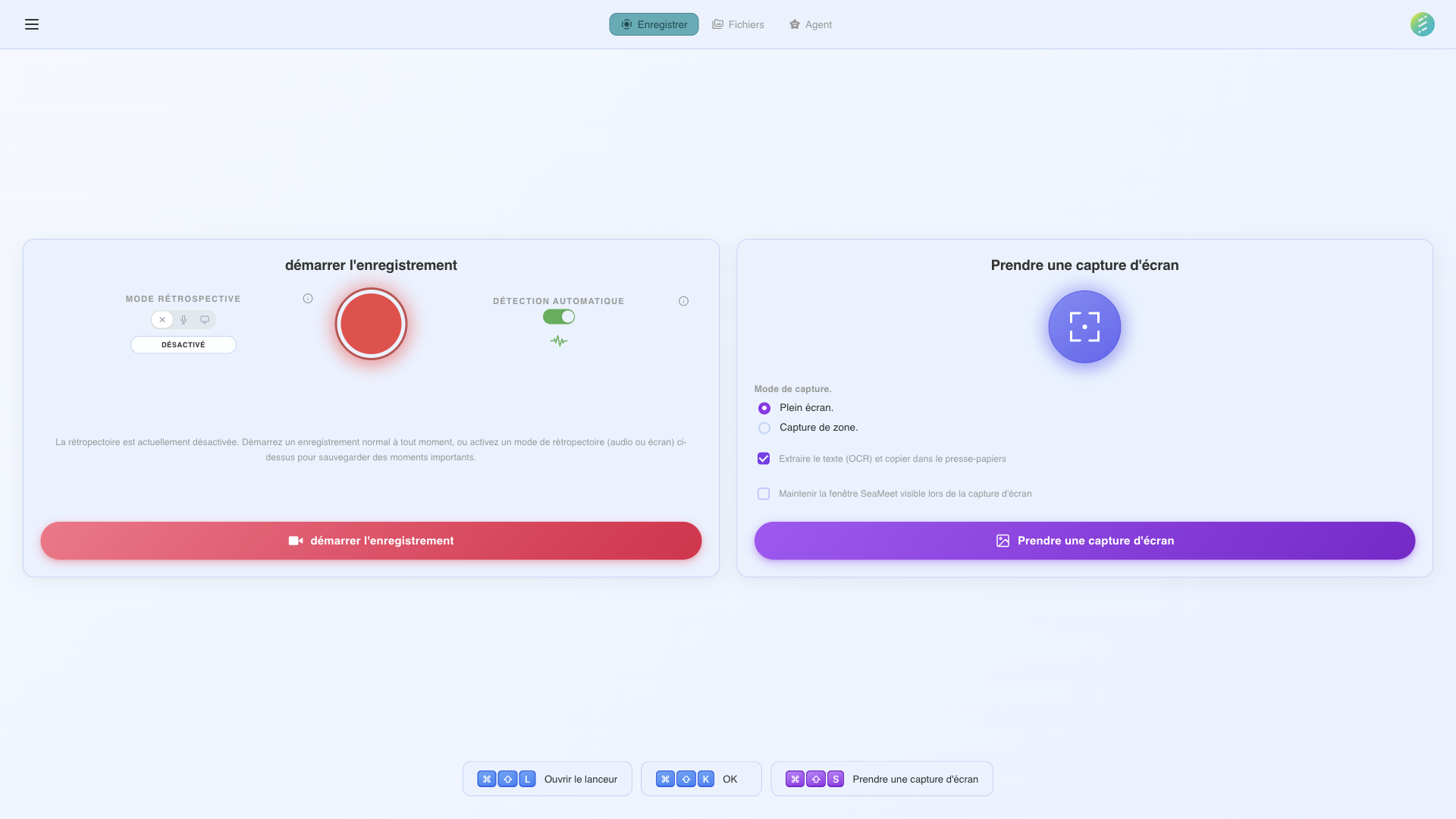
Choisissez votre mode d'enregistrement, puis appuyez sur le bouton rouge
Chaque mode dont vous avez besoin, intégré
SeaMeet vous offre six façons distinctes de capturer du contenu. Choisissez le bon mode pour la situation — de l'audio léger à la vidéo plein écran avec Flashback. Chaque mode supporte l'audio système, l'entrée microphone ou les deux.
Enregistrement audio
Capturez l'audio système et l'entrée microphone simultanément. Parfait pour les réunions, entretiens et appels où la vidéo est superflue. Utilisation minimale du CPU et du disque.
Vidéo plein écran
Enregistrez tout votre écran avec audio. Idéal pour les présentations, webinaires et démos où les spectateurs ont besoin du contexte complet de l'écran.
Enregistrement de fenêtre
Verrouillez l'enregistrement sur une fenêtre d'application spécifique. L'enregistrement suit la fenêtre même si vous la redimensionnez ou déplacez. Les autres apps restent privées.
Enregistrement de zone
Sélectionnez une zone rectangulaire personnalisée de votre écran à enregistrer. Idéal pour capturer une section spécifique — une fenêtre de chat, un panneau de tableau de bord ou une vignette d'appel vidéo.
Audio Flashback
Met continuellement en tampon les 30 dernières secondes d'audio en RAM. Quand vous réalisez que vous avez manqué quelque chose, appuyez sur le raccourci et le tampon est sauvegardé en fichier rétroactivement.
Vidéo Flashback
Comme Audio Flashback, mais pour votre écran. Tampon configurable de 10 secondes à 2 minutes. Capture les N dernières secondes d'activité d'écran — même si vous n'avez jamais appuyé sur enregistrer.
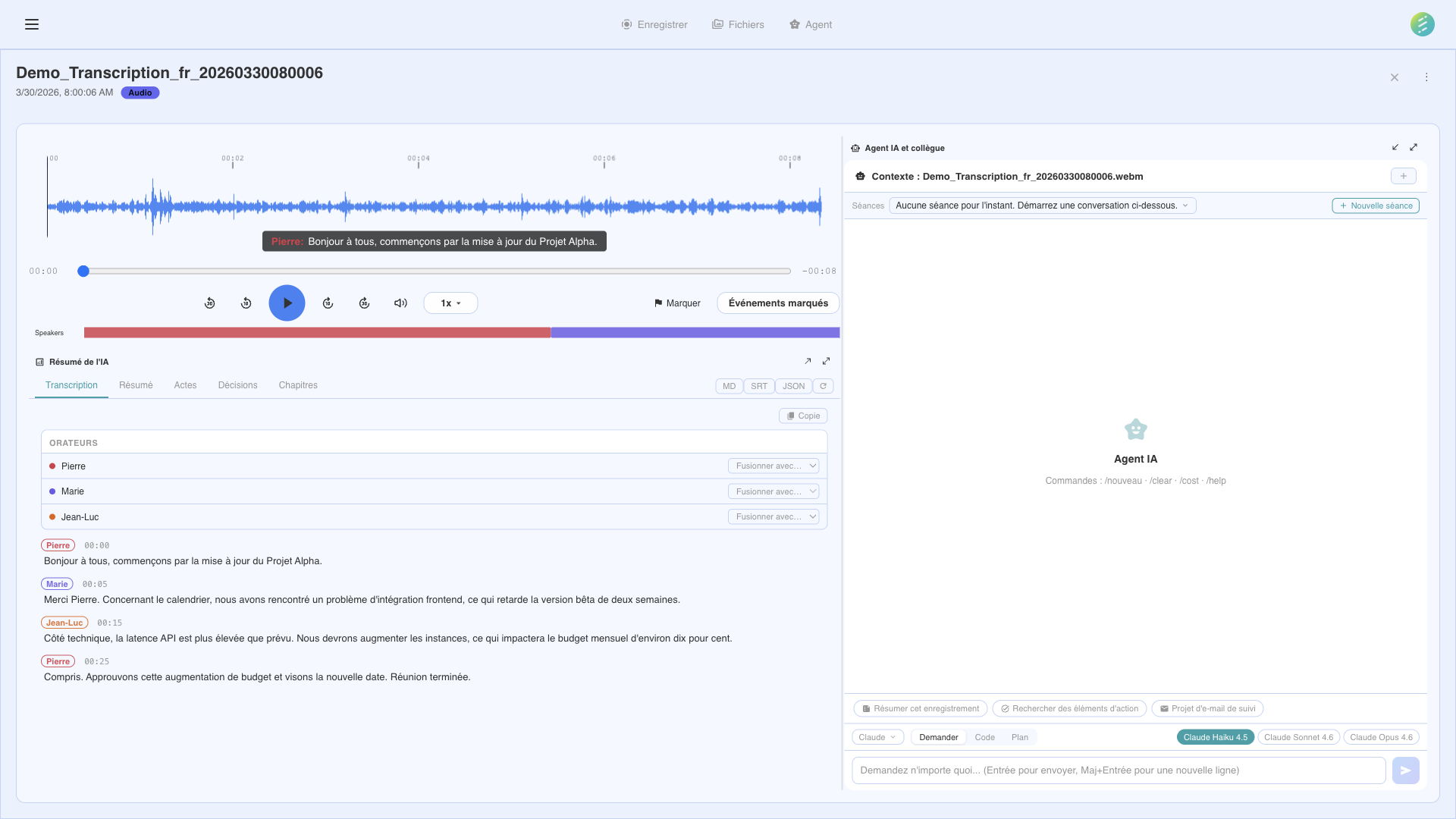
Configurez les sources audio et modes vidéo avant l'enregistrement
Fonctionne avec n'importe quelle source audio
SeaMeet capture l'audio système nativement sur toutes les plateformes — pas de pilotes audio virtuels nécessaires sur macOS ou Windows. Vous pouvez aussi enregistrer votre microphone en parallèle de l'audio système pour une capture double piste.
Audio système
Capture tout l'audio diffusé par vos haut-parleurs ou écouteurs — participants de réunion, lecture média, notifications.
Entrée microphone
Enregistrez depuis n'importe quel microphone connecté. SeaMeet détecte automatiquement les micros Bluetooth, USB et intégrés.
Capture double piste
Enregistrez l'audio système et le microphone sur des pistes séparées. Utile pour le post-traitement quand vous devez équilibrer votre voix par rapport aux participants distants.
Marquer les moments importants
Appuyez sur le bouton de marquage ou le raccourci pendant l'enregistrement pour insérer un marqueur temporel. Consultez tous les marqueurs dans la fenêtre popup avec des horodatages cliquables pour accéder à ce moment.
Support multi-écrans
SeaMeet détecte tous les écrans connectés avec des miniatures par moniteur. Choisissez quel écran enregistrer — principal, externe ou toute combinaison. Gère les différences de résolution et facteurs d'échelle automatiquement.
Préréglages de qualité et fréquence d'images
Choisissez parmi les préréglages Original, Élevé (~1080p), Moyen (~720p) ou Bas (~480p). Sélectionnez 15, 30 (par défaut) ou 60 FPS. Estimation en temps réel de la taille du fichier affichant Mo/min et Go/heure avant de démarrer l'enregistrement.
Importer des fichiers audio et vidéo
Importez des fichiers audio et vidéo existants pour traitement par l'IA. Prend en charge .webm, .mp3, .m4a, .ogg, .wav, .aac, .flac, .opus, .mp4, .mov, .mkv et plus. Les fichiers importés passent par le même pipeline de transcription et extraction que les enregistrements en direct.
Enregistrement et récupération à tolérance de pannes
Les données audio sont continuellement diffusées sur le disque toutes les ~1 seconde pendant l'enregistrement. Si l'application plante, SeaMeet récupère automatiquement les enregistrements non sauvegardés au prochain lancement. Aucun fichier vide n'est jamais produit.
Not on the desktop app? See the web capability → Audio Upload