تقویم Google
فصل ۲۱: تقویم Google
تقویم Google خود را وصل کنید تا SeaMeet در ضبط جلسههای آن کمکتان کند. افزونهٔ SeaMeet برای Chrome و Edge هنگام شروع جلسه، در هر صفحهای که باشید، به شما یادآوری میکند؛ پس دیگر وسط جلسه یادتان نمیافتد که ضبط را شروع کنید. پنل کناری جلسههای امروز را با یک خلاصهٔ کوتاه پیش از هر جلسه نشان میدهد. هر ضبط به جلسهٔ تقویمی که از آن آمده پیوند میخورد.
SeaMeet تقویم شما را فقط میخواند. هرگز رویدادهایتان را تغییر نمیدهد و هرگز چیزی برای دعوتشدگان شما نمیفرستد.
آنچه لازم دارید
| ویژگی | طرح | کجا |
|---|---|---|
| اتصال تقویم، پیوند دادن ضبطها به جلسهها | همهٔ طرحها | برنامهٔ وب |
| یادآوری جلسات | Sync Pro | افزونهٔ SeaMeet برای Chrome یا Edge |
| جلسههای امروز و خلاصهٔ کوتاه در پنل کناری | Sync Pro | افزونهٔ SeaMeet برای Chrome یا Edge |
یادآوریها فقط در افزونه نمایش داده میشوند. برنامهٔ وب و برنامهٔ دسکتاپ یادآوری جلسه نشان نمیدهند.
اتصال تقویم Google
- در برنامهٔ وب، حساب ← یکپارچهسازیها را باز کنید. تقویم Google نخستین بخش است.
- روی اتصال تقویم Google کلیک کنید.
- Google از شما میخواهد به Seasalt.ai (شرکت سازندهٔ SeaMeet) اجازه دهید تقویمتان را بخواند. اجازه دهید.
- به SeaMeet بازمیگردید و پیامی میگوید تقویم Google متصل شد.
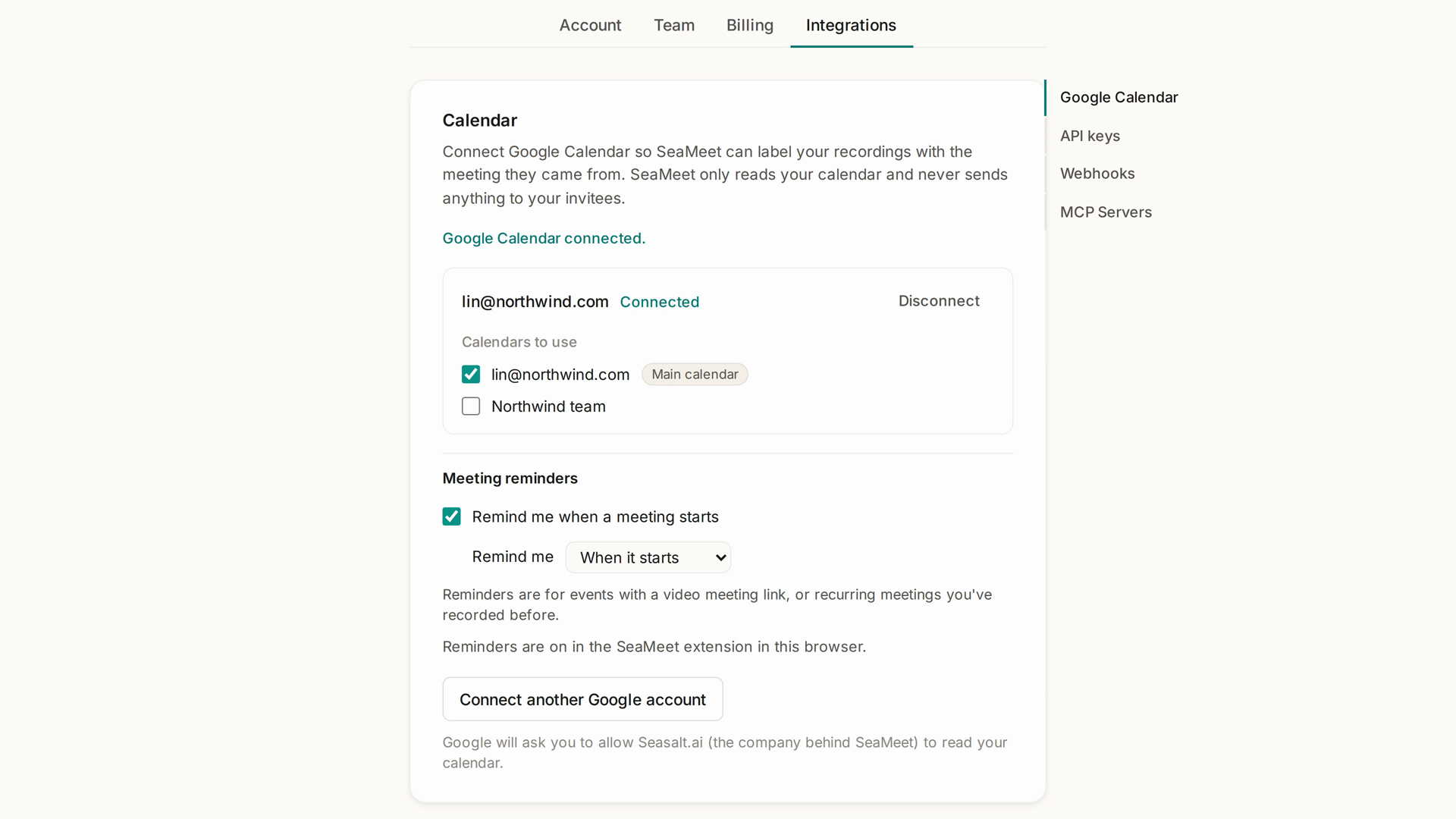
┌ تقویم Google ────────────────────────────────────────────┐
│ lin.chen@example.com متصل قطع اتصال │
│ │
│ تقویمهای مورد استفاده │
│ ☑ Lin Chen تقویم اصلی │
│ ☐ تعطیلات تیم │
│ │
│ یادآوری جلسات │
│ ☑ وقتی جلسه شروع میشود به من یادآوری کن │
│ یادآوری به من [ ۱ دقیقه قبل ▾ ] │
│ │
│ [ اتصال یک حساب Google دیگر ] │
└───────────────────────────────────────────────────────────┘
زیر تقویمهای مورد استفاده، تقویمهایی را که SeaMeet باید بخواند تیک بزنید. تقویم اصلی شما از ابتدا تیک خورده است.
برای افزودن حساب Google دوم، مثلاً یک حساب کاری و یک حساب شخصی، روی اتصال یک حساب Google دیگر کلیک کنید. میتوانید تا پنج حساب وصل کنید.
یادآوری جلسات
راهاندازی
- افزونهٔ SeaMeet را برای Chrome یا Edge نصب کنید و با همان حسابی که در برنامهٔ وب استفاده میکنید وارد آن شوید.
- در حساب ← یکپارچهسازیها ← تقویم Google، زیر یادآوری جلسات، گزینهٔ وقتی جلسه شروع میشود به من یادآوری کن را تیکخورده نگه دارید.
- زمان را انتخاب کنید: هنگام شروع، ۱ دقیقه قبل، ۲ دقیقه قبل یا ۵ دقیقه قبل.
خط وضعیت زیر تنظیمات به شما میگوید آیا یادآوریها به دستتان میرسند یا نه. «یادآورها در افزونه سیمیت این مرورگر روشن هستند.» یعنی همهچیز آماده است. در غیر این صورت میگوید چه چیزی کم است: افزونه را نصب یا بهروز کنید، با حساب درست وارد آن شوید، یا مشترک Sync Pro شوید.
برای کدام جلسهها یادآوری میگیرید
SeaMeet برای رویدادهایی در تقویمهای تیکخورده یادآوری میکند که:
- پیوند جلسهٔ تصویری دارند (Google Meet، Zoom، Microsoft Teams، Webex و دیگر سرویسها)، یا
- به یک جلسهٔ تکرارشونده تعلق دارند که قبلاً ضبطش کردهاید.
رویدادهای تمامروز، رویدادهایی که رد کردهاید و رویدادهایی که «آزاد» علامت خوردهاند یادآوری نمیگیرند.
یادآوری کی نمایش داده میشود
در زمانی که انتخاب کردهاید، کارتی روی صفحهای که در Chrome یا Edge باز است ظاهر میشود. این کارت عنوان و زمان جلسه را با دکمههای ضبط و لغو نشان میدهد. اگر روی هیچکدام کلیک نکنید، دکمهٔ ضبط در طول ۳۰ ثانیه پر میشود و سپس شما را به جلسه میبرد، درست مثل یک کلیک.
┌──────────────────────────────────────────────┐
│ ● SEAMEET │
│ Weekly sync · Acme │
│ 10:00 – 10:30 تکرارشونده │
│ │
│ [ ● ضبط Space ] [ لغو Esc ] │
│ این جلسه تکرارشونده را یادآوری نکن │
│ چرا این را میبینم؟ │
│ چطور همه یادآورها را خاموش کنم؟ │
└──────────────────────────────────────────────┘
- ضبط شما را به جلسه میبرد و SeaMeet را برای ضبط آماده میکند. در تماس Google Meet، SeaMeet زبانهٔ Meet را جلو میآورد و Chrome میپرسد چه چیزی را به اشتراک بگذارید: صفحهٔ خود را انتخاب کنید، اشتراکگذاری صدای سیستم را روشن کنید و روی اشتراکگذاری کلیک کنید. در سکوهای دیگر، SeaMeet ضبطکنندهٔ خودش را باز میکند؛ آنجا انتخاب میکنید چه چیزی را به اشتراک بگذارید و ضبط را شروع میکنید. مرورگرها فقط پس از کلیک شما اجازهٔ شروع ضبط را میدهند، پس SeaMeet هرگز خودش ضبط را شروع نمیکند.
- لغو یادآوری را میبندد.
- این جلسه را یادآوری نکن فقط همان یک جلسه را بیصدا میکند. برای جلسهٔ تکرارشونده، میتوانید بهجای آن کل مجموعه را بیصدا کنید.
اگر کارت نتواند نمایش داده شود (مثلاً وقتی هیچ پنجرهٔ مرورگری جلو نیست)، SeaMeet میتواند بهجای آن یک اعلان سیستمی نشان دهد. اعلانهای سیستم برای یادآورها را در تنظیمات پنل کناری افزونه روشن کنید و وقتی Chrome درخواست کرد، اجازهٔ اعلان بدهید.
لغو بیصدا کردن یک جلسه
جلسههای بیصداشده زیر جلسههای بیصدا در حساب ← یکپارچهسازیها ← تقویم Google فهرست میشوند. روی لغو بیصدا کلیک کنید تا یادآوریهای آن برگردد.
خاموش کردن یادآوریها
تیک وقتی جلسه شروع میشود به من یادآوری کن را بردارید. تقویم شما متصل میماند و ضبطها همچنان به جلسههایشان پیوند میخورند.
جلسههای امروز در پنل کناری
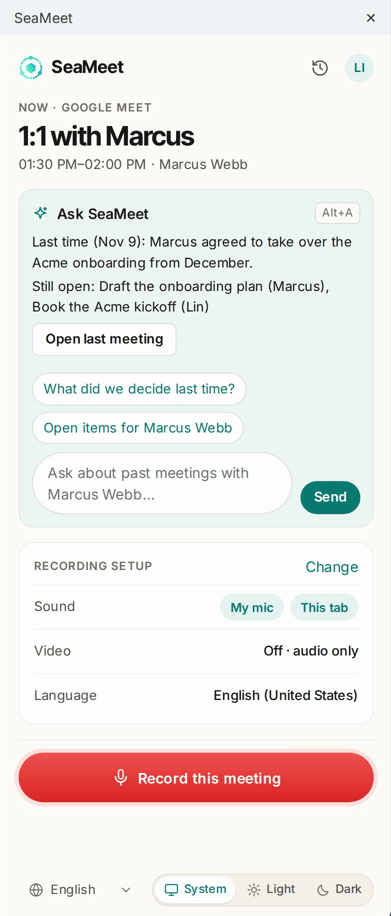
با Sync Pro، پنل کناری افزونه تقویم امروز شما را نشان میدهد:
- اکنون: جلسهای که همین حالا در جریان است و سکوی آن، همراه با ضبط این جلسه.
- بعداً امروز: تا سه جلسهٔ بعدی امروز، با زمان شروعشان.
- خلاصهای پیش از جلسه: اگر قبلاً این جلسه را ضبط کرده باشید، SeaMeet به شما میگوید دفعه قبل چه گفته شد و چه چیزهایی از آن هنوز باز است، همراه با پیوندی برای باز کردن آخرین جلسه.
اگر تقویمتان هنوز وصل نیست، پنل کناری گزینهٔ اتصال Google Calendar را پیشنهاد میکند که صفحهٔ یکپارچهسازیها را در برنامهٔ وب باز میکند.
ضبطهای پیوندخورده به جلسهشان
پس از ضبط، SeaMeet به دنبال جلسهٔ تقویمی میگردد که ضبط از آن آمده است. در صفحهٔ ضبط، جلسه بالای پخشکننده نشان داده میشود:
- پیشنهادی: SeaMeet یک تطابق محتمل پیدا کرده است. برای نگه داشتن آن روی تأیید کلیک کنید، یا روی تغییر تا جلسهٔ دیگری انتخاب کنید.
- این کدام جلسه بود؟ فهرستی از جلسههای نزدیک به زمان ضبط را باز میکند. یکی را انتخاب کنید، یا جلسهٔ تقویم نیست.
پیوند دادن یک جلسه هرگز نام ضبط شما را تغییر نمیدهد.
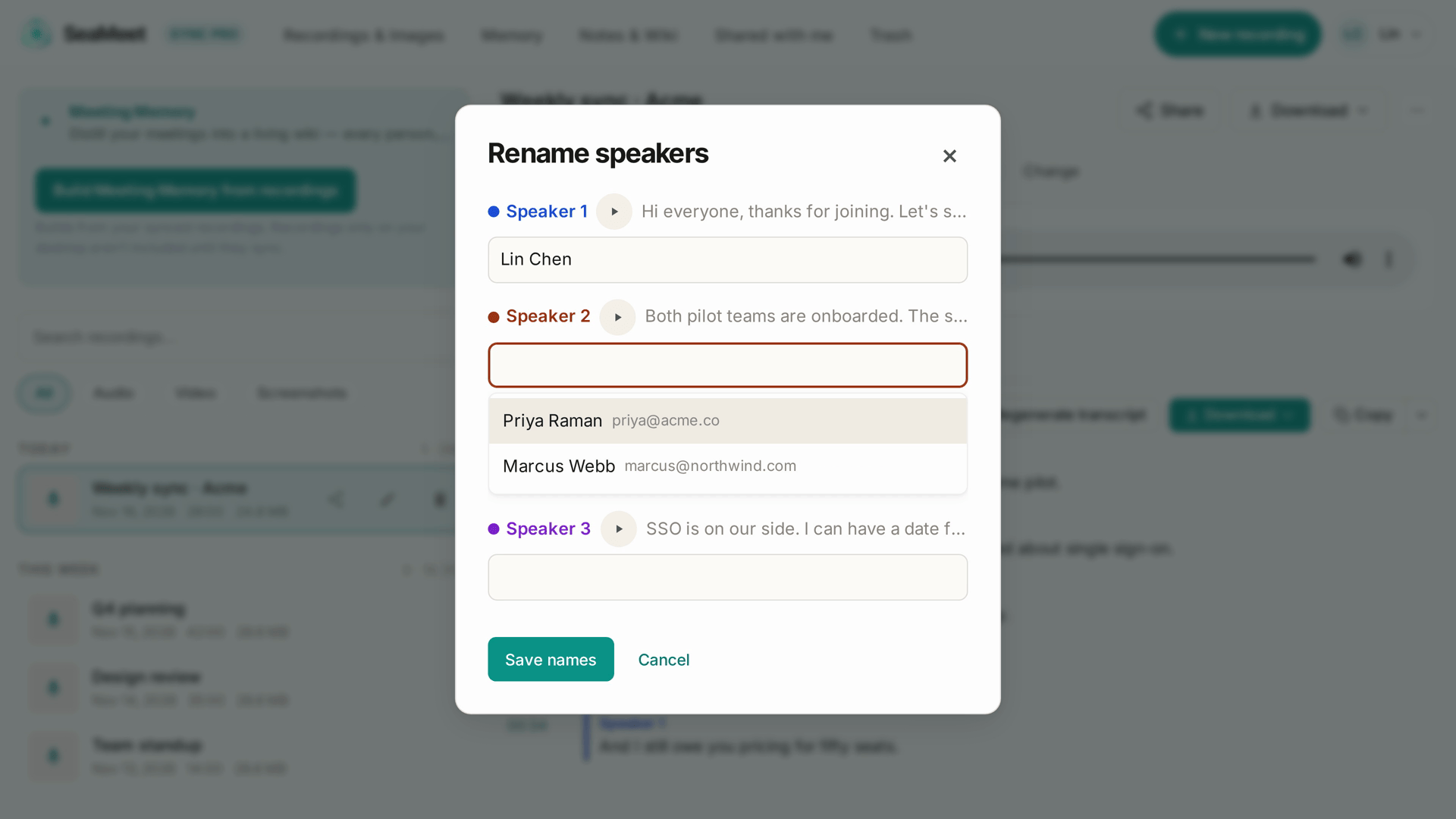
پس از پیوند خوردن جلسه، وقتی گویندگان را در رونوشت نامگذاری میکنید، دعوتشدگان آن بهعنوان پیشنهاد نمایش داده میشوند. جزئیات جلسه آنها را «دعوتشده» مینامد، چون SeaMeet نمیتواند تأیید کند چه کسی واقعاً حضور داشته است.
قطع اتصال
در حساب ← یکپارچهسازیها ← تقویم Google، روی قطع اتصال کنار حساب کلیک کنید، سپس روی بله، قطع شود. SeaMeet خواندن آن تقویم را متوقف میکند. جلسههایی که قبلاً به ضبطها پیوند خوردهاند پیوندشان را حفظ میکنند.
برای حذف دسترسی SeaMeet از سمت Google هم، صفحهٔ دسترسی شخص ثالث در حساب Google خود را باز کنید و Seasalt.ai را حذف کنید.
عیبیابی
| مشکل | چه کنید |
|---|---|
| بخش میگوید نیاز به اتصال دوباره | SeaMeet دسترسی به تقویم شما را از دست داده است، مثلاً چون دسترسی در حساب Google شما حذف شده است. روی اتصال دوباره کلیک کنید و دوباره اجازهٔ دسترسی بدهید. |
| هیچ یادآوریای نمایش داده نشد | خط وضعیت زیر یادآوری جلسات را بررسی کنید. مطمئن شوید افزونه نصب شده و با همان حساب وارد آن شدهاید، جلسه پیوند تصویری دارد یا جلسهٔ تکرارشوندهای است که قبلاً ضبط کردهاید، و آن را بیصدا نکردهاید. |
| یادآوریها فقط وقتی Chrome جلو است نمایش داده میشوند | اعلانهای سیستم برای یادآورها را در تنظیمات پنل کناری افزونه روشن کنید. |
| برای یک ضبط، جلسهٔ اشتباهی پیشنهاد شده است | روی تغییر بالای پخشکننده کلیک کنید و جلسهٔ درست را انتخاب کنید، یا جلسهٔ تقویم نیست. |
مرجع سریع
| میخواهید… | این کار را بکنید |
|---|---|
| تقویمتان را وصل کنید | حساب ← یکپارچهسازیها ← اتصال تقویم Google |
| انتخاب کنید SeaMeet کدام تقویمها را بخواند | آنها را زیر تقویمهای مورد استفاده تیک بزنید |
| زودتر یادآوری بگیرید | یادآوری به من ← ۱، ۲ یا ۵ دقیقه قبل |
| یادآوریهای یک جلسه را متوقف کنید | این جلسه را یادآوری نکن روی کارت یادآوری |
| یادآوریهای یک جلسهٔ بیصداشده را برگردانید | جلسههای بیصدا ← لغو بیصدا |
| جلسهٔ پیوندخوردهٔ یک ضبط را اصلاح کنید | تغییر بالای پخشکننده |
آخرین بهروزرسانی: 2026-11-16
← فصل ۲۰: وضعیت سرویس و دسترسپذیری | فصل ۲۲: Google Drive →
Published: