تیمها — دعوتنامهها، صندلیها، کتابخانه مشترک
فصل ۱۳: تیمها — دعوتنامهها، صندلیها، کتابخانه مشترک
طرحهای تیمی (از v1.17.0) به گروهی از همکاران اجازه میدهند یک فضای کاری SeaMeet را به اشتراک بگذارند. هر عضو Sync Pro میگیرد، و ضبطهای هر عضو در یک کتابخانه با تیم به اشتراک گذاشته میشود.
خرید طرح تیمی
- به
app.seameet.ai/pricingبروید. - زیر این برای چه کسی است؟، تیم من را انتخاب کنید. (لینکی که
?who=teamدارد با همین گزینه ازپیشانتخابشده میرسد.) - تعداد صندلیها را تعیین کنید — ۲ تا ۵۰، با احتساب خودتان. قیمت برای هر صندلی یکسان است، و مجموع با تغییر تعداد بهروز میشود.
- روی تهیهٔ Sync Pro برای N کلیک کنید و پرداخت را کامل کنید.
برای بیش از ۵۰ صندلی، از با ما تماس بگیرید در صفحه قیمتگذاری استفاده کنید.
تغییر صندلیها در آینده. در صفحه حساب کاربری، در طرح خود روی تغییر صندلیها کلیک کنید. افزودن صندلی بلافاصله برای باقی دوره صورتحساب هزینه میشود؛ پنجره نشان میدهد امروز چه مبلغی باید بپردازید و مجموع جدیدتان چقدر است. کم کردن صندلی از زمان تمدید اعمال میشود — تا آن موقع صندلیهایی را که پولشان را دادهاید نگه میدارید. نمیتوانید کمتر از تعداد افرادی که همین حالا در تیماند بروید؛ اول کسی را حذف کنید.
دعوت اعضا
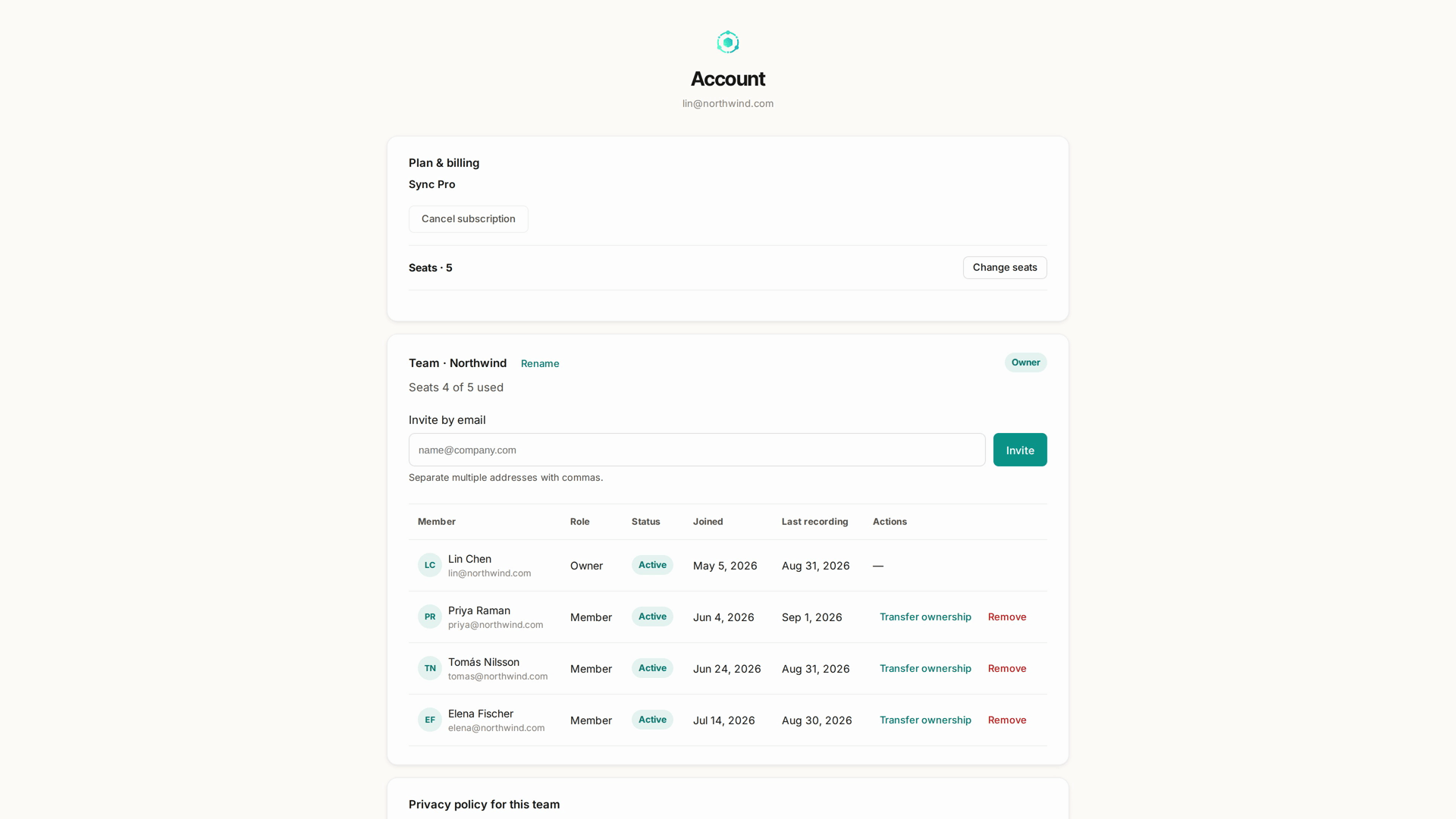
بهعنوان مالک تیم، صفحه حساب کاربری شما یک بخش تیم دارد که نشان میدهد چند صندلی استفاده شده، و پس از آن همه اعضای تیم را.
- یک یا چند نشانی را، جداشده با ویرگول، در دعوت با ایمیل تایپ کنید.
- روی دعوت کلیک کنید.
هر دعوتنامه یک صندلی رزرو میکند. اگر نشانیای از قبل در تیم باشد یا از قبل دعوت شده باشد، یا صندلی خالی نباشد، پیام تأیید همین را میگوید — اگر لازم است، اول یک صندلی اضافه کنید.
هر دعوتشده ایمیلی با لینکی به app.seameet.ai/team/join دریافت میکند. لینک شخصی نیست: دعوتنامه با نشانی ایمیلی که دعوتشده با آن وارد میشود تطبیق داده میشود.
دعوتنامهها بعد از ۱۴ روز منقضی میشوند. دعوتنامههای در انتظار در فهرست اعضای شما با وضعیت دعوتشده و تاریخ انقضایشان ظاهر میشوند. ارسال دوباره ایمیل را دوباره میفرستد و ۱۴ روز دیگر به آن مهلت میدهد؛ لغو دعوت آن را لغو و صندلی را آزاد میکند.
پذیرش دعوتنامه
دعوتشده لینک را باز میکند:
- وارد نشده. صفحه از او میخواهد با نشانیای که دعوتنامه را دریافت کرده وارد شود. پس از ورود، به دعوتنامه برمیگردد.
- واردشده با نشانی دعوتشده. صفحه تیم را نشان میدهد، اینکه همتیمیها چه خواهند دید، و چه چیزی مال خودش میماند. گزینه میدانم ضبطهای من در این فضای کاری با تیم به اشتراک گذاشته میشود. را تیک میزند و روی پیوستن به نام تیم کلیک میکند. نه، ممنون — همان طرح فعلیام را نگه میدارم دعوت را رد میکند.
- از قبل شخصاً برای Sync Pro پول میدهد. صفحه نشان میدهد Sync Pro شخصیاش کی تمام میشود — تیم از لحظه پیوستن او را پوشش میدهد، و اشتراک شخصیاش طوری تنظیم میشود که در پایان دورهای که از قبل پولش را داده تمام شود. دو بار از او هزینه گرفته نمیشود.
- واردشده با نشانی دیگر. صفحه نشانی دعوتشده را نام میبرد و تعویض حساب را پیشنهاد میکند. دعوتنامهها به ایمیلی که برایش فرستاده شدهاند گره خوردهاند؛ مالک میتواند بهجای آن نشانی دیگر را دعوت کند.
- ایمیل هنوز تأیید نشده. از او خواسته میشود اول ایمیلش را تأیید کند.
دعوتشده ممکن است همچنین ببیند که دعوتنامه منقضی شده، که تیم صندلی خالی ندارد (و به مالک اطلاع داده میشود)، یا اینکه از قبل عضو تیم دیگری است و باید اول از آن خارج شود.
پس از پیوستن، به کتابخانهاش میرسد که اکنون ضبطهای تیم را هم در بر دارد.
کتابخانه تیمی
یک کتابخانه وجود دارد، نه یک بخش تیمی جداگانه. برای اعضای تیم، ردیف جستجوی کتابخانه یک فیلتر ضبطهای چه کسی پیدا میکند:
- همه — ضبطهای شما و همتیمیهایتان، با «همرسانی با تیم · N عضو» در زیرش.
- فقط من — فقط ضبطهای خودتان.
- همتیمیها — یک همکار را انتخاب کنید تا فقط ضبطهای او را ببینید.
همه پیشفرض است، و SeaMeet آخرین انتخاب شما را به خاطر میسپارد.
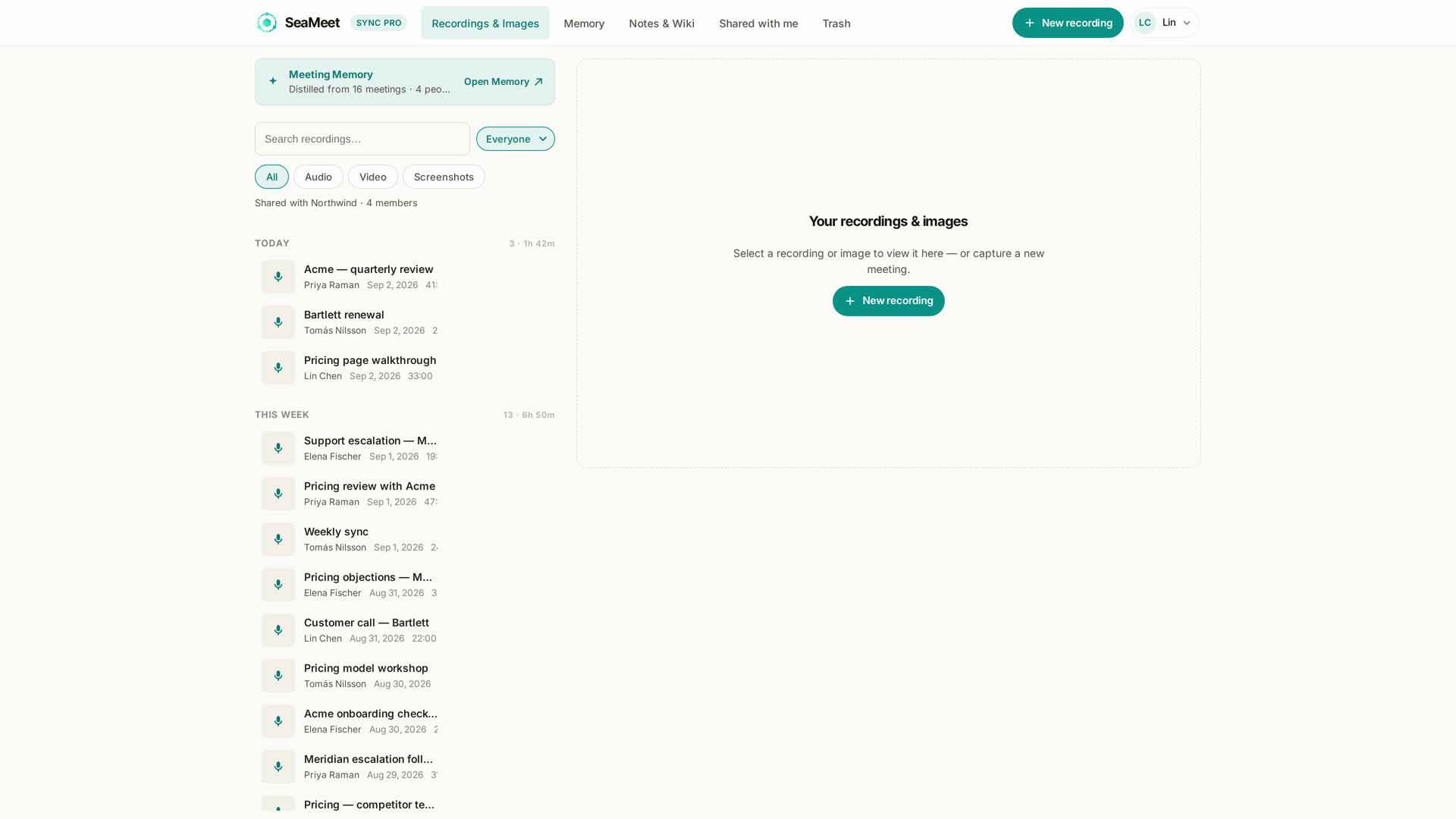
اشتراکگذاری خودکار است. هر ضبطی که یک عضو در مدت عضویتش در تیم میسازد، وقتی تمام شد با تیم به اشتراک گذاشته میشود — چیزی برای روشن کردن نیست.
- ضبطهای پیش از پیوستن شما شخصی میمانند. آنها را از بخش تیم در صفحه حساب کاربری با اشتراکگذاری همهٔ N مورد، یا از یک کتابخانه تیمی خالی با اشتراکگذاری N ضبط من به اشتراک بگذارید.
- همتیمیها میتوانند یک ضبط مشترک را ببینند، پخش کنند و دانلود کنند. فقط سازنده ضبط میتواند نامش را تغییر دهد، حذفش کند یا دوباره به اشتراکش بگذارد.
- ضبطهای خصوصی. اگر مالک اجازه به اعضا برای خصوصی علامت زدن یک ضبط را روشن کند، صفحه ضبط گزینه خصوصی علامت بزن — فقط خودم را نشان میدهد. یک ضبط خصوصی اشتراکگذاری با تیم را نشان میدهد تا دوباره به اشتراک گذاشته شود.
- فضای ذخیرهسازی همچنان مال شماست. ضبطهای خودتان، چه با تیم به اشتراک گذاشته شده باشند چه نه، از فضای ذخیرهسازی خودتان کم میکنند.
نقشها
یک تیم دو نقش دارد: مالک و عضو.
- مالک — یکی برای هر تیم. هزینه طرح را میپردازد، صندلیها را تغییر میدهد، اعضا را دعوت و حذف میکند، نام تیم را عوض میکند، و تصمیم میگیرد اعضا بتوانند ضبطها را خصوصی علامت بزنند یا نه.
- عضو — Sync Pro کامل. ضبطهای تیم را میبیند، اما صورتحساب را نه، و نمیتواند اعضا را مدیریت کند.
انتقال مالکیت. در فهرست اعضا، روی ردیف کسی انتقال مالکیت را انتخاب و تأیید کنید. او مسئول صورتحسابهای آینده تیم میشود، و شما عضو میشوید.
آنچه اعضای تیم میگیرند و Sync Pro انفرادی نمیگیرد
در بخش ضبط و پخش، هیچ — Sync Pro انفرادی و اعضای تیم همان ویژگیهای ضبط، رونوشت، خلاصه هوش مصنوعی و Memory را میگیرند.
آنچه تیم اضافه میکند:
- یک کتابخانه مشترک — ضبطهای همه اعضا، خودکار به اشتراک گذاشته میشوند.
- ضبطهای چه کسی — محدود کردن کتابخانه به یک همکار.
- یک صورتحساب — یک اشتراک برای همه بهجای یکی برای هر نفر.
- مدیریت اعضا — دعوتنامهها، صندلیها و مالکیت در یک جا.
وقتی کسی میرود
مالک یک عضو را حذف میکند. روی ردیف او حذف را انتخاب کنید. صندلی فوراً آزاد میشود.
یک عضو میرود. اعضا خروج از تیم را در بخش تیم صفحه حساب کاربریشان میبینند. مالک بدون انتقال مالکیت نمیتواند برود.
در هر دو حالت:
- دسترسی تیمی او فوراً پایان مییابد. یک زبانه باز SeaMeet دفعه بعد که فوکوس بگیرد، یا ظرف پنج دقیقه، بهروز میشود.
- ضبطهایی که ساخته در کتابخانه تیمی میمانند.
- ضبطهای خودش دستنخورده میمانند.
- اگر هنگام پیوستن یک اشتراک Sync Pro شخصی با زمان باقیمانده داشت، آن اشتراک بازگردانده میشود. در غیر این صورت به طرح رایگان منتقل میشود.
مالک طرح تیمی را لغو میکند. طرح تا پایان دورهای که پولش پرداخت شده ادامه دارد. وقتی تمام شد، همه اعضا همانطور که در بالا گفته شد از تیم خارج میشوند، و ضبطها دیگر با تیم به اشتراک گذاشته نمیشوند.
زبان دعوتنامهها
ایمیل دعوت به زبان حساب دعوتکننده نوشته میشود (زبان حساب سمت سرور او — برای تفاوت زبان برنامه و زبان ایمیل فصل ۱۷ را ببینید). صفحه دعوت هم به همان زبان باز میشود، و پس از رسیدگی دعوتشده به آن، زبان خود او برمیگردد.
تیمهای منتقلشده از SeaMeet کلاسیک
اگر تیم شما از SeaMeet کلاسیک منتقل شده و هنوز صورتحسابش آنجا صادر میشود، صندلیها، لغو و مالکیت در SeaMeet کلاسیک مدیریت میشوند نه در این برنامه. دعوتنامهها و کتابخانه مشترک به همان شکل کار میکنند.
تلههای رفعشده (ارزش دانستن دارد)
چند مورد مرزی مربوط به تیم در v1.20.0 رفع شد:
- «اشتراک دوباره پس از لغو» — اکنون میتوانید پس از لغو یک اشتراک شخصی یک صندلی بخرید. قبلاً جریان در حلقه میافتاد: صفحه قیمتگذاری میگفت «Change seats» ← صفحه حساب میگفت «Subscribe» ← بازگشت به قیمتگذاری.
- پیشنهادهای فروش تیمی دیگر به حسابهای منقضی نمیرسند. یک پرداخت ناموفق اکنون از شما میخواهد کارتتان را درست کنید، بهجای اینکه بخواهد به شما صندلی بفروشد.
- پیوستن به تیم دیگر ادعا نمیکند Sync Pro شخصیتان در تاریخی که گذشته «تمام خواهد شد». متن اصلاح شد.
مشکلات رایج
«کسی را دعوت کردم اما ایمیلی نگرفت.» بخواهید پوشه اسپم را بررسی کند، سپس روی ردیف او ارسال دوباره را بزنید. اگر همچنان ناموفق بود، ممکن است سرور ایمیل شرکتش آن را رد کند — بهجایش یک نشانی شخصی را دعوت کنید.
«دعوتنامه میگوید برای ایمیل دیگری است.» دعوتنامهها به نشانیای که برایش فرستاده شدهاند گره خوردهاند. از تعویض حساب استفاده کنید و با آن نشانی وارد شوید، یا از مالک بخواهید نشانیای را که استفاده میکنید دعوت کند.
«پیوستم، اما SeaMeet هنوز طرح رایگان را نشان میدهد.» از زبانه SeaMeet به جای دیگری بروید و برگردید، یا چند دقیقه صبر کنید — طرح وقتی زبانه فوکوس میگیرد و هر پنج دقیقه یک بار تازه میشود.
«کتابخانه تیمی خالی است.» اشتراکگذاری از لحظه پیوستن هر فرد شروع میشود. هر چیزی که پیش از آن ضبط شده شخصی میماند تا سازندهاش آن را به اشتراک بگذارد — از اشتراکگذاری N ضبط من استفاده کنید.
مرجع سریع
| کار | کجا |
|---|---|
| خرید صندلی تیمی | /pricing ← این برای چه کسی است؟ ← تیم من ← تهیهٔ Sync Pro برای N |
| تغییر تعداد صندلی | حساب کاربری ← تغییر صندلیها |
| دعوت اعضا | حساب کاربری ← تیم ← دعوت با ایمیل ← دعوت |
| ارسال دوباره یا لغو دعوتنامه | حساب کاربری ← تیم ← ردیف دعوتشده ← ارسال دوباره / لغو دعوت |
| پذیرش دعوتنامه | روی لینک ایمیل دعوت کلیک کنید |
| اشتراکگذاری یک ضبط با تیم | خودکار برای ضبطهایی که در مدت عضویت در تیم ساخته میشوند |
| اشتراکگذاری ضبطهای قدیمیتر | حساب کاربری ← تیم ← اشتراکگذاری همهٔ N مورد |
| دیدن ضبطهای یک همکار | کتابخانه ← ضبطهای چه کسی ← نام او |
| حذف یک عضو | حساب کاربری ← تیم ← ردیف عضو ← حذف |
| خروج از تیم | حساب کاربری ← تیم ← خروج از تیم |
| انتقال مالکیت | حساب کاربری ← تیم ← ردیف عضو ← انتقال مالکیت |
آخرین بهروزرسانی: 2026-09-22
← فصل ۱۲: ذخیرههای مهمان و اشتراکگذاشتهشده با من | فصل ۱۴: طرحها و صورتحساب Sync Pro →
Last updated: