پخش
فصل ۸: پخش
کلیک روی یک ضبط در کتابخانه، پلیر را باز میکند. این محیطی است که بیشتر وقتتان را در آن میگذرانید — جایی که رسانه، رونوشت، خلاصه و یادداشتهای شما همه با هم رندر میشوند.
چیدمان در یک نگاه
سه پنل روی دسکتاپ، پشتهای روی موبایل:
- چپ (یا بالا): پنل رسانه — موج صدا یا ویدیو با نوار پخش/توقف، نوار جابهجایی زمان، کنترل سرعت، بلندی صدا.
- وسط: رونوشت — بخشهای مهرزمانیشده با برچسب گوینده، که بهطور پیشفرض همگام با رسانه اسکرول میشود.
- راست (یا پایین): خلاصه هوش مصنوعی و یادداشتها — خلاصه، موارد اقدام، تصمیمها، فصلها، و هر یادداشتی که حین یا پس از ضبط گرفته شده.
جداکنندههای بین پنلها قابل کشیدناند؛ روی دسکتاپ هر پنلی میتواند جمع شود تا فضای بیشتری به بقیه بدهد.
کنترلهای رسانه
- Play / Pause — کلید فاصله.
- نوار جابهجایی زمان — کلیک برای پرش، کشیدن برای اسکن؛ رونوشت دنبال میکند.
- سرعت — 0.5× / 1× / 1.25× / 1.5× / 2×.
- بلندی صدا — با کلید بیصدا کردن.
- پرش جلو / عقب — کلیدهای جهتدار ۵ ثانیه میپرند؛
J/Lده ثانیه؛Kپخش/توقف را عوض میکند. آگاهانه شبیه یوتیوب. - تمامصفحه —
F(فقط ویدیو). - تصویر-در-تصویر —
P(فقط ویدیو، در مرورگرهایی که پشتیبانی میکنند).
رونوشت همگام
هر بخش رونوشت یک زمان شروع دارد. وقتی رسانه پخش میشود، بخش فعلی هایلایت میشود؛ بهطور پیشفرض رونوشت بهطور خودکار اسکرول میکند تا در دید بماند.
روی یک بخش کلیک کنید تا بپرید. روی مهرزمان هر بخشی کلیک کنید و رسانه به همانجا میرود. روی متن کلیک کنید و رسانه به همانجا میرود و از آن نقطه بهطور خودکار اسکرول میکند.
اسکرول کنید تا دنبالکردن خودکار بشکند. اگر رونوشت را برای دوباره خواندن چیزی اسکرول کنید، دنبالکردن خودکار مکث میکند. یک قرص Jump to now در گوشه ظاهر میشود تا از سر گرفته شود.
برچسبهای گوینده. هوش مصنوعی جدا کردن گویندگان را امتحان میکند («Speaker 1»، «Speaker 2»). از پنل رونوشت نامشان را عوض کنید («Alice»، «Bob») و برچسب همهجا اعمال میشود — تغییر نام سمت سرور ذخیره و روی هر دستگاهی دیده میشود.
رونوشت زنده در برابر پسپردازششده. رونوشت زنده از جلسه ضبط و رونوشت باکیفیتترِ پسپردازششده هر دو ذخیره میشوند. پلیر بهطور پیشفرض پسپردازششده را نشان میدهد؛ یک منو در صورت نیاز به نسخه زنده سوییچ میکند.
خلاصه هوش مصنوعی
پس از بارگذاری بهطور خودکار ساخته میشود. مشترکان Sync Pro خلاصه کامل را میگیرند؛ کاربران طرح رایگان یک تیزر.
ساختارش:
- تیتر — عنوان یکخطی. اگر ضبط هنوز «Untitled —
<date>» باشد، همچنین هدف تغییر نام خودکار است. - نمای کلی — پاراگرافی که جلسه را خلاصه میکند.
- موارد اقدام — گلولهای، با مسئولها جایی که هوش مصنوعی توانسته استنتاج کند.
- تصمیمها — تصمیمهای کلیدی گرفتهشده.
- فصلها — شکستهای بخشِ مهرزمانیشده. روی یکی کلیک کنید تا رسانه به آن موضوع بپرد.
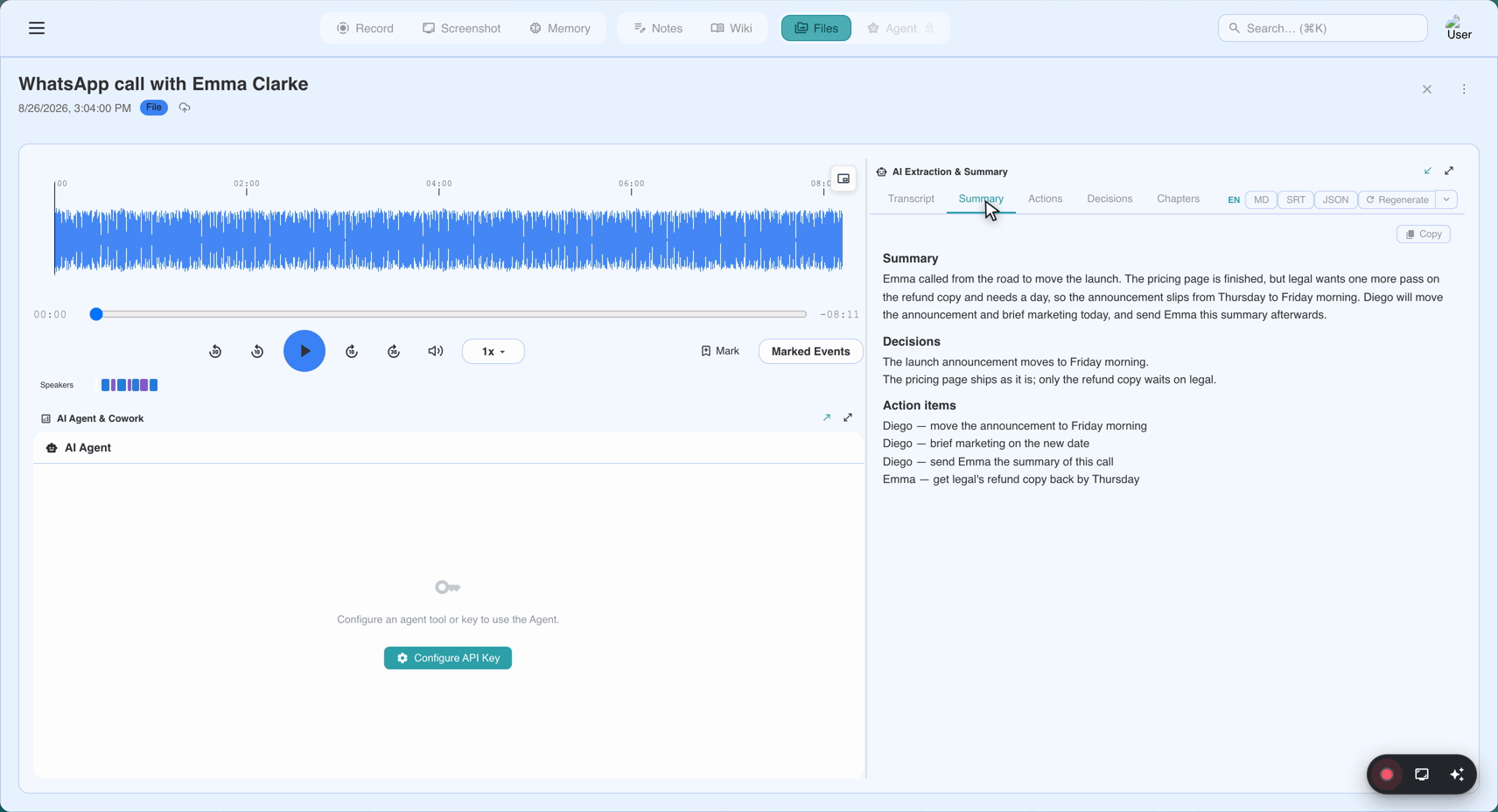
فصلها سریعترین راه پیمایش یک جلسه طولانیاند.
قالبها (Sync Pro)
هوش مصنوعی خلاصه را در قالب انتخابی شما رندر میکند — تماس سرمایهگذار، مشاوره پزشکی، شهادتگیری، نقلقولهای پادکست و بیشتر. قالبها را از Template در پنل خلاصه عوض کنید. بازسازی با قالب متفاوت، خلاصه فعلی را بازنویسی میکند؛ رونوشت دستنخورده میماند.
یادداشتها
یادداشتهایی که حین ضبط گرفته شده (از ویرایشگر یادداشت زنده ضبطکننده وب، یادداشتهای زنده افزونه کروم، یا برنامه دسکتاپ) بهعنوان بخش خودشان در پنل خلاصه ظاهر میشوند. توکنهای مهرزمانی ([mm:ss]) بهصورت لینکهای قابل کلیک رندر میشوند که با همان ساعتی که رونوشت دارد، رسانه را به آنجا میبرند.
اگر ضبطی را میبینید که با ویرایشگر کامل یادداشت زنده گرفته شده، قالببندی (عناوین، پررنگ، فهرستها) همانطور که انتظار میرود اینجا رندر میشود. شکستهای تکخطی بهصورت شکست خط رندر میشوند (طبق v1.21.0) — قالببندی «به سبک کامنت» مطابق با اپ موبایل و افزونه کروم. خطوط خالی همچنان پاراگرافها را جدا میکنند.
Meeting Notes و ارجاعها جلسهشان را نام میبرند. در محیط ویکی (Meeting Memory)، ارجاعهایی که به یادداشتها و خلاصهها برمیگردند، جلسه منبع را صریحاً نام میبرند — «از هماهنگی فروش 2026-08-12 شما» — مطابق با نحوه نامبردن منبع توسط ارجاعهای مشتق از Memory. فصل ۱۰ را ببینید.
سقف آشکارسازی طرح رایگان
طرح رایگان یک پنجره آشکارسازی لغزان ۱۵ دقیقهای برای هر جلسه میگیرد. در پلیر:
- ۱۵ دقیقه اول رونوشت و خلاصه دیده میشوند.
- محتوای بعد از ۱۵ دقیقه با یک فراخوان Unlock with Sync Pro تار میشود.
- تار شدن بهازای هر جلسه است — هر ضبط آشکارسازی ۱۵ دقیقهای خودش را میگیرد، نه «۱۵ دقیقه در کل کتابخانه».
- سقف، سقف نمایش است، نه سقف نگهداری. رونوشت و خلاصه کامل سمت سرور وجود دارند؛ طرح رایگان فقط نمیتواند دنباله را ببیند. ارتقا پسفعلی باز میکند — بدون پردازش دوباره.
بازدیدکنندهای که وارد نشده و لینک اشتراکی را باز میکند اصلاً هیچ محتوایی نمیبیند — فقط کارت ورود (برای اینکه سقف آشکارسازی روی ضبطهای اشتراکی چطور کار میکند فصل ۱۱ را ببینید).
دانلود
هر پلیری پیشنهاد میدهد:
- دانلود صدا —
.webmیا.mp3. - دانلود رونوشت — TXT با مهرزمان، SRT (زیرنویس)، یا JSON.
- دانلود خلاصه — Markdown یا JSON.
- دانلود ویدیو (ضبطهای ویدیویی) —
.webmیا.mp4منبع.
دانلودها در همه سطوح در دسترساند.
بازسازی
منوی more پیشنهاد میدهد:
- Regenerate summary — اجرای دوباره هوش مصنوعی روی همان رونوشت. وقتی خلاصه چیزی را از دست داده استفاده کنید.
- Regenerate transcript — اجرای دوباره STT روی صدا. وقتی نسخه اصلی قطع شده، بههمریخته یا به زبان اشتباه بوده استفاده کنید. عملیات سنگینی روی ضبطهای طولانی.
هر دو یک نسخه جدید مینویسند؛ وقتی چند نسخه وجود داشته باشد یک انتخابگر نسخه ظاهر میشود.
تصحیحها
پلیر از تصحیح زیرنویس پشتیبانی میکند — اگر بخشی از رونوشت غلط است (نامی غلط املایی، اصطلاح فنی اشتباه شنیدهشده)، درستش کنید. تصحیحها به Meeting Memory هم میرسند، پس نامی که در یک ضبط درست شود در هر اشارهای درست میشود (برای انتشار تصحیحها فصل ۱۰ را ببینید).
مشکلات رایج
«رونوشت با صدا همگام نیست.» روی هر بخشی نزدیک جایی که میخواهید باشید کلیک کنید — رسانه به مهرزمان دقیقِ آن بخش میرود و پخش همگام از آنجا از سر گرفته میشود. اگر کل ضبط منحرف میشود، آن یک مشکل دوره v1.21.0 است؛ ضبطهای ساختهشده بعد از اوت ۲۰۲۶ باید کاملاً همتراز باشند.
«فصلها قابل کلیک نیستند.» تازه کنید. اگر باز هم نبود، باگ گزارش دهید.
«خلاصه خالی یا کممحتواست.» دو علت: ضبط خیلی کوتاه است (زیر چند دقیقه) پس هوش مصنوعی مواد زیادی برای کار ندارد، یا عمدتاً بدون گفتار است. بازسازی هیچکدام را درست نمیکند.
«۱۵ دقیقه را میبینم و بعدش هیچ.» شما طرح رایگان دارید. بخش سقف آشکارسازی در بالا را ببینید.
مرجع سریع
| کلید | اقدام |
|---|---|
Space یا K | Play / Pause |
← / → | پرش ۵ ثانیه |
J / L | پرش ۱۰ ثانیه |
F | تمامصفحه (ویدیو) |
P | تصویر-در-تصویر (ویدیو) |
| کلیک روی بخش رونوشت | پرش به آن مهرزمان |
| کلیک روی فصل | پرش به آن بخش |
کلیک روی [mm:ss] در یادداشتها | پرش به آن مهرزمان |
| کشیدن جداکننده | تغییر اندازه پنلها |
آخرین بهروزرسانی: 2026-08-31
Published: