کتابخانه شما
فصل ۷: کتابخانه شما
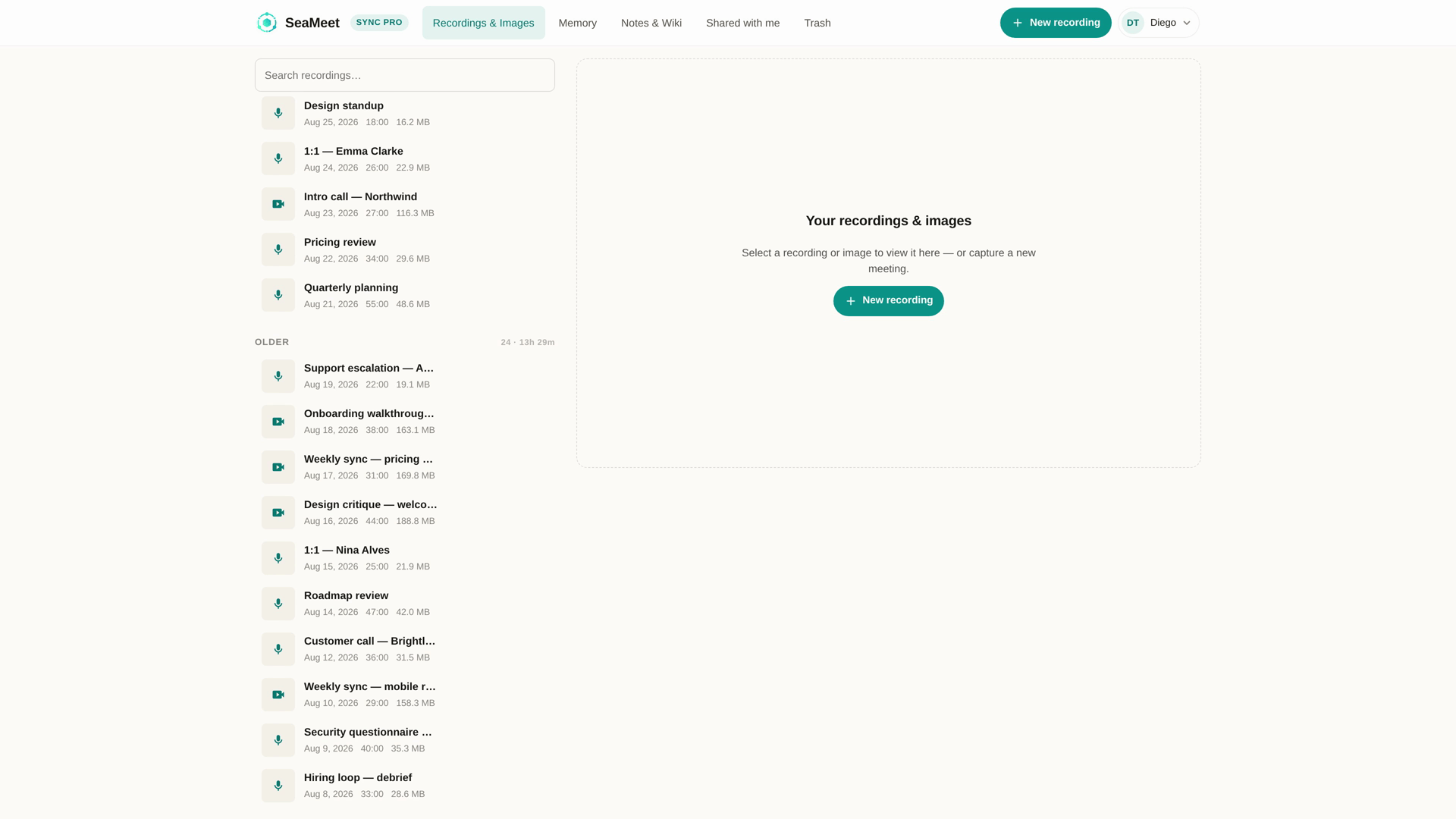
کتابخانه شما فهرست هر ضبطی است که به حساب SeaMeet شما وصل است، بهعلاوه ضبطهایی که دیگران با شما به اشتراک گذاشتهاند، بهعلاوه (در طرحهای تیمی) کتابخانه مشترک تیم. این محیط اصلی پس از ورود با Sync Pro است.
ضبطها از کجا میآیند
هر ردیف در کتابخانه از یکی از این منابع آمده:
- ضبطکننده وب — در
app.seameet.ai/recordیا یک صفحه ضبط مخصوص برنامه روی Stop کلیک کردهاید. - افزونه کروم — ضبطی که از پنل کناری کروم بارگذاری شده.
- برنامه دسکتاپ — ضبطی که از همگامسازی ابری برنامه دسکتاپ بارگذاری شده.
- ذخیرههای مهمان — ضبطِ شخص دیگری که از طریق لینک اشتراکی در کتابخانه خودتان ذخیره کردهاید.
خودِ ضبطکننده یک محیط جداست — کتابخانه جایی است که ضبطها به آن میرسند.
سه محدوده
در بالای کتابخانه، یک انتخابگر محدوده بین سه نما سوییچ میکند:
- My library — ضبطهایی که متعلق به شماست.
- Shared with me — ضبطهایی که دیگران با شما به اشتراک گذاشتهاند، ذخیرهشده از طریق لینک یا مستقیماً اعطاشده. هر ردیف یک انتساب «Shared by» دارد — فصل ۱۲ را ببینید.
- Team library (فقط طرحهای تیمی) — ضبطهایی که اعضای تیم شما به مخزن مشترک تیم اضافه کردهاند. فصل ۱۳ را ببینید.
هر نما از همان جستجو، فیلتر و مرتبسازی پشتیبانی میکند. مجوزها متفاوتاند — تغییر نام و حذف فقط در My library کار میکند.
جستجو
نوار جستجوی بالا روی اینها تطبیق میدهد:
- عنوان ضبط.
- متن خلاصه تولیدشده توسط هوش مصنوعی (تیتر، نمای کلی، موارد اقدام، تصمیمها، عناوین فصلها).
- رونوشت (هم زنده و هم پسپردازششده).
- یادداشتهایی که حین یا پس از ضبط گرفتهاید.
دلیل اینکه خلاصه هوش مصنوعی و یادداشتهای زنده ارزش صرف وقت را دارند همین است: چیزها را یافتپذیر میکنند. یک ضبط با عنوان خوب، خلاصه غنی و یادداشتهای ژرف، ماهها بعد هم فوراً قابل بازیابی است.
جعبه جستجو حین تایپ URL را بهروز میکند، پس نمای فیلترشده قابل کپی-پیست است.
فیلتر و مرتبسازی
چیپهای فیلتر فهرست را محدود میکنند به:
- بازه تاریخ — این هفته، این ماه، بازه سفارشی.
- منبع — ضبطکننده وب، افزونه، دسکتاپ، بارگذاریشده.
- اشتراکی / غیراشتراکی.
- عضو تیم (طرحهای تیمی) — محدود به ضبطهایی که شخص خاصی ساخته.
فیلترها ترکیب میشوند — سه چیپ فعال یعنی تطبیق با هر سه.
مرتبسازی پیشفرضش جدیدترین اول است. به قدیمیتریناول سوییچ کنید، یا بر اساس مدت زمان مرتب کنید.
یک ردیف چه چیزهایی نشان میدهد
- عنوان ضبط — یا تیترِ تغییرنامیافته توسط هوش مصنوعی، یا «Untitled —
<date>» تا پردازش هوش مصنوعی تمام شود. - تاریخ و مدت زمان.
- آیکون منبع (ضبطکننده وب / افزونه / دسکتاپ).
- یک آیکون share و یک منوی more.
- یک قرص وضعیت برای هر چیز غیرمعمول — Uploading، Processing، Failed، Trashed.
- (روی موبایل) تاریخ چینی
2026年7月28日دیگر کاراکتر پایانی 日 را به خط جدید نمیشکند — یک رفع در v1.16.2 که اگر روی محلی CJK هستید و رفتار شکستن خط عجیب میبینید، ارزش ذکر دارد.
روی ردیف کلیک کنید تا ضبط در پلیر باز شود.
اقدامات گروهی
چکباکس ردیفها را تیک بزنید (یا با Shift-کلیک بازه انتخاب کنید) تا اقدامات گروهی در نوار ابزار بالایی فعال شوند:
- Delete (به زبالهدان میرود — فصل ۹ را ببینید).
- Share (یک لینک برای همه انتخابشدهها میسازد).
- Export CSV از عناوین + تاریخها برای ردیابی خارجی.
تغییر نام، توضیحات، برچسبها
- تغییر نام — روی عنوان در پلیر کلیک کنید، یا از منوی more ردیف استفاده کنید. تغییر نام همهجا منتشر میشود (کتابخانه، لینکهای اشتراکی، رونوشتها).
- توضیحات — یادداشت آزاد درباره ضبط، قابل مشاهده برای بینندگان لینکهای اشتراکی.
- برچسبها (اگر روی طرح شما فعال باشد) — گروهبندی ضبطها در طول تاریخها. یک چیپ فیلتر برچسب در نوار جستجو در دسترس است.
دکمه «New recording»
از v1.16، New recording در هدر مستقیم به ضبطکننده میرود — بدون منو، بدون انتخابگر. «Download SeaMeet» و «Install extension» به منوی پروفایل (بالا-راست) منتقل شدند تا با اقدام اصلی رقابت نکنند.
سقفهای حافظه و بایگانی
- طرح رایگان. کتابخانه در کل دقیقههای نگهداریشده سقف دارد. وقتی از سقف بگذرید، قدیمیترین ضبطها بایگانی میشوند — دیده میشوند اما قابل پخش نیستند، با پیامی برای ارتقا یا حذف برای بازگرداندن دسترسی.
- Sync Pro (فردی). بدون سقف روی اندازه کتابخانه.
- طرحهای تیمی. سقف بستگی به تعداد صندلی دارد.
یک نشانگر حافظه در نوار بالا وقتی بیش از ۸۰٪ سقفتان باشید ظاهر میشود.
صفحه اصلی بهعنوان کتابخانه
واردشده با Sync Pro؟ صفحه اصلی خودش کتابخانه است. واردشده با طرح رایگان/منقضی؟ همان کتابخانه، در حالت سقفدار با یک بنر ارتقا. خارجشده یا مهمان ناشناس؟ صفحه اصلی لانچپد ضبطکننده است، نه کتابخانه — بدون حساب، کتابخانهای وجود ندارد.
مشکلات رایج
«پنج دقیقه پیش بارگذاری کردم و اینجا نیست.» تازه کنید. ردیفهای جدید وقتی بلهع یا بلعیدن سمت-سرور تمام شود ظاهر میشوند، معمولاً ظرف ۳۰ ثانیه از پایان بارگذاری؛ پسپردازش هوش مصنوعی ممکن است یک دقیقه دیگر هم طول بکشد. قرص وضعیت Processing میگوید که در حال کار رویش است.
«یک ضبط روی Uploading گیر کرده.» محیط ضبطی که آن را ساخته را باز کنید. افزونه کروم: فهرستِ «روی این دستگاه ذخیره شده» وضعیت Failed را با دکمه Upload قابل ازسرگیری نشان میدهد. برنامه دسکتاپ: پنل همگامسازی را چک کنید. ضبطکننده وب: خود صفحه ضبط یک retry نشان میدهد.
«کتابخانه تیم را نمیبینم.» فقط روی طرحهای تیمی دیده میشود. اگر تیم هستید اما آن را نمیبینید، ممکن است مالک تیم شما هنوز دسترسی کتابخانه مشترک به شما نداده باشد — از او بخواهید.
«اشتباهی چیزی را حذف کردم.» زبالهدان را چک کنید — ۳۰ روز قابل بازیابی است.
مرجع سریع
| کار | چگونه |
|---|---|
| جستجو | نوار جستجوی بالا (عنوان + خلاصه + رونوشت + یادداشت) |
| فیلتر | ردیف چیپ زیر نوار جستجو |
| مرتبسازی | منوی کشویی مرتبسازی، بالا-راست |
| تغییر نام | روی عنوان کلیک کنید، یا منوی more ردیف |
| حذف | منوی ردیف ← Delete (زبالهدان ۳۰ روزه) |
| بازیابی | نمای Trash ← Restore |
| گروهی | چکباکسهای ردیف ← نوار ابزار ظاهر میشود |
| تعویض محدوده | انتخابگر بالای صفحه: My / Shared with me / Team |
| ضبط جدید | دکمه هدر (مستقیم به ضبطکننده میپرد) |
آخرین بهروزرسانی: 2026-08-28
Published: