استخراج هوش مصنوعی - اجازه دهید SeaMeet یادداشتبرداری را انجام دهد
فصل 32: استخراج هوش مصنوعی — اجازه دهید SeaMeet یادداشتبرداری را انجام دهد
تصور کنید یک دستیار استخدام کنید که در هر جلسه مینشیند، خلاصه مینویسد، آیتمهای اقدام را بیرون میکشد، تصمیمات کلیدی را علامت میزند و هر تغییر موضوع را مهر زمانی میزند — در حالی که شما فقط بر روی مکالمه تمرکز میکنید. این دقیقاً همان کاری است که استخراج هوش مصنوعی انجام میدهد. آن را به هر ضبطی در کتابخانه خود اشاره کنید و پنج خروجی ساختاریافته را برمیگرداند: یک متن کامل، یک خلاصه مختصر، آیتمهای اقدام، تصمیمات کلیدی و فصلهای مهر زمانی شده.
بدون تایپ. بدون عقبگرد. بدون حدس زدن آنچه تصمیم گرفته شد.
اهداف فصل
پس از خواندن این فصل، قادر خواهید بود:
- درک کنید استخراج هوش مصنوعی چه چیزی تولید میکند و چه زمانی از آن استفاده کنید
- پیشنیازها را راهاندازی کنید
- اولین استخراج خود را تولید کنید
- در هر یک از پنج تب خروجی پیمایش و استفاده کنید
- از OCR تصویر لحظهای برای استخراج خودکار متن و کپی آن به کلیپبورد استفاده کنید
- نتایج را بازسازی کنید و درک کنید که نسخههای قبلی چگونه حفظ میشوند
- نتایج را در فرمتهای متعدد صادر کنید
- مشکلات رایج استخراج را عیبیابی کنید
استخراج هوش مصنوعی چیست؟
استخراج هوش مصنوعی یک فرآیند تحلیل پس از ضبط است. پس از تکمیل ضبط شما، آن را با یک کلیک تریگر میکنید. موتور هوش مصنوعی صدا را پردازش میکند و پنج خروجی ساختاریافته را برمیگرداند:
| تب | چه چیزی دارد |
|---|---|
| Transcript | متن مهر زمانی شده، کلمه به کلمه از همه چیز گفته شده |
| Summary | یک روایت مختصر از آنچه بحث شد |
| Actions | وظایف شناسایی شده از مکالمه، با تعیینکنندگان و تاریخهای سررسید در جایی که ذکر شدهاند |
| Decisions | انتخابهای کلیدی که در طول جلسه گرفته شدند |
| Chapters | بخشهای موضوع نمایهشده زمانی — مانند فصلهای یک کتاب |
این طور فکر کنید: ضبط فیلم خام است. استخراج هوش مصنوعی ویرایشگری است که آن را تماشا میکند و به چیزی ساختاریافته و قابل استفاده تبدیل میکند.
استخراج هوش مصنوعی روی هر ضبط در کتابخانه شما کار میکند — صرف نظر از اینکه از رونویسی زنده در حین ضبط استفاده کردهاید یا نه. اگر رونویسی زنده اجرا شده باشد، استخراج همچنان میتواند یک گذر دوم مفید باشد، خلاصهها و خروجیهای ساختاریافتهای تولید میکند که رونویسی زنده به تنهایی فراهم نمیکند.
قالبها شکل استخراج را میدهند
تب Summary یک روایت یک سایز برای همه نیست. SeaMeet با 48 قالب خلاصه داخلی ارسال میشود — Sprint Retro، BANT/MEDDIC Discovery، SOAP Note، Structured Interview، Legal Consultation، Lecture Notes، Podcast Outline و بسیاری دیگر — و قالبی که استفاده میکنید شکل خروجی را تغییر میدهد، نه فقط متن آن.
دو چیز که از ابتدا باید بدانید:
- یک قالب میتواند به طور خودکار انتخاب شود. پس از اولین استخراج، SeaMeet متن را طبقهبندی میکند و یک چیپ
Auto-detected: <name>را در تب AI Summary پدیدار میکند. مطابقتهای با اطمینان بالا در زمان ترکیب اعمال میشوند تا اولین خلاصه از قبل با نوع جلسه مطابقت داشته باشد. مطابقتهای با اطمینان پایین به قالب عمومی Meeting Minutes بازمیگردند — همیشه میتوانید با یک کلیک لغو کنید. - یک قالب میتواند بدون ضبط مجدد دوباره اعمال شود. فشار دادن Regenerate با یک قالب متفاوت مرحله خلاصه را در برابر متن موجود مجدداً اجرا میکند. این یک تماس سریع، فقط متن است — بدون رونویسی مجدد، بدون آپلود مجدد صدا. همان ضبط میتواند امروز یک خلاصه sales-discovery تولید کند و فردا یک خلاصه retro.
تبهای Transcript، Actions، Decisions و Chapters قالب-مستقل هستند — همیشه ضبط زیرین را منعکس میکنند. فقط تب Summary هنگام تغییر قالبها شکل خود را تغییر میدهد.
پوشش کامل کتابخانه قالب، رفتار auto-detect، و چگونگی pin کردن یک پیشفرض در هر نوع جلسه در فصل 33: قالبهای خلاصه هوش مصنوعی زندگی میکند.
قبل از شروع
نیازمندیها
- ویژگیهای هوش مصنوعی فعال: تنظیمات → AI → روشن کنید
- کلید API پیکربندی شده: تنظیمات → AI → فیلد API Key (تیک سبز = معتبر)
- اتصال اینترنت فعال در حین استخراج
- یک ضبط در کتابخانه شما — هر فایل صوتی یا ویدیویی که SeaMeet ضبط یا وارد کرده است
استخراج چقدر طول میکشد؟
زمان پردازش با طول ضبط مقیاس میشود:
| طول ضبط | زمان تقریبی |
|---|---|
| کمتر از 15 دقیقه | 20-40 ثانیه |
| 15-60 دقیقه | 1-3 دقیقه |
| 1-2 ساعت | 3-6 دقیقه |
| بیش از 2 ساعت | 5-10 دقیقه |
اینها تخمینها هستند. زمان واقعی به بار سرور و سرعت اینترنت شما بستگی دارد.
تولید اولین استخراج شما
-
یک ضبط را باز کنید از کتابخانه ضبط خود
- آنچه میبینید: پنل جزئیات ضبط در سمت راست باز میشود و پخشکننده و اطلاعات ضبط را نشان میدهد.
-
روی تب AI Insights در پنل جزئیات کلیک کنید
- آنچه میبینید: پنل AI Insights ظاهر میشود با یک prompt "Generate Summary" اگر هنوز هیچ استخراجی اجرا نشده است. یک آیکون ✨ دکمه را علامت میزند.
-
روی ✨ Generate Summary کلیک کنید
- آنچه میبینید: برچسب دکمه به یک spinner تغییر میکند. یک نوار پیشرفت یا پیام وضعیت ("Analysing audio…"، "Generating summary…") بهروزرسانی میشود همانطور که AI از طریق محتوا کار میکند.
-
منتظر نتایج بمانید
- آنچه میبینید: وقتی کامل شد، پنج تب با محتوا پر میشوند. نوار تب در بالای پنل AI Insights نشان میدهد: Transcript · Summary · Actions · Decisions · Chapters.
-
تبها را مرور کنید (برای آنچه باید در هر کدام به دنبال آن باشید به بخشهای زیر مراجعه کنید)
درک هر تب
Transcript
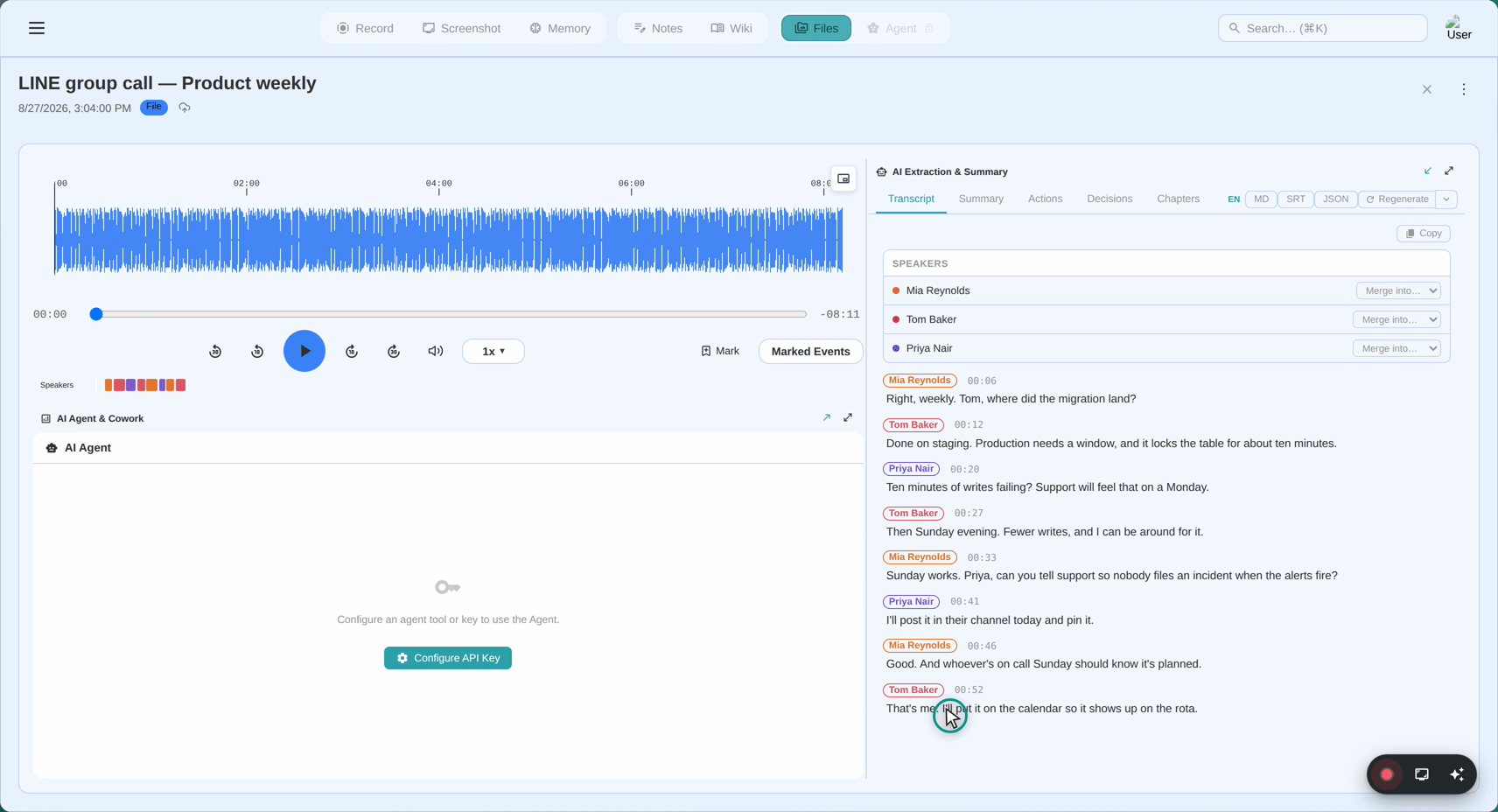
تب Transcript یک متن کامل کلمه به کلمه از ضبط را نشان میدهد، که به بخشهایی با مهر زمانی و برچسب گوینده تقسیم شده است.
┌──────────────────────────────────────────────────────────┐
│ Transcript │ Summary │ Actions │ Decisions │ Chapters │
├──────────────────────────────────────────────────────────┤
│ Speaker 1 ► 0:00:08 │
│ "صبح بخیر همه. بیایید با مرور بودجه │
│ سهماهه سوم شروع کنیم." │
│ │
│ Speaker 2 ► 0:00:21 │
│ "ممنون. من اسلایدها را آماده کردهام. آیا باید │
│ با درآمد یا هزینهها شروع کنیم؟" │
│ │
│ Speaker 1 ► 0:00:30 │
│ "ابتدا درآمد. Alice، میتوانید ما را در آن قدم بزنید؟" │
└──────────────────────────────────────────────────────────┘
کلیک بر روی یک مهر زمانی (پیوند ► 0:00:08 در کنار هر بخش) پخشکننده صدا/ویدیو را به آن لحظه دقیق میپرد. این پیدا کردن یک نقل قول یا یافتن یک بحث خاص بدون scrub دستی را سریع میکند.
برچسبهای گوینده به طور پیشفرض "Speaker 1"، "Speaker 2" و غیره هستند. میتوانید اینها را تغییر نام دهید — فصل 34 را ببینید.
Summary
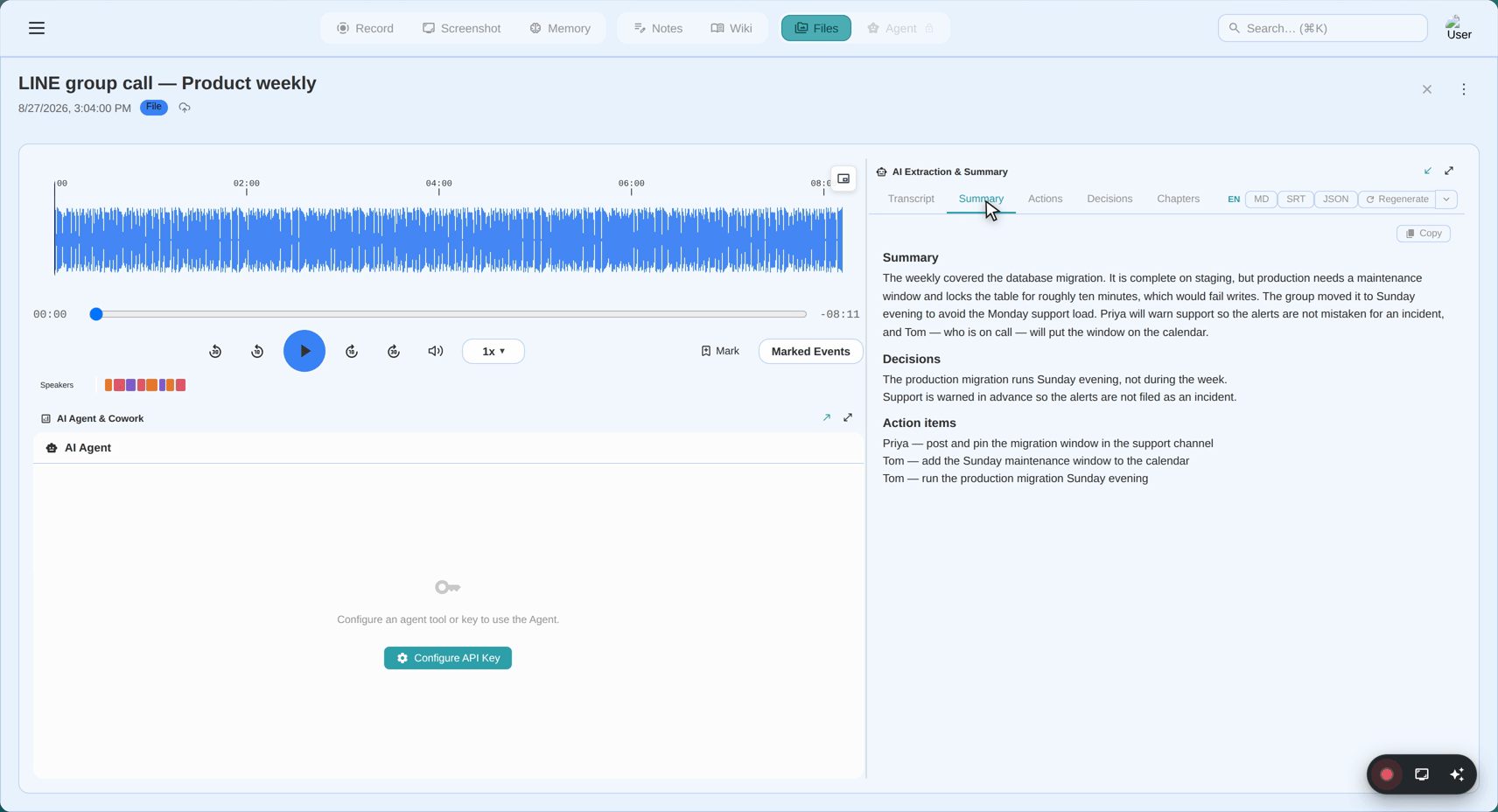
تب Summary حاوی یک روایت مختصر از آنچه در ضبط اتفاق افتاد است. این یک لیست bullet از کلمات رونویسی شده نیست — یک نمای کلی ترکیبشده است که نکات اصلی بحث شده را میگیرد.
مثال (برای یک جلسه بودجه 45 دقیقهای):
تیم عملکرد درآمد سهماهه سوم را بررسی کرد، که 8% بالاتر از پیشبینی بود. هزینههای اضافی در بودجه بازاریابی به عنوان نگرانی اصلی برای ورود به سهماهه چهارم شناسایی شدند. Alice کاهش 15% در هزینه تبلیغات پولی پیشنهاد کرد، که در انتظار تأیید نهایی از مالی پذیرفته شد. گروه موافقت کرد که سهشنبه بعد دوباره برای بررسی پیشبینیهای اصلاحشده ملاقات کند.
خلاصه طوری طراحی شده است که قابل اشتراک باشد — میتوانید آن را در یک ایمیل، یک ابزار مدیریت پروژه یا یک سند بدون ویرایش کپی کنید.
Actions
تب Actions وظایفی را که به طور صریح یا ضمنی در طول ضبط تعیین شدند فهرست میکند.
┌──────────────────────────────────────────────────────────┐
│ Actions │
├──────────────────────────────────────────────────────────┤
│ □ کاهش هزینه تبلیغات پولی به میزان 15% │
│ تعیین به: Alice · سررسید: قبل از جلسه سهشنبه │
│ ► 0:32:14 (در ضبط) │
│ │
│ □ ارسال پیشبینیهای اصلاحشده سهماهه چهارم به تیم │
│ تعیین به: تیم مالی · سررسید: جمعه │
│ ► 0:41:08 (در ضبط) │
│ │
│ □ برنامهریزی جلسه پیگیری برای سهشنبه │
│ تعیین به: (نامشخص) · بدون مهلت ذکر شده │
│ ► 0:43:55 (در ضبط) │
└──────────────────────────────────────────────────────────┘
هر اقدام شامل:
- وظیفه — چه چیزی باید انجام شود
- تعیینکننده — کسی که از او خواسته شد آن را انجام دهد (در صورت ذکر)
- تاریخ سررسید — چه زمانی مورد نیاز است (در صورت ذکر)
- پیوند مهر زمانی — به جایی که در ضبط بحث شد بپرید
توجه: AI اقدامات را از آنچه گفته شد استخراج میکند. اگر چیزی بحث شد اما هیچ تعیین واضحی انجام نشد، ممکن است در اینجا ظاهر شود یا نشود. همیشه در برابر ضبط یا متن تأیید کنید.
Decisions
تب Decisions انتخابها و توافقهای کلیدی که در طول ضبط به آنها رسیده شد را فهرست میکند.
┌──────────────────────────────────────────────────────────┐
│ Decisions │
├──────────────────────────────────────────────────────────┤
│ ✓ تأیید کاهش 15% در هزینه تبلیغات پولی سهماهه چهارم │
│ ► 0:32:14 │
│ │
│ ✓ عملکرد درآمد سهماهه سوم به عنوان نهایی پذیرفته شد (بدون شمارش مجدد)│
│ ► 0:12:45 │
│ │
│ ✓ جلسه پیگیری سهشنبه تأیید شد │
│ ► 0:43:55 │
└──────────────────────────────────────────────────────────┘
تصمیمات متمایز از اقدامات هستند: یک تصمیم آنچه که توافق شد است، در حالی که یک اقدام چیزی است که کسی باید در نتیجه انجام دهد.
Chapters
تب Chapters ضبط را به بخشهای موضوع نمایهشده زمانی، مانند فصلهای یک کتاب یا فصلهای یک DVD، تقسیم میکند.
┌──────────────────────────────────────────────────────────┐
│ Chapters │
├──────────────────────────────────────────────────────────┤
│ ► 0:00:00 مقدمه و امور خانهداری 3 دقیقه │
│ ► 0:03:10 بررسی درآمد سهماهه سوم 12 دقیقه │
│ ► 0:15:22 تحلیل هزینه — بازاریابی 10 دقیقه │
│ ► 0:25:41 پیشنهادهای بودجه سهماهه چهارم 18 دقیقه │
│ ► 0:43:30 جمعبندی و گامهای بعدی 4 دقیقه │
└──────────────────────────────────────────────────────────┘
کلیک بر روی هر فصل پخشکننده را به زمان شروع آن موضوع میپرد. اگر میخواهید فقط بحث پیشنهادهای بودجه را مجدداً گوش کنید، روی ► 0:25:41 کلیک کنید.
فصلها به ویژه برای ضبطهای طولانی که میخواهید به سرعت یک موضوع خاص را پیدا کنید مفید هستند.
تغییر نام فایل پیشنهاد شده توسط AI
پس از تکمیل استخراج هوش مصنوعی، AI ممکن است یک نام فایل توصیفیتر بر اساس محتوای جلسه برای ضبط شما پیشنهاد دهد. یک بنر در بالای پنل AI Insights ظاهر میشود:
┌──────────────────────────────────────────────────────────────┐
│ نام فایل جدید: بررسی بودجه سهماهه سوم — جلسه تیم 15 اکتبر │
│ [ تغییر نام ] │
└──────────────────────────────────────────────────────────────┘
برای اعمال نام پیشنهاد شده:
- روی تغییر نام کلیک کنید — فایل ضبط و ورودی کتابخانه آن بلافاصله تغییر نام داده میشوند.
- بنر پیشنهاد پس از تغییر نام ناپدید میشود.
برای حفظ نام اصلی خود:
- بنر را نادیده بگیرید — به طور خودکار اعمال نمیشود و اگر دور شوید ناپدید میشود.
توجه: پیشنهاد بر اساس محتوای جلسه است. برای یک ضبط عمومی یا کوتاه، نام پیشنهاد شده ممکن است شبیه نام اصلی شما باشد. شما همیشه حرف آخر را دارید.
انتخاب مدل Gemini
SeaMeet مدلهای Gemini موجود را به صورت دینامیک از API Google دریافت میکند — لیست مدلها همانطور که Google نسخههای جدید را منتشر میکند بهروز باقی میماند.
کدام مدل استفاده میشود:
- SeaMeet به طور خودکار برای مدلهایی که از متن، بینایی و صدا پشتیبانی میکنند فیلتر میکند (مورد نیاز برای تحلیل جلسه)
- فقط مدلهای توانمند و فعلی نشان داده میشوند — مدلهای قدیمیتر یا محدود حذف میشوند
- لیست با جدیدترین/توانمندترین مدلها ابتدا مرتب میشود
میتوانید مدل فعال را در تنظیمات → AI → مدل ببینید و تغییر دهید. پیشفرض توانمندترین مدل موجود است. به ندرت دلیلی برای تغییر این وجود دارد مگر اینکه نیاز به کاهش هزینهها یا کار کردن با یک محدودیت مدل خاص داشته باشید.
OCR تصویر لحظهای — استخراج خودکار متن و کپی به کلیپبورد
استخراج هوش مصنوعی محدود به ضبطهای صوتی نیست. وقتی یک تصویر لحظهای با گزینه "Extract text (OCR) and copy to clipboard" فعال میگیرید، SeaMeet به طور خودکار OCR را روی تصویر گرفتهشده اجرا میکند و متن استخراجشده را به کلیپبورد شما کپی میکند.
چگونه کار میکند
- قبل از گرفتن: چکباکس "Extract text (OCR) and copy to clipboard" را در Capture Hub یا overlay انتخابکننده Region بررسی کنید
- تصویر لحظهای را بگیرید (Full Screen یا Area Capture)
- منتظر ~15-30 ثانیه بمانید — خط لوله AI تصویر را در پسزمینه پردازش میکند
- متن به کلیپبورد کپی میشود — یک اعلان "Extracted text copied to clipboard" را تأیید میکند
- در هر جایی paste کنید — Cmd+V / Ctrl+V متن استخراجشده را paste میکند
خط لوله OCR به طور کامل در پسزمینه اجرا میشود. میتوانید به استفاده از SeaMeet ادامه دهید یا به برنامههای دیگر سوئیچ کنید در حالی که آن را پردازش میکند. کلیپبورد به طور خودکار وقتی استخراج تمام میشود بهروزرسانی میشود.
کجا تنظیم را پیدا کنید
گزینه auto-copy OCR در سه مکان ظاهر میشود:
| مکان | چه چیزی را کنترل میکند |
|---|---|
| Capture Hub (پنل تصویر لحظهای) | تغییر وضعیت per-capture — چکباکس زیر انتخابکننده حالت گرفتن |
| انتخابکننده Region overlay | تغییر وضعیت per-capture — چکباکس نزدیک "Capture Screen or Press Enter" |
| تنظیمات → AI Extraction & Summary | پیشفرض روشن/خاموش — تغییر وضعیت "Auto-extract text (OCR) on screenshot" |
هر سه مکان همگام میمانند. تغییر در هر یک از مکانها دیگران را بهروزرسانی میکند.
نیازمندیها
- کلید API Gemini پیکربندی شده (یا اشتراک فعال با کلید مدیریتشده)
- ویژگیهای هوش مصنوعی فعال در تنظیمات
اگر هیچ کلید API در دسترس نباشد، چکباکس خاکستری است و "(API key required, subscribe here)" را با یک لینک به پورتال اشتراک نمایش میدهد.
چه چیزی استخراج میشود
خط لوله OCR همه متن قابل مشاهده از تصویر لحظهای را استخراج میکند — شامل:
- برچسبهای UI، منوها و دکمهها
- محتوای سند و صفحه وب
- پیامهای خطا و متن دیالوگ
- خروجی کد و ترمینال
- متن دستنویس (در صورت خوانا بودن)
متن استخراجشده همچنین در پنل AI Extraction تصویر لحظهای تحت تب Text (OCR) ذخیره میشود، بنابراین میتوانید آن را بعداً بررسی یا مجدداً کپی کنید.
ویدیوهای طولانی: خط لوله Chunked
اگر یک all-hands یک ساعته یا یک مصاحبه مشتری دو ساعته را به عنوان ویدیو ضبط کنید، با یک محدودیت سخت از سمت Gemini روبرو میشوید: در وضوح MEDIUM پیشفرض مدل، تقریباً 263 توکن در هر ثانیه از ویدیو مصرف میشود. یک ضبط 98 دقیقهای به تنهایی حدود 1.55M توکن ورودی است — فراتر از پنجره زمینه 1M Gemini. قبل از SeaMeet v2.1.3، استخراج به سادگی برای ویدیوهای طولانی با یک خطای "invalid argument" خالی و بدون تشخیص مفید شکست میخورد.
خط لوله chunked این را برطرف میکند. شما لازم نیست چیزی در UI تغییر دهید — SeaMeet به طور خودکار ضبطهای ویدیویی طولانی را تشخیص میدهد و آنها را در برشها پردازش میکند.
آنچه میبینید
برای یک ویدیوی طولانی، Extraction از انتها به انتها کمی بیشتر طول میکشد و پیام پیشرفت ممکن است از طریق قطعات چرخش کند ("Analysing 1/7…"، "Analysing 2/7…"). پنج تب همچنان در پایان با هم پر میشوند — هیچ حالت نیمهتمام میانی برای مدیریت وجود ندارد. کیفیت قابل مقایسه با یک استخراج ویدیوی کوتاه است؛ درزها بین قطعات برای شما قابل مشاهده نیستند.
آنچه در زیر کاپوت اتفاق میافتد
هر قطعه هدفش یک برش 10 دقیقهای از ضبط است. به جای آپلود مجدد فایل برای هر قطعه، SeaMeet یک videoMetadata.startOffset / endOffset به درخواست متصل میکند تا Gemini فقط پنجرهای که واقعاً نیاز دارد را توکنسازی کند. یک برش 10 دقیقهای در وضوح MEDIUM حدود 158K توکن است — کاملاً درون پنجره زمینه — و مدل هرگز بیش از یک برش را در یک زمان نمیبیند.
وقتی قطعات برمیگردند، SeaMeet آنها را به یک متن واحد، خلاصه، لیست اقدام، لیست تصمیم و نقشه فصل بازمیگرداند. تبهای خلاصه و فصل از متن دوختهشده تولید میشوند، نه از هیچ قطعه واحدی، بنابراین آنها همچنان کل جلسه را توصیف میکنند نه فقط 10 دقیقه آخر.
مهرهای زمانی با متن زنده هماهنگ میمانند
یک ظرافت وجود دارد: وقتی Gemini یک برش 10 دقیقهای را به طور مجزا تحلیل میکند، تمایل دارد مهرهای زمانی را به ثانیههای کامل به شدت گرد کند، و ساعت per-chunk drift میکند — تا دو دقیقه روی یک نمونه 98 دقیقهای. اگر تنها گذاشته شود، آن drift به این معنی است که کلیک کردن روی یک مهر زمانی در تب Transcript شما را به لحظه اشتباه در پخشکننده میبرد.
بنابراین وقتی یک متن زنده در دسترس است (زیرا رونویسی زنده در حین ضبط در حال اجرا بود)، خط لوله chunked هر بخش Gemini را در متن زنده re-anchor میکند با استفاده از همپوشانی n-gram کاراکتر (2-gram). برای هر بخش Gemini، SeaMeet نزدیکترین بخش زنده مطابق را در یک پنجره ±120 ثانیه مییابد؛ آنها "anchorها" میشوند، و بخشهای بین anchorها به صورت خطی درونیابی میشوند. نتیجه: نقطهگذاری تمیز و برچسبهای گوینده Gemini، با زمانبندی دقیق نرخ نمونه متن زنده.
اگر هیچ متن زندهای برای anchor زدن وجود نداشته باشد (اجرای فقط رفرش، یا STT زنده را خاموش کردهاید)، SeaMeet مهرهای زمانی Gemini را به عنوان بهترین موجود نگه میدارد — آنها کمی نویزی هستند اما همچنان قابل استفاده.
ضبطهای صوتی تحت تأثیر قرار نمیگیرند
استخراج صوتی از همان خط لوله chunked استفاده میکند اما به ترفند offset نیاز ندارد: در حدود 32 توکن در ثانیه، صدا حدود پنج ساعت سرفضا درون پنجره زمینه Gemini دارد. یک تماس صوتی طولانی فقط ضبط میکنید؟ Extraction دقیقاً همانطور که همیشه بوده رفتار میکند.
اگر یک قطعه شکست بخورد چه میشود؟
اگر Gemini یک قطعه را رد کند، خطا اکنون جزئیات سطح فیلد را پدیدار میکند (کدام برش، کدام محدودیت) به جای "invalid argument" خالی قبلی. اگر "Extraction failed" را روی یک ویدیوی طولانی میبینید، تشخیص در فایل لاگ به قطعه خاص و علت خاص اشاره میکند. اجرای مجدد استخراج با Regenerate معمولاً همه چیزی است که برای شکستهای گذرا لازم است.
بازسازی
اگر از نتایج راضی نیستید، یا اگر میخواهید پس از تغییر نام گویندگان یک تحلیل تازه داشته باشید، میتوانید بازسازی کنید.
-
روی دکمه ⟳ (regenerate) در نوار تب کلیک کنید
- آنچه میبینید: دکمه میچرخد. یک اعلان مختصر "Processing…" محتوا را جایگزین میکند.
-
منتظر بمانید (همان مدت زمان تولید اولیه)
- آنچه میبینید: هر پنج تب با نتایج جدید رفرش میشوند.
-
نتایج جدید را بررسی کنید
مهم: قبل از بازنویسی نتایج شما، SeaMeet به طور خودکار استخراج قبلی را به عنوان یک عکس فوری نسخه آرشیو میکند. هیچ چیزی هرگز از دست نمیرود. میتوانید نسخههای قبلی را در هر زمان مرور کنید — فصل 34، بخش B را ببینید.
صادر کردن
نوار تب شامل دکمههای صادر کردن است که به شما اجازه میدهد نتایج را خارج از SeaMeet ببرید:
[Transcript] [Summary] [Actions] [Decisions] [Chapters] · [MD] [SRT] [JSON] [⟳]
| دکمه | فرمت | بهترین برای |
|---|---|---|
| MD | Markdown | برنامههای یادداشت (Notion، Obsidian)، مستندات |
| SRT | SubRip subtitle | افزودن زیرنویس به فایلهای ویدیویی (iMovie، Premiere، YouTube) |
| JSON | داده JSON | توسعهدهندگان، وارد کردن به ابزارهای دیگر |
کدام تب فعال است تعیین میکند چه چیزی صادر میشود:
- در تب Summary → MD متن خلاصه را صادر میکند
- در تب Transcript → SRT متن مهر زمانی شده را به عنوان زیرنویس صادر میکند
- در تب Actions → MD یا JSON لیست آیتم اقدام را صادر میکند
نکته: قبل از بازسازی صادر کنید اگر میخواهید یک کپی مستقل از نتایج فعلی داشته باشید — اگرچه این کاملاً ضروری نیست زیرا تاریخچه نسخه به طور خودکار نتایج گذشته را حفظ میکند (فصل 34 را ببینید).
عیبیابی
"استخراج شکست خورد"
نشانه: spinner متوقف میشود و یک پیام خطا ظاهر میشود: "Extraction failed" یا "Something went wrong."
اینها را به ترتیب امتحان کنید:
- اتصال اینترنت خود را بررسی کنید — سعی کنید یک صفحه وب بارگذاری کنید
- تأیید کنید کلید API شما هنوز معتبر است (تنظیمات → AI → به دنبال تیک سبز بگردید)
- 2-3 دقیقه صبر کنید و دوباره امتحان کنید — سرویس AI ممکن است به طور موقت بیش از حد بار باشد
- اگر ضبط بسیار طولانی است (2+ ساعت)، سعی کنید آن را تقسیم کنید یا زمان بیشتری برای پردازش اجازه دهید
"خلاصه ناقص به نظر میرسد"
نشانه: خلاصه کوتاه است، موضوعات کلیدی را از دست میدهد، یا عمومی به نظر میرسد.
علل احتمالی:
- کیفیت صدا ضعیف بود — خطاهای رونویسی منجر به خطاهای استخراج میشود. تب Transcript را برای بخشهای گارگل شده بررسی کنید.
- ضبط صدای کمی را گرفت — اگر صدای سیستم غالب بود (موسیقی، پخش ویدیو)، AI ممکن است گفتار کمی برای کار داشته باشد
- ضبط بسیار کوتاه — ضبطهای زیر 2 دقیقه خلاصههای محدودی تولید میکنند
چه چیزی را امتحان کنید:
- پس از تغییر نام گویندگان و بررسی متن، استخراج را با ⟳ مجدداً اجرا کنید
- موقعیت میکروفون را برای ضبطهای آینده بهبود بخشید
"آیتمهای اقدام خالی هستند"
نشانه: تب Actions حتی پس از یک جلسه که به وضوح وظایفی تعیین شد، خالی است.
چه اتفاقی میافتد: AI اقدامات را از زبان صریح ("میتوانید…"، "من رسیدگی میکنم…"، "بیایید مطمئن شویم…") استخراج میکند. تعهدات ضمنی یا غیررسمی ممکن است از دست بروند.
چه چیزی را امتحان کنید:
- تب Transcript را بررسی کنید — اگر مکالمه غیررسمی بود، AI ممکن است زبان اقدام واضح را شناسایی نکرده باشد
- این رفتار مورد انتظار برای مکالمات گاهبهگاه و اکتشافی است نه جلسات ساختاریافته
بهترین شیوهها
کیفیت صدای بالاتر → نتایج بهتر هر مرحله استخراج به دقت رونویسی بستگی دارد. یک ضبط ساخته شده با یک میکروفون با کیفیت در یک اتاق آرام نتایج به شدت بهتری نسبت به یکی با نویز پسزمینه و اکو تولید میکند. در یک میکروفون هدفون مناسب برای ضبطهای منظم جلسه سرمایهگذاری کنید.
هم میکروفون و هم صدای سیستم را ضبط کنید اگر یک جلسه مجازی (Zoom، Teams، Google Meet) را ضبط میکنید، از حالت صوتی "Both" استفاده کنید تا صدای سیستم (سایر شرکتکنندگان) در کنار میکروفون شما گرفته شود. یک استخراج از یک مکالمه یکطرفه نتایج یکطرفه تولید میکند.
قبل از بازسازی گویندگان را تغییر نام دهید نام گویندگان در تبهای Summary و Actions ظاهر میشوند. تغییر نام "Speaker 1" به "Alice" قبل از کلیک ⟳ یک خلاصه بسیار خواناتر تولید میکند. فصل 34 را برای نحوه تغییر نام گویندگان ببینید.
ضبطهای طولانیتر خلاصههای غنیتری تولید میکنند یک جلسه 5 دقیقهای یک خلاصه کوتاه تولید میکند. یک بحث استراتژیک 45 دقیقهای یک خلاصه مفصل و ساختاریافته با بخشهای واضح تولید میکند. استخراج هوش مصنوعی برای ضبطهای اساسی بیشترین ارزش را دارد.
از فصلها برای پیمایش استفاده کنید برای ضبطهای بیش از 20 دقیقه، همیشه ابتدا تب Chapters را بررسی کنید. این یک نقشه از بحث به شما میدهد، که پریدن به بخش مورد علاقه شما را بسیار سریعتر میکند.
مرجع سریع
┌────────────────────────────────────────────────────────────┐
│ استخراج هوش مصنوعی │
│ مرجع سریع │
├────────────────────────────────────────────────────────────┤
│ تریگر │ تب AI Insights → ✨ Generate Summary │
│ بازسازی │ دکمه ⟳ در نوار تب │
│ نتایج قبلی │ به طور ایمن آرشیو شده — فصل 34 را ببینید │
├────────────────────────────────────────────────────────────┤
│ Transcript │ متن کامل + مهرهای زمانی، برای پریدن کلیک │
│ Summary │ نمای کلی روایی از بحث │
│ Actions │ وظایف + تعیینکنندگان + تاریخهای سررسید │
│ Decisions │ توافقها و انتخابهای انجام شده │
│ Chapters │ نقشه موضوع نمایهشده زمانی، برای پریدن کلیک │
├────────────────────────────────────────────────────────────┤
│ صادر کردن: MD │ Markdown — برای برنامههای یادداشت │
│ صادر کردن: SRT │ زیرنویس — برای ویرایشگرهای ویدیو │
│ صادر کردن: JSON │ داده ساختاریافته — برای توسعهدهندگان │
├────────────────────────────────────────────────────────────┤
│ OCR تصویر لحظهای │ استخراج خودکار متن + کپی به کلیپبورد │
│ تنظیم OCR │ چکباکس Capture Hub یا تنظیمات → AI │
├────────────────────────────────────────────────────────────┤
│ نیازمندیها │ اینترنت + ویژگیهای AI روشن + کلید API │
│ کار میکند روی │ هر ضبط یا تصویر لحظهای │
└────────────────────────────────────────────────────────────┘
Last updated: 2026-06-04
← فصل 31: رونویسی زنده | فصل 33: قالبهای خلاصه هوش مصنوعی →
Last updated: