کتابخانه ضبط شما
فصل 9: کتابخانه ضبط شما
پس از چند هفته استفاده از SeaMeet، احتمالاً دهها — حتی صدها — ضبط خواهید داشت. یادداشتهای جلسه، جلسات طوفان فکری، تماسهای مهم، ایدههای تصادفی و کسی چه میداند چه چیز دیگر. بدون سازماندهی مناسب، پیدا کردن آن ضبط خاص از سه هفته پیش زمانی که رئیستان رویه جدید را توضیح میداد میتواند مانند جستجوی یک سوزن در انبار کاه باشد.
این فصل به شما خواهد آموخت چگونه مجموعه در حال رشد ضبطهای خود را سازماندهی، مدیریت و در آن پیمایش کنید. شما یاد خواهید گرفت SeaMeet چگونه بهطور خودکار فایلهای شما را سازماندهی میکند، چگونه آنچه را که به دنبال آن هستید پیدا کنید و چگونه کتابخانه ضبط خود را تمیز و مفید نگه دارید.
نوار کناری در برابر کتابخانه رسانه: دو نما از فایلهای یکسان
SeaMeet ضبطهای شما را از طریق دو سطح نشان میدهد و قبل از غوطهور شدن ارزش درک نحوه ارتباط آنها را دارد. هر دو نما از مجموعه زیربنایی یکسانی از فایلها روی دیسک میخوانند — تفاوت در اندازه فضایی است که اشغال میکنند و آنچه برای آن بهینه شدهاند.
نوار کناری (که در این فصل پوشش داده شده) پنل همیشهقابلمشاهده در سمت چپ پنجره SeaMeet است. این یک فهرست بلند و باریک از کارتهای ضبط است که برای پیمایش سریع در حین کار طراحی شده — جابجایی بین جلسات اخیر، کشیدن یک کلیپ به یک یادداشت یا گرفتن فایلی که تازه تمام کردهاید. خارج از مسیر میماند و آن چیزی است که 80% مواقع از آن استفاده خواهید کرد.
کتابخانه رسانه یک فضای کار جداگانه و تمامصفحه است که از ناوبری بالایی باز میشود. این یک چیدمان شبکهمانند و چندستونه است که برای مرور حجمی، عملیات دستهای و خانهداری جدی ساخته شده — انتخاب دهها ضبط در یک زمان، اعمال فیلترها در صدها فایل، مقایسه تصاویر کوچک یا پاکسازی چندین ماه انباشت در یک نشست. از همان جستجوی فازی نوار کناری استفاده میکند (در زیر بیشتر در مورد آن صحبت میشود)، بنابراین هر آنچه اینجا یاد میگیرید منتقل میشود.
قاعده سرانگشتی: از نوار کناری برای "اکنون به این یک ضبط نیاز دارم" استفاده کنید و از کتابخانه رسانه زمانی استفاده کنید که نیاز دارید همه چیز را در یک زمان ببینید. کتابخانه رسانه راهنمای اختصاصی خود را در فصل 10 — کتابخانه رسانه دارد. بقیه این فصل بر نوار کناری تمرکز میکند.
کتابخانه ضبط: کابینت بایگانی دیجیتال شما
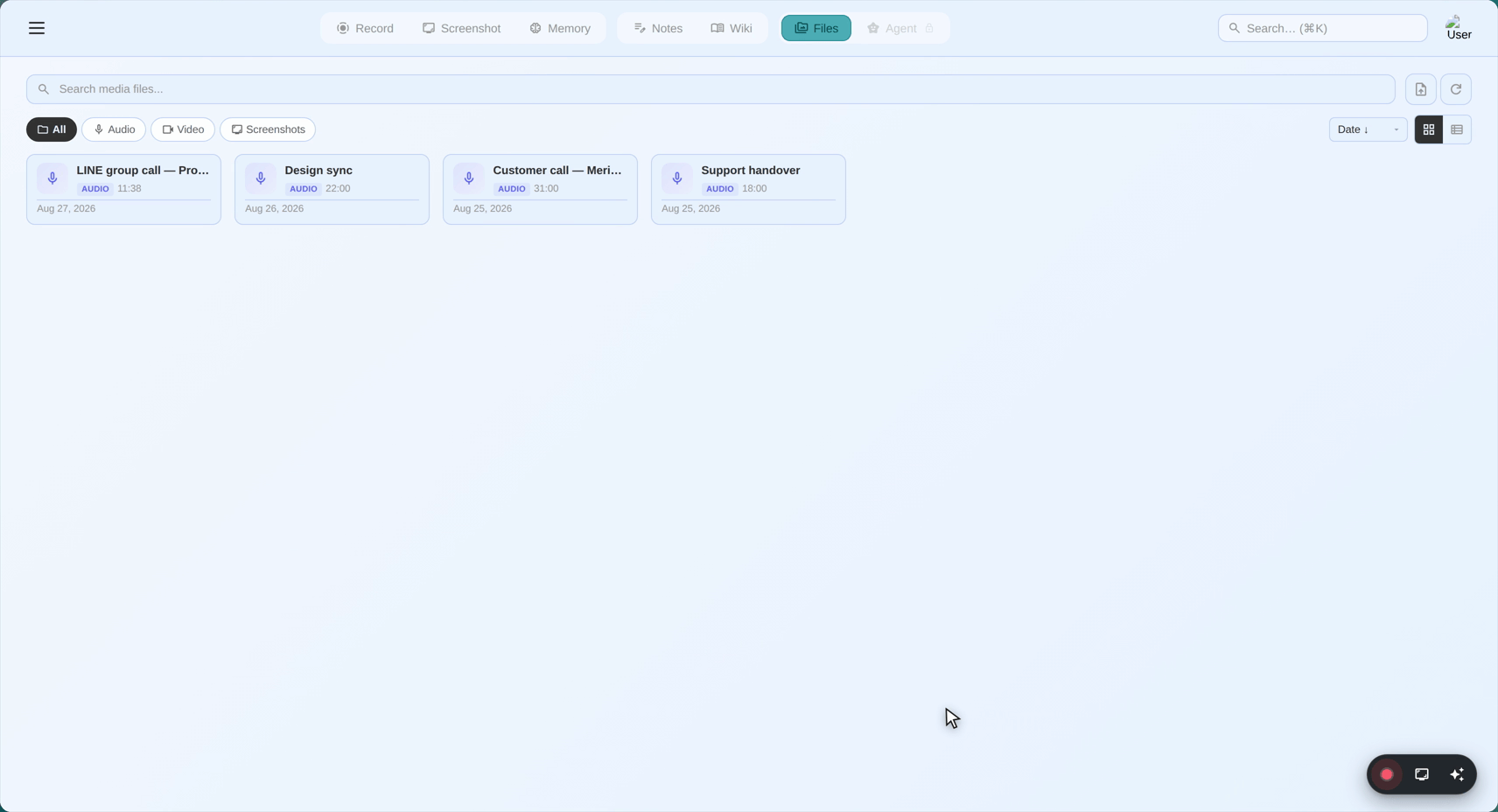
به کتابخانه ضبط SeaMeet بهعنوان یک کابینت بایگانی دیجیتال که بهطور خاص برای ضبطهای صوتی و ویدیویی شما طراحی شده فکر کنید. درست مانند یک کابینت بایگانی فیزیکی که دارای پوشهها، برچسبها و سیستمهای سازماندهی است، کتابخانه SeaMeet دارای ابزارهایی برای کمک به شما در دستهبندی، یافتن و مدیریت ضبطهای خود است.
کاری که کتابخانه انجام میدهد:
- همه ضبطهای شما را در یک مکان نشان میدهد
- اطلاعات مهم در مورد هر ضبط را نمایش میدهد
- به شما اجازه میدهد ضبطها را پخش، تغییر نام، حذف و سازماندهی کنید
- به شما کمک میکند ضبطهای خاص را بهسرعت پیدا کنید
- مکان ذخیره فایلها را پیگیری میکند
کجاست: کتابخانه ضبط، نوار کناری در سمت چپ پنجره SeaMeet است — پنلی که فهرست ضبطهای شما را نشان میدهد.
درک فهرست ضبط
وقتی به فهرست ضبط نگاه میکنید، یک مجموعه از کارتهای ضبط را خواهید دید — ورودیهای جداگانه که هر یک از ضبطهای شما را نشان میدهند.
آناتومی یک کارت ضبط
هر کارت ضبط اطلاعات ضروری را در یک نگاه نشان میدهد:
┌──────────────────────────────────────────┐
│ 🔴 │
│ جلسه تیم - برنامهریزی Q3 │ ← نام/برچسب ضبط
│ 47:32 • Today, 2:30 PM │ ← مدت زمان و مهر زمانی
│ Zoom • صوت + تصویر │ ← منبع و نوع
│ │
│ [▶ پخش] [✏️ تغییر نام] [🗑️ حذف] [⋯] │ ← دکمههای اقدام
└──────────────────────────────────────────┘
بیایید هر عنصر را تجزیه کنیم:
نماد (سمت چپ)
ضبطهای فقط صوتی: 🎤 یا 🔴 ضبطهای ویدیویی: 🎥 یا 📹 ضبطهای Flashback: ⏪ (ممکن است شامل این نشانگر باشد)
نماد به شما چه میگوید:
- 🎤 نماد میکروفون: ضبط فقط صوتی (یادداشت صوتی، تماس تلفنی)
- 🔴 دایره قرمز: ضبط صوتی از منبع میکروفون
- 🎥 دوربین فیلمبرداری: ضبط ویدیو (صفحه، پنجره یا ناحیه)
- 🔊 بلندگو: ضبط صدای سیستم (صداهای کامپیوتر)
- 🎤+🔊 ترکیبی: ضبط با هر دو میکروفون و صدای سیستم
شناسایی سریع: در یک نگاه، میتوانید بگویید آیا چیزی فقط صوتی است یا ویدیو از طریق نماد.
نام/برچسب ضبط
چه چیزی است: نام ضبط از کجا میآید: بهطور خودکار بر اساس منبع و مهر زمانی تولید میشود میتوانید آن را تغییر دهید؟ بله! میتوانید ضبطها را به هر چیزی که میخواهید تغییر نام دهید.
الگوی نامگذاری پیشفرض:
[Source]_[AppName]_[Timestamp]
نمونههای نامهای پیشفرض:
Microphone_seameet_20260102143045.webmZoom_seameet_20260102150022.webmSystemAudio_Chrome_seameet_20260102154510.webmBoth_Teams_seameet_20260102160033.webm
چرا نامهای پیشفرض... عالی نیستند:
نامهای پیشفرض بهگونهای طراحی شدهاند که برای کامپیوتر منحصربهفرد و آموزنده باشند، اما برای انسان خیلی دوستانه نیستند. Microphone_seameet_20260102143045.webm به شما نمیگوید که این جلسه طوفان فکری شما درباره طراحی وبسایت جدید بوده است.
راهحل: ضبطهای خود را با نامهای توصیفی تغییر نام دهید!
نمونههای خوب تغییر نام:
Q3 Budget Review - Team MeetingClient Call - Acme Corp WebsitePodcast Episode 47 - Interview with Dr. SmithIdea - New Product Feature BrainstormLecture - Intro to Machine Learning
مدت زمان
فرمت: ساعت:دقیقه:ثانیه (H:MM:SS یا M:SS)
نمونهها:
5:32= 5 دقیقه، 32 ثانیه47:32= 47 دقیقه، 32 ثانیه1:23:45= 1 ساعت، 23 دقیقه، 45 ثانیه
چرا اهمیت دارد:
- به شما کمک میکند بسنجید ضبط چقدر طولانی است
- برای پیدا کردن جلسات خاص مفید است ("حدود یک ساعت بود")
- به مدیریت ذخیرهسازی کمک میکند (طولانیتر = فایل بزرگتر)
مرجع سریع:
کمتر از 5 دقیقه → یادداشت سریع، ایده، یادآوری
5-15 دقیقه → مکالمه کوتاه، جلسه ایستاده
15-30 دقیقه → جلسه استاندارد، تماس
30-60 دقیقه → جلسه طولانیتر، ارائه
بیش از 60 دقیقه → جلسه طولانی، وبینار، کلاس
مهر زمانی
فرمت: تاریخ و زمان شروع ضبط
نمونهها:
Today, 2:30 PM(اگر امروز ضبط شده)Yesterday, 10:15 AM(اگر دیروز ضبط شده)Jan 15, 9:00 AM(اگر زودتر ضبط شده)
دقت:
- ضبطهای اخیر: زمان نسبی را نشان میدهد (Today، Yesterday)
- ضبطهای قدیمیتر: تاریخ را نشان میدهد
چرا اهمیت دارد:
- ضبطها را از تاریخهای خاص پیدا کنید
- سازماندهی زمانی
- نقطه مرجع ("جلسه سهشنبه گذشته")
برچسب منبع
چه چیزی نشان میدهد: ضبط از کجا آمده است
نمونهها:
Microphone- فقط از میکروفون شما ضبط شدهZoom- بهعنوان یک جلسه Zoom تشخیص داده شدهChrome- در مرورگر Google Chrome ضبط شدهTeams- جلسه Microsoft TeamsSystem Audio- فقط صداهای کامپیوترBoth - Zoom- میکروفون ترکیبی + صدای سیستم از Zoom
چرا مفید است:
- میداند کدام برنامه یا منبع ضبط را تولید کرده است
- به دستهبندی بر اساس پلتفرم جلسه کمک میکند
- برای فیلتر کردن مفید است ("همه ضبطهای Zoom را به من نشان بده")
نشانگر نوع
نشان میدهد: چه نوع ضبطی است
نمونهها:
Audio only- فقط صدا، بدون ویدیوAudio + Video- دارای صدا و ضبط صفحهVideo only- فقط صفحه، بدون صداFlashback- با ویژگی Flashback گرفته شده
چرا اهمیت دارد:
- به شما کمک میکند هنگام پخش چه چیزی انتظار داشته باشید
- فقط صوتی سریعتر بارگذاری میشود
- فایلهای ویدیویی بزرگتر هستند
- ضبطهای Flashback ممکن است محتوای خاصی داشته باشند
نماهای کارت ضبط: فشرده در برابر گسترشیافته
SeaMeet دو روش برای مشاهده کارتهای ضبط شما ارائه میدهد: فشرده و گسترشیافته.
نمای فشرده (پیشفرض)
ظاهر:
┌──────────────────────────────────────────┐
│ 🎤 Q3 Budget Review - Team Meeting      │
│ 47:32 • Today, 2:30 PM • Zoom           │
└──────────────────────────────────────────┘
ویژگیها:
- اطلاعات حداقلی
- فقط جزئیات ضروری را نشان میدهد
- فضای کمتری میگیرد
- خوب برای مرور بسیاری از ضبطها
- دکمههای اقدام در نگهداشتن یا کلیک ظاهر میشوند
چه زمانی استفاده کنیم:
- ضبطهای زیادی دارید
- میخواهید سریع اسکن کنید
- به دنبال تاریخ یا مدت زمان خاص هستید
نمای گسترشیافته
ظاهر:
┌──────────────────────────────────────────┐
│ │
│ 🎤 Q3 Budget Review - Team Meeting │
│ │
│ Duration: 47:32 │
│ Recorded: Today, 2:30 PM │
│ Source: Zoom │
│ Type: Audio + Video │
│ File: Q3_Budget_Review.webm │
│ Size: 145 MB │
│ │
│ ┌──────────────────────────────────┐ │
│ │ [پیشنمایش شکل موج] │ │
│ │ │ │
│ └──────────────────────────────────┘ │
│ │
│ [▶ پخش] [✏️ تغییر نام] [📂 نمایش] │
│ [🗑️ حذف] [📤 اشتراک] [⋯ بیشتر] │
│ │
└──────────────────────────────────────────┘
ویژگیها:
- همه اطلاعات موجود را نشان میدهد
- شامل پیشنمایش شکل موج (اگر صدا باشد)
- همه دکمههای اقدام را نشان میدهد
- فضای بیشتری در هر ضبط میگیرد
- خوب برای بررسی ضبطهای خاص
چه زمانی استفاده کنیم:
- میخواهید همه جزئیات را ببینید
- در حال آمادهسازی برای پخش یا ویرایش هستید
- نیاز به دیدن شکل موج دارید
- میخواهید به همه اقدامات دسترسی سریع داشته باشید
چگونه بین نماها جابجا شویم
روش 1: در هر ضبط
- روی یک کارت ضبط کلیک کنید
- به دنبال دکمه گسترش/جمعشدگی یا فلش بگردید
- برای تغییر بین فشرده و گسترشیافته کلیک کنید
روش 2: تغییر نمای سراسری
- به دنبال یک تغییر نما در سربرگ نوار کناری بگردید
- معمولاً بهصورت نمادها ظاهر میشود (☰ نمای لیست، ▦ نمای شبکه و غیره)
- برای تغییر نمای پیشفرض برای همه ضبطها کلیک کنید
روش 3: دوبار کلیک
- دوبار روی یک ضبط کلیک کنید تا نمای گسترشیافته باز شود
- دوباره دوبار کلیک کنید یا Escape را فشار دهید تا جمع شود
سازماندهی ضبطهای شما
اکنون که میدانید به چه چیزی نگاه میکنید، بیایید یاد بگیریم چگونه مجموعه خود را سازماندهی کنید.
تغییر نام ضبطها
چرا تغییر نام؟
- نامهای پیشفرض برای یادآوری سخت هستند
- نامهای توصیفی به شما کمک میکنند بعداً ضبطها را پیدا کنید
- خوب برای سازماندهی حرفهای
- اشتراکگذاری را آسانتر میکند (مردم میفهمند چه چیزی است)
نحوه تغییر نام:
روش 1: تغییر نام سریع
- ضبطی که میخواهید تغییر نام دهید را پیدا کنید
- به دنبال دکمه تغییر نام (نماد مداد ✏️) یا منوی کلیک راست بگردید
- روی "Rename" کلیک کنید
- نام جدید را تایپ کنید
- Enter را فشار دهید یا روی "Save" کلیک کنید
روش 2: نمای گسترشیافته
- کارت ضبط را گسترش دهید
- روی فیلد نام کلیک کنید
- نام را ویرایش کنید
- تغییرات را ذخیره کنید
روش 3: منوی کلیک راست
- روی ضبط کلیک راست کنید (یا Control-click در Mac)
- "Rename" را از منو انتخاب کنید
- نام جدید را وارد کنید
- تأیید کنید
قراردادهای نامگذاری خوب:
برای جلسات:
[Type] - [Topic/Client] - [Date]
Team Meeting - Q3 Planning - Jan 15
Client Call - Acme Corp - Jan 16
1-on-1 - Sarah - Jan 17
برای محتوا:
[Type] - [Episode/Subject] - [Guest/Topic]
Podcast Ep47 - Interview with Dr. Smith
Tutorial - Photoshop Layers
Lecture - Intro to ML Week 3
برای ایدهها/یادداشتها:
[Category] - [Brief Description]
Idea - New Homepage Design
Notes - Competitor Analysis
Reminder - Call Insurance Company
نکاتی برای نامهای خوب:
- ✓ توصیفی اما مختصر باشید
- ✓ تاریخها را برای محتوای حساس به زمان شامل کنید
- ✓ از فرمتبندی سازگار استفاده کنید
- ✓ افراد یا موضوعات کلیدی را شامل کنید
- ✗ از کاراکترهای خاص پرهیز کنید (/ \ : * ? " < > |)
- ✗ نامها را خیلی طولانی نکنید (خواندن سخت میشود)
حذف ضبطها
هشدار: حذف یک ضبط دائمی است. فایل از کامپیوتر شما حذف میشود.
قبل از حذف:
- مطمئن شوید به آن نیاز ندارید
- در نظر بگیرید ضبطهای مهم را بهجای آن بایگانی کنید
- به یاد داشته باشید: SeaMeet "سطل زباله" یا "Recycle Bin" ندارد
نحوه حذف:
روش 1: دکمه حذف
- ضبط را پیدا کنید
- روی دکمه حذف (نماد سطل زباله 🗑️) کلیک کنید
- حذف را تأیید کنید
- ضبط بهطور دائم حذف میشود
روش 2: منوی کلیک راست
- روی ضبط کلیک راست کنید
- "Delete" را انتخاب کنید
- تأیید کنید
روش 3: میانبر صفحهکلید
- ضبط را انتخاب کنید
- کلید Delete را فشار دهید
- تأیید کنید
آنچه هنگام حذف اتفاق میافتد:
- ضبط از کتابخانه SeaMeet حذف میشود
- فایل از پوشه ذخیرهسازی شما حذف میشود
- نمیتوان بازیابی کرد (مگر اینکه پشتیبان داشته باشید)
- فضا آزاد میشود
⚠️ مهم: حذف در SeaMeet فایل واقعی را حذف میکند. لغو وجود ندارد!
آشکار کردن فایلها در سیستم فایل شما
گاهی نیاز دارید مستقیماً با فایل ضبط کار کنید — شاید برای:
- کپی آن به مکان دیگری
- بارگذاری آن در ذخیرهسازی ابری
- اشتراکگذاری آن از طریق ایمیل
- ویرایش آن در برنامه دیگری
نحوه پیدا کردن فایل:
روش 1: "Show in Folder"
- روی ضبط کلیک راست کنید
- "Show in Folder" یا "Reveal in Finder" را انتخاب کنید
- فایل اکسپلورر شما باز میشود و فایل را نشان میدهد
روش 2: نمای گسترشیافته
- کارت ضبط را گسترش دهید
- به دنبال "Show File" یا نماد پوشه بگردید
- برای باز کردن مکان فایل کلیک کنید
آنچه اتفاق میافتد:
- فایل اکسپلورر/Finder باز میشود
- فایل ضبط برجسته میشود
- میتوانید فایل را کپی، جابجا یا باز کنید
- تغییرات در سیستم فایل در SeaMeet منعکس میشوند (اگر بهصورت خارجی تغییر نام دهید)
کشیدن ضبطها به یادداشتها
از v2.1.2، کارتهای ضبط در نوار کناری قابل کشیدن هستند — هر کارتی را بگیرید و آن را به یک یادداشت باز در ویرایشگر یادداشت رها کنید تا ضبط را بهصورت درونخطی تعبیه کنید. تعبیه در موقعیت مکاننما درج میشود (یا اگر روی قاب بیرونی ویرایشگر رها شود به انتهای سند اضافه میشود) و بهعنوان یک پخشکننده رسانه تعاملی درست در داخل یادداشت رندر میشود. تصاویر لحظهای را میتوان به همین شیوه کشید.
این سریعترین راه برای پیوند دادن صدا یا ویدیو یک جلسه به یادداشتهای نوشتاری آن است: یادداشت را باز کنید، ضبط را از نوار کناری بکشید، آن را در جایی که میخواهید پخشکننده ظاهر شود رها کنید. چندین رها کردن از همان ضبط مجاز است، بنابراین میتوانید با تعبیه همان فایل در چندین نقطه به لحظات مختلف اشاره کنید اگر این به روایت شما کمک کند.
برای جریان کاری کامل تعبیه، انواع رسانه پشتیبانیشده و نحوه رفتار پخشکننده تعبیهشده پس از قرار گرفتن در سند، به فصل 17 — ویرایشگر یادداشت مراجعه کنید.
مرتبسازی ضبطهای شما
بهطور پیشفرض، ضبطها بر اساس تاریخ مرتب شدهاند (جدیدترین اول). اما میتوانید این را تغییر دهید.
گزینههای مرتبسازی موجود:
بر اساس تاریخ (پیشفرض):
- جدیدترین ضبطها در بالا
- قدیمیترین در پایین
- بهترین برای: پیدا کردن ضبطهای اخیر
بر اساس نام:
- ترتیب الفبایی (A تا Z یا Z تا A)
- بهترین برای: پیدا کردن ضبطهای با نام خاص
بر اساس مدت زمان:
- کوتاهترین تا بلندترین یا برعکس
- بهترین برای: پیدا کردن یادداشتهای سریع یا جلسات طولانی
بر اساس اندازه:
- کوچکترین تا بزرگترین فایلها
- بهترین برای: مدیریت فضای ذخیرهسازی
بر اساس منبع:
- بر اساس برنامه گروهبندی شده (همه Zoom با هم، همه Teams با هم)
- بهترین برای: پیدا کردن ضبطها از پلتفرمهای خاص
نحوه تغییر ترتیب مرتبسازی:
- به دنبال یک منوی کشویی "Sort" در سربرگ نوار کناری بگردید
- کلیک کنید و روش مرتبسازی ترجیحی خود را انتخاب کنید
- دوباره کلیک کنید تا بین صعودی/نزولی جابجا شوید
فیلتر کردن و جستجو
وقتی ضبطهای زیادی دارید، از فیلترها و جستجو برای پیدا کردن آنچه نیاز دارید استفاده کنید.
کادر جستجو:
در بالای نوار کناری قرار دارد، کادر جستجو به شما اجازه میدهد ضبطها را با تایپ هر قطعهای که در فراداده آنها ظاهر میشود پیدا کنید. از v2.1.2، نوار کناری از یک تطبیقدهنده فازی با رتبهبندی مرتبط بهجای فیلتر زیررشته دقیق قدیمی استفاده میکند — بنابراین پرسوجوهای نزدیک به اندازه کافی همچنان آنچه را که میخواهید پیدا میکنند و بهترین تطبیقها به بالای فهرست شناور میشوند.
فیلدهایی که تطبیقدهنده جستجو میکند:
هر ضبط در برابر پنج فیلد بهطور همزمان امتیاز میگیرد و فیلد با بالاترین امتیاز برنده میشود:
- نام — هر چیزی که شما (یا نامگذار خودکار SeaMeet) ضبط را نامیدهاید
- مهر زمانی — تاریخ و زمان ساخت ضبط
- نوع —
Audio،Video،Flashbackو غیره - برچسب منبع — نام نمایشی که روی کارت نشان داده میشود (
Microphone،System Audio،Both - Zoomو غیره) - نام برنامه منبع — برنامه زیربنایی که SeaMeet تشخیص داده است (
zoom،Chrome،Teams،seameetو غیره)
این بدان معنا است که پرسوجویی مانند zoom budget ضبطی به نام "Q3 Budget Review" با برنامه منبع zoom را پیدا میکند حتی اگر هیچ فیلد منفردی شامل هر دو کلمه نباشد.
چگونه رتبهبندی مرتبط کار میکند:
تطبیقها فقط "بله / نه" نیستند — هر ضربه یک امتیاز میگیرد و فهرست از قویترین به ضعیفترین مرتب میشود:
- ضربههای زیررشته دقیق برنده میشوند. اگر پرسوجوی شما بهصورت کلمه به کلمه در هر جایی از هر فیلدی ظاهر شود، آن ضبط به بالا پرواز میکند.
- کاراکترهای متوالی بر کاراکترهای پراکنده غلبه میکنند. تایپ
budg"Budget Review" را بالاتر از ضبطی که در آنb،u،d،gبه ترتیب با فاصله بین آنها ظاهر میشوند، رتبهبندی میکند. - تطبیقهای مرز کلمه پاداش میگیرند. ضربه به اولین حرف یک کلمه (بعد از یک فاصله، خط تیره، خط زیرین، نقطه یا در انتقال camelCase) امتیاز بالاتری نسبت به ضربه به یک حرف در وسط کلمه میگیرد — بنابراین
ccبیشتر احتمال دارد "Client Call" را نشان دهد تا "accordion". - شکافها امتیاز میگیرند. هرچه کاراکترهای منطبق شما در هدف از هم دورتر باشند، امتیاز کمتر است.
- برابریها بر اساس تازگی شکسته میشوند. وقتی دو ضبط بهطور مساوی امتیاز میگیرند، آن که اخیرتر است اول فهرست میشود.
چگونه با تطبیق زیررشته دقیق قدیمی تفاوت دارد:
قبل از v2.1.2، فیلتر نوار کناری یک بررسی ساده string.includes() بود — پرسوجوی شما باید بهعنوان یک زیررشته پیوسته در فیلد ظاهر میشد یا اصلاً تطبیق نمییافت. تطبیقدهنده فازی بخشندهتر است: اشتباهات تایپی همچنان ضبط درست را پیدا میکنند تا زمانی که کاراکترها به ترتیب ظاهر شوند و پرسوجوهای زیردنبالهای مانند clc با گرفتن c، l و c "Client Call" را تطبیق میدهند حتی اگر مجاور نباشند.
نحوه جستجو:
- در کادر جستجو در بالای نوار کناری کلیک کنید
- آنچه به دنبال آن هستید را تایپ کنید
- نتایج بهصورت بیدرنگ همانطور که تایپ میکنید فیلتر و رتبهبندی مجدد میشوند
- بهترین تطبیق در بالاست؛ برای انتخاب هر کارتی کلیک کنید
- روی ✕ در کادر جستجو کلیک کنید (یا فیلد را پاک کنید) تا به فهرست معکوس زمانی پیشفرض بازگردید
نمونههای جستجو:
- جستجوی
zoom→ همه ضبطهای با Zoom بهعنوان برنامه منبع را نشان میدهد، بر اساس تازگی رتبهبندی شده - جستجوی
budget→ ضبطهای با "budget" در نام را نشان میدهد (زیررشته دقیق امتیاز بالاتری از پراکنده میگیرد) - جستجوی
cc→ ضبطهای "Client Call" را از طریق تطبیق زیردنبالهای مرز کلمه نشان میدهد - جستجوی
flashbk→ همچنان ضبطهای Flashback را علیرغم اشتباه تایپی پیدا میکند
فیلترها:
فیلترها به شما اجازه میدهند فقط انواع خاصی از ضبطها را نشان دهید.
فیلترهای رایج:
بر اساس نوع:
- فقط ضبطهای صوتی را نشان دهید
- فقط ضبطهای ویدیویی را نشان دهید
- فقط ضبطهای Flashback را نشان دهید
بر اساس منبع:
- فقط ضبطهای Zoom را نشان دهید
- فقط ضبطهای Teams را نشان دهید
- فقط ضبطهای میکروفون را نشان دهید
بر اساس تاریخ:
- امروز
- دیروز
- این هفته
- این ماه
- محدوده تاریخ سفارشی
بر اساس مدت زمان:
- کوتاه (کمتر از 5 دقیقه)
- متوسط (5-30 دقیقه)
- بلند (بیش از 30 دقیقه)
نحوه اعمال فیلترها:
- به دنبال یک دکمه یا منوی کشویی "Filter" بگردید
- معیارهای فیلتر خود را انتخاب کنید
- فهرست بهروزرسانی میشود تا فقط ضبطهای منطبق را نشان دهد
- فیلترها را پاک کنید تا دوباره همه چیز را ببینید
ترکیب فیلترها: معمولاً میتوانید چندین فیلتر را ترکیب کنید:
- "ضبطهای Zoom از این هفته را به من نشان بده"
- "ضبطهای صوتی کمتر از 10 دقیقه را به من نشان بده"
درک مکانهای فایل و ذخیرهسازی
در حالی که SeaMeet به شما ضبطها را در کتابخانه خود نشان میدهد، فایلهای واقعی در سیستم فایل کامپیوتر شما ذخیره میشوند.
مکان ذخیره پیشفرض
Windows:
C:\Users\[YourUsername]\Documents\SeaMeet Recordings\
Mac:
/Users/[YourUsername]/Documents/SeaMeet Recordings/
ساختار پوشه: SeaMeet ممکن است فایلها را در زیرپوشهها بر اساس تاریخ سازماندهی کند:
SeaMeet Recordings/
├── 2026-01-15/
│   ├── Meeting_1.webm
│   └── Call_2.webm
├── 2026-01-16/
│   └── Recording_3.webm
└── 2026-01-17/
    ├── Teams_Meeting.webm
    └── Voice_Note.webm
یا ممکن است همه فایلها را بهصورت تخت ذخیره کند:
SeaMeet Recordings/
├── Meeting_1_20260115.webm
├── Call_2_20260115.webm
├── Recording_3_20260116.webm
├── Teams_Meeting_20260117.webm
└── Voice_Note_20260117.webm
(به تنظیمات شما بستگی دارد)
پیدا کردن ضبطهای خاص در سیستم فایل
روش 1: از طریق SeaMeet
- ضبط را در SeaMeet پیدا کنید
- کلیک راست → "Show in Folder"
- فایل اکسپلورر به مکان دقیق باز میشود
روش 2: مرور دستی
- پوشه Documents را باز کنید
- به "SeaMeet Recordings" بروید
- پوشهها را مرور یا جستجو کنید
روش 3: جستجوی سیستم
- Windows: از جستجوی File Explorer استفاده کنید
- Mac: از Spotlight استفاده کنید (Cmd+Space)
- بر اساس نام فایل یا تاریخ جستجو کنید
تغییر مکان ذخیرهسازی
میتوانید مکانی که SeaMeet ضبطها را ذخیره میکند تغییر دهید.
نحوه تغییر:
- به تنظیمات ⚙️ بروید
- به "Storage" یا "General" بروید
- "Save Location" یا "Storage Directory" را پیدا کنید
- روی "Browse" یا "Change" کلیک کنید
- پوشه جدید را انتخاب کنید
- تغییرات را اعمال کنید
آنچه برای ضبطهای موجود اتفاق میافتد:
- آنها در مکان قدیمی باقی میمانند
- ضبطهای جدید به مکان جدید میروند
- SeaMeet همچنان همه ضبطها را نشان میدهد (از هر دو مکان)
- میتوانید ضبطهای قدیمی را بهصورت دستی منتقل کنید در صورت تمایل
دلایل خوب برای تغییر مکان:
- فضای درایو فعلی در حال تمام شدن است
- میخواهید از درایو خارجی استفاده کنید
- سازماندهی متفاوتی را ترجیح میدهید
- استفاده از پوشه همگامسازی ابری (Dropbox، OneDrive و غیره)
مدیریت فضای ذخیرهسازی
فایلهای ویدیو و صوتی فضا میگیرند. در اینجا نحوه مدیریت آن آمده است.
اندازههای فایل معمولی:
| نوع ضبط | مدت زمان | اندازه تقریبی |
|---|---|---|
| فقط صدا | 30 دقیقه | ~30-60 مگابایت |
| فقط صدا | 1 ساعت | ~60-120 مگابایت |
| ویدیو (720p) | 30 دقیقه | ~1 گیگابایت |
| ویدیو (720p) | 1 ساعت | ~2 گیگابایت |
| ویدیو (1080p) | 30 دقیقه | ~1.8 گیگابایت |
| ویدیو (1080p) | 1 ساعت | ~3.6 گیگابایت |
برنامهریزی ذخیرهسازی:
اگر در هفته 5 ساعت جلسه ضبط میکنید:
- فقط صدا: ~300-600 مگابایت در هفته
- ویدیو (720p): ~10 گیگابایت در هفته
- ویدیو (1080p): ~18 گیگابایت در هفته
تخمینهای ماهانه (20 ساعت):
- صدا: ~1.2-2.4 گیگابایت
- ویدیو 720p: ~40 گیگابایت
- ویدیو 1080p: ~72 گیگابایت
مدیریت فضا:
1. پاکسازی منظم:
- ضبطهایی که دیگر نیاز ندارید را حذف کنید
- فقط مهمها را نگه دارید
- این کار را هفتگی یا ماهانه انجام دهید
2. بایگانی ضبطهای قدیمی:
- ضبطهای قدیمی را به درایو خارجی منتقل کنید
- در ذخیرهسازی ابری بارگذاری کنید
- ضبطهای اخیر را برای دسترسی سریع بهصورت محلی نگه دارید
3. در صورت امکان از فقط صدا استفاده کنید:
- برای جلساتی که ویدیو نیاز نیست
- بیش از 90% فضای ذخیرهسازی را صرفهجویی میکند
- اغلب صدا کافی است
4. تنظیمات کیفیت پایینتر:
- بهجای 1080p از 720p استفاده کنید
- حدود 40% فضا صرفهجویی میکند
- اغلب کیفیت همچنان کافی است
5. ذخیرهسازی خارجی:
- از SSD یا هارد دیسک خارجی استفاده کنید
- پروژههای تکمیلشده را به آنجا منتقل کنید
- کار فعلی را روی درایو اصلی نگه دارید
بهترین شیوهها برای مدیریت کتابخانه ضبط
بررسی هفتگی (5-10 دقیقه)
هر هفته چند دقیقه صرف کنید:
-
بررسی ضبطهای جدید
- به آنچه این هفته ضبط شده نگاه کنید
- هر چیزی که نام پیشفرض دارد را تغییر نام دهید
- زبالههای واضح (ضبطهای آزمایشی، راهاندازیهای تصادفی) را حذف کنید
-
بررسی فضای ذخیرهسازی
- مطمئن شوید فضایتان تمام نشده
- در صورت نیاز حذف کنید
-
سازماندهی ضبطهای مهم
- جلسات کلیدی را تغییر نام دهید
- یادداشت کنید کدامها نیاز به پیگیری دارند
بایگانی ماهانه (15-30 دقیقه)
هر ماه:
-
شناسایی ضبطهایی برای نگهداری
- جلسات مهم
- مواد مرجع
- محتوایی که ایجاد کردهاید
-
بایگانی ضبطهای قدیمی
- ضبطهای قدیمیتر از 1 ماه را به ذخیرهسازی خارجی منتقل کنید
- یا به ابر بارگذاری کنید
- 2-4 هفته آخر را بهصورت محلی نگه دارید
-
در صورت نیاز نامگذاری را بهروز کنید
- هر ضبط با نام بد را اصلاح کنید
- در صورت گم بودن تاریخها اضافه کنید
-
پشتیبانگیری از فایلهای مهم
- ضبطهای حیاتی را به چندین مکان کپی کنید
- به یک نسخه تکیه نکنید
الگوهای قرارداد نامگذاری
برای سازماندهی سازگار، از این الگوها استفاده کنید:
جلسات کاری:
[Meeting Type] - [Topic/Project] - [Date]
Team Standup - Website Redesign - Jan 15
Client Call - Acme Corp Contract - Jan 16
1-on-1 - Performance Review - Jan 17
All-Hands - Q4 Results - Jan 18
تماسهای مشتری:
Client - [Company] - [Topic] - [Date]
Client - Acme Corp - Website Proposal - Jan 15
Client - TechStart - Budget Discussion - Jan 16
Client - GlobalMedia - Project Kickoff - Jan 17
محتوای آموزشی:
[Type] - [Course/Subject] - [Week/Topic]
Lecture - Intro to ML - Week 3
Tutorial - Photoshop - Layers
Webinar - SEO Best Practices
یادداشتهای شخصی/صوتی:
[Category] - [Brief Description] - [Date]
Idea - New App Feature - Jan 15
Reminder - Call Dentist - Jan 16
Notes - Book Research - Jan 17
رویکرد "صندوق ورودی صفر" برای ضبطها
درست مانند ایمیل، کتابخانه ضبط شما زمانی بهترین کار را میکند که ضبطها را بهسرعت پردازش کنید:
جریان کار:
- ضبط (خودکار یا دستی)
- بررسی (در عرض 24-48 ساعت)
- تغییر نام (نام توصیفی به آن بدهید)
- تصمیم:
- نگهداشتن (مهم، بهدرستی تغییر نام)
- پردازش (یادداشت استخراج، سپس حذف)
- حذف (نیاز نیست)
- بایگانی (هفتگی یا ماهانه)
مزایا:
- همیشه میدانید چه چیزی دارید
- میتوانید هر چیزی را سریع پیدا کنید
- ذخیرهسازی قابل مدیریت باقی میماند
- چیزهای مهم گم نمیشوند
مشکلات رایج کتابخانه ضبط
"نمیتوانم یک ضبطی که میدانم ساختهام را پیدا کنم"
علل احتمالی:
-
ترتیب مرتبسازی اشتباه
- بررسی کنید آیا بر اساس چیزی غیر از تاریخ مرتب میکنید
- به نمای "By Date" تغییر دهید
-
فیلتر فعال است
- بررسی کنید آیا فیلترهایی اعمال شده است
- همه فیلترها را پاک کنید
-
جستجو کار نمیکند
- با کلمات کلیدی مختلف جستجو کنید
- املا را بررسی کنید
-
بهطور تصادفی حذف شده
- سطل زباله/Recycle Bin را بررسی کنید
- در سیستم فایل مستقیماً نگاه کنید
-
در مکان اشتباه ذخیره شده
- تنظیمات را برای مکان ذخیره بررسی کنید
- ممکن است در پوشهای دیگر باشد
راهحلها:
- از جستجوی سیستم استفاده کنید (Windows: File Explorer، Mac: Spotlight)
- بر اساس محدوده تاریخ جستجو کنید
- درایوهای خارجی را بررسی کنید اگر فایلها را منتقل کردهاید
- ذخیرهسازی ابری را بررسی کنید اگر از همگامسازی خودکار استفاده میکنید
"کتابخانه ضبط من خالی است اما من ضبطهایی ساختهام"
علل احتمالی:
-
مکان ذخیره اشتباه
- تنظیمات به پوشه دیگری تغییر کرده
- ضبطها آنجا هستند، اما کتابخانه در جای دیگری نگاه میکند
-
فایلها بهصورت خارجی جابجا/حذف شدهاند
- شما یا یک برنامه فایلها را جابجا کردهاند
- SeaMeet نمیتواند آنها را پیدا کند
-
بهروزرسانی لازم است
- نمای کتابخانه نیاز به بهروزرسانی دارد
- SeaMeet را ببندید و دوباره باز کنید
راهحلها:
- تنظیمات → ذخیرهسازی را برای مکان درست بررسی کنید
- از "Refresh" یا "Scan for Recordings" در صورت موجود بودن استفاده کنید
- بهصورت دستی به پوشه بروید و بررسی کنید
- SeaMeet را راهاندازی مجدد کنید
"ضبطها فضای زیادی میگیرند"
راهحلها:
فوری:
- ضبطهایی که نیاز ندارید را حذف کنید
- بر اساس اندازه مرتب کنید، بزرگترین موارد غیرضروری را حذف کنید
- سطل زباله را خالی کنید
بلندمدت:
- برای جلسات به فقط صدا تغییر دهید
- تنظیمات کیفیت ویدیو را کاهش دهید
- از ذخیرهسازی خارجی استفاده کنید
- برنامه پاکسازی منظم را اجرا کنید
استفاده خود را محاسبه کنید:
- اندازه کل پوشه SeaMeet Recordings را بررسی کنید
- انباشت هفتگی/ماهانه را تخمین بزنید
- ذخیرهسازی را بر این اساس برنامهریزی کنید
"یک فایل را در File Explorer تغییر نام دادم و حالا SeaMeet نمیتواند آن را پیدا کند"
مشکل: SeaMeet یک پایگاه داده از ضبطها نگه میدارد. اگر خارج از SeaMeet تغییر نام دهید، ممکن است ردیابی را از دست بدهد.
راهحلها:
روش 1: بهروزرسانی کتابخانه
- در SeaMeet، به دنبال "Refresh" یا "Rescan" بگردید
- این کتابخانه را با سیستم فایل مطابقت میدهد
روش 2: وارد کردن مجدد
- از ویژگی Import در SeaMeet استفاده کنید
- فایل تغییر نام داده شده را وارد کنید
- ورودی شکسته را در صورت وجود حذف کنید
روش 3: تغییر نام به نام اصلی
- فایل را به نام اصلی در File Explorer برگردانید
- سپس بهدرستی در SeaMeet تغییر نام دهید
بهترین شیوه: همیشه ضبطها را داخل SeaMeet تغییر نام دهید نه در File Explorer. این پایگاه داده کتابخانه را همگام نگه میدارد.
سازماندهی پیشرفته: استفاده از پوشهها و دستهها
در حالی که SeaMeet بهطور پیشفرض بر اساس تاریخ سازماندهی میکند، میتوانید ساختار سازماندهی خود را ایجاد کنید.
روش 1: سازماندهی پوشه خارجی
ایجاد پوشهها در سیستم فایل خود:
SeaMeet Recordings/
├── Work/
│   ├── Client Calls/
│   ├── Team Meetings/
│   └── Conferences/
├── Personal/
│   ├── Ideas/
│   └── Notes/
└── Archive/
    ├── 2025/
    └── 2024/
فرآیند:
- پوشهها را در File Explorer/Finder ایجاد کنید
- پس از ضبط، فایلها را به پوشههای مناسب منتقل کنید
- SeaMeet همچنان آنها را پیدا میکند (معمولاً)
- یا از "Import" SeaMeet برای آوردن فایلهای سازماندهی شده استفاده کنید
روش 2: "پوشههای" قرارداد نامگذاری
از نامگذاری برای ایجاد دستههای مجازی استفاده کنید:
WORK - Client - Acme Corp - Jan 15
WORK - Meeting - Team Standup - Jan 16
WORK - Call - Vendor Discussion - Jan 17
PERSONAL - Idea - App Feature - Jan 15
PERSONAL - Notes - Book Research - Jan 16
مزایا:
- جستجوی "WORK" همه ضبطهای کاری را پیدا میکند
- جستجوی "PERSONAL" موارد شخصی را پیدا میکند
- نیازی به جابجایی فایلها نیست
- با جستجوی SeaMeet کار میکند
روش 3: بایگانی بر اساس تاریخ
فرآیند ماهانه:
- در پایان ماه، یک پوشه ایجاد کنید:
2026-01 - همه ضبطهای ژانویه را به آنجا منتقل کنید
- SeaMeet همچنان میتواند به آنها دسترسی داشته باشد
- پوشه اصلی را تمیز نگه میدارد
یا SeaMeet ممکن است این کار را بهطور خودکار انجام دهد بر اساس تنظیمات شما.
مرجع سریع: اقدامات کتابخانه ضبط
┌─────────────────────────────────────────────────────────────┐
│ مرجع سریع کتابخانه ضبط │
├─────────────────────────────────────────────────────────────┤
│ │
│ گزینههای نما: │
│ • نمای فشرده: اطلاعات حداقلی، مرور سریع زیاد │
│ • نمای گسترشیافته: جزئیات کامل، شکل موج، همه اقدامات │
│ │
│ سازماندهی: │
│ • تغییر نام: نامهای توصیفی بدهید (نه پیشفرض) │
│ • مرتبسازی: بر اساس تاریخ، نام، مدت زمان، اندازه، منبع │
│ • فیلتر: بر اساس نوع، منبع، محدوده تاریخ، مدت زمان │
│ • جستجو: پیدا کردن بر اساس نام، منبع یا تاریخ │
│ │
│ مدیریت: │
│ • پخش: گوش دادن/تماشای ضبط │
│ • نمایش فایل: باز کردن مکان فایل در File Explorer │
│ • حذف: حذف دائمی (بدون لغو!) │
│ • اشتراک: ارسال به دیگران (در صورت موجود بودن) │
│ │
│ ذخیرهسازی: │
│ • پیشفرض: Documents/SeaMeet Recordings/ │
│ • تغییر: تنظیمات → ذخیرهسازی → تغییر مکان │
│ • مدیریت: حذف قدیمی، بایگانی به خارجی، استفاده از فقط صدا │
│ │
│ بهترین شیوهها: │
│ • بلافاصله پس از ضبط تغییر نام دهید │
│ • هفتگی ضبطهای آزمایشی/زباله را حذف کنید │
│ • ماهانه ضبطهای قدیمی را بایگانی کنید │
│ • از قرارداد نامگذاری سازگار استفاده کنید │
│ • صندوق ورودی را هفتگی پردازش کنید (بررسی، تغییر نام، حذف)│
│ │
└─────────────────────────────────────────────────────────────┘
خلاصه: جریان کار کتابخانه ضبط شما
جریان کار ایدهآل:
- ضبط (با هر روش - دستی، Flashback، تشخیص خودکار)
- تغییر نام (بلافاصله یا در عرض 24 ساعت)
- بررسی (بخشهای کلیدی را گوش دهید، در صورت نیاز یادداشتها را استخراج کنید)
- تصمیم (نگه دارید، پردازش کنید یا حذف کنید)
- بایگانی (پاکسازی ماهانه)
به یاد داشته باشید:
- یک کتابخانه بهخوبی سازماندهی شده ساعتها از جستجوی بعدی صرفهجویی میکند
- 5 دقیقه صرف کردن اکنون 30 دقیقه بعداً صرفهجویی میکند
- آزادانه حذف کنید - همیشه میتوانید دوباره ضبط کنید
- آنچه ارزشمند است را نگه دارید، بقیه را دور بریزید
آخرین بهروزرسانی: 2026-06-04 بخشی از راهنمای کاربر SeaMeet قبلی: فصل 8 - تشخیص خودکار بعدی: فصل 10 - کتابخانه رسانه
Last updated: