مرور یادداشتها
فصل 16: مرور یادداشتها
ضبطها آنچه گفته شد را میگیرند. یادداشتها آنچه فکر میکردید را میگیرند. SeaMeet هر دو را عمداً در یک برنامه قرار میدهد: لحظهای که چیزی را مینویسید، میتوانید یک ضبط را به آن متصل کنید، یک تصویر لحظهای را رها کنید و اجازه دهید هوش مصنوعی کل آن را به یک بلوک مرتب در بالای صفحه خلاصه کند. یادداشتها فایلهای ساده Markdown روی دیسک هستند — برای همیشه متعلق به شما، حتی اگر SeaMeet فردا ناپدید شود — اما سطح اطراف آنها برای نحوهای که جلسات واقعاً احساس میشوند ساخته شده است.
این فصل نمای پرنده است: درخت یادداشتها در سمت چپ، ویرایشگر در وسط و حلقه لنگر که یک یادداشت را به یک ضبط متصل میکند. فصل 17 خود ویرایشگر را عمیقتر میکند — منوهای slash، wikilinkها، کشیدن و رها کردن رسانه، دکمه تقسیم ترکیب.
باز کردن نمای یادداشتها
نمای Notes پشت تب Notes در ناوبری بالایی زندگی میکند. یک بار روی آن کلیک کنید و کتابخانه ضبط در سمت چپ راه را برای درخت یادداشتهای شما باز میکند؛ پنل مرکزی به یک سطح نوشتاری تبدیل میشود.
اگر هرگز یک یادداشت را قبلاً باز نکردهاید، به جای یک ویرایشگر خالی روی showcase خالی میرسید (در یک لحظه بیشتر در مورد آن). نمای Notes همیشه سه کار دارد: همه یادداشتهای شما را نشان دهد (درخت)، به شما اجازه ویرایش یکی را بدهد (ویرایشگر) و یادداشتها را به ضبطها متصل کند (حلقه لنگر بهعلاوه نقطه قرمز در درخت).
اگر میخواهید فضای بیشتری برای نوشتن داشته باشید نوار کناری جمع میشود. روی شورن « در بالای درخت یادداشتها کلیک کنید تا آن را پنهان کنید، » تا آن را برگردانید. SeaMeet انتخاب شما را بین جلسات به یاد میآورد.
درخت یادداشتها
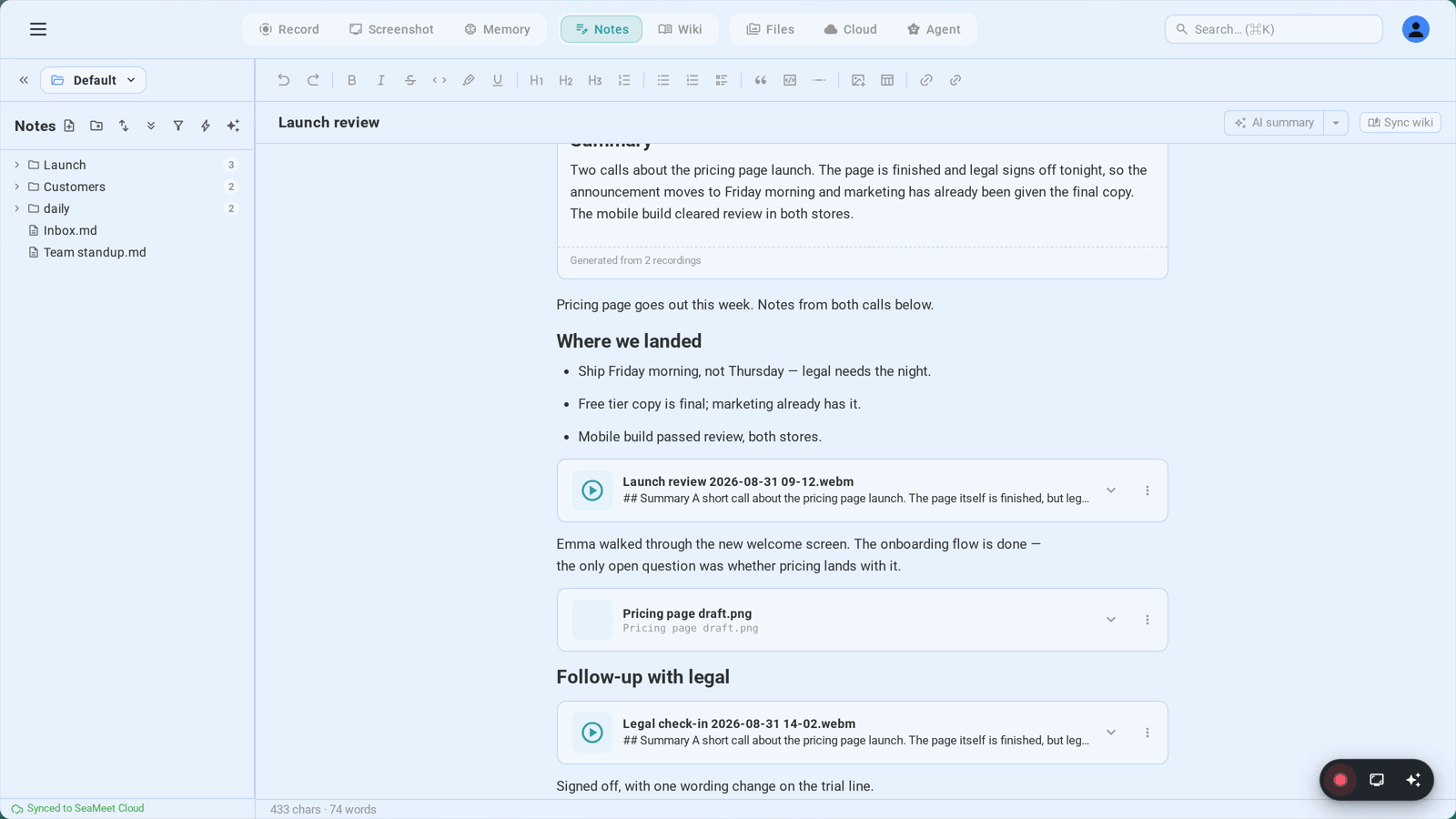
درخت یادداشتها نمای پوشه فضای کاری شما است — همان پوشه فضای کاری که تحت Sync (بخش 11) تنظیم کردهاید. هر فایل .md تحت آن پوشه یک یادداشت است. پوشهها پوشهاند. SeaMeet یک پایگاه داده تحمیل نمیکند؛ آنچه در درخت میبینید آن چیزی است که روی دیسک است.
هر ردیف به شما چه میگوید:
- یک نماد پوشه با یک شورن — برای گسترش یا جمع کردن کلیک کنید، یک یادداشت را روی آن بکشید تا منتقل کنید
- یک نماد صفحه با عنوان یادداشت — برای باز کردن در ویرایشگر کلیک کنید
- یک نقطه قرمز ● — فقط زمانی ظاهر میشود که شما در حال ضبط در این یادداشت هستید (یا در چیزی در داخل این پوشه)
- یک نشان شمارش کنار پوشهها — چند یادداشت در زیر آنها زندگی میکنند
- یک تراشه همگامسازی — نشانگر وضعیت کوچک اگر یادداشت در صف برای همگامسازی ابری، متعارض یا تازه یک همگامسازی wiki AI را تمام کرده است
تغییر ترتیب و جابجایی:
درخت کاملاً کشیدن و رها کردن است. هر یادداشت یا پوشه را بگیرید و آن را روی پوشه دیگری رها کنید تا به آنجا منتقل شود. آن را روی فضای خالی در بالا برچسبگذاری شده "← Drop to move to root" رها کنید تا آن را از پوشه فعلی خود بیرون بکشید. میتوانید پوشهها را تا هر عمقی که میخواهید تو در تو کنید؛ SeaMeet اهمیت نمیدهد.
تغییر نام:
روی یک یادداشت کلیک راست کنید (یا F2 را با فوکوس روی آن فشار دهید) و Rename را انتخاب کنید. نام جدید را تایپ کنید و Enter را فشار دهید. اینجا قسمت جادویی است: اگر هر یادداشت دیگری از طریق [[wikilink]] به این یکی پیوند داشته باشد، آن لینکها بهطور خودکار بهروزرسانی میشوند. پس از تغییر نام موفق، یک toast لغو کوچک در گوشه ظاهر میشود — یک کلیک و تغییر نام در همه جا، از جمله wikilinkها، معکوس میشود. شما شبکه ایمنی "صبر کن، آن نام اشتباه بود" را بدون ترک صفحهکلید میگیرید.
ناوبری صفحهکلید:
- ↑ / ↓ — فوکوس را بالا و پایین درخت قابلمشاهده حرکت میدهد
- → / ← — پوشهها را گسترش و جمع میکند (یا به والد میپرد)
- Enter — یادداشت فوکوسشده را باز میکند
- F2 — تغییر نام
- Delete / Backspace — حذف (پوشهها ابتدا درخواست میکنند)
منوی زمینه
روی هر جایی از درخت کلیک راست کنید و یک منوی زمینه ظاهر میشود. مجموعه کامل اقدامات به این بستگی دارد که آیا روی یادداشت یا پوشه کلیک میکنید:
- Open — یادداشت را در ویرایشگر باز کنید
- Rename — مانند F2
- Move to root — این یادداشت یا پوشه را از والد فعلی خود بیرون بکشید
- Copy wikilink —
[[NoteName]]را در کلیپبورد شما کپی میکند تا بتوانید آن را در یک یادداشت دیگر بچسبانید - Copy relative path — مسیر مرتبط با فضای کاری، مفید برای اسکریپتها
- Copy full path — مسیر مطلق روی دیسک، مفید برای ویرایشگرهای خارجی
- Update wiki from this note — یک همگامسازی AI را آغاز میکند که موجودیتها (افراد، پروژهها، موضوعات) را به پایگاه دانش
_wiki/استخراج میکند - Delete — رفت. پوشهها برای تأیید درخواست میکنند؛ یادداشتها نه. عمدی باشید.
ایجاد، حذف، تغییر نام
ایجاد. نوار ابزار درخت یادداشتها دارای یک دکمه + است. روی آن کلیک کنید (یا ⌘N را در هر جای نمای Notes فشار دهید) و یک یادداشت جدید با عنوان پیشفرض ظاهر میشود که آماده تایپ کردن در آن است. SeaMeet یک نام فایل معقول را از عنوان انتخاب میکند و آن را در ریشه فضای کاری شما ذخیره میکند.
حذف. کلیک راست → Delete، یا ردیف را فوکوس کنید و Delete را فشار دهید. فایل از دیسک حذف میشود. پوشهها ابتدا میپرسند؛ یادداشتها نه. اگر فضای کاری شما همگامسازی شده است (بخش 11)، تاریخچه ابری ممکن است شما را نجات دهد — اما روی آن حساب نکنید.
تغییر نام. کلیک راست → Rename، یا F2 را فشار دهید. عنوان جدید را تایپ کنید، Enter را فشار دهید. فایل روی دیسک نیز تغییر نام میدهد و هر [[wikilinks]] که به این یادداشت اشاره میکند در سراسر فضای کاری بازنویسی میشود. toast لغو در گوشه کل کار را — فایل و wikilinkها — در یک کلیک معکوس میکند.
اتصال یک یادداشت به یک ضبط
اینجاست که Notes از یک ویرایشگر عمومی خارج شده و به SeaMeet تبدیل میشود.
وقتی یک ضبط را از نمای Notes شروع میکنید — از طریق FAB، راهانداز شناور یا هر یک از کلیدهای داغ معمول — SeaMeet از خود میپرسد: این ضبط باید در کدام یادداشت زندگی کند؟ قاعده ساده است:
- اگر یک یادداشت باز است در ویرایشگر، ضبط به آن یادداشت متصل میشود
- اگر چیزی باز نیست، SeaMeet بهطور خودکار یک یادداشت جدید با عنوانی مانند "Meeting · Jun 4, 2:30 PM" ایجاد میکند و به آن متصل میشود
پس از توقف و ذخیره ضبط، یک تعبیه ![[Recording_2026-06-04.webm]] به بدنه یادداشت متصل اضافه میشود. ضبط بهعنوان یک کارت قابلپخش درست در داخل یادداشت شما ظاهر میشود — اسکراب، پخش و تماشای رونویسی بهروزرسانی شدن بدون ترک صفحه.
آنچه اتصال به شما میدهد: یک تعبیه قابلپخش در بدنه، یک نقطه قرمز روی ردیف یادداشت در درخت تا بدانید در حال ضبط است، حلقه لنگر در بالای ویرایشگر وقتی ترکیب AI اجرا میشود و یک toast لغو 3 ثانیهای در لحظه اتصال. روی Undo کلیک کنید و SeaMeet یک یادداشت تازه با تاریخ ایجاد میکند، تعبیه را به آنجا منتقل میکند و تب فعال شما را تغییر میدهد. یادداشت اصلی به حالت قبلی برمیگردد.
جریان ترکیب هوش مصنوعی در سطح بالا
این قسمتی است که "من یک ضبط دارم" را به "من یادداشتهایی درباره ضبط دارم" تبدیل میکند.
پس از توقف ضبط، SeaMeet آن را رونویسی میکند (فصل 31). پس از وجود رونویسی، ترکیب AI آن را میخواند و یک خلاصه ساختاریافته را مستقیماً در بدنه یادداشت متصل مینویسد. نه یک نوار کناری. نه یک پنل جداگانه. در یادداشت. ترکیب بهطور خودکار اجرا میشود وقتی آن را فعال کردهاید، یا بهصورت دستی از منوی اقدامات ضبط، یا از دکمه تقسیم Regenerate کارت ترکیب.
خروجی بهعنوان یک کارت Note Summary واحد در بالای یادداشت میرسد — یک بلوک inset با نماد جرقه، یک سربرگ و محتوای تولید شده توسط AI که بهعنوان Markdown رندر شده است. بلوک یک عنصر ساختاریافته است، نه متن خام، به همین دلیل است که SeaMeet میتواند آن را در بازسازی بدون لمس هر چیز دیگری که نوشتهاید جایگزین کند. یک بلوک ترکیب در هر یادداشت یک قاعده سخت است: بازسازی کنید و بلوک قدیمی در جای خود جایگزین میشود. هرگز با سه کارت "Note Summary" روی هم انباشته شده نمیشوید.
قالبها خروجی را شکل میدهند. هر ترکیب در برابر یک قالب اجرا میشود — Meeting Notes، Action Items، Decision Log، Daily Standup یا یکی که شما تألیف کردهاید. منوی دکمه تقسیم کنار Regenerate به شما اجازه میدهد یک قالب متفاوت انتخاب کنید و دوباره اجرا کنید. قالبها بهطور عمیق در فصل 33: قالبهای خلاصه هوش مصنوعی پوشش داده شدهاند.
تراشه قدیمی. اگر پس از اجرای ترکیب به نوشتن ادامه دهید، SeaMeet کاراکترهای جدید را میشمارد. پس از حدود 150 از آنها، یک تراشه کوچک Stale · refresh روی کارت ظاهر میشود — یک "هی، شما زیاد اضافه کردهاید. میخواهید دوباره انجام دهم؟" مودبانه. یکبار کلیک کنید تا در برابر محتوای فعلی یادداشت بازسازی کنید.
حلقه لنگر
وقتی خلاصه AI از دید خارج میشود، یک حلقه چسبنده کوچک در بالای پنل ویرایشگر ظاهر میشود. روی آن کلیک کنید و ویرایشگر به کارت خلاصه برمیگردد، آن را بهطور مختصر نبض میزند تا چشم شما را جلب کند.
حلقه دو طعم دارد. Quiet به این معنی است که خلاصه وجود دارد اما قبلاً نسخه فعلی را دیدهاید — یادآور مجزایی که آنجاست. Updated به این معنی است که یک ترکیب تازه از آخرین باری که نگاه کردید اجرا شده و حلقه روشنتر میشود. "دیده شده" به این معنی است که کارت حداقل 0.8 ثانیه در viewport شما بوده است. SeaMeet آخرین نسخه دیده شده در هر یادداشت را در ذخیرهسازی محلی ذخیره میکند، بنابراین حالت Updated در جلسات باقی میماند — همیشه خواهید دانست چه زمانی چیز جدیدی برای خواندن وجود دارد.
حالت خالی
وقتی هیچ یادداشتی باز نیست، به جای یک ویرایشگر خالی showcase خالی را میبینید. این یک نقطه فروش یکصفحهای است: Markdown + wikilinkها، درخت پوشه به روش شما، ضبطهای درونخطی، AI که خلاصه و متصل میکند. در پایین، یک دکمه ایجاد اولین یادداشت خود واحد. بدون فرمهای راهاندازی، بدون انتخابگر قالب — فقط بنویسید.
showcase هر زمان که همه یادداشتهای باز را میبندید دوباره ظاهر میشود. این عمدی است: یک یادآور دائمی از آنچه ممکن است، نه یک صفحه ورود بهسامانه یکباره.
چیدمان نمای یادداشتها
┌──────────────────────────────────────────────────────────────────┐
│ [Recordings] [Notes ●] [Tasks] [⚙] │ ← ناوبری بالایی
├───────────────────┬──────────────────────────────────────────────┤
│ « Workspace ▼ ⚙ │ ┌──────────────────────────────────────┐ │
├───────────────────┤ │ ✨ Summary updated · …a3f4b8c2 ↑ │←── │ حلقه لنگر
│ + New 🔍 Find│ └──────────────────────────────────────┘ │ (فقط وقتی
├───────────────────┤ │ ترکیب
│ ▼ Q2 Reviews 3 │ # Acme Q2 Review │ خارج از صفحه است)
│ 📄 Acme Q2 │ │
│ 📄 Beta Q2 │ ┌────────────────────────────────────────┐ │
│ ● Gamma Q2 ←── │ │ ✨ Note summary 2 recordings · … │ │
│ ▼ Daily 7 │ │ ───────────────────────────────────── │ │
│ 📄 2026-06-03 │ │ Key decisions: … │ │
│ 📄 2026-06-04 │ │ Action items: … │ │
│ 📄 inbox │ │ [Copy to edit] [Regenerate ▾] │ │
│ │ └────────────────────────────────────────┘ │
│ │ │
│ │ Agenda: budget, timeline, headcount │
│ │ │
│ │ ![[Recording_2026-06-04.webm]] │
│ │ ┌─────────[ ▶ playable recording ]──────┐ │
│ │ │ ▰▰▰▰▱▱▱▱ 00:12 / 47:32 │ │
│ │ └────────────────────────────────────────┘ │
│ │ │
│ │ پیگیریهای من: │
│ │ - [ ] ایمیل مالی با اعداد بازنگریشده │
│ │ - [ ] برنامهریزی آغاز با [[Acme Corp]] │
├───────────────────┤ │
│ ☁ Synced 30s ago │ │
└───────────────────┴──────────────────────────────────────────────┘
↑ ↑ ↑
درخت یادداشتها کارت ترکیب AI تعبیه ضبط درونخطی
(نقطه قرمز = ضبط) (بالای بدنه)
عیبیابی
"یادداشتم را گم کردهام — دیگر در درخت نیست"
یادداشتهای شما فایلهای ساده .md در پوشه فضای کاری شما هستند. اگر یک یادداشت ناپدید شد، یکی از این موارد معمولاً درست است: آن را خارج از SeaMeet تغییر نام دادهاید (ارجاعهای متقابل شکسته شدهاند — دفعه بعد در داخل SeaMeet تغییر نام دهید)؛ آن را خارج از پوشه فضای کاری منتقل کردهاید (فضاهای کاری را تغییر دهید، یا آن را برگردانید)؛ یک فیلتر جستجو فعال است (فیلد بالای درخت را پاک کنید)؛ یا داخل یک پوشه پنهان است (.git، .obsidian، _wiki/ همگی از درخت پنهان هستند). اگر هیچیک از اینها آن را توضیح ندهند، پوشه فضای کاری را در Finder یا Explorer بررسی کنید — فایل تقریباً همیشه آنجاست.
"یک ضبط را شروع کردم اما به یادداشت من متصل نشد"
ضبطها به هر یادداشتی که فعال است وقتی روی ● کلیک میکنید متصل میشوند. اگر در نمای Recordings بودید، SeaMeet به جای آن یک یادداشت جدید "Meeting · …" ایجاد کرد. دو راه حل: از این به بعد، یادداشت هدف را در نمای Notes قبل از ضبط باز کنید (FAB عنوان یادداشت متصل را نشان میدهد تا بتوانید تأیید کنید). برای ضبطی که تازه ساختید، روی Undo در toast که بلافاصله پس از ذخیره ظاهر شد کلیک کنید — این تعبیه را به یک یادداشت تازه با تاریخ منتقل میکند.
"ترکیب AI اجرا نشد"
ترکیب به سه چیز نیاز دارد: یک ضبط تمامشده، یک رونویسی (فصل 31) و یک محرک. بررسی کنید رونویسی فعال است — بدون رونویسی هیچ ترکیبی نیست. بررسی کنید حساب شما اعتبار یا یک کلید BYOK پیکربندی شده دارد — بدون آن، کارت ترکیب یک تراشه lock را به جای اجرا نشان میدهد. و اگر یک تولید بهصورت بیصدا با خطا متوقف شد، کارت در پاورقی "Generation failed: …" خواهد گفت — روی Regenerate کلیک کنید تا دوباره امتحان کنید.
مرجع سریع
| عمل | چگونه |
|---|---|
| باز کردن نمای Notes | روی Notes در ناوبری بالایی کلیک کنید |
| ایجاد یک یادداشت جدید | ⌘N (یا دکمه + در نوار ابزار درخت) |
| تغییر نام یک یادداشت | کلیک راست → Rename، یا F2 |
| حذف یک یادداشت | کلیک راست → Delete، یا کلید Delete |
| جابجایی یک یادداشت | روی یک پوشه بکشید، یا روی هدف رها کردن ریشه |
| کپی یک wikilink به این یادداشت | کلیک راست → Copy wikilink |
| جمع کردن درخت یادداشتها | روی « در بالای درخت کلیک کنید |
| اتصال یک ضبط به یادداشت فعلی | ضبط را در حالی که یادداشت در ویرایشگر باز است شروع کنید |
| لغو اتصال ضبط | روی Undo در toast که پس از ذخیره ضبط ظاهر میشود کلیک کنید |
| راهاندازی ترکیب AI | ترکیب بهطور خودکار اجرا میشود؛ یا روی Regenerate کلیک کنید |
| انتخاب یک قالب ترکیب متفاوت | روی ▾ کنار Regenerate کلیک کنید |
| پرش به خلاصه AI | روی حلقه لنگر در بالای ویرایشگر کلیک کنید |
| باز کردن همگامسازی wiki برای یادداشت | کلیک راست → Update wiki from this note |
این چیدمان زمین است. یادداشتها Markdown روی دیسک هستند، بهعنوان یک درخت سازماندهی شده، با ضبطهایی که بهعنوان تعبیههای قابلپخش متصل شدهاند و خلاصههای AI که در بالای بدنه نوشته شدهاند. وقتی این مدل ذهنی کلیک میکند، بقیه فقط یادگیری ترفندهای ویرایشگر است — که دقیقاً جایی است که فصل 17 از سر میگیرد.
← فصل 15: میانبرهای صفحهکلید | فصل 17: ویرایشگر یادداشت — Wikilinkها، منوی Slash، ترکیب هوش مصنوعی →
Published: