ویرایشگر یادداشت — Wikilinks، Slash Menu، ترکیب هوش مصنوعی
فصل 17: ویرایشگر یادداشت — Wikilinks، Slash Menu، ترکیب هوش مصنوعی
نمای کلی
فصل 16 درخت یادداشتها و نحوه اتصال یادداشتها به ضبطها را معرفی کرد. این فصل به خود ویرایشگر میپردازد — سطحی که در آن تایپ میکنید، میچسبانید و شکل میدهید آنچه که به مصنوع طولانیمدت یک جلسه تبدیل میشود. ویرایشگر یک بوم متن غنی با میانبرهای Markdown در زیر کاپوت است، بنابراین میتوانید همانطور که قبلاً مینویسید بنویسید (شروع یک خط با ## برای سرنوشت، - برای bullet، > برای نقل قول) و هنوز هم استایلبندی زیبا، بلوکهای رسانه قابل drag-drop و کارتهای خلاصه هوش مصنوعی درونخطی دریافت کنید.
آنچه ویرایشگر SeaMeet را از یک برنامه Markdown ساده متمایز میکند، بافت اتصال است: wikilinks یادداشتها را به یک شبکهای متصل میکند که میتوانید در آن پیمایش کنید؛ slash menu به شما با یک ضربه کلید ساختار میدهد؛ drag-drop رسانه یک ضبط را به یک کارت تعبیهشده و قابل پخش با یک متن آویزان به آن تبدیل میکند؛ و ترکیب هوش مصنوعی split-button به شما اجازه میدهد خلاصه را با یک قالب تازه بدون ترک صفحه بازسازی کنید.
مبانی ویرایشگر
بدنه هر یادداشت از طریق یک ویرایشگر غنی WYSIWYG رندر میشود که Markdown را روی دیسک میخواند و مینویسد. شما قالببندی استاندارد دریافت میکنید (پررنگ، مورب، خطخورده، کد، لینکها، سرنوشتها، لیستهای bullet/شمارهدار/وظیفه، نقل قولها، جدولها، بلوکهای کد با برجستهسازی سینتکس و ریاضیات درونخطی)، اما تقریباً هرگز به نوار ابزار نیاز ندارید — میانبرهای Markdown همه جا کار میکنند:
- در ابتدای یک خط
#،##،###را برای سرنوشتهای 1-3 تایپ کنید. - برای لیست bullet
-یا*، برای شمارهدار1.، برای وظیفه با چکباکس- [ ]را تایپ کنید. - برای نقل قول
>و برای بلوک کد پر شده سه backtick را تایپ کنید. - متن را در
**پررنگ**،_مورب_،`کد`،~~خطخورده~~یا==برجسته==بپوشانید. - برای باز کردن انتخابکننده shortcode ایموجی
:smile:را تایپ کنید — کلیدهای پیکانی برای پیمایش، Enter برای تأیید.
یک نوار ابزار قالببندی فشرده در بالا برای زمانهایی که رسیدن به ماوس سریعتر است قرار دارد — undo، redo، پررنگ، مورب، سرنوشتها، لینک، تصویر، جدول، بلوک کد. هر متنی را انتخاب کنید و یک منوی حبابی بالای انتخاب با رایجترین علامتها ظاهر میشود. نوار ابزار در پنجرههای باریک به صورت افقی قابل اسکرول است و chevronها در هر دو لبه ظاهر میشوند تا هرگز دسترسی به یک دکمه را از دست ندهید.
دو امکان که از ابتدا باید بدانید:
- ذخیره خودکار. ویرایشها پس از حدود یک ثانیه از تایپ آرام به دیسک debounce میشوند. قرص وضعیت در پایینسمتراست میخواند "Editing…"، سپس "Saving…"، سپس "Saved". اگر فایل زیرین در خارج از SeaMeet تغییر کند (یک عامل همگامسازی، یک ویرایشگر خارجی)، یک بنر بالای ویرایشگر ظاهر میشود که Reload from disk یا Keep my changes را پیشنهاد میدهد — SeaMeet هرگز بیصدا دو نسخه واگرا را ادغام نمیکند.
- شمارش کاراکتر / کلمه. نوار وضعیت پایین شمارشهای زنده را نشان میدهد، که از تقسیمکنندههای Unicode آگاه به گرافم و کلمه مشتق شدهاند، بنابراین ایموجیها و کاراکترهای CJK به درستی شمارش میشوند.
Slash Menu — / برای ساختار
slash menu راهی صفحهکلیدی برای درج یک بلوک است. مکاننمای خود را در یک خط خالی قرار دهید، / را فشار دهید، و یک popover باز میشود که هر نوع بلوک را که ویرایشگر میفهمد فهرست میکند. پیکان بالا/پایین برای حرکت مکاننما، Enter برای درج، Escape برای رد. منو همچنین از طریق دکمه کوچک + که زمانی که مکاننمای شما در یک خط خالی است در کناره گردان چپ شناور میشود باز میشود — وقتی میخواهید آن را اما نمیتوانید میانبر را به یاد بیاورید مفید است.
موارد در دسترس:
- سرنوشت 1 / 2 / 3 — عناوین بخش. H1 برای عنوان یادداشت ذخیره شده است (ویرایشگر شما را روی زیربخشها متمرکز میکند).
- لیست bullet — bulletهای دیسک، با Tab تورفتگی.
- لیست شمارهدار — به طور خودکار شمارهگذاری شده، همچنین قابل تورفتگی.
- لیست وظیفه — چکباکسهایی که میتوانید از ویرایشگر تیک بزنید.
- نقل قول — برای فراخوانها، گفتار نقلقولشده، یا بخشهای "تصمیمات گرفته شده".
- بلوک کد — بلوک پر شده با برجستهسازی سینتکس (هر زبانی را در آن بیندازید؛ برجستهساز از یک مجموعه داخلی انتخاب میکند).
- خط افقی — یک تقسیمکننده نازک برای جداسازی بخشها.
جریان مثال: یک جلسه را ضبط میکنید و میخواهید یک سرنوشت بخش و سپس یک چکلیست. / را فشار دهید، سرنوشت 2 را انتخاب کنید، Enter — سرنوشت درج شد. "Action items" را تایپ کنید، Enter، سپس دوباره /، لیست وظیفه را انتخاب کنید و شروع به تایپ چکباکسها کنید.
┌─────────────────────────────────────────┐
│ خط خالی با مکاننما · تایپ / │
│ ─────────────────────────────────────── │
│ │
│ /| ← مکاننما │
│ ┌───────────────────────────┐ │
│ │ H1 سرنوشت 1 │ │
│ │ H2 سرنوشت 2 ◄─── │ مکاننما │
│ │ H3 سرنوشت 3 │ │
│ │ • لیست bullet │ │
│ │ 1. لیست شمارهدار │ │
│ │ ☐ لیست وظیفه │ │
│ │ " نقل قول │ │
│ │ <> بلوک کد │ │
│ │ ─ خط افقی │ │
│ └───────────────────────────┘ │
│ پیکان ↑/↓ · Enter برای انتخاب · Esc برای بستن│
└─────────────────────────────────────────┘
popover به طور خودکار وقتی فضای کافی در زیر نیست بالای خط شما حرکت میکند، و لیست وقتی به بالا یا پایین میرسید اسکرول میکند.
Wikilinks — [[title]] برای اتصال یادداشتها
Wikilinks چسب بین یادداشتهاست. شما یک wikilink را با تایپ [[ مینویسید، و همانطور که به تایپ ادامه میدهید، یک انتخابکننده شناور هر یادداشت و صفحه ویکی که نام فایل یا عنوانش با جستجوی شما مطابقت دارد را نشان میدهد. کلیدهای پیکانی برای انتخاب، Enter یا Tab برای تأیید، Escape برای bail out. آنچه درج میشود [[<basename>]] است، که به صورت درونخطی به عنوان یک قرص teal رندر میشود که میتوانید روی آن کلیک کنید تا به یادداشت لینکشده بپرید.
یک مثال معمولی: شما در یک یادداشت 1:1 هستید و میخواهید به standup هفته گذشته اشاره کنید. [[stand را تایپ کنید — انتخابکننده به هر چیزی که حاوی "stand" است فیلتر میکند. "Standup 2026-05-29" را انتخاب کنید — اکنون یک قرص قابل کلیک در یادداشت خود دارید که هنگام کلیک کردن آن فایل را در یک تب جدید باز میکند.
Wikilinks در چهار حالت بصری ارائه میشوند، که توسط یک حلکننده زنده هدایت میشوند که در پسزمینه با تغییر workspace اجرا میشود:
- Resolved — قرص teal استاندارد. لینک به طور تمیز به یک یادداشت یا صفحه ویکی حل میشود.
- Collision — قرص teal با یک نشانگر هشدار کوچک. دو یا چند یادداشت basename یکسانی دارند. کلیک بر روی آن یک popover ابهامزدایی باز میکند که هر کاندید را با اشاره به پوشهاش فهرست میکند؛ منظور شما را انتخاب کنید و آن باز میشود.
- Broken — قرص خاموش با خط زیر نقطهچین. هیچ یادداشت مطابقی هنوز وجود ندارد. روی آن راست-کلیک کنید برای یک منوی زمینه که Sync wiki to generate this page را ارائه میدهد — وقتی ویکی فعال است، این یک بهروزرسانی ویکی را شلیک میکند تا AI صفحه گمشده را پر کند. وقتی صفحه فرود میآید قرص به طور خودکار به resolved برمیگردد.
- Pending — قرص teal با شفافیت کاهشیافته. حلکننده هنوز در حال فهمیدن این است که این لینک به کجا اشاره میکند؛ معمولاً در حدود ~500 میلیثانیه برمیگردد.
┌──────────────────────────────────────────────────────┐
│ …در [[stand| بحث شده │
│ │
│ ┌────────────────────────────────────────────────┐ │
│ │ 🔍 پیشنهادهای Wikilink │ │
│ ├────────────────────────────────────────────────┤ │
│ │ 📄 Standup 2026-05-29 ◄─ مکاننما │ │
│ │ standups/Standup 2026-05-29 │ │
│ │ 📄 Standup 2026-05-22 │ │
│ │ standups/Standup 2026-05-22 │ │
│ │ 📖 فرمت Standup │ │
│ │ wiki/team/Standup format · wiki │ │
│ └────────────────────────────────────────────────┘ │
│ ↑/↓ انتخاب · Enter برای تأیید · Esc برای رد │
└──────────────────────────────────────────────────────┘
یادداشتها یک آیکون توضیح نشان میدهند؛ صفحات ویکی یک آیکون کتاب باز به علاوه یک پسوند "· wiki" نشان میدهند تا همیشه بدانید به کدام سطح لینک میکنید. انتخابکننده در 50 نتیجه محدود شده است — یک شبکه گسترده برای تایپ ضبابی بدون اینکه popover را غرق کند.
سرنوشت یادداشت همچنین یک دکمه Sync wiki دارد (وقتی ویژگی ویکی روشن است). کلیک بر روی آن یادداشت فعلی را از طریق خط لوله ویکی AI بلافاصله به جای انتظار برای تریگر خودکار میفرستد، با یک نشان وضعیت زنده (Queued → Syncing → Synced / Sync failed).
Quick Open — Ctrl/Cmd+P
Quick Open سریعترین راه برای پریدن به هر یادداشت یا صفحه ویکی با نام است. Ctrl+P (Windows/Linux) یا Cmd+P (macOS) را فشار دهید، قطعهای از عنوان یا نام فایل را تایپ کنید، و پالت در زمان واقعی فیلتر میشود. نتایج گروهبندی شدهاند — ابتدا یادداشتها، سپس ویکی — با همان آیکونهایی که در انتخابکننده wikilink دیدید.
کلیدهای پیکانی مکاننما را حرکت میدهند، Enter آیتم انتخابشده را در یک تب جدید باز میکند، Escape پالت را میبندد. حرکت با ماوس نیز مکاننما را حرکت میدهد. Quick Open هرگز روی شاخص متن کامل منتظر نمیماند — فقط نام فایل و عنوان را مطابقت میدهد، بنابراین در workspaceهای با هزاران یادداشت سریع باقی میماند. برای جستجوی محتوا، به پالت بعدی بروید.
Global Search — Ctrl/Cmd+K
Global Search متن کامل در یادداشتها، صفحات ویکی، متنهای ضبط، خلاصههای ضبط و OCR تصویر لحظهای را اجرا میکند. Ctrl+K / Cmd+K را فشار دهید، یک جستجو را تایپ کنید، و نتایج جریان مییابند (debounced ~150 میلیثانیه بین ضربات کلید تا روی هر کلید یک جستجوی تازه شلیک نکنید). هر ردیف عنوان، مسیر و یک گزیده کوتاه در اطراف مطابقت را نشان میدهد تا بتوانید هیت را در یک نگاه تشخیص دهید.
نتایج گروهبندی شدهاند: یادداشتها، ویکی، متنهای ضبط، خلاصههای ضبط، متن تصویر لحظهای (OCR). نتایج یادداشتها و ویکی از طریق سیستم تب مسیریابی میشوند؛ متنها، خلاصهها و نتایج OCR ضبط زیرین را در نمای ضبطها باز میکنند. اگر پالت را قبل از اینکه شاخص جستجو ساختن را تمام کند (شروع سرد، سوئیچ تازه workspace) تریگر کنید، یک اشاره در بالا میخواند "Indexing — showing filename matches only"، با یک شمارش در حال اجرا از آیتمهای شاخصبندیشده. پالت به طور تدریجی به مطابقت نام فایل در آن پنجره تنزل مییابد، بنابراین هرگز مسدود نمیشوید.
یافتن و جایگزین درون یک یادداشت
Ctrl+F / Cmd+F را در حالی که ویرایشگر متمرکز است فشار دهید (یا حتی درست پس از سوئیچ به آن از Quick Open — هیچ دروازه تمرکزی وجود ندارد) و یک نوار یافتن/جایگزین چسبنده بین نوار ابزار و محتوا میلغزد:
┌────────────────────────────────────────────────────────────────────┐
│ 🔍 [Find: meeting       ] [Aa] [×]  [‹][›]  3 / 7  │ [Replace: ses│
│ sion       ] [Replace] [Replace all]                            [×]│
└────────────────────────────────────────────────────────────────────┘
سمت چپ ورودی یافتن است، با یک تغییر وضعیت Aa برای حساسیت به حروف بزرگ و کوچک و یک دکمه پاک. گروه میانی جفت ناوبری (قبلی / بعدی) و شمارنده مطابقت ("3 / 7" یا "No results") است. سمت راست ورودی جایگزینی به علاوه دکمههای Replace (مطابقت فعلی) و Replace all است. Enter را در داخل ورودی یافتن فشار دهید تا به مطابقت بعدی بپرید؛ Shift+Enter برای قبلی. Escape نوار را میبندد و تمرکز را به مکاننمای ویرایشگر برمیگرداند.
Replace All وقتی شمارش مطابقت پنج یا بیشتر است درخواست تأیید میکند، بنابراین یک جستجوی گمشده نمیتواند بیصدا نیمی از یادداشت شما را بازنویسی کند. دوباره فشردن Ctrl/Cmd+F در حالی که نوار باز است، ورودی جستجو را مجدداً متمرکز میکند و اصطلاح قبلی را از قبل انتخاب میکند، آماده برای تایپ مجدد.
تعبیههای رسانه drag-drop
اینجا جایی است که ویرایشگر از بودن یک نویسنده Markdown متوقف میشود و به یک کابین جلسه تبدیل میشود. هر کارت ضبط و تصویر لحظهای در نوار کناری قابل drag است. یکی را روی بدنه یادداشت بکشید، رها کنید، و یک بلوک رسانه در موقعیت رها ظاهر میشود — در Markdown به عنوان ![[path/to/file.webm]] نمایش داده میشود، که به صورت درونخطی به عنوان یک کارت غنی رندر میشود.
کارت دو حالت دارد:
- Collapsed — آیکون (دایره پخش برای ضبطها، تصویر کوچک برای تصاویر لحظهای)، نام فایل، یک پیشنمایش خلاصه یک خطی و یک نشان وضعیت (Processing… / Summary ready / Failed) متصل به وضعیت زنده خط لوله AI. chevron در سمت راست آن را گسترش میدهد.
- Expanded — عنصر صوتی واقعی قابل پخش (یا تصویر کامل برای تصاویر لحظهای)، به علاوه یک نوار تب در پایین که هر مصنوع AI در دسترس را فهرست میکند:
- ضبطها: Summary، Transcript (با مهرهای زمانی قابل کلیک که پخشکننده درونخطی را seek میکنند)، Actions، Decisions، Chapters (همچنین click-to-seek).
- تصاویر لحظهای: Description، متن OCR.
تبهای خالی مخفی هستند، بنابراین فقط آنچه واقعاً پر شده است را میبینید. یک دکمه Copy کنار نوار تب محتوای تب فعلی را در کلیپبورد به صورت متن ساده قرار میدهد.
منوی اقدام ⋯ در هر کارت ارائه میدهد:
- Show in folder — پوشه حاوی فایل را در مدیر فایل سیستمعامل شما باز میکند.
- Copy embed syntax —
![[path]]را برای چسباندن در یک یادداشت دیگر کپی میکند. - Re-run AI — خط لوله جلسه یا تصویر لحظهای را اگر گذر اول چیزی را از دست داد یا مدل بهروز شده است، مجدداً اجرا میکند.
- Open media — ضبط یا تصویر لحظهای را در نمای اختصاصی آن باز میکند.
- Detach from note — تعبیه را از یادداشت حذف میکند (فایل زیرین روی دیسک باقی میماند).
هدف رها سخاوتمندانه است. اگر رهای شما روی نوار ابزار، ردیف عنوان یا padding اطراف ویرایشگر فرود میآید — نواحی که کنترلکننده رها ویرایشگر غنی صاحب نیست — یک fallback در سطح DOM آن را میگیرد و تعبیه را در انتهای سند درج میکند. شما هرگز رمز "رها هیچ کاری نکرد" را دریافت نخواهید کرد.
ترکیب هوش مصنوعی — تولید و بازسازی خلاصهها
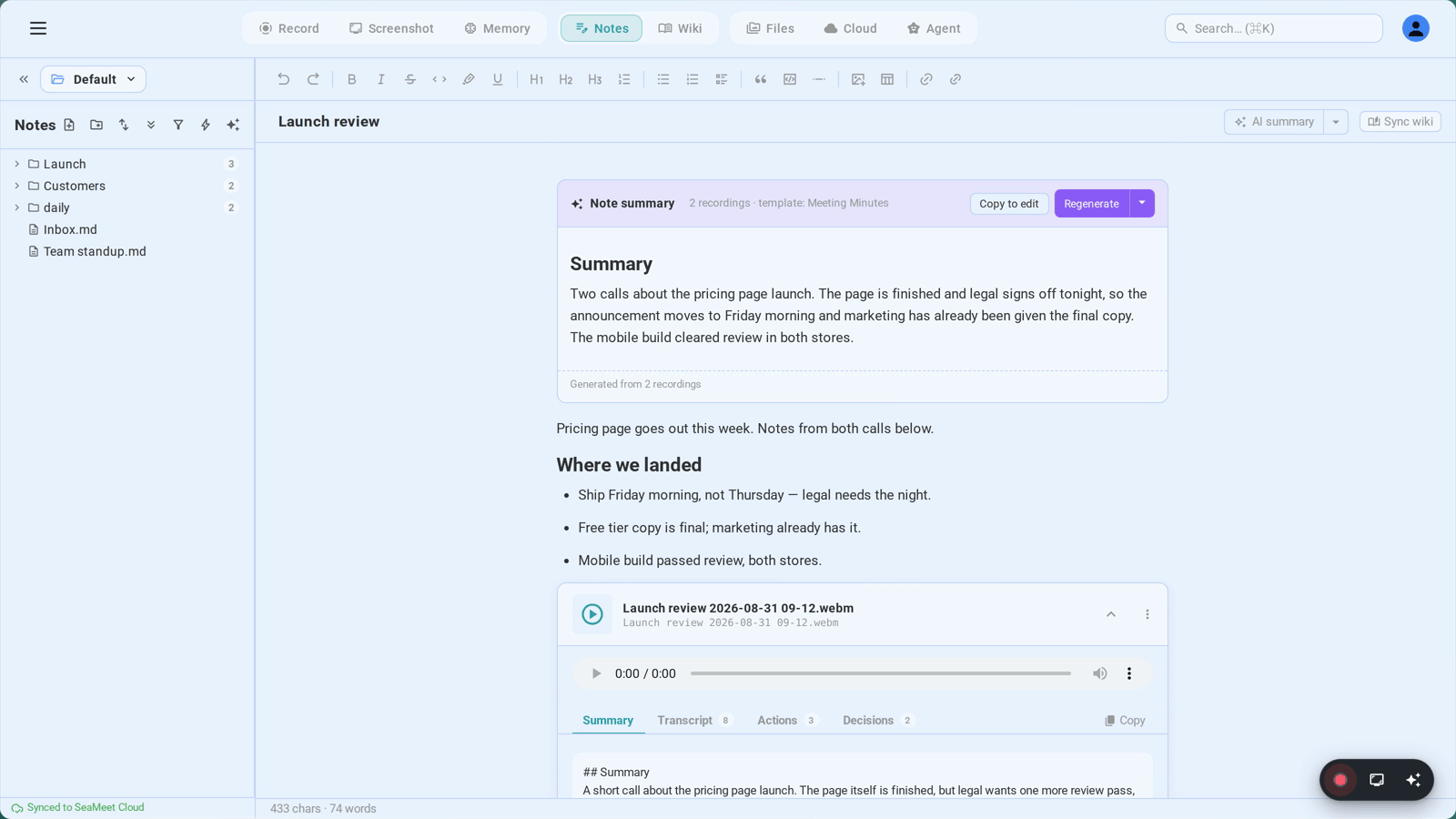
خلاصه AI مرکز یادداشت است وقتی شما یک جلسه را در آن ضبط کردهاید. به عنوان یک بلوک اختصاصی درون یادداشت زندگی میکند (یک کارت درونخطی با سرنوشت، بدنه و پاورقی)، بنابراین بخشی از متن یادداشت است — به این معنی که به عنوان Markdown به دیسک round-trip میشود، میتوانید آن را جستجو کنید و در صادراتها ظاهر میشود.
دو مکان ترکیب را هدایت میکنند:
split-button AI summary سرنوشت
بالا-راست ردیف عنوان، دکمه AI summary (آیکون auto-awesome) یک ترکیب تازه با استفاده از قالب پیشفرض شما تولید میکند. در حالی که یک ترکیب در جریان است، آیکون میچرخد و برچسب به "Synthesizing…" برمیگردد. دکمه تا زمانی که اجرای قبلی تمام شود غیرفعال است.
درست در کنار آن یک caret کوچک است — این منوی split-button است. یک popover با سه کنترل باز میکند:
- Choose template… — مدال Regenerate (که در زیر توضیح داده شده) را باز میکند تا بتوانید یک قالب متفاوت انتخاب کنید یا یک prompt سفارشی بنویسید.
- Auto-update on typing — چکباکس per-note. وقتی روشن است، ترکیب پس از ویرایشهای قابل توجه به این یادداشت دوباره اجرا میشود، debounced برای جلوگیری از خوردن سهمیه AI شما در هر ضربه کلید.
- Auto-suggest template — تغییر وضعیت جهانی (آینه Settings → AI Features → AI Summary Templates). وقتی روشن است، SeaMeet متن را طبقهبندی میکند و بهترین قالب مناسب را برای هر ترکیب به جای استفاده همیشگی از Meeting Minutes انتخاب میکند. وقتی خاموش است، Meeting Minutes پیشفرض است و هر تشخیص خودکار سرکوب میشود.
مدال Regenerate
هر زمان "Choose template…" را انتخاب میکنید یا caret را روی یک کارت ترکیب موجود کلیک میکنید باز میشود. مدال نشان میدهد:
- یک فیلد Search templates در بالا.
- یک منطقه Suggested، از قبل انتخاب شده، وقتی ترکیب فعلی قبلاً یک قالب اعمال کرده بود یا وقتی تشخیص خودکار یک انتخاب با اطمینان بالا را پدیدار کرده است.
- شبکه کامل قالب، گروهبندی شده بر اساس دسته — Team & Management، Project & Agile، Sales & Client، HR & Recruitment، Education & Training، Medical & Healthcare، Legal & Compliance، Events & Media، Other (که شامل قالبهای سفارشی شما میشود).
- یک textarea Custom instructions زیر شبکه — بدنه قالب را لغو میکند. از آن برای فریمبندیهای یکبار مصرف مانند "روی تعهدات به مشتری X تمرکز کنید، به عنوان یک یادداشت اجرایی یک صفحهای خروجی دهید." استفاده کنید.
- یک چکباکس Save as a custom template — آن را تیک بزنید، یک نام پر کنید، و prompt تحت "Other" قابل استفاده مجدد میشود.
انتخاب یک قالب و فشار دادن Regenerate ترکیب را در صف قرار میدهد و مدال را میبندد. دکمه سرنوشت "Synthesizing…" را نشان میدهد تا کارت جدید فرود آید. اگر اجرا با خطا روبرو شود، کارت خطا را پدیدار میکند و دکمه دوباره در دسترس میشود.
خود کارت ترکیب
پس از تولید، کارت درون بدنه یادداشت با این آناتومی مینشیند:
- سرنوشت: "✨ Note summary · N recordings · template: "، به علاوه دکمههای اقدام.
- چیپ Stale — وقتی شما ~150 یا بیشتر کاراکتر از تایپ خود را پس از تولید ترکیب اضافه کردهاید ظاهر میشود. روی آن کلیک کنید تا با همان قالب رفرش شود (یک کلیک، بدون مدال).
- Copy to edit — Markdown رندر شده را به یک بلوک تازه در یادداشت زیر کارت کپی میکند، بنابراین میتوانید آن را بدون از دست دادن اصلی ویرایش کنید.
- Regenerate (split-button) — اقدام اولیه با همان قالب مجدداً اجرا میشود؛ caret همان منوی split-button که سرنوشت استفاده میکند را باز میکند.
- پاورقی: "Generated from N recordings" به علاوه یک اشاره "✨ Updated by AI" اگر ترکیب پس از جلسه از متن کامل اصلاح شده است.
وقتی یک جلسه برای اولین بار در یک یادداشت تازه ضبط میکند، SeaMeet ممکن است یک نام فایل بهتر بر اساس متن پیشنهاد دهد. یک قرص یکبار مصرف زیر نوار عنوان ظاهر میشود — "AI suggests 'Q3 Planning'" — با دکمههای Apply و Dismiss. Apply تغییر نام را از طریق notes:rename اجرا میکند (همچنین ارجاعات نام فایل را روی دیسک بهروزرسانی میکند)؛ Dismiss per-note ذخیره میشود تا قرص دوباره ظاهر نشود.
نکات و بهترین شیوهها
- به میانبرهای Markdown تکیه کنید. دست رساندن به نوار ابزار شما را کند میکند.
##برای H2،-برای bullet،>برای نقل قول — ریتم تایپ شما دستنخورده باقی میماند و توجه شما به جلسه نیز. - در طول یک جلسه آزادانه wikilink کنید، collisionها را بعداً برطرف کنید. تایپ
[[Project Atlas]]حتی قبل از اینکه صفحه وجود داشته باشد هیچ هزینهای ندارد. لینکهای شکسته به یک لیست کارها تبدیل میشوند: روی هر یک راست-کلیک کنید و Sync wiki را وقتی تمام کردید بزنید. - یک کارت رسانه را گسترش دهید تا با متن seek کنید. با گوش scrub نکنید — تعبیه ضبط را گسترش دهید، روی یک خط متن کلیک کنید، و پخشکننده درونخطی به آن ثانیه میپرد.
- از promptهای سفارشی برای فریمبندیهای یکبار مصرف استفاده کنید. "Save as a custom template" را رد کنید مگر اینکه دوباره از prompt استفاده کنید. textarea prompt سفارشی برای یک regenerate تکگانه مناسب است.
- دو یادداشت را در نمای split باز کنید تا در حین مرجع نوشتن بنویسید. Quick Open (Ctrl/Cmd+P) را با سیستم تب جفت کنید تا یادداشت جلسه و یک یادداشت مرجع را در کنار هم قرار دهید؛ هر دو ویرایشگر مستقل به طور خودکار ذخیره میشوند.
عیبیابی
Wikilink حتی بعد از ایجاد هدف شکسته باقی میماند.
حلکننده زنده workspace را همانطور که فایلها اضافه میشوند مجدداً اسکن میکند. اگر یک قرص با یک خط زیر نقطهچین خاموش باقی بماند، فایل زیرین احتمالاً basename متفاوتی دارد — wikilinks بدون پسوند .md روی نام فایل حل میشوند. روی قرص راست-کلیک کنید و Sync wiki to generate this page را انتخاب کنید اگر هدف یک صفحه ویکی است؛ برای یک یادداشت معمولی، عنوان را در نوار کناری بررسی کنید که با آنچه در داخل براکتهاست مطابقت دارد.
Slash menu باز نمیشود.
میانبر / فقط زمانی منو را باز میکند که خود ویرایشگر تمرکز دارد و مکاننما در یک خط خالی است. اگر مکاننما داخل متن است، تایپ / فقط یک کاراکتر slash تایپ میکند. به یک خط تازه بروید یا دکمه + که در گردان چپ ظاهر میشود را فشار دهید تا منو را به طور بدون ابهام باز کنید.
Find/replace میگوید "No results" اما من میتوانم متن را ببینم. دکمه Aa (Match case) را تغییر دهید — حساسیت به حروف به طور پیشفرض خاموش است اما اگر آن را در یک جلسه قبلی روشن کرده بودید چسبنده باقی میماند. همچنین به یاد داشته باشید که find در برابر بدنه یادداشت فقط اجرا میشود؛ کارت خلاصه AI رندر شده قابل جستجو است، اما متن داخل تبهای بلوک رسانه فروپاشیده (Summary، Transcript و غیره) نیست — کارت را گسترش دهید تا آن را قابل جستجو کنید.
مرجع سریع
| اقدام | میانبر / حرکت | نتیجه |
|---|---|---|
| درج بلوک | / در یک خط خالی | slash menu را باز میکند |
| باز کردن slash menu (ماوس) | روی + در گردان چپ کلیک کنید | همان / |
| درج wikilink | [[ را تایپ کنید | انتخابکننده wikilink را باز میکند |
| تأیید انتخاب انتخابکننده | Enter یا Tab | [[<basename>]] را درج میکند |
| درج ایموجی | :word: را تایپ کنید | انتخابکننده shortcode ایموجی را باز میکند |
| Quick Open | Ctrl/Cmd + P | یافتن ضبابی نام فایل + عنوان |
| Global Search | Ctrl/Cmd + K | متن کامل در یادداشتها / ویکی / ضبطها |
| Find & Replace | Ctrl/Cmd + F | نوار find/replace را تغییر میدهد |
| مطابقت بعدی / قبلی | Enter / Shift+Enter | از طریق مطابقتها در نوار قدم میزند |
| تطبیق حروف | دکمه Aa در نوار | حساسیت به حروف را تغییر میدهد |
| تأیید Replace all | درخواست خودکار در ≥5 مطابقت | از بازنویسیهای جرمی تصادفی جلوگیری میکند |
| تعبیه رسانه | از نوار کناری → بدنه ویرایشگر بکشید | ![[path]] را به عنوان یک بلوک غنی درج میکند |
| گسترش بلوک رسانه | روی کارت کلیک کنید | پخشکننده + تبهای مصنوع AI را آشکار میکند |
| Seek با متن | روی یک خط متن کلیک کنید | پخشکننده درونخطی را به آن مهر زمانی میپرد |
| جدا کردن تعبیه | منوی ⋯ → جدا کردن از یادداشت | تعبیه را حذف میکند (فایل روی دیسک میماند) |
| تولید خلاصه AI | دکمه AI summary | ترکیب با قالب پیشفرض / پیشنهادی |
| انتخاب قالب | caret split-button → Choose template… | مدال Regenerate را باز میکند |
| تغییر وضعیت Auto-update | منوی split-button | بازرسی per-note در ویرایشهای قابل توجه |
| Auto-suggest template | منوی split-button | انتخاب قالب طبقهبندیکنندهمحور جهانی |
| بازسازی با همان قالب | دکمه Regenerate کارت | ترکیب را در محل دوباره اجرا میکند |
| کپی خلاصه برای ویرایش | دکمه Copy to edit کارت | Markdown قابل ویرایش را زیر کارت درج میکند |
| رفرش خلاصه stale | چیپ Stale · refresh کارت | پس از ~150+ کاراکتر اضافه شده دوباره اجرا میکند |
| همگامسازی ویکی اکنون | دکمه Sync wiki سرنوشت | فوراً خط لوله ویکی را شلیک میکند |
| تغییر نام عنوان یادداشت | روی متن عنوان کلیک کنید | ویرایشگر درونخطی؛ Enter تأیید، Esc لغو |
| اعمال پیشنهاد عنوان AI | Apply در قرص تغییر نام | فایل را تغییر نام میدهد + ارجاعات را بازنویسی میکند |
Published: