Live transskription - Ord på skærmen, mens du taler
Kapitel 31: Live transskription — Ord på skærmen, mens du taler
Forestil dig en retsskriver, der skriver, mens sessionen udfolder sig – hvert ord fanges i det øjeblik det siges, ingen ventetid til mødet er ovre. Det er præcis, hvad SeaMeets live transskription gør for dine optagelser. Mens du taler, fyldes transskriptionspanelet i realtid: taleetiket, tidsstempel og de faktiske ord, alle vises efterhånden som samtalen foregår.
Ingen ventetid. Intet uploadtrin. Bare ord på skærmen.
Kapitelmål
Efter at have læst dette kapitel vil du kunne:
- Forstå hvad live transskription gør, og hvornår du bruger den
- Opsætte forudsætningerne inden du starter
- Starte en optagelsession med live transskription aktiv
- Læse og fortolke transskriptionspanelet under optagelse
- Forstå hvordan automatisk taler-registrering fungerer
- Fejlfinde de mest almindelige forbindelses- og visningsproblemer
Hvad er Live transskription?
Live transskription konverterer lyden fra din optagelse til tekst mens du optager, og producerer en tidsstemplet, talermærket transskription i realtid.
Tænk på det sådan: Forestil dig en skriver siddende ved siden af dig i hvert møde, der øjeblikkeligt skriver alt ned, der siges – mærker hver persons ord og noterer det præcise tidspunkt de talte. Denne transskription er tilgængelig i det øjeblik mødet slutter. Ingen transskriptionsforsinkelse. Ingen "behandler din lyd"-spinner.
Live transskription kører sideløbende med din optagelsession. I det øjeblik du starter optagelse:
- En AI-motor begynder at lytte
- Ord vises i Transskriptionspanelet inden for sekunder efter at de er sagt
- Taleetiketter ("Taler 1", "Taler 2") tildeles automatisk
- Tidsstempler markerer, hvor i optagelsen hvert segment falder
Når du stopper optagelse, gemmes den komplette transskription automatisk sammen med lyd/videofilen.
Inden du begynder
Live transskription kræver, at to ting er konfigureret inden din første session:
1. AI-funktioner aktiveret
- Åbn Indstillinger (tandhjulsikon ⚙️ i øverste højre hjørne)
- Naviger til AI-kategorien
- Bekræft at AI-funktioner-togglen er tændt (blå)
Hvis togglen er grå eller AI-kategorien mangler, kontakt din kontoadministrator – AI-funktioner kan kræve et aktivt abonnement.
2. API-nøgle konfigureret
Stadig i Indstillinger → AI:
- Se efter API-nøgle-feltet
- Indtast din Gemini API-nøgle (se Kapitel 31 for, hvordan du får en)
- Klik Gem
Et grønt flueben bekræfter, at nøglen er gyldig. En rød advarsel betyder, at nøglen er forkert eller udløbet.
Bemærk: Du har brug for en aktiv internetforbindelse under optagelse. Live transskription kan ikke køre offline.
Sådan starter du en Live transskription-session
At starte live transskription er identisk med at starte enhver optagelse – der er ingen separat "transskriptionstilstand" at aktivere. Hvis AI-funktioner er tændt og en API-nøgle er konfigureret, aktiveres live transskription automatisk.
Trin for trin:
-
Klik på den røde optageknap 🔴 (eller brug din tastaturgenvej:
Ctrl+Alt+Apå Windows,Cmd+Shift+Apå macOS)- Hvad du ser: Knappen pulserer rødt. Optagelses-timeren begynder at tælle op.
-
Se Transskriptionspanelet vises
- Hvad du ser: Et panel glider ind til højre i hovedvinduet (eller nedenfor afspilleren, afhængigt af dit layout). Det viser kortvarigt "Forbinder…"
-
Tal normalt
- Hvad du ser: Efter 2-5 sekunder begynder tekst at vises. Den seneste sætning viser en subtil animation, mens den stadig behandles.
-
Fortsæt dit møde eller din optagelse som normalt
- Hvad du ser: Færdige segmenter stakkes op kronologisk, hvert mærket med en taleretiket og et tidsstempel.
-
Stop optagelse, når du er færdig
- Hvad du ser: Knappen vender tilbage til sin inaktive tilstand. En "Gemmer transskription…"-meddelelse blinker kortvarigt og forsvinder derefter. Transskriptionen er gemt.
Hvad du ser under optagelse
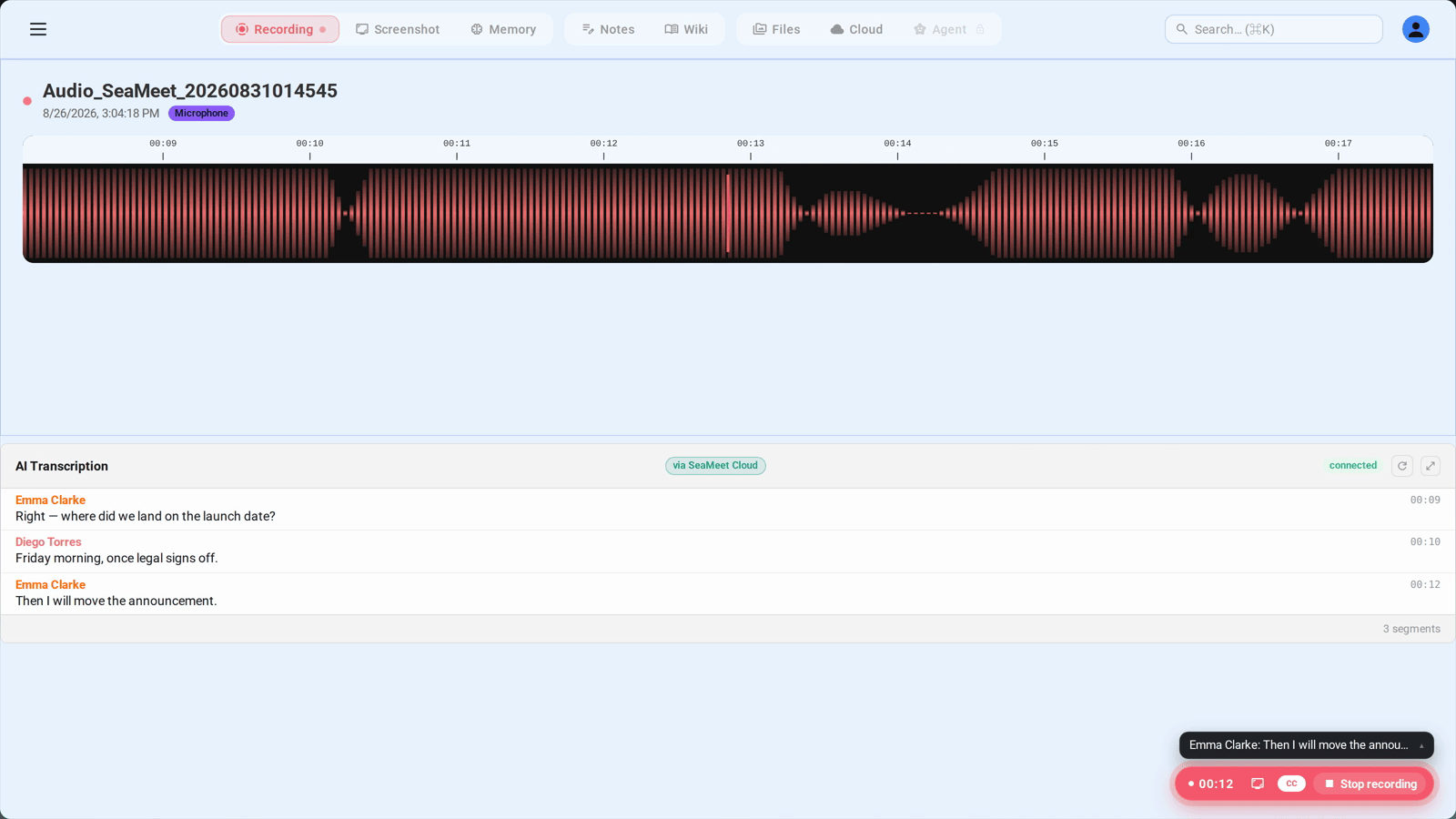
Transskriptionspanelet har tre primære områder:
┌─────────────────────────────────────────────┐
│  Transskription               🟢 Forbundet  │
├─────────────────────────────────────────────┤
│  Taler 1   0:00:12                          │
│  "God morgen alle, lad os komme i gang"     │
│                                             │
│  Taler 2   0:00:24                          │
│  "Tak for at I deltager med kort varsel"    │
│                                             │
│  Taler 1   0:00:31                          │
│  "Selvfølgelig. Første punkt på dagsordenen…"│
├─────────────────────────────────────────────┤
│  Taler nu…  ████████░░░░                    │
│  "…er Q3-budgetgennemgangen"                │
└─────────────────────────────────────────────┘
Hvad hvert element betyder:
| Element | Betydning |
|---|---|
| Taleretiket | Hvem der taler – tildeles automatisk ("Taler 1", "Taler 2") |
| Tidsstempel | Hvornår i optagelsen dette segment starter (timer:minutter:sekunder) |
| Færdiggjort tekst | Endelige ord – disse ændres ikke |
| "Taler nu…"-forhåndsvisning | Det aktuelle udsagn, der stadig behandles – kan ændre sig lidt |
| Statusindikator | 🟢 Forbundet · 🟡 Forbinder · 🔴 Fejl |
Forbindelsesstatusindikator
Indikatoren i øverste højre hjørne af panelet fortæller dig, om AI-motoren er tilgængelig:
- 🟢 Forbundet — Transskription kører normalt
- 🟡 Forbinder — Opretter forbindelse (normalt ved opstart, tager 2-5 sekunder)
- 🔴 Fejl — Forbindelsen er afbrudt (se Fejlfinding nedenfor)
Hvis du ser 🔴 Fejl, fortsætter selve optagelsen sikkert – kun live transskriptionen er berørt.
Automatisk taler-registrering
AI-motoren forsøger at skelne mellem forskellige stemmer og tildele hver en etiket.
Sådan fungerer det:
Optagelsestidslinje:

0:00 ──────────────────────────────────────────────────► tid
        │           │           │           │
      Taler 1     Taler 2     Taler 1     Taler 2
      "Morgen"    "Hej"       "Dagsorden…" "Enig"
          ▼           ▼           ▼           ▼
      [Seg. 1]    [Seg. 2]    [Seg. 3]    [Seg. 4]
Hver gang taleren skifter, opretter systemet et nyt segment. Segmenter fra den samme taler får den samme etiket.
Indledende etiketter: Den første taler der taler er "Taler 1", den anden nye stemme er "Taler 2" og så videre. Disse er pladsholdere – du kan omdøbe dem senere (se Kapitel 29).
Taler-forbedring: Efterhånden som optagelsen skrider frem, kan AI'en forfine tidligere tildelinger, hvis den bliver sikker på, at to segmenter tilhører den samme stemme. Det er normalt. Tekst ændres ikke – kun taler-attribueringen på tidligere segmenter.
Tip: For den mest præcise taler-adskillelse, brug høretelefoner frem for højttalere. Højttaleroutput optaget af din mikrofon kan forvirre registreringen.
Efter optagelsen stopper
Når du klikker stop:
- "Taler nu…"-forhåndsvisningen afslutter eventuelle igangværende sætninger
- Den komplette transskription gemmes automatisk sammen med din optagelsesfil
- Ingen manuel handling kræves
Hvor du finder transskriptionen:
- Åbn optagelsen i dit Optagelsesbibliotek
- Klik på AI-indsigter i detailpanelet
- Vælg Transskription-fanen
Transskriptionen er også tilgængelig til eksport som SRT (undertekstformat) eller JSON fra AI-indsigter-fanen. Se Kapitel 28 for eksportdetaljer.
Begrænsninger
At forstå disse begrænsninger hjælper med at sætte realistiske forventninger:
| Begrænsning | Detaljer |
|---|---|
| Kræver internet | Live transskription kan ikke køre offline. Lyden behandles af en AI-motor over netværket. |
| Tidsstempelnøjagtighed | Tidsstempler er approksimative (±3 sekunder). Brug dem til navigation, ikke juridisk dokumentation. |
| Pauser i optagelse | Hvis du pauser optagelsen, pauses transskriptionen også. Pausede segmenter transskriberes ikke. |
| Nøjagtighed varierer | Nøjagtighed er højest med klar tale, én taler ad gangen og en god mikrofon. Kraftige accenter, baggrundsstøj eller krydsende tale reducerer nøjagtigheden. |
| Sprog | Transskriptionssprog kan indstilles til Auto Detect (anbefalet) eller et specifikt sprog i Indstillinger → AI → SeaMeet Integration. Auto Detect håndterer flersprogede møder automatisk. |
| Ingen realtidsredigering | Du kan ikke redigere transskriptionen under optagelse. Redigering er tilgængeligt efter at optagelsen stopper. |
Undertekstoversigt under afspilning
Når du afspiller en optagelse der har en live transskription, kan SeaMeet vise undertekster direkte på videoen – ligesom lukkede undertekster på et tv.
Sådan fungerer undertekster:
- Underteksttekst lægges oven på videoforhåndsvisningen i bunden af rammen
- Hvert segment viser talerenavn (farvekodede per taler) og den talte tekst
- Undertekster synkroniseres til afspilningsposition – de fremskrider, når optagelsen afspilles
- Undertekster bruger automatisk Gemini Live transskriptionen fra sessionen
Taler-farver: Hver taler tildeles en konsistent farve på tværs af alle undertekster og transskriptionspaneler. Farverne bestemmes automatisk og forbliver konsistente gennem hele optagelsen.
Undertekstformat:
[Taler 1]: God morgen alle, lad os komme i gang.
Undertekster vises og forsvinder, efterhånden som det matchende transskriptionssegment afspilles.
To-kolonne videolayout
Når du ser en videooptagelse med en live transskription tilgængelig, bruger SeaMeet et to-kolonne layout:
┌─────────────────────────────────────────────────────┐
│  Videoforhåndsvisning      │  Transskriptionspanel  │
│                            │                        │
│  [video med undertekster]  │  Taler 1   0:00:12    │
│                            │  "God morgen..."       │
│                            │                        │
│                            │  Taler 2   0:00:24    │
│                            │  "Tak for at deltage"  │
│                            │              [⤢ Maks] │
└─────────────────────────────────────────────────────┘
- Venstre kolonne: Bredde-fast video med undertekstoverlay
- Højre kolonne: Rullende transskriptionspanel, synkroniseret med afspilningsposition
- Maksimer-knap (⤢): Udvider transskriptionspanelet til fuldskærmsoverlay for nemmere læsning under lange optagelser
To-kolonne layoutet vises kun for videooptagelser med live transskriptioner. Lydoptagelser og optagelser uden transskriptioner bruger det standard enkeltkolonne layout.
Sprogindstillinger for transskription
Du kan konfigurere hvilket sprog SeaMeet forventer under live transskription:
- Åbn Indstillinger (⚙️)
- Naviger til AI → SeaMeet Integration
- Find Mødesprog-vælgeren
- Vælg dit sprog:
- Auto Detect (standard, anbefalet) — SeaMeet identificerer automatisk det talte sprog. Bedst til flersprogede møder eller når sproget varierer.
- Manuel valg — Vælg fra 20+ specifikke sprog inkl. engelsk (US/UK), spansk, fransk, tysk, japansk, mandarin, kantonesisk, koreansk og mere.
Tip: Lad sprog stå på Auto Detect, medmindre du har en specifik grund til at tvinge et sprog. Automatisk registrering håndterer accenter og blandede sprogmøder bedre end en manuelt tvungen indstilling.
Fejlfinding
"Transskriptionspanelet vises ikke"
Symptom: Du starter optagelse, men transskriptionspanelet vises aldrig.
Tjek disse i rækkefølge:
- Gå til Indstillinger → AI og bekræft at AI-funktioner-togglen er tændt
- Bekræft at din API-nøgle er gyldig (grønt flueben i Indstillinger → AI)
- Tjek din internetforbindelse – prøv at indlæse en webside
- Genstart SeaMeet og prøv igen
Hvis panelet stadig ikke vises efter alle fire trin, kan AI-tjenesten midlertidigt være utilgængelig. Selve optagelsen er upåvirket – prøv igen senere.
"Forbindelsen droppede midt i optagelse"
Symptom: Statusindikatoren skifter til 🔴 rød under en optagelse.
Hvad skete der: Forbindelsen til AI-motoren blev afbrudt. Det kan ske pga.:
- Midlertidig netværksafbrydelse
- Wi-Fi skifter adgangspunkter
- AI-tjenesten var kortvarigt offline
Hvad du gør:
- Stop ikke optagelsen – den fortsætter sikkert
- Tjek din internetforbindelse
- Forbindelsen genoprettes normalt automatisk inden for 30 sekunder
- Ord talt under afbrydelsesperioden gendannes ikke – de er tabt for live transskriptionen (men lyden forbliver i optagelsesfilen, så du kan køre AI-udtrækning efterfølgende – se Kapitel 28)
"Talere er ikke mærket korrekt"
Symptom: Flere personer er mærket som "Taler 1", eller en person vises som to forskellige talere.
Hvad sker der: Taler-registrering bruger stemmekarakteristika. Nøjagtighed falder, når:
- Flere personer taler på samme tid
- En talers stemme ændrer sig markant (griner, hævet stemme, dårlig lyd)
- Baggrundsstøj interfererer
Hvad du gør:
- Efter optagelsen, omdøb talere i Taler-panelet (se Kapitel 29)
- Brug Flettefunktionen til at kombinere to etiketter der tilhører den samme person (Kapitel 29)
Bedste praksis
Følg disse praksisser for de bedste live transskriptionsresultater:
Én taler ad gangen Krydsende tale (to personer der taler samtidigt) forvirrer taler-registreringen og producerer rodet tekst i transskriptionen. Opmunstre deltagerne til at tage tur.
Stille optagelsesmiljø Baggrundsstøj – ventilationsanlæg, skrivning, gadestøj – opfanges af mikrofonen og reducerer transskriptionsnøjagtighed. Et headset-mikrofon placeret tæt på munden giver langt bedre resultater end en indbygget bærbar mikrofon.
God mikrofonplacering Til møder med flere deltagere ansigt til ansigt, placer en mikrofon nær midten af bordet, eller brug individuelle mikrofoner til hver deltager.
Stabil internetforbindelse Brug en kablet forbindelse eller et stærkt Wi-Fi-signal. Undgå hotspots eller netværk med høj pakketab – de forårsager forbindelsesfald.
Omdøb talere omgående Lav taler-omdøbning umiddelbart efter optagelsen, mens du husker hvem der sagde hvad. Se Kapitel 29 for instruktioner.
Hurtig reference
┌────────────────────────────────────────────────────────────┐
│                  LIVE TRANSSKRIPTION                       │
│                   Hurtig reference                         │
├────────────────────────────────────────────────────────────┤
│  Start             │ Optag normalt — aktiveres automatisk  │
│  Status: grøn      │ 🟢 Transskription kører               │
│  Status: gul       │ 🟡 Forbinder (vent 5 s)               │
│  Status: rød       │ 🔴 Afbrudt — optagelse sikker         │
├────────────────────────────────────────────────────────────┤
│  Transskriptionsp. │ Højre side af hovedvinduet            │
│  Forhåndsvisning   │ "Taler nu…" — i gang                  │
│  Færdige linjer    │ Endelige — ændres ikke                │
├────────────────────────────────────────────────────────────┤
│  Efter stop        │ Transskription gemt automatisk        │
│  Find den          │ Optagelse → AI-indsigter → Transskr.  │
├────────────────────────────────────────────────────────────┤
│  Kræver            │ Internet + AI-funkt. tændt + API-nøgl │
│  Tidsstempler      │ Approksimative ±3 sekunder            │
│  Pauser            │ Transskriberes ikke                   │
└────────────────────────────────────────────────────────────┘
Last updated: 2026-03-20
← Kapitel 30: Ordliste over termer | Kapitel 32: AI-udtrækning →
Published: