Noteoversigt
Kapitel 16: Noteoversigt
Optagelser fanger, hvad der blev sagt. Noter fanger, hvad du tænkte. SeaMeet placerer begge i den samme app med vilje: i det øjeblik, du skriver noget ned, kan du vedhæfte en optagelse til den, smide et skærmbillede ind og lade AI'en opsummere det hele til en pæn blok øverst på siden. Noter er almindelige Markdown-filer på disken — dine for evigt, selv hvis SeaMeet forsvinder i morgen — men overfladen omkring dem er bygget til, hvordan møder faktisk føles.
Dette kapitel er fugleperspektivet: notetræet til venstre, editoren i midten og ankerpillen, der binder en note til en optagelse. Kapitel 17 dykker ned i editoren selv — skråstregsmenuer, wikilinks, træk-og-slip-medier, syntese-split-knappen.
Åbning af Notes-visningen
Notes-visningen bor bag Notes-fanen i topnavigationen. Klik på det én gang, og optagelsesbiblioteket til venstre giver plads til dit notetræ; midterpanelet bliver en skriveoverflade.
Hvis du aldrig har åbnet en note før, lander du på det tomme showcase i stedet for en tom editor (mere om det om lidt). Notes-visningen har altid tre opgaver: vise dig alle dine noter (træet), lade dig redigere en (editoren) og forbinde noter til optagelser (ankerpillen plus den røde prik i træet).
Sidebjælken skjules, hvis du vil have mere plads at skrive på. Klik på «-chevron'en øverst i notetræet for at skjule det, » for at bringe det tilbage. SeaMeet husker dit valg mellem sessioner.
Notetræet
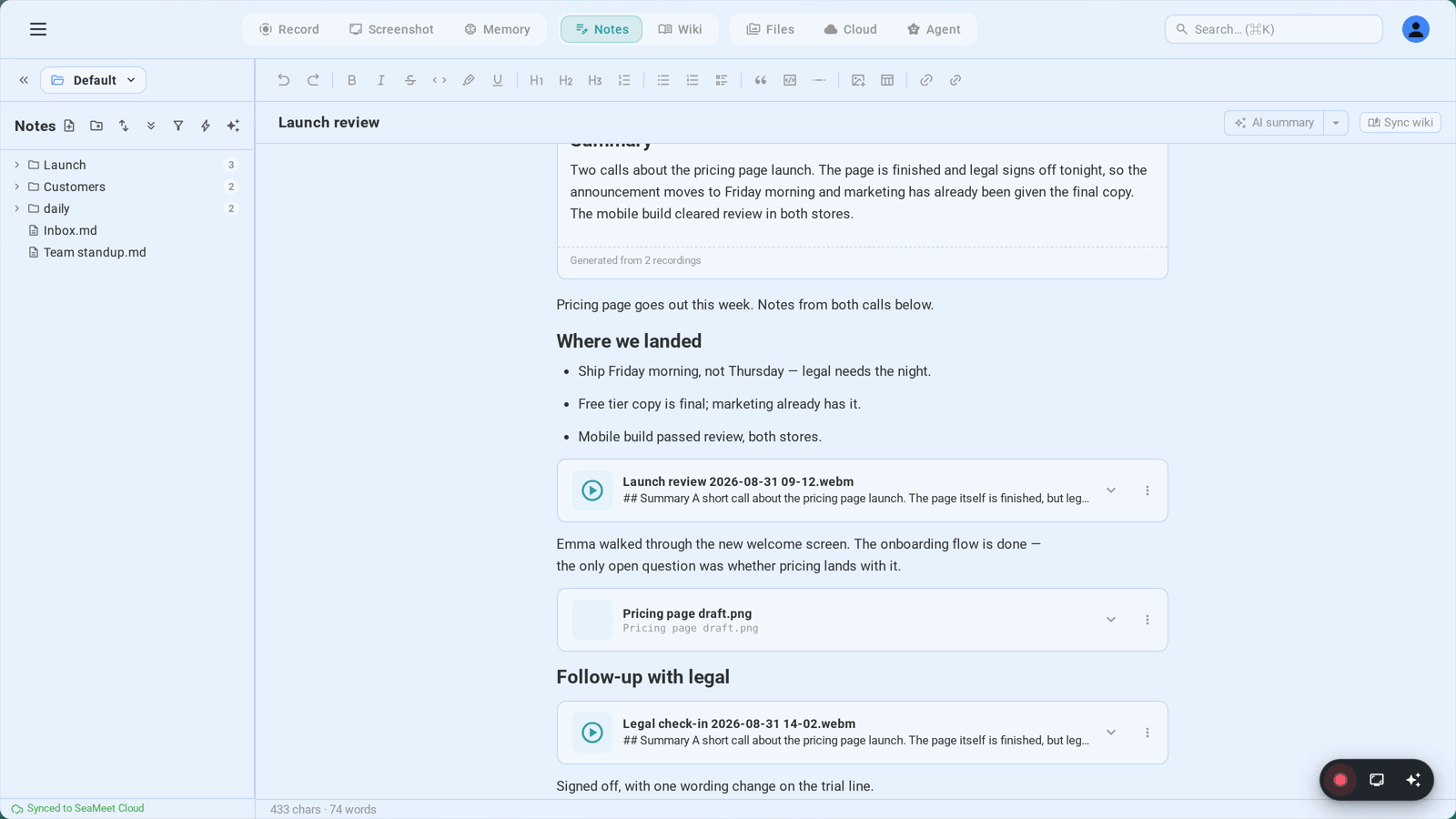
Notetræet er en mappevisning af dit arbejdsområde — det samme arbejdsområdesmappe, du opsatte under Sync (del 11). Hver .md-fil under den mappe er en note. Mapper er mapper. SeaMeet pålægger ikke en database; hvad du ser i træet, er hvad der er på disken.
Hvad hver række fortæller dig:
- Et mappeikon med en chevron — klik for at udvide eller skjule, træk en note ned på det for at flytte
- Et sideikon med notens titel — klik for at åbne i editoren
- En rød prik ● — vises kun, når du i øjeblikket optager ind i denne note (eller ind i noget inde i denne mappe)
- Et antalsmærke ved siden af mapper — hvor mange noter, der bor under dem
- Et synk-chip — lille statusindikator, hvis noten er i kø til cloud-sync, konflikteret eller lige har afsluttet en AI-wiki-sync
Omorganisering og flytning:
Træet er fuldt træk-og-slip. Tag fat i en hvilken som helst note eller mappe og slip den på en anden mappe for at flytte den dertil. Slip den på den tomme plads øverst mærket "← Slip for at flytte til rod" for at trække den ud af dens nuværende mappe. Du kan rede mapper så dybt, som du vil; SeaMeet er ligeglad.
Omdøbning:
Højreklik på en note (eller tryk F2 med den fokuseret), og vælg Rename. Skriv det nye navn og tryk Enter. Her er den magiske del: hvis andre noter linker til denne via et [[wikilink]], opdateres de links automatisk. Efter en vellykket omdøbning vises en lille fortryd-toast i hjørnet — et klik, og omdøbningen er omvendt overalt, inklusive wikilinks. Du får sikkerhedsnettet "vent, det var det forkerte navn" uden nogensinde at forlade tastaturet.
Tastaturnavigation:
- ↑ / ↓ — flyt fokus op og ned i det synlige træ
- → / ← — udvid og skjul mapper (eller spring til forælderen)
- Enter — åbn den fokuserede note
- F2 — omdøb
- Delete / Backspace — slet (mapper beder først)
Kontekstmenuen
Højreklik hvor som helst på træet, og en kontekstmenu vises. Det fulde sæt handlinger afhænger af, om du klikker på en note eller en mappe:
- Åbn — åbn noten i editoren
- Rename — samme som F2
- Flyt til rod — træk denne note eller mappe ud af dens nuværende forælder
- Kopiér wikilink — kopierer
[[NoteName]]til din udklipsholder, så du kan indsætte den i en anden note - Kopiér relativ sti — arbejdsområde-relativ sti, nyttig til scripts
- Kopiér fuld sti — absolut sti på disken, nyttig til eksterne editorer
- Opdater wiki fra denne note — sætter en AI-sync i gang, der udtrækker entiteter (mennesker, projekter, emner) ind i
_wiki/-vidensbasen - Slet — væk. Mapper beder om bekræftelse; noter gør ikke. Vær bevidst.
Oprettelse, sletning, omdøbning
Opret. Notetræets værktøjslinje har en +-knap. Klik på den (eller tryk ⌘N hvor som helst i Notes-visningen), og en ny note vises med en standardtitel, klar til at skrive i. SeaMeet vælger et fornuftigt filnavn fra titlen og gemmer det i din arbejdsområderod.
Slet. Højreklik → Slet, eller fokuser rækken og tryk Delete. Filen fjernes fra disken. Mapper spørger først; noter gør ikke. Hvis dit arbejdsområde er synkroniseret (del 11), kan cloud-historik redde dig — men regn ikke med det.
Omdøb. Højreklik → Rename, eller tryk F2. Skriv den nye titel, tryk Enter. Filen på disken bliver også omdøbt, og alle [[wikilinks]], der peger på denne note, omskrives på tværs af hele arbejdsområdet. Fortryd-toasten i hjørnet vender hele tingen om — fil og wikilinks — med ét klik.
Binding af en note til en optagelse
Her er hvor Notes holder op med at være en generisk editor og begynder at være SeaMeet.
Når du starter en optagelse fra Notes-visningen — via FAB, floating launcher eller en hvilken som helst af de sædvanlige genvejstaster — spørger SeaMeet sig selv: hvilken note skal denne optagelse leve i? Reglen er enkel:
- Hvis en note er åben i editoren, binder optagelsen til den note
- Hvis intet er åbent, opretter SeaMeet automatisk en ny note med en titel som "Meeting · Jun 4, 2:30 PM" og binder til den
Når optagelsen stopper og gemmer, tilføjes en ![[Recording_2026-06-04.webm]]-indlejring til den bundne notes krop. Optagelsen vises som et afspilleligt kort direkte inde i din note — scrub, afspil og se transskriptionen opdatere uden at forlade siden.
Hvad bindingen giver dig: en afspillelig indlejring i kroppen, en rød prik på notens række i træet, så du ved, det optager, ankerpillen øverst i editoren, når AI-syntesen kører, og en 3-sekunders fortryd-toast i øjeblikket af vedhæftning. Klik på Fortryd, og SeaMeet opretter en frisk dateret note, flytter indlejringen dertil og skifter din aktive fane. Den originale note vender tilbage til, som den var.
AI-synteseflowet på et højt niveau
Dette er den del, der vender "Jeg har en optagelse" til "Jeg har noter om optagelsen."
Efter en optagelse stopper, transskriberer SeaMeet den (kapitel 31). Når transskriptionen findes, læser AI-syntesen den og skriver et struktureret sammendrag direkte ind i kroppen af den bundne note. Ikke en sidebjælke. Ikke et separat panel. Ind i noten. Syntese kører automatisk, når du har det aktiveret, eller manuelt fra optagelsens handlingsmenu eller fra syntese-kortets egen Regenerate split-knap.
Outputtet lander som et enkelt Notesammendrag-kort øverst i noten — en inset-blok med et glimt-ikon, en overskrift og AI-genereret indhold gengivet som Markdown. Blokken er et struktureret element, ikke rå tekst, hvilket er grunden til, at SeaMeet kan erstatte den ved regenerering uden at røre noget andet, du har skrevet. Én syntese-blok pr. note er en hård regel: regenerér, og den gamle blok erstattes på stedet. Du ender aldrig med tre "Notesammendrag"-kort stablet oven på hinanden.
Skabeloner former outputtet. Hver syntese kører mod en skabelon — Mødenoter, Handlingspunkter, Beslutningslog, Daglig standup eller en, du har skrevet. Split-knap-menuen ved siden af Regenerate lader dig vælge en anden skabelon og køre igen. Skabeloner er dækket i dybden i Kapitel 33: AI-oversigtsskabeloner.
Det forældede chip. Hvis du fortsætter med at skrive, efter at syntesen kørte, tæller SeaMeet de nye tegn. Efter omkring 150 af dem vises et lille Forældet · opdater-chip på kortet — en høflig "hej, du har tilføjet en del. Vil du have, jeg laver det om?" Klik én gang for at regenerere mod det aktuelle noteindhold.
Ankerpillen
Når AI-oversigten ruller ud af syne, vises en lille klistret pille øverst i editorpanelet. Klik på den, og editoren ruller tilbage til sammendragskortet og pulserer det kort for at trække dit øje.
Pillen har to varianter. Stille betyder, at sammendraget eksisterer, men du har allerede set den aktuelle version — en diskret påmindelse om, at den er der. Opdateret betyder, at en frisk syntese kørte, siden du sidst kiggede, og pillen lyser op. "Set" betyder, at kortet har været i din visning i mindst 0,8 sekunder. SeaMeet gemmer den sidst-sete version pr. note i lokal lagring, så den opdaterede tilstand persisterer på tværs af sessioner — du vil altid vide, hvornår der er noget nyt at læse.
Den tomme tilstand
Når ingen note er åben, ser du det tomme showcase i stedet for en tom editor. Det er et en-side-pitch: Markdown + wikilinks, mappetræ på din måde, optagelser inline, AI, der opsummerer og forbinder. Nederst, en enkelt Opret din første note-knap. Ingen opsætningsformularer, ingen skabelonvælger — bare skriv.
Showcase'et dukker op igen, hver gang du lukker alle åbne noter. Det er bevidst: en konstant påmindelse om, hvad der er muligt, ikke en engangs-onboarding-skærm.
Notes-visningens layout
┌──────────────────────────────────────────────────────────────────┐
│  [Recordings]  [Notes ●]  [Tasks]                       [⚙]    │ ← Topnav
├───────────────────┬──────────────────────────────────────────────┤
│ « Arbejdsområde ▼ │  ┌──────────────────────────────────────┐    │
├───────────────────┤  │  ✨ Oversigt opdateret · …a3f4b8c2  ↑│←── │ Ankerpille
│ + Ny     🔍 Find  │  └──────────────────────────────────────┘    │   (kun når
├───────────────────┤                                              │   syntese
│ ▼ Q2 Reviews   3  │  # Acme Q2 Review                            │   er off-skærm)
│   📄 Acme Q2      │                                              │
│   📄 Beta Q2      │  ┌────────────────────────────────────────┐  │
│   ● Gamma Q2 ←── │  │ ✨ Notesammendrag  2 optagelser · …   │  │
│ ▼ Daglig       7  │  │ ─────────────────────────────────────  │  │
│   📄 2026-06-03   │  │ Nøglebeslutninger: …                   │  │
│   📄 2026-06-04   │  │ Handlingspunkter: …                    │  │
│ 📄 inbox          │  │ [Kopiér til redigering] [Regenerér ▾]  │  │
│                   │  └────────────────────────────────────────┘  │
│                   │                                              │
│                   │  Dagsorden: budget, tidslinje, headcount     │
│                   │                                              │
│                   │  ![[Recording_2026-06-04.webm]]              │
│                   │  ┌─────────[ ▶ afspillelig optagelse ]──────┐│
│                   │  │  ▰▰▰▰▱▱▱▱  00:12 / 47:32              ││
│                   │  └────────────────────────────────────────┘  │
│                   │                                              │
│                   │  Mine opfølgninger:                          │
│                   │  - [ ] E-mail finans med reviderede tal      │
│                   │  - [ ] Planlæg kickoff med [[Acme Corp]]     │
├───────────────────┤                                              │
│ ☁ Synkr. for 30s  │                                              │
└───────────────────┴──────────────────────────────────────────────┘
   ↑                ↑                              ↑
   Notetræ          AI-syntese-kort                Inline optagelse
   (rød prik = optager)  (toppen af kroppen)       indlejring
Fejlfinding
"Jeg mistede min note — den er ikke i træet længere"
Dine noter er almindelige .md-filer i din arbejdsområde-mappe. Hvis en note forsvandt, er en af disse normalt sandt: du omdøbte den uden for SeaMeet (krydsreferencer vil være brudt — omdøb inde i SeaMeet næste gang); du flyttede den uden for arbejdsområde-mappen (skift arbejdsområder, eller flyt den tilbage); et søgefilter er aktivt (ryd feltet over træet); eller den er inde i en skjult mappe (.git, .obsidian, _wiki/ er alle skjult fra træet). Hvis ingen af dem forklarer det, så tjek arbejdsområde-mappen i Finder eller Stifinder — filen er næsten altid stadig der.
"Jeg startede en optagelse, men den blev ikke vedhæftet til min note"
Optagelser binder til den note, der er aktiv, når du klikker ●. Hvis du var på Recordings-visningen, oprettede SeaMeet automatisk en ny "Meeting · …"-note i stedet. To rettelser: fremover skal du åbne målnoten i Notes-visningen inden optagelse (FAB'en viser den bundne notes titel, så du kan bekræfte). For den optagelse, du lige har lavet, klik Fortryd i den toast, der dukkede op lige efter den gemte — det flytter indlejringen til en frisk dateret note.
"AI-syntese kørte ikke"
Syntese har brug for tre ting: en færdig optagelse, en transskription (kapitel 31) og en udløser. Tjek, at transskription er aktiveret — ingen transskription betyder ingen syntese. Tjek, at din konto har kredit eller en BYOK-nøgle konfigureret — uden en viser syntese-kortet et lås-chip i stedet for at køre. Og hvis en generering fejlede stille, vil kortet sige "Generation failed: …" i sidefoden — klik på Regenerate for at prøve igen.
Hurtig reference
| Handling | Hvordan |
|---|---|
| Åbn Notes-visningen | Klik Notes i topnav |
| Opret en ny note | ⌘N (eller +-knappen i træværktøjslinjen) |
| Omdøb en note | Højreklik → Rename, eller F2 |
| Slet en note | Højreklik → Slet, eller Delete-tast |
| Flyt en note | Træk den på en mappe, eller på rod-drop-målet |
| Kopiér et wikilink til denne note | Højreklik → Kopiér wikilink |
| Skjul notetræet | Klik « øverst i træet |
| Bind en optagelse til den aktuelle note | Start optagelse, mens noten er åben i editoren |
| Fortryd en optagelsesbinding | Klik Fortryd i den toast, der vises, efter optagelsen gemmes |
| Udløs AI-syntese | Syntese kører automatisk; eller klik Regenerate på kortet |
| Vælg en anden syntese-skabelon | Klik ▾-caret ved siden af Regenerate |
| Spring til AI-oversigten | Klik ankerpillen øverst i editoren |
| Åbn wiki-sync for en note | Højreklik → Opdater wiki fra denne note |
Det er landets liggen. Noter er Markdown på disken, organiseret som et træ, med optagelser bundet ind som afspillelige indlejringer og AI-oversigter skrevet ind øverst i kroppen. Når den mentale model klikker, er resten bare at lære editorens tricks — hvilket er præcis, hvor kapitel 17 tager fat.
← Kapitel 15: Tastaturgenveje | Kapitel 17: Noteeditor — Wikilinks, skråstregsmenu, AI-syntese →
Published: