Afspilningsfunktioner – Lyt til og se dine optagelser
Kapitel 11: Afspilningsfunktioner – Lyt til og se dine optagelser
Du har optaget møder, opkald og vigtige øjeblikke. Nu kommer den afgørende del: at afspille dem. Uanset om du har brug for at gennemse et møde for at fange detaljer, du missede, dele et specifikt øjeblik med en kollega eller transskribere en vigtig samtale, vil forståelsen af SeaMeets afspilningsfunktioner hjælpe dig med at få mest muligt ud af dine optagelser.
Dette kapitel udforsker alt, du kan gøre med afspilningsgrænsefladen — fra grundlæggende kontroller som afspil og pause til avancerede funktioner som variabel afspilningshastighed og bølgeformnavigation. Til sidst vil du kunne navigere effektivt gennem optagelser af enhver længde og finde præcis de øjeblikke, du har brug for.
Afspillerens grænsefladeoversigt
Når du vælger en optagelse og starter afspilning, omdannes det højre panel i SeaMeet til afspillergrænsefladen. Tænk på dette som dit kontrolcenter til at lytte til og se dine optagelser.
Afspillerlayout
┌─────────────────────────────────────────────────────────────┐
│  AFSPILLERGRÆNSEFLADE                                       │
├─────────────────────────────────────────────────────────────┤
│                                                             │
│  ┌─────────────────────────────────────────────────────┐   │
│  │                                                     │   │
│  │     VIDEOVISNING (for videooptagelser)               │   │
│  │                                                     │   │
│  │          ELLER BØLGEFORMVISNING (for lyd)            │   │
│  │                                                     │   │
│  └─────────────────────────────────────────────────────┘   │
│                                                             │
│  TIDSSTEMPEL: 12:34 / 45:67                          [🔊]  │
│                                                             │
│  ┌─────────────────────────────────────────────────────┐   │
│  │▓▓▓▓▓▓▓▓░░░░░░░░░░░░░░░░░░░░░░░░░░░░░░░░░░░░░░░░░░│   │
│  │        ▲                                            │   │
│  │     Afspilningshoved (nuværende position)           │   │
│  └─────────────────────────────────────────────────────┘   │
│                                                             │
│  [⏮️]  [⏸️]  [⏵️]  [⏹️]  [⏭️]     [1.0x]  [🔊]        │
│                                                             │
│  Optagelse: K3 Budgetgennemgang - Teammøde                 │
│  Varighed: 45:67 • Kilde: Zoom                             │
│                                                             │
└─────────────────────────────────────────────────────────────┘
Nøgleområder i afspilleren
1. Visningsområde (top)
- For video: Viser det faktiske videoindhold
- For lyd: Viser bølgeformvisualisering
2. Tidslinje/skrubber (midten)
- Visuel repræsentation af hele optagelsen
- Viser din nuværende position
- Klik hvor som helst for at springe til det punkt
3. Kontrolknapper (bund)
- Afspil, pause, stop, spring-kontroller
- Hastighedskontrol
- Lydstyrkekontrol
4. Informationsvisning
- Nuværende tidsstempel
- Samlet varighed
- Optagelsesnavn og detaljer
Grundlæggende afspilningskontroller
Lad os starte med de fundamentale kontroller, der fungerer ligesom enhver medieafspiller, du kender.
Afspilknappen ⏵
Hvad den gør: Starter afspilning af optagelsen fra den nuværende position
Visuelle tilstande:
- Trekant pegende til højre (⏵): Klar til at afspille (aktuelt pauset eller stoppet)
- To lodrette streger (⏸️): Afspiller i øjeblikket (fungerer som pauseknap)
Sådan bruges det:
- Vælg en optagelse fra dit bibliotek
- Klik afspilknappen (eller tryk mellemrumstasten)
- Afspilning begynder fra begyndelsen (eller fra hvor du stoppede)
Tastaturgenvej: Mellemrumstasten (skift afspil/pause)
Pauseknappen ⏸️
Hvad den gør: Stopper midlertidigt afspilning, mens den bevarer din position
Hvornår den bruges:
- Har brug for at tage noter
- Nogen taler til dig
- Vil undersøge noget nærmere
- Har brug for en hurtig pause
Sådan virker det:
- Afspilning stopper
- Din position gemmes
- Når du klikker afspil igen, genoptages fra præcis samme sted
Tastaturgenvej: Mellemrumstasten (skift afspil/pause)
Stopknappen ⏹️
Hvad den gør: Stopper afspilning fuldstændigt og nulstiller til begyndelsen
Forskel fra Pause:
- Pause: Stopper men husker position (kan genoptage)
- Stop: Stopper og går tilbage til start (skal starte forfra)
Hvornår den bruges:
- Du er færdig med at lytte
- Vil starte fra begyndelsen
- Skifter til en anden optagelse
Spring-kontroller ⏮️ ⏭️
Forrige/Tilbage (⏮️):
- Springer tilbage med en fastsat mængde (normalt 5-10 sekunder)
- Nyttig til: "Hvad sagde de lige?"
Næste/Fremad (⏭️):
- Springer fremad med en fastsat mængde
- Nyttig til: Springe over introduktioner, stilhed
Tastaturgenveje:
- Venstre pil: Spring bagud
- Højre pil: Spring fremad
Tidslinjen: Dit navigationsværktøj
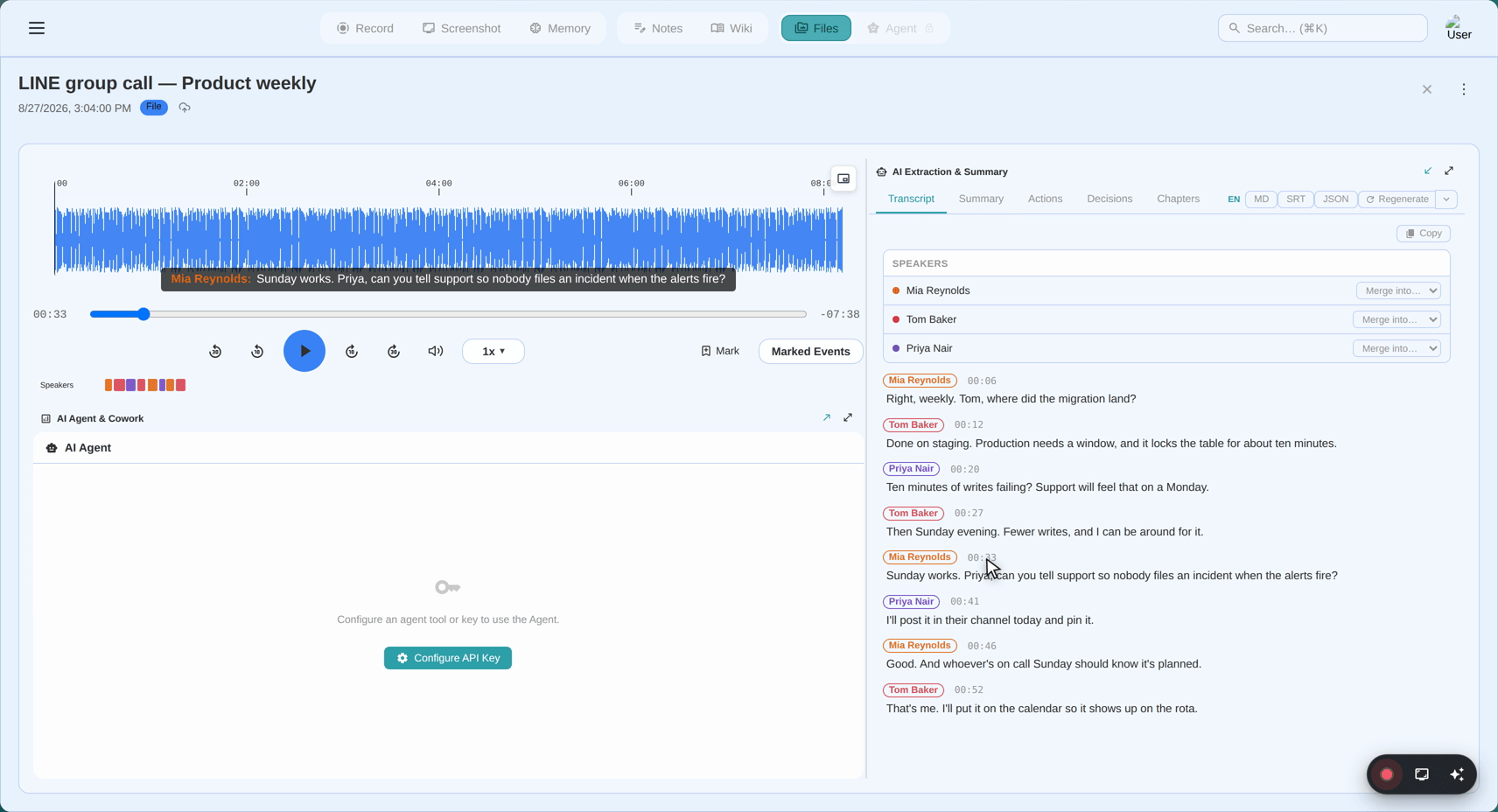
Tidslinjen (også kaldet skrubberen eller fremdriftslinjen) er en af de mest kraftfulde funktioner til at navigere i optagelser.
Hvad er tidslinjen?
Tidslinjen er en visuel repræsentation af hele din optagelse fra start til slut. Det er som et kort over lyd/video-rejsen.
Visuel repræsentation:
Start                                      Slut
│▓▓▓▓▓▓▓▓░░░░░░░░▓▓▓▓░░░░░░░░░░▓▓▓▓▓▓▓▓▓▓│
│        ▲                                      │
│   Afspilningshoved (aktuelt her ved 2:34)    │
└───────────────────────────────────────────────┘
Det mørke/lyse mønster:
- Mørke områder (▓): Repræsenterer lyd/volumen (lyd) eller visuel aktivitet (video)
- Lyse områder (░): Repræsenterer stilhed, stille øjeblikke eller statiske videoframes
Dette visuelle mønster hjælper dig med at identificere:
- Hvor samtaler sker
- Stille pauser, du måske vil springe over
- Høje øjeblikke, du måske vil gennemse
Brug af tidslinjen til navigation
Klik hvor som helst på tidslinjen:
- Springer øjeblikkeligt til det punkt i optagelsen
- Afspilningshovedet flytter hen, hvor du klikkede
- Hvis der afspilles, fortsætter fra ny position
- Hvis pauset, forbliver på ny position
Træk afspilningshovedet:
- Klik og hold på afspilningshovedet (trekanten eller linjemarkøren)
- Træk til venstre eller højre
- Slip for at springe til den position
- Nyttigt til præcis positionering
Bølgeformvisning: Visuel lydnavigation
For lydoptagelser viser SeaMeet en bølgeform — en visuel repræsentation af lydens volumen over tid.
Hvad er en bølgeform?
En bølgeform viser, hvor høj eller stille lyden er på hvert tidspunkt.
Læsning af bølgeformen:
- Høje spidser: Høje øjeblikke, tale, musik, støj
- Flade linjer: Stilhed, pauser, huller
- Medium bølger: Normal samtalevolumen
- Tætte områder: Kontinuerlig tale
- Spredte områder: Lejlighedsvise ord, stilhed
Brug af bølgeformen til navigation
Finde samtaler:
- Find områder med høje, tætte bølgemønstre
- Klik på disse områder for at springe til talesektioner
- Spring flade/stille områder over for at spare tid
Springe over stilhed:
- Flade linjer = stilhed
- Klik lige efter en flad linje for at springe pausen over
- Nyttigt til: Hurtigt springe pauser over
Afspilningshastighedskontrol
En af SeaMeets mest nyttige funktioner er evnen til at ændre afspilningshastighed. Dette lader dig lytte hurtigere eller langsommere uden at ændre tonehøjden (så stemmer ikke lyder som jordegern eller kæmper).
Tilgængelige hastighedsmuligheder
Standardhastigheder:
- 0,5x — Halv hastighed (slowmotion)
- 0,75x — Trekvarthastighed (lidt langsom)
- 1,0x — Normal hastighed (standard)
- 1,25x — Lidt hurtig
- 1,5x — Halvanden hastighed
- 2,0x — Dobbelt hastighed
Hvornår man bruger forskellige hastigheder
0,5x - 0,75x (Langsommere):
- Sproglæring: Bedre forstå udtale
- Komplekst teknisk indhold: Fange hver detalje
- Dårlig lydkvalitet: Gøre det lettere at forstå
- Transskription: Skrive mens du lytter
1,0x (Normal):
- Standard lytning: Normal forståelse
- Første gennemgang: Bedst til indledende lytning
- Deling med andre: Hvad de forventer
1,25x - 1,5x (Hurtigere):
- Gennemgang af velkendt indhold: Du kender allerede det grundlæggende
- Lange møder: Komme hurtigere igennem optagelser
- Effektiv gennemgang: Når du bare har brug for essensen
2,0x (Meget hurtigt):
- Hurtig scanning: Finde et specifikt øjeblik
- Meget velkendt indhold: Du har lyttet før
- Tidskritisk: Har brug for hurtig gennemgang
Sådan ændrer du afspilningshastighed
Metode 1: Hastighedsknap
- Find en knap, der viser nuværende hastighed (f.eks. "1.0x")
- Klik for at skifte gennem hastigheder
- Eller klik for at åbne en dropdown-menu
Metode 2: Tastaturgenveje
- ] eller + : Øg hastighed
- [ eller - : Sænk hastighed
- = : Nulstil til 1,0x
Lydstyrkekontrol
At kontrollere afspilningsvolumen er essentielt for komfortabel lytning.
Lydstyrkeskyderen
Placering: Normalt i bund-højre af afspilleren Udseende: Et højttalerikon (🔊) med en skyder
Sådan bruges det:
- Klik og træk skyderen
- Venstre = stillere
- Højre = højere
- Eller klik på et specifikt punkt på skyderen
Mute-knap:
- Klik højttalerikonet for at slå lyden til/fra
- Når lyden er slået fra, ændres ikonet (🔇)
- Klik igen for at slå lyden til
Fuldskærmstilstand (videooptagelser)
Når du afspiller videooptagelser, kan du udvide til fuld skærm for bedre visning.
Aktivering af fuldskærm
Metode 1: Fuldskærmsknap
- Find fuldskærmsknappen (normalt ⛶ eller pile, der peger udad)
- Klik for at udvide
- Video fylder hele skærmen
Metode 2: Dobbeltklik
- Dobbeltklik på videoområdet
- Udvider til fuldskærm
- Dobbeltklik igen for at afslutte
Metode 3: Tastaturgenvej
- Tryk F-tasten
- Eller F11 (browser-stil fuldskærm)
- Tryk igen for at afslutte
Tastaturgenveje til afspilning
Tastaturgenveje gør afspilningskontrol hurtigere og mere effektiv.
Vigtige genveje
| Tast | Handling | Hvornår den bruges |
|---|---|---|
| Mellemrum | Afspil/Pause skift | Mest almindelige handling |
| ← | Spring bagud (5-10s) | "Hvad sagde de?" |
| → | Spring fremad (5-10s) | Spring forbi |
| ↑ | Lydstyrke op | Hurtig lydstyrkejustering |
| ↓ | Lydstyrke ned | Hurtig lydstyrkejustering |
| M | Mute skift | Stilhed hurtigt |
| F | Fuldskærm skift | Videovisning |
| ] | Hurtigere | Hurtigere afspilning |
| [ | Langsommere | Langsommere afspilning |
| Home | Spring til start | Start forfra |
| End | Spring til slutning | Gå til afslutning |
| 0-9 | Spring til procent | 5 = 50% igennem |
Bedste praksis for afspilning
Til mødegennemgang
1. Brug 1,25x eller 1,5x hastighed
- Hurtigere end realtid
- Stadig god forståelse
- Sparer betydelig tid
2. Naviger med bølgeformen
- Spring stille områder over
- Fokuser på samtaletætte sektioner
- Find specifikke talere efter mønster
3. Tag noter, mens du lytter
- Hold pause for at skrive vigtige punkter
- Brug tidsstempler til at markere vigtige øjeblikke
- Eksempel: "Handlingsemne ved 12:34 — Sarah skal sende rapport"
4. Brug tastaturgenveje
- Ræk ikke efter musen konstant
- Mellemrum til pause, pile til navigation
- Forbliv fokuseret på indholdet
Til at finde specifikke øjeblikke
Jagt-og-find-teknikken:
-
Scan ved 2x hastighed
- Lyt efter nøgleord
- Se efter visuelle ledetråde (i video)
- Bemærk omtrentlige tidsstempler
-
Sænk farten til 1x nær målet
- Når du hører/ser noget relevant
- Sænk til normal hastighed
- Verificer, at det er det rigtige øjeblik
-
Finjuster position
- Brug spring-knapper (5-10 sekunders spring)
- Eller træk tidslinje præcist
- Kom til det præcise øjeblik
-
Afspil ved normal hastighed
- Lyt til fuld kontekst
- Bekræft, at det er det, du har brug for
- Udtræk informationen
Til transskription
Hvis du har brug for at skrive, hvad der siges:
-
Brug 0,75x eller 0,5x hastighed
- Langsomt nok til at skrive
- Mis ikke ord
- Hold hyppige pauser
-
Brug løkke til vanskelige sektioner
- Gentag forvirrende dele
- Lyt flere gange
- Få det rigtigt
-
Brug spring bagud ofte
- "Hvad sagde de?"
- Spring 5-10 sekunder tilbage
- Genafspil uklare sektioner
-
Overvej transskriptionstjenester
- Til lange optagelser, overvej AI-transskriptionsværktøjer
- SeaMeet kan have integration eller eksportmuligheder
Fejlfinding af afspilningsproblemer
"Optagelsen afspilles ikke"
Tjek disse:
-
Findes filen?
- Tjek om filen blev slettet eksternt
- Prøv "Show in Folder" for at verificere
-
Format understøttet?
- SeaMeet afspiller sine egne optagelser godt
- Nogle importerede formater kan have problemer
- Tjek kapitel 5 for formatkompatibilitet
-
Ødelagt fil?
- Prøv at afspille i en anden afspiller (VLC)
- Hvis ødelagt, kan den muligvis ikke gendannes
-
Lydenhed virker?
- Tjek højttalere/hovedtelefoner
- Tjek systemvolumen
- Tjek om lyden er slået fra
"Video afspilles, men ingen lyd"
Løsninger:
- Tjek SeaMeet-volumen — sørg for, at den ikke er slået fra
- Tjek systemvolumen
- Tjek lydspor — nogle optagelser kan være kun video
- Genstart SeaMeet
"Lyd afspilles, men ingen video (sort skærm)"
For videooptagelser:
- Codec-problem — videocodec understøttes muligvis ikke
- Grafikdriver — opdater videodrivere
- Filødelæggelse — videosporet kan være beskadiget
"Afspilning er hakkende/stammen"
Årsager og løsninger:
- Computer for langsom — luk andre applikationer
- Stor fil — højopløselig video kan være krævende
- Lagerenhed langsom — kopier fil til lokalt drev først
- Codec-problemer — konverter til MP4 for bedre kompatibilitet
Hurtig reference: Afspilningskontroller
┌─────────────────────────────────────────────────────────────┐
│              AFSPILNING HURTIG REFERENCE                    │
├─────────────────────────────────────────────────────────────┤
│                                                             │
│  GRUNDLÆGGENDE KONTROLLER:                                 │
│  • Mellemrum: Afspil/Pause skift                           │
│  • ← → : Spring bagud/fremad 5-10 sekunder                │
│  • ⏮️ ⏭️ : Forrige/Næste spring-knapper                   │
│  • ⏹️ : Stop (nulstil til begyndelsen)                     │
│                                                             │
│  NAVIGATION:                                               │
│  • Klik tidslinje: Spring til den position                  │
│  • Træk afspilningshoved: Præcis positionering             │
│  • Home/End: Spring til start/slut                          │
│  • 0-9 taster: Spring til 0%-90% af optagelsen             │
│                                                             │
│  HASTIGHEDSKONTROL:                                        │
│  • ] eller +: Hurtigere                                    │
│  • [ eller -: Langsommere                                  │
│  • = : Nulstil til 1,0x                                    │
│  • Anbefalet: 1,25x-1,5x til gennemgang                   │
│                                                             │
│  LYDSTYRKE:                                                │
│  • ↑ ↓ : Lydstyrke op/ned                                  │
│  • M : Mute skift                                          │
│  • Eller brug skyder i bund-højre                          │
│                                                             │
│  VIDEO:                                                    │
│  • F : Fuldskærm skift                                     │
│  • Dobbeltklik video: Skift fuldskærm                      │
│  • Esc : Afslut fuldskærm                                  │
│                                                             │
│  ARBEJDSGANGSTIPS:                                         │
│  • Brug bølgeform til at finde talesektioner               │
│  • Spring flade/stille områder over for at spare tid       │
│  • 1,5x hastighed til effektiv gennemgang                  │
│  • 0,75x hastighed til transskription                      │
│  • Tastaturgenveje > mus for hastighed                     │
│                                                             │
└─────────────────────────────────────────────────────────────┘
Sidst opdateret: 2026-02-01 Del af SeaMeet brugermanualen Forrige: Kapitel 9 – Dit optagelsesbibliotek Næste: Kapitel 12 – Import af filer
Last updated: