Noteeditor — Wikilinks, skråstregsmenu, AI-syntese
Kapitel 17: Noteeditor — Wikilinks, skråstregsmenu, AI-syntese
Oversigt
Kapitel 16 introducerede notetræet, og hvordan noter vedhæfter sig selv til optagelser. Dette kapitel zoomer ind på editoren selv — overfladen, hvor du skriver, indsætter og former, hvad der bliver den lange artefakt af et møde. Editoren er et rich-text-lærred med Markdown-genveje under hætten, så du kan skrive, som du allerede gør (start en linje med ## for en overskrift, - for en kugle, > for et citat) og stadig få pænt stiltræk, træk-og-slip-medieblokke og inline AI-oversigtskort.
Hvad der gør SeaMeet-editoren anderledes fra en almindelig Markdown-app, er det forbindende væv: wikilinks binder noter ind i et netværk, du kan navigere; skråstregsmenuen giver dig struktur med ét tastetryk; træk-og-slip-medier vender en optagelse til et indlejret, afspilleligt kort med en transskription, der hænger fra det; og split-knap-AI-syntesen lader dig regenerere sammendraget med en frisk skabelon uden at forlade siden.
Editor-grundlæggende
Kroppen af hver note gengives gennem en WYSIWYG-rig editor, der læser og skriver Markdown til disken. Du får standardformatering (fed, kursiv, gennemstreget, kode, links, overskrifter, kugle-/nummererede-/opgavelister, blokcitater, tabeller, kodeblokke med syntaksfremhævning og inline-matematik), men du har næsten aldrig brug for en værktøjslinje — Markdown-genveje virker overalt:
- Skriv
#,##,###i starten af en linje for overskrifter 1–3. - Skriv
-eller*for en kuglet liste,1.for nummereret,- [ ]for en opgave med et afkrydsningsfelt. - Skriv
>for et blokcitat og tre backticks for en indrammet kodeblok. - Indpak tekst i
**fed**,_kursiv_,\`kode\,~~gennemstreget~~, eller==fremhævning==. - Skriv
:smile:for at åbne emoji-shortcode-vælgeren — piletaster til at scrolle, Enter til at committe.
En kompakt formateringsværktøjslinje sidder øverst til de tidspunkter, hvor det at nå efter en mus er hurtigere — fortryd, gentag, fed, kursiv, overskrifter, link, billede, tabel, kodeblok. Vælg en hvilken som helst tekst, og en boblemenu popper op over valget med de mest almindelige mærker. Værktøjslinjen kan rulles vandret på smalle vinduer, og chevroner vises i begge ender, så du aldrig mister adgang til en knap.
To affordances værd at vide om på forhånd:
- Auto-save. Redigeringer debounces til disken efter omkring et sekunds stille skrivning. Statuspillen nederst til højre læser "Editing…", derefter "Saving…", derefter "Saved". Hvis den underliggende fil ændres uden for SeaMeet (en sync-agent, en ekstern editor), vises et banner over editoren, der tilbyder Genindlæs fra disk eller Behold mine ændringer — SeaMeet fletter aldrig stille to divergerende versioner.
- Tegn- / ord-tælling. Bundstatusbjælken viser live-tællinger, afledt af grafem- og ord-bevidste Unicode-segmenter, så emoji og CJK-tegn tælles korrekt.
Skråstregsmenuen — / for struktur
Skråstregsmenuen er den tastatur-drevne måde at indsætte en blok på. Placer din markør på en tom linje, tryk /, og en popover åbnes med hver bloktype, editoren forstår. Pil op/ned for at flytte markøren, Enter for at indsætte, Escape for at afvise. Menuen åbnes også via den lille +-knap, der svæver i venstre gutter, når din markør er på en tom linje — praktisk, når du vil have den, men ikke kan huske genvejen.
Tilgængelige elementer:
- Overskrift 1 / 2 / 3 — sektionstitler. H1 er reserveret til notetitlen (editoren fokuserer dig på underafsnit).
- Kuglet liste — disc-kugler, indryk med Tab.
- Nummereret liste — automatisk nummereret, også indrykbar.
- Opgaveliste — afkrydsningsfelter, du kan tikke fra editoren.
- Blokcitat — til callouts, citerede taler eller "trufne beslutninger"-afsnit.
- Kodeblok — indrammet blok med syntaksfremhævning (smid et hvilket som helst sprog ind; fremhæveren vælger fra et indbygget sæt).
- Vandret regel — en tynd skiller til adskillelse af afsnit.
Eksempel på flow: du fanger et møde og vil have en sektionsoverskrift, derefter en tjekliste. Tryk /, vælg Overskrift 2, Enter — overskrift indsat. Skriv "Handlingspunkter", Enter, derefter / igen, vælg Opgaveliste, og begynd at skrive afkrydsningsfelter.
┌─────────────────────────────────────────┐
│ Tom linje med markør · skriv /          │
│ ─────────────────────────────────────── │
│                                         │
│ /| ←  markør                            │
│ ┌───────────────────────────┐           │
│ │ H1  Overskrift 1          │           │
│ │ H2  Overskrift 2     ◄─── │ markør    │
│ │ H3  Overskrift 3          │           │
│ │ •   Kuglet liste          │           │
│ │ 1.  Nummereret liste      │           │
│ │ ☐   Opgaveliste           │           │
│ │ "   Blokcitat             │           │
│ │ <>  Kodeblok              │           │
│ │ ─   Vandret regel         │           │
│ └───────────────────────────┘           │
│  Pil ↑/↓ · Enter vælger · Esc lukker    │
└─────────────────────────────────────────┘
Popoveren vender automatisk op over din linje, når der ikke er plads nedenfor, og listen ruller, når du når toppen eller bunden.
Wikilinks — [[titel]] for at forbinde noter
Wikilinks er limen mellem noter. Du skriver et wikilink ved at skrive [[, og når du fortsætter med at skrive, viser en flydende vælger hver note og wiki-side, hvis filnavn eller titel matcher din forespørgsel. Piletaster til at vælge, Enter eller Tab til at committe, Escape for at bakke ud. Hvad der indsættes, er [[<basename>]], gengivet inline som en grønblå pille, du kan klikke på for at hoppe til den linkede note.
Et typisk eksempel: du er i en 1:1-note og vil referere til sidste uges standup. Skriv [[stand — vælgeren filtrerer til alt, der indeholder "stand". Vælg "Standup 2026-05-29" — du har nu en klikbar pille i din note, der åbner den fil i en ny fane, når du klikker på den.
Wikilinks kommer i fire visuelle tilstande, drevet af en live resolver, der kører i baggrunden, mens arbejdsområdet ændrer sig:
- Løst — standard grønblå pille. Linket løses rent til én note eller wiki-side.
- Kollision — grønblå pille med en lille advarselsmarkør. To eller flere noter deler samme basename. At klikke på den åbner en disambiguationspopover, der lister hver kandidat med dens mappehint; vælg den, du mente, og den åbnes.
- Brudt — prikket-understreget dæmpet pille. Ingen matchende note eksisterer endnu. Højreklik for en kontekstmenu, der tilbyder Synk wiki for at generere denne side — når wiki'en er aktiveret, udløser dette en wiki-opdatering, så AI'en fylder den manglende side. Pillen vender til løst automatisk, når siden lander.
- Afventer — grønblå pille ved reduceret opacitet. Resolveren regner stadig ud, hvor dette link peger; vender normalt inden for ~500 ms.
┌──────────────────────────────────────────────────────┐
│  …diskuteret i [[stand|                              │
│                                                      │
│  ┌────────────────────────────────────────────────┐  │
│  │ 🔍  Wikilink-forslag                           │  │
│  ├────────────────────────────────────────────────┤  │
│  │ 📄 Standup 2026-05-29              ◄─ markør  │  │
│  │    standups/Standup 2026-05-29                 │  │
│  │ 📄 Standup 2026-05-22                          │  │
│  │    standups/Standup 2026-05-22                 │  │
│  │ 📖 Standup-format                              │  │
│  │    wiki/team/Standup-format · wiki             │  │
│  └────────────────────────────────────────────────┘  │
│   ↑/↓ vælg · Enter committer · Esc afviser           │
└──────────────────────────────────────────────────────┘
Noter viser et beskrivelsesikon; wiki-sider viser et åben-bog-ikon plus et "· wiki"-suffiks, så du altid ved, hvilken overflade du linker til. Vælgeren er afgrænset ved 50 resultater — et bredt net til fuzzy-skrivning uden at overvælde popoveren.
Headeren på noten har også en Synk wiki-knap (når wiki-funktionen er på). At klikke på den skubber den aktuelle note gennem AI-wiki-pipelinen øjeblikkeligt i stedet for at vente på auto-triggeren, med et live status-mærke (Kø → Synker → Synket / Synk mislykkedes).
Quick Open — Ctrl/Cmd+P
Quick Open er den hurtigste måde at hoppe til en hvilken som helst note eller wiki-side efter navn. Tryk Ctrl+P (Windows/Linux) eller Cmd+P (macOS), skriv et fragment af titlen eller filnavnet, og paletten filtrerer i realtid. Resultater er grupperet — Noter først, derefter Wiki — med de samme ikoner, du så i wikilink-vælgeren.
Piletaster flytter markøren, Enter åbner det valgte element i en ny fane, Escape lukker paletten. At hover med musen flytter også markøren. Quick Open venter aldrig på det fulde tekstindeks — det matcher kun filnavn og titel, så det forbliver hurtigt på arbejdsområder med tusindvis af noter. Til indholdssøgning, ræk efter den næste palette.
Global Search — Ctrl/Cmd+K
Global Search kører fuld tekst på tværs af noter, wiki-sider, optagelsestransskriptioner, optagelsessammendrag og skærmbillede-OCR. Tryk Ctrl+K / Cmd+K, skriv en forespørgsel, og resultater strømmer ind (debounced ~150 ms mellem tastetryk, så du ikke affyrer en frisk søgning på hver tast). Hver række viser titlen, stien og et kort uddrag omkring matchet, så du kan genkende hit'et på et øjeblik.
Resultater er grupperet: Noter, Wiki, Optagelsestransskriptioner, Optagelsessammendrag, Skærmbilledetekst (OCR). Noter- og Wiki-resultater rutes gennem fane-systemet; transskriptioner, sammendrag og OCR-resultater åbner den underliggende optagelse i optagelsesvisningen. Hvis du udløser paletten, før søgeindekset er færdig med at bygge (kold start, frisk arbejdsområde-skift), læser et tip øverst "Indekserer — viser kun filnavnsmatch" med en kørende tælling af indekserede elementer. Paletten nedbrydes elegant til filnavnsmatch i det vindue, så du er aldrig blokeret.
Find og erstat inden i en note
Tryk Ctrl+F / Cmd+F, mens editoren er fokuseret (eller endda lige efter at have skiftet til den fra Quick Open — der er ingen fokus-port), og en klistret find/erstat-bjælke glider ind mellem værktøjslinjen og indholdet:
┌────────────────────────────────────────────────────────────────────┐
│ 🔍 [Find: meeting       ] [Aa] [×]  [‹][›]  3 / 7  │ [Erstat: ses│
│ sion       ] [Erstat] [Erstat alle]                            [×]│
└────────────────────────────────────────────────────────────────────┘
Venstre side er find-input, med en Aa-skifter for kassefølsomhed og en ryd-knap. Den midterste gruppe er navigationsparret (Forrige / Næste) og match-tælleren ("3 / 7" eller "Ingen resultater"). Højre side er erstat-input plus Erstat (aktuel match) og Erstat alle-knapper. Tryk Enter inde i find-input for at hoppe til den næste match; Shift+Enter for den forrige. Escape lukker bjælken og returnerer fokus til editor-markøren.
Erstat alle beder om bekræftelse, når match-tallet er fem eller flere, så en spildt forespørgsel ikke stille kan omskrive halvdelen af din note. Gen-tryk Ctrl/Cmd+F, mens bjælken er åben, refokuserer søgeinput og forhåndsvælger den forrige term, klar til at gentaste.
Træk-og-slip-medieindlejringer
Det er her, editoren holder op med at være en Markdown-skriver og begynder at være et mødecockpit. Hvert optagelseskort og skærmbillede i sidebjælken kan trækkes. Træk en over notekroppen, slip, og en medieblok vises ved sliepositionen — repræsenteret i Markdown som ![[path/to/file.webm]], gengivet inline som et rigt kort.
Kortet har to tilstande:
- Skjult — ikon (afspil-cirkel for optagelser, miniature for skærmbilleder), filnavn, en en-linjes sammendragsforhåndsvisning og et statusmærke (Behandler… / Sammendrag klar / Mislykkedes) bundet til den live AI-pipeline-status. Chevron'en til højre udvider den.
- Udvidet — det faktiske afspillelige lydelement (eller fuldt billede for skærmbilleder), plus en fane-strip langs bunden, der lister hver AI-artefakt, der er tilgængelig:
- Optagelser: Sammendrag, Transskription (med klikbare tidsstempler, der søger inline-afspilleren), Handlinger, Beslutninger, Kapitler (også klik-for-at-søge).
- Skærmbilleder: Beskrivelse, OCR-tekst.
Tomme faner skjules, så du kun ser, hvad der faktisk er udfyldt. En Kopiér-knap ved siden af fane-strippen lægger den aktuelle fanes indhold på udklipsholderen formateret som almindelig tekst.
⋯-handlingsmenuen på hvert kort tilbyder:
- Vis i mappe — åbner filens indeholdende mappe i din OS-filhåndtering.
- Kopiér indlejringssyntaks — kopierer
![[path]]til indsætning i en anden note. - Kør AI igen — kører møde- eller skærmbillede-pipelinen igen, hvis den første gennemkørsel missede noget, eller modellen er blevet opdateret.
- Åbn medie — åbner optagelsen eller skærmbilledet i dens dedikerede visning.
- Adskil fra note — fjerner indlejringen fra noten (den underliggende fil forbliver på disken).
Drop-målet er generøst. Hvis dit drop lander på værktøjslinjen, titelrækken eller paddingen omkring editoren — områder, som den rige editors drop-handler ikke ejer — fanger en fallback på DOM-niveau det og indsætter indlejringen i slutningen af dokumentet. Du vil aldrig få "drop gjorde ikke noget"-mysteriet.
AI-syntese — generering og regenerering af sammendrag
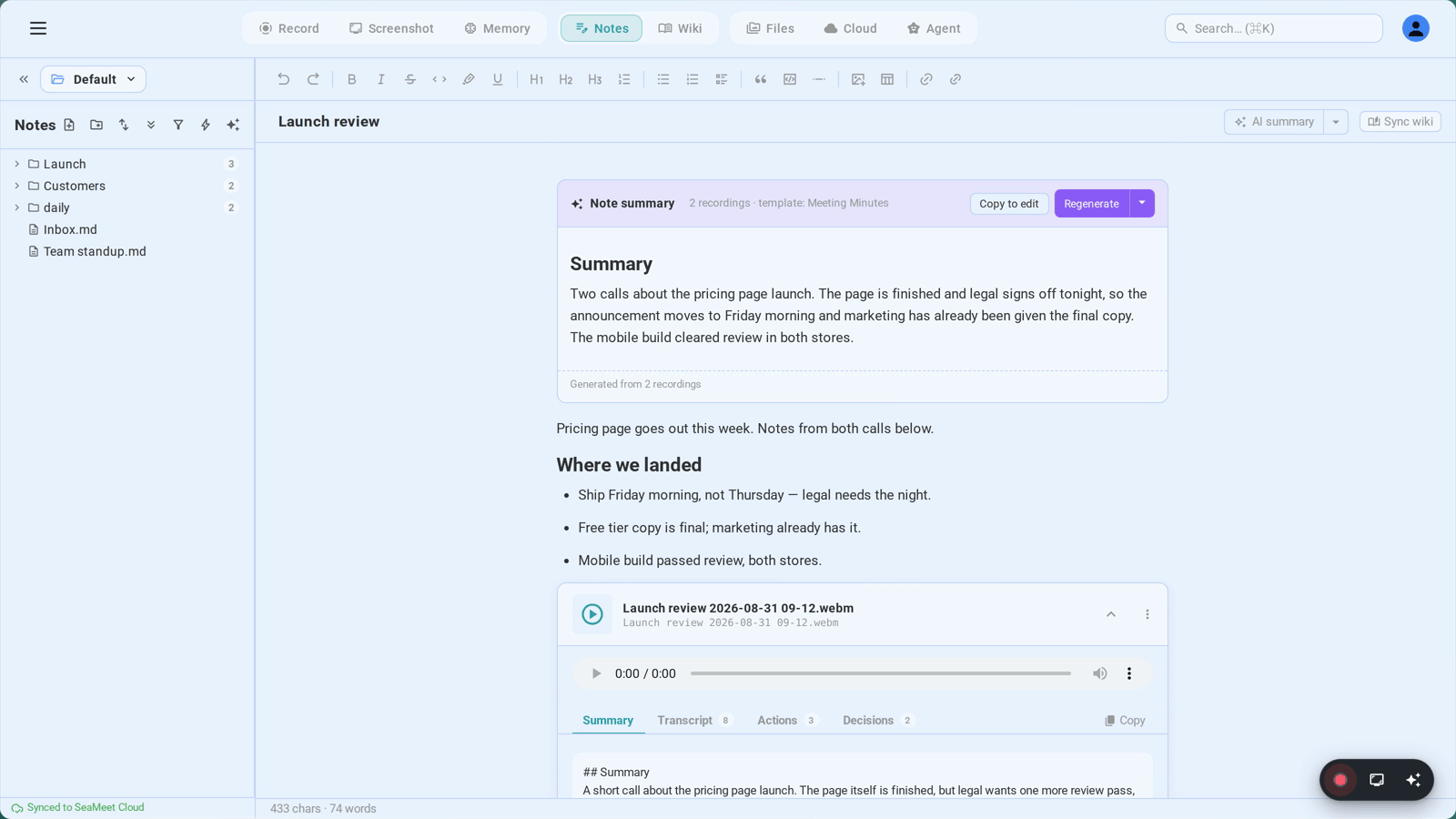
AI-oversigten er midtpunktet i noten, når du har optaget et møde ind i den. Den lever som en dedikeret blok inde i noten (et inline-kort med header, krop og sidefod), så den er en del af notens tekst — hvilket betyder, at den rundtur til disken som Markdown, du kan søge i den, og den vises i eksporter.
To steder driver syntesen:
Header-AI-oversigt-split-knappen
Øverst til højre i titelrækken genererer AI-oversigt-knappen (auto-awesome-ikon) en frisk syntese ved hjælp af din standardskabelon. Mens en syntese er i gang, drejer ikonet, og etiketten vendes til "Syntetiserer…". Knappen er deaktiveret, indtil den forrige kørsel afsluttes.
Lige ved siden af er en lille caret — det er split-knap-menuen. Den åbner en popover med tre kontroller:
- Vælg skabelon… — åbner Regenerate-modalen (beskrevet nedenfor), så du kan vælge en anden skabelon eller skrive en brugerdefineret prompt.
- Auto-opdatering på skrivning — pr.-note-afkrydsningsfelt. Når til, kører syntesen igen efter væsentlige redigeringer af denne note, debounced for at undgå at spise din AI-kvote på hvert tastetryk.
- Auto-foreslå skabelon — global skifter (spejler Indstillinger → AI-funktioner → AI-oversigtsskabeloner). Når til, klassificerer SeaMeet transskriptionen og vælger den bedst passende skabelon for hver syntese i stedet for altid at bruge Meeting Minutes. Når fra, er Meeting Minutes standard, og enhver auto-detektering undertrykkes.
Regenerate-modalen
Åbner, når du vælger "Vælg skabelon…" eller klikker på caret'en på et eksisterende syntese-kort. Modal viser:
- Et Søg skabeloner-felt øverst.
- En Foreslået-zone, forhåndsvalgt, når den aktuelle syntese allerede havde en skabelon anvendt, eller når auto-detektering har overflader et høj-konfidens-valg.
- Det fulde skabelongitter, grupperet efter kategori — Team og ledelse, Projekt og Agile, Salg og klient, HR og rekruttering, Uddannelse og træning, Medicinsk og sundhedspleje, Juridisk og overholdelse, Begivenheder og medier, Andet (som inkluderer dine brugerdefinerede skabeloner).
- En Brugerdefinerede instruktioner-tekstarea under gitteret — tilsidesætter skabelonkroppen. Brug det til engangs-rammer som "Fokuser på forpligtelser til Kunde X, output som en en-side exec-memo."
- Et Gem som en brugerdefineret skabelon-afkrydsningsfelt — tik det af, udfyld et navn, og prompten bliver genanvendelig under "Andet".
At vælge en skabelon og trykke Regenerate sætter syntesen i kø og lukker modalen. Header-knappen viser "Syntetiserer…", indtil det nye kort lander. Hvis kørslen fejler, overflader kortet fejlen, og knappen bliver tilgængelig igen.
Selve syntese-kortet
Når det er produceret, sidder kortet inde i notekroppen med denne anatomi:
- Header: "✨ Notesammendrag · N optagelser · skabelon: ", plus handlingsknapper.
- Forældet-chip — vises, når du har tilføjet ~150 eller flere tegn af din egen skrivning, efter at syntesen blev genereret. Klik på det for at opdatere med samme skabelon (et klik, ingen modal).
- Kopiér til redigering — kopierer den gengivne Markdown ind i en frisk blok i noten under kortet, så du kan redigere det uden at miste originalen.
- Regenerate (split-knap) — primær handling kører igen med samme skabelon; caret'en åbner samme split-knap-menu, headeren bruger.
- Sidefod: "Genereret fra N optagelser" plus et "✨ Opdateret af AI"-tip, hvis syntesen blev raffineret efter mødet fra den fulde transskription.
Når et møde først optager ind i en frisk note, kan SeaMeet også foreslå et bedre filnavn baseret på transskriptionen. En engangs-pille vises under titelbjælken — "AI foreslår 'Q3-planlægning'" — med Anvend- og Afvis-knapper. Anvend kører omdøbningen gennem notes:rename (også opdaterer filnavnsreferencer på disken); Afvis persisterer pr. note, så pillen ikke dukker op igen.
Tips og bedste praksis
- Læn dig op ad Markdown-genveje. At nå efter værktøjslinjen sænker dig.
##for H2,-for en kugle,>for et citat — din skriverytme forbliver intakt, og det gør din opmærksomhed på mødet også. - Wikilink generøst under et møde, fix kollisioner senere. Det koster intet at skrive
[[Project Atlas]], selv før siden eksisterer. Brudte links bliver til en to-do-liste: højreklik på hver enkelt og Synk wiki, når du er færdig. - Udvid et mediekort for at søge efter transskription. Scrub ikke efter øre — udvid optagelsesindlejringen, klik på en transskriptionslinje, og inline-afspilleren springer til det sekund.
- Brug brugerdefinerede prompts til engangs-rammer. Spring "Gem som en brugerdefineret skabelon" over, medmindre du vil bruge prompten igen. Den brugerdefinerede prompt-tekstarea er fin til en enkelt regenerering.
- Åbn to noter i split-visning for at skrive, mens du refererer. Par Quick Open (Ctrl/Cmd+P) med fane-systemet for at sætte din møde-note og en reference-note side om side; begge editorer auto-gemmer uafhængigt.
Fejlfinding
Wikilink forbliver brudt, selv efter jeg opretter målet.
Live resolveren scanner arbejdsområdet igen, efterhånden som filer tilføjes. Hvis en pille forbliver dæmpet med en prikket understregning, har den underliggende fil sandsynligvis et andet basename — wikilinks løses på filnavnet uden .md-udvidelsen. Højreklik på pillen og vælg Synk wiki for at generere denne side, hvis målet er en wiki-side; for en almindelig note, tjek om titlen i sidebjælken matcher det, der er inde i parenteserne.
Skråstregsmenu vil ikke åbne.
/-genvejen åbner kun menuen, når editoren selv har fokus, og markøren er på en tom linje. Hvis markøren er inde i tekst, skriver det at trykke / bare et skråstreg-tegn. Flyt til en frisk linje, eller tryk på +-knappen, der vises i venstre gutter, for at åbne menuen utvetydigt.
Find/erstat siger "Ingen resultater", men jeg kan se teksten. Skift Aa (Match case)-knappen — kassefølsomhed er fra som standard, men forbliver klistret, hvis du slog det til i en tidligere session. Husk også, at find kun kører mod notekroppen; det gengivne AI-oversigt-kort er søgbart, men tekst inde i skjulte medieblok-faner (Sammendrag, Transskription osv.) er det ikke — udvid kortet for at gøre det søgbart.
Hurtig reference
| Handling | Genvej / gestus | Resultat |
|---|---|---|
| Indsæt blok | / på en tom linje | Åbner skråstregsmenuen |
| Åbn skråstregsmenu (mus) | Klik + i venstre gutter | Samme som / |
| Indsæt wikilink | Skriv [[ | Åbner wikilink-vælgeren |
| Commit vælger-valg | Enter eller Tab | Indsætter [[<basename>]] |
| Indsæt emoji | Skriv :ord: | Åbner emoji-shortcode-vælgeren |
| Quick Open | Ctrl/Cmd + P | Filnavn + titel fuzzy-find |
| Global Search | Ctrl/Cmd + K | Fuld tekst på tværs af noter / wiki / optagelser |
| Find og erstat | Ctrl/Cmd + F | Skifter find/erstat-bjælken |
| Næste / forrige match | Enter / Shift+Enter | Træder gennem match i bjælken |
| Match case | Aa-knap i bjælken | Skifter kassefølsomhed |
| Erstat alle bekræftelse | Auto-prompt ved ≥5 match | Forhindrer utilsigtede masseomskrivninger |
| Indlejr medier | Træk fra sidebjælke → editorkrop | Indsætter ![[path]] som en rig blok |
| Udvid medieblok | Klik på kortet | Afslører afspiller + AI-artefakt-faner |
| Søg efter transskription | Klik på en transskriptionslinje | Springer inline-afspilleren til det tidsstempel |
| Adskil indlejring | ⋯-menu → Adskil fra note | Fjerner indlejringen (filen forbliver på disken) |
| Generér AI-oversigt | AI-oversigt-knap | Syntese med standard / foreslået skabelon |
| Vælg skabelon | Split-knap-caret → Vælg skabelon… | Åbner Regenerate-modalen |
| Auto-opdatering-skifter | Split-knap-menu | Pr.-note gen-kørsel ved væsentlige redigeringer |
| Auto-foreslå skabelon | Split-knap-menu | Globalt klassifikator-drevet skabelonvalg |
| Regenerér med samme skabelon | Kortets Regenerate-knap | Kører syntesen igen på stedet |
| Kopiér sammendrag til redigering | Kortets Kopiér til redigering-knap | Indsætter redigerbar Markdown under kortet |
| Opdater forældet sammendrag | Kortets Forældet · opdater-chip | Kører igen efter ~150+ tegn tilføjet |
| Synk wiki nu | Header Synk wiki-knap | Affyrer wiki-pipelinen øjeblikkeligt |
| Omdøb note-titel | Klik på titel-teksten | Inline-editor; Enter committer, Esc annullerer |
| Anvend AI-titel-forslag | Anvend i omdøbnings-pillen | Omdøber filen + omskriver referencer |
← Kapitel 16: Noteoversigt | Kapitel 18: Indstillingsoversigt →
Published: