Lydoptagelse forklaret
Kapitel 3: Lydoptagelse forklaret
Nu hvor du har lavet din første optagelse, lad os dykke dybere ned i forståelsen af lydoptagelse. Dette kapitel forklarer de tre måder, SeaMeet kan optage lyd på: fra din mikrofon, fra din computer eller begge dele på samme tid. Til sidst vil du vide præcis, hvilken mulighed du skal vælge i enhver situation.
Hvad er lydoptagelse? (Det grundlæggende)
Før vi går ind i de tekniske detaljer, lad os forstå, hvad lydoptagelse faktisk er.
Simpel forklaring: Lydoptagelse er som at tage et fotografi, men for lyd. Ligesom et kamera fanger lys og gemmer det som et billede, fanger en optager lydbølger og gemmer dem som en digital fil.
Tænk på det sådan:
- Din stemme skaber lydbølger i luften
- En mikrofon registrerer disse bølger og konverterer dem til elektriske signaler
- SeaMeet konverterer disse signaler til en digital fil
- Filen kan afspilles senere, deles eller redigeres
Hvad gør SeaMeet speciel? I modsætning til en simpel stemmeoptagelsesapp på din telefon kan SeaMeet optage:
- Din stemme (gennem din mikrofon)
- Din computers lyde (videoer, musik, mødelyd)
- Begge dele blandet sammen (dig der taler + mødelyden)
Denne fleksibilitet gør SeaMeet perfekt til at optage møder, lave tutorials, optage streamingindhold og meget mere.
De tre lydoptagelsestilstande
SeaMeet tilbyder tre forskellige måder at optage lyd på. At forstå, hvornår man bruger hver enkelt, er nøglen til gode resultater.
Tilstand 1: Kun mikrofon 🎤
Hvad den optager: Kun din stemme (eller hvad end din mikrofon opfanger)
Tænk på det som: At holde en båndoptager op til din mund
Bedst til:
- Stemmebeskeder og personlige noter
- Podcastoptagelser
- Voiceovers til videoer
- Diktering
- At optage dig selv, mens du øver en tale eller præsentation
- Interviews (hvis du kun har brug for din side)
Sådan virker det: SeaMeet aktiverer din computers mikrofon og optager alt, den hører. Det kan være:
- Din stemme
- Lyde i dit rum
- Baggrundsstøj (TV, trafik osv.)
Eksempelscenarie:
Du brainstormer idéer til et projekt. Du åbner SeaMeet, vælger "Microphone"-tilstand og begynder at tale dine idéer igennem. Senere kan du afspille optagelsen for at gennemgå dine tanker.
Tilstand 2: Kun systemlyd 🔊
Hvad den optager: Alle lyde, din computer laver (men IKKE din stemme)
Tænk på det som: At optage radioen — fange alt, der kommer ud af højttalerne
Bedst til:
- Optagelse af onlinemøder (når du ikke har brug for din stemme)
- Gemme streamingmusik eller podcasts
- Optage videolyd
- Optage spillyde
- Gemme onlineforelæsninger
Sådan virker det: SeaMeet opretter en "virtuel løkke", der fanger lydoutputtet fra din computer, før det når dine højttalere. Det er som at sætte en optageenhed mellem din computer og dine højttalere.
Eksempelscenarie:
Du er i et Zoom-møde og vil optage, hvad andre siger, men du behøver ikke at optage din egen stemme. Du vælger "System Audio"-tilstand og starter optagelsen. Filen vil indeholde alle andres lyd, men ikke din.
Vigtig bemærkning om systemlyd:
- Windows: Virker på alle versioner af Windows 10 og 11
- Mac: Kræver macOS 13.2 (Ventura) eller nyere. Ældre Mac'er kan stadig optage mikrofonlyd og video, men ikke systemlyd alene.
Tilstand 3: Begge dele (Blandet) 🎤+🔊
Hvad den optager: Din stemme OG din computers lyde, blandet sammen
Tænk på det som: At optage en telefonsamtale, hvor du hører begge sider af samtalen
Bedst til:
- Onlinemøder (dig + andre deltagere)
- Videoopkald (begge sider af samtalen)
- Tutorials (din forklaring + lydene fra din skærm)
- Gaming (din kommentar + spillyd)
- Reaktionsvideoer (dine reaktioner + videoen du ser)
Sådan virker det: SeaMeet aktiverer både din mikrofon OG systemlydoptagelsen og mikser dem derefter til en enkelt lydfil. Du får ikke to separate filer — alt blandes sammen automatisk.
Eksempelscenarie:
Du er vært for et webinar på Zoom. Du vil optage både hvad du siger (din mikrofon) og hvad deltagerne siger (systemlyd). Du vælger "Both"-tilstand og starter optagelsen. Den endelige fil indeholder hele samtalen.
Hvorfor dette er så nyttigt: Forestil dig at optage et møde, hvor du kan høre:
- Dig der stiller et spørgsmål ✓
- Din kollega der svarer ✓
- Diskussionen der følger ✓
Alt i én sammenhængende optagelse. Ingen grund til at flette filer sammen bagefter!
Forståelse af, hvad hver tilstand optager
For at hjælpe dig med at visualisere, hvad hver tilstand optager, er her en sammenligning:
Scenarie: Optagelse af et Zoom-møde
| Lydkilde | Kun mikrofon | Kun systemlyd | Begge dele (Blandet) |
|---|---|---|---|
| Dig der taler | ✅ Ja | ❌ Nej | ✅ Ja |
| Andre der taler | ❌ Nej | ✅ Ja | ✅ Ja |
| Din tastning | ✅ Ja | ❌ Nej | ✅ Ja |
| Mødenotifikationslyde | ❌ Nej | ✅ Ja | ✅ Ja |
| Din telefon der ringer i rummet | ✅ Ja | ❌ Nej | ✅ Ja |
| Video der afspilles i mødet | ❌ Nej | ✅ Ja | ✅ Ja |
Scenarie: Optagelse af en tutorial-video
| Lydkilde | Kun mikrofon | Kun systemlyd | Begge dele (Blandet) |
|---|---|---|---|
| Din forklaring | ✅ Ja | ❌ Nej | ✅ Ja |
| Softwarelyde/klik | ❌ Nej | ✅ Ja | ✅ Ja |
| Video der afspilles i tutorial | ❌ Nej | ✅ Ja | ✅ Ja |
| Fejlnotifikationsbip | ❌ Nej | ✅ Ja | ✅ Ja |
| Din tastatur-tastning | ✅ Ja | ❌ Nej | ✅ Ja |
Sådan vælger du din optagelsestilstand
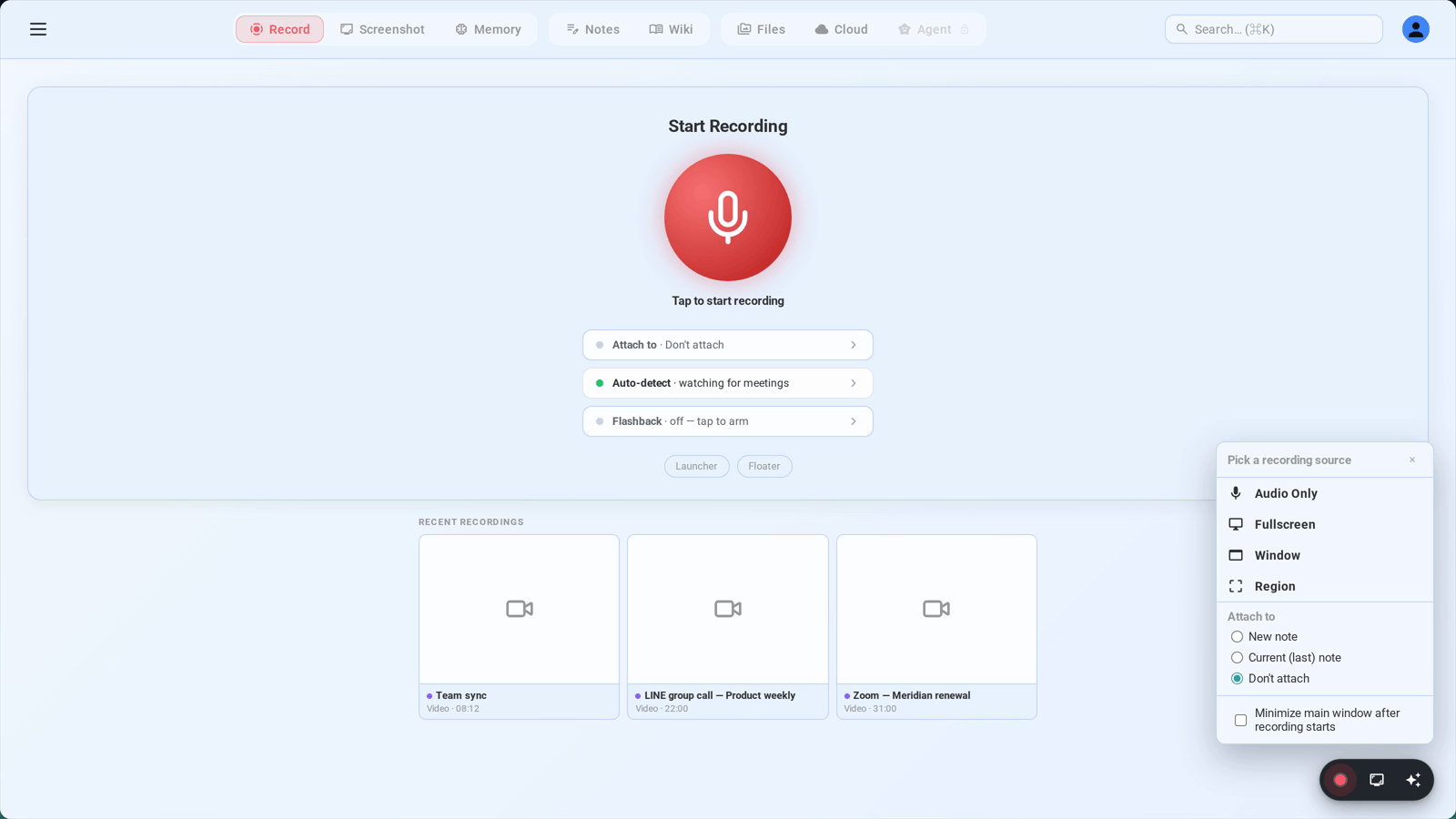
Lad os nu gennemgå valget af hver tilstand i SeaMeet.
Åbning af optagelsesindstillingerne
- Sørg for, at SeaMeet er åben
- Find optagelseskontrollerne i højre side af vinduet (eller hvor dit optagelsespanel er)
- Find sektionen mærket "Audio Source" eller "Recording Mode"
Du bør se noget i stil med:
Lydkilde
○ Kun mikrofon
○ Kun systemlyd
● Begge dele (Blandet)    ← [Aktuelt valgt]
Valg af kun mikrofon
- Klik på radioknappen eller dropdown for "Microphone" eller "Microphone only"
- Du kan se yderligere muligheder:
- Mikrofon-valgdropdown: Vælg hvilken mikrofon der skal bruges (hvis du har flere)
- Mikrofon-testknap: Klik for at se, om din mikrofon virker
- Lydstyrke/forstærknings-skyder: Juster, hvor højt mikrofonen optager
- Optagelsen vil blive mærket som "Microphone" i din optagelsesliste
Visuel indikator: Se efter et 🎤 mikrofonikon
Valg af kun systemlyd
- Klik på radioknappen eller dropdown for "System Audio" eller "System audio only"
- På Mac (hvis du ser en advarsel): Du skal muligvis give yderligere tilladelser i Systemindstillinger
- Optagelsen vil blive mærket baseret på, hvilken app der blev registreret (f.eks. "Zoom", "Chrome" eller "System Audio")
Visuel indikator: Se efter et 🔊 højttalerikon eller appnavnet
Valg af begge dele (Blandet)
- Klik på radioknappen eller dropdown for "Both" eller "Microphone + System"
- Du vil se muligheder for både mikrofon OG systemlyd
- Vælg din foretrukne mikrofon fra dropdown
- Optagelsen vil blive mærket som "Both" eller med det registrerede appnavn
Visuel indikator: Se efter 🎤+🔊 ikoner eller "Mixed"-etiketten
Forståelse af mikrofoner
Da mikrofonkvalitet påvirker dine optagelser betydeligt, lad os forstå det grundlæggende.
Hvad er en mikrofon?
En mikrofon er en enhed, der konverterer lydbølger til elektriske signaler. Tænk på det som et lille øre, der lytter og oversætter, hvad det hører, til et format din computer kan forstå.
Analogi: Forestil dig en tolk i FN. Nogen taler på fransk, tolken lytter og konverterer det til engelsk til høretelefonerne. En mikrofon gør det samme — den "lytter" til lyd og konverterer den til digitale signaler.
Typer af mikrofoner du måske har
1. Indbygget mikrofon (Bærbar)
- Hvad det er: En lille mikrofon indbygget i din bærbares krop
- Kvalitet: Tilstrækkelig til grundlæggende brug, men ikke fantastisk
- Bedst til: Hurtige noter, uformelle optagelser
- Begrænsninger: Opfanger tastaturstøj, blæserstøj, rumekko
2. Headset-mikrofon
- Hvad det er: En mikrofon fastgjort til hovedtelefoner eller ørepropper
- Kvalitet: Normalt bedre end den indbyggede
- Bedst til: Opkald, møder, gaming
- Fordele: Tæt på din mund, mindre baggrundsstøj
3. USB-mikrofon
- Hvad det er: En selvstændig mikrofon, der tilsluttes via USB
- Kvalitet: Kan være meget god til fremragende
- Bedst til: Podcasts, professionelle optagelser, voiceovers
- Eksempler: Blue Yeti, Audio-Technica AT2020, Rode NT-USB
4. Trådløs/Bluetooth-mikrofon
- Hvad det er: Forbinder uden kabler (Bluetooth eller USB-modtager)
- Kvalitet: Varierer meget
- Bedst til: Præsentationer, hvor du bevæger dig rundt
- Advarsel: Kan have forsinkelse (se Bluetooth-afsnittet nedenfor)
Valg af den rigtige mikrofon i SeaMeet
Hvis du har flere mikrofoner tilsluttet, lader SeaMeet dig vælge, hvilken der skal bruges:
Trin for trin:
- Find en dropdown-menu mærket "Microphone" eller "Input Device"
- Klik på dropdown for at se tilgængelige mikrofoner
- Vælg den, du vil bruge
- Test den ved at tale og se lydniveauindikatoren (hvis den er synlig)
Pro-tip: Test altid din mikrofon før vigtige optagelser!
Justering af mikrofonvolumen (Forstærkning)
Nogle gange er dine optagelser for stille eller for høje. SeaMeet lader dig justere dette.
Hvad er "Forstærkning"?
Forstærkning er som en lydstyrkeknap for din mikrofon, men den fungerer anderledes end højttalervolumen:
- Højttalervolumen: Styrer, hvor højt noget afspilles
- Mikrofonforstærkning: Styrer, hvor højt optagelsen laves
Analogi: Tænk på forstærkning som følsomhedsindstillingen på et kamera. Højere følsomhed (forstærkning) fanger mere lys (lyd), men kan introducere støj. Lavere følsomhed fanger mindre, men er renere.
Justering af forstærkning i SeaMeet
- Gå til Indstillinger ⚙️
- Find "Audio"- eller "Microphone"-indstillingerne
- Find "Gain"- eller "Microphone Volume"-skyderen
- Juster skyderen:
- Venstre (lavere): Stilere optagelse, mindre følsom
- Højre (højere): Højere optagelse, mere følsom
Standard er normalt 1,0x (100%)
Sådan indstiller du det rigtige niveau
Metode 1: Visuel indikator
- Se lydniveaumåleren mens du taler
- Sigt efter niveauer, der når ca. 70-80% af maksimum
- Undgå at ramme 100% konstant (forårsager forvrængning)
- Undgå at blive under 20% (for stille)
Metode 2: Testoptagelse
- Lav en 10-sekunders testoptagelse
- Afspil den
- Hvis for stille: Øg forstærkningen
- Hvis forvrænget/for høj: Sænk forstærkningen
- Test igen
Almindelige forstærkningsproblemer
"Mine optagelser er for stille"
- Øg forstærkningen til 1,5x eller 2,0x
- Kom tættere på mikrofonen
- Tjek om mikrofonen er slået fra i systemindstillingerne
- Prøv en anden mikrofon
"Mine optagelser lyder forvrængede eller 'knitrende'"
- Sænk forstærkningen til 0,7x eller 0,5x
- Flyt dig lidt væk fra mikrofonen
- Tjek for løse kabler
- Reducer baggrundsstøj
"Jeg kan høre baggrundsstøj"
- Sænk forstærkningen og kom tættere på mikrofonen
- Brug støjreduktion (hvis tilgængelig i dine mikrofonindstillinger)
- Optag i et roligere miljø
- Overvej en mikrofon med bedre støjafvisning
Bluetooth-lydovervejelser
Bluetooth-hovedtelefoner og -mikrofoner er praktiske, men de har nogle specielle overvejelser for optagelse.
Sådan fungerer Bluetooth-lyd
Bluetooth sender lyd trådløst mellem enheder. Det har dog nogle begrænsninger:
- Forsinkelse: Lille forsinkelse mellem at tale og optagelse (normalt 100-300ms)
- Kvalitet: Komprimeret lyd (ikke så høj kvalitet som kablet)
- Batteriafhængig: Stopper, når batteriet løber tørt
- Interferens: Kan blive påvirket af andre trådløse enheder
SeaMeets Bluetooth-advarsler
SeaMeet viser en advarsel, hvis den registrerer, at du bruger en Bluetooth-enhed, fordi:
- Forsinkelse kan forårsage synkroniseringsproblemer — Din stemme kan være lidt forsinket i optagelsen
- Kvaliteten reduceres — Bluetooth komprimerer lyd
- Forbindelsen kan afbrydes — Hvis batteriet dør eller forbindelsen svækkes
Når du ser advarslen:
- Klik "Dismiss" hvis du vil fortsætte med at bruge Bluetooth
- Skift til kablede hovedtelefoner/mikrofon for bedste kvalitet
- Advarslen er blot et forslag, ikke et krav
Bedste praksis for Bluetooth-optagelse
Hvis du skal bruge Bluetooth:
- Brug Bluetooth-enheder af høj kvalitet (se efter "aptX"- eller "AAC"-understøttelse)
- Hold enheden opladet
- Bliv tæt på din computer
- Test først med en kort optagelse
- Vær opmærksom på den lille forsinkelse
Bedre alternativer:
- Kablet USB-mikrofon (bedste kvalitet)
- Kablet headset med mikrofon
- Indbygget bærbar mikrofon (hvis intet andet er tilgængeligt)
Almindelige brugsscenarier og anbefalede indstillinger
Her er praktiske scenarier og de bedste lydindstillinger for hvert:
Brugsscenarie 1: Optagelse af et onlinemøde
Dit mål: Optage hele mødet inklusive dine bidrag
Anbefalede indstillinger:
- Tilstand: Begge dele (Mikrofon + System)
- Mikrofon: Din bedst tilgængelige mikrofon
- Forstærkning: 1,0x (juster baseret på test)
- Hvorfor: Fanger begge sider af samtalen i én fil
Pro-tip: Test med en kollega før det rigtige møde!
Brugsscenarie 2: Oprettelse af en stemmebesked
Dit mål: Hurtigt optage en tanke eller idé
Anbefalede indstillinger:
- Tilstand: Kun mikrofon
- Mikrofon: Indbygget eller nærmeste tilgængelige
- Forstærkning: 1,0x
- Hvorfor: Hurtigt, simpelt, kun din stemme
Pro-tip: Brug Floater (svævende widget) for hurtig adgang uden at åbne hele appen
Brugsscenarie 3: Optagelse af streamingmusik
Dit mål: Gemme en sang eller podcast fra en streamingtjeneste
Anbefalede indstillinger:
- Tilstand: Kun systemlyd
- Hvorfor: Du vil ikke have din rumstøj eller stemme, kun musikken
Juridisk bemærkning: Optag kun indhold, du har tilladelse til at optage. Respekter ophavsretslove.
Brugsscenarie 4: Optagelse af en tutorial
Dit mål: Lave en videotutorial, der forklarer software
Anbefalede indstillinger:
- Tilstand: Begge dele (Mikrofon + System)
- Mikrofon: USB-mikrofon hvis tilgængelig
- Forstærkning: 1,0x for mikrofon, systemlyd på normalt niveau
- Hvorfor: Din stemme + softwarelyde = komplet tutorial
Pro-tip: Lav en 30-sekunders testoptagelse for at tjekke lydniveauer for begge kilder
Brugsscenarie 5: Optagelse af gameplay
Dit mål: Optage gaming med din kommentar
Anbefalede indstillinger:
- Tilstand: Begge dele (Mikrofon + System)
- Mikrofon: Headset-mikrofon
- Forstærkning: 1,0x, juster muligvis så din stemme er tydelig over spillyden
- Hvorfor: Spillyde + dine reaktioner/kommentarer
Pro-tip: Hold øje med dine niveauer — spillyd kan være højt og overdøve din stemme
Brugsscenarie 6: Optagelse af en forelæsning
Dit mål: Gemme en lektion eller præsentation til senere gennemsyn
Anbefalede indstillinger:
- Tilstand: Kun systemlyd (hvis du ser online) ELLER kun mikrofon (hvis personligt)
- Hvorfor: Du behøver normalt ikke at optage dig selv i dette scenarie
Alternativ: Brug Flashback-tilstand (kapitel 6) til at fange de sidste par minutter, hvis du misser begyndelsen!
Fejlfinding af almindelige lydproblemer
"Jeg kan ikke høre noget i min optagelse!"
Tjek disse ting:
-
Var den rigtige tilstand valgt?
- Kun mikrofon: Talte du?
- Kun systemlyd: Blev der afspillet noget på din computer?
- Begge dele: Talte du OG blev der afspillet lyd?
-
Tjek mikrofontilladelser
- Windows: Indstillinger → Privatliv → Mikrofon
- Mac: Systemindstillinger → Sikkerhed og privatliv → Mikrofon
- Sørg for, at SeaMeet er tilladt
-
Er din mikrofon slået fra?
- Tjek fysisk mute-knap på mikrofonen
- Tjek systemets lydstyrkemixer
- Tjek om en anden app bruger mikrofonen eksklusivt
-
Er forstærkningen for lav?
- Øg mikrofonforstærkningen i SeaMeet-indstillinger
"Der er en mærkelig ekko eller dobbelt lyd"
Det betyder normalt: Du optager både mikrofon og systemlyd, men dine højttalere afspiller mikrofonen tilbage gennem systemet.
Løsninger:
- Brug hovedtelefoner — Forhindrer mikrofonen i at opfange højttaleroutput
- Aktiver ekkodæmpning — Nogle mikrofoner har denne funktion
- Reducer højttalervolumen — Lavere chance for feedback
- Skift til kun mikrofon-tilstand — Hvis du ikke har brug for systemlyd
"Min stemme lyder robotagtig eller metallisk"
Mulige årsager:
- Bluetooth-problemer — Skift til kablet forbindelse
- Lav bitrate-optagelse — Tjek kvalitetsindstillinger
- Mikrofonskade — Test med en anden mikrofon
- Lydbehandlingskonflikt — Luk andre lydapps
"Der er meget baggrundsstøj"
Løsninger:
- Flyt tættere på mikrofonen — Giver mulighed for lavere forstærkningsindstilling
- Brug en retningsfølsom mikrofon — Opfanger mindre sidestøj
- Optag i et roligere rum — Luk vinduer, sluk ventilatorer
- Tilføj bløde materialer — Tæpper, puder absorberer ekko
- Brug støjreduktion — Nogle mikrofoner har denne funktion, eller rediger bagefter
"Optagelsesvolumenen går op og ned automatisk"
Det er sandsynligvis: Auto Gain Control (AGC) — Nogle mikrofoner justerer volumen automatisk
Sådan rettes det:
- Tjek mikrofonegenskaber i systemindstillinger
- Deaktiver "AGC" eller "Automatic Gain Control"
- Indstil et fast forstærkningsniveau i SeaMeet i stedet
Din lyd er altid beskyttet
SeaMeet skriver lyd til disk løbende, mens du optager — ikke kun når du trykker på Stop.
Det betyder, at hvis noget går galt midt i en optagelse (nedbrud, strømtab, tvungen lukning), er alt, der er optaget indtil det tidspunkt, allerede sikkert gemt på dit drev. Du mister aldrig timers mødelyd på grund af et teknisk uheld.
Dette gælder alle tre lydtilstande: kun mikrofon, kun systemlyd og begge dele blandet sammen.
Se kapitel 4 for en fuld forklaring af, hvordan SeaMeets løbende diskskrivning beskytter alle dine optagelser.
Bedste praksis for god lyd
Før optagelse
✅ Test dit setup
- Lav en 10-sekunders testoptagelse
- Lyt efter med hovedtelefoner
- Tjek for problemer før den rigtige optagelse
✅ Vælg det rigtige miljø
- Stille rum uden ekko
- Luk vinduer og døre
- Slå notifikationer fra på din computer
✅ Placer din mikrofon korrekt
- 15-30 cm fra din mund
- Lidt til siden (ikke direkte foran)
- I mundniveau, ikke over eller under
✅ Tjek dine niveauer
- Sigt efter konsistent volumen
- Undgå clipping (at ramme maks-niveauer)
- Juster forstærkning om nødvendigt
Under optagelse
✅ Overvåg med hovedtelefoner (hvis muligt)
- Hør hvad du faktisk optager
- Fang problemer med det samme
- Forhindrer ekkoproblemer
✅ Vær konsistent
- Flyt dig ikke tættere/længere fra mikrofonen
- Behold samme talevolumen
- Undgå pludselige høje lyde
✅ Brug den rigtige tilstand
- Kun mikrofon til solo-optagelser
- Kun system til at fange computerlyd
- Begge dele til møder og tutorials
Efter optagelse
✅ Lyt kritisk efter
- Er volumenen konsistent?
- Nogen uønsket støj?
- Er alt tydeligt?
✅ Omdøb filer beskrivende
- "Moede_Zoom_Marts15.webm"
- "Tutorial_Photoshop_Grundlaeggende.webm"
- "StemmeBesked_Ide_TilProjekt.webm"
✅ Organiser regelmæssigt
- Opret mapper efter projekt eller dato
- Slet testoptagelser
- Sikkerhedskopier vigtige filer
Næste skridt
Nu forstår du lydoptagelse! Her er, hvad du kan lære næste gang:
👉 Kapitel 4: Videooptagelse forklaret Lær om optagelse af din skærm — fuld skærm, specifikke vinduer eller brugerdefinerede områder. Forstå videokvalitet (1080p, 720p, 480p) og billedfrekvenser.
Eller udforsk:
- Kapitel 5: Filformater forklaret i detaljer
- Kapitel 6: Flashback-optagelse (optag fortiden!)
- Kapitel 15: Avancerede lydindstillinger
Hurtig reference: Lydtilstande
┌─────────────────────────────────────────────────────────────┐
│                    LYDTILSTAND HURTIGGUIDE                   │
├─────────────────────────────────────────────────────────────┤
│                                                             │
│  🎤 KUN MIKROFON                                            │
│  Optager: Din stemme                                        │
│  Brug til: Stemmebeskeder, podcasts, solo-optagelser       │
│  Optager ikke: Computerlyde, videoer, mødelyd              │
│                                                             │
│  🔊 KUN SYSTEMLYD                                          │
│  Optager: Computerlyde, videoer, andres mødelyd            │
│  Brug til: Gemme streams, optage møder (ingen stemme)      │
│  Optager ikke: Din stemme, rumlyde                         │
│  Mac-bemærk.: Kræver macOS 13.2+                           │
│                                                             │
│  🎤+🔊 BEGGE DELE (BLANDET)                                │
│  Optager: Din stemme + computerlyde                        │
│  Brug til: Møder, tutorials, gaming med kommentar          │
│  Bedst til: De fleste onlinemødeoptagelser                 │
│  Resultat: Én fil med alt blandet sammen                   │
│                                                             │
└─────────────────────────────────────────────────────────────┘
Sidst opdateret: 2026-02-01 Del af SeaMeet brugermanualen Forrige: Kapitel 2 – Din første optagelse Næste: Kapitel 4 – Videooptagelse forklaret
Published: