Dit optagelsesbibliotek
Kapitel 9: Dit optagelsesbibliotek
Efter et par ugers brug af SeaMeet vil du sandsynligvis have snesevis — endda hundredvis — af optagelser. Mødenoter, brainstorming-sessioner, vigtige opkald, tilfældige idéer og hvem ved hvad ellers. Uden ordentlig organisering kan det føles som at lede efter en nål i en høstak at finde den specifikke optagelse fra tre uger siden, da din chef forklarede den nye procedure.
Dette kapitel vil lære dig at organisere, administrere og navigere i din voksende samling af optagelser. Du vil lære, hvordan SeaMeet automatisk organiserer dine filer, hvordan du finder det, du leder efter, og hvordan du holder dit optagelsesbibliotek rent og brugbart.
Sidebjælke vs. mediebibliotek: To visninger af de samme filer
SeaMeet eksponerer dine optagelser gennem to overflader, og det er værd at forstå, hvordan de hænger sammen, inden du dykker ned. Begge visninger læser fra den samme underliggende samling af filer på disken — forskellen er, hvor meget plads de optager, og hvad de er optimeret til.
Sidebjælken (dækket i dette kapitel) er det altid synlige panel i venstre side af SeaMeet-vinduet. Det er en høj, smal liste over optagelseskort designet til hurtig navigation, mens du arbejder — skift mellem nylige møder, træk et klip ind i en note eller tag fat i den fil, du lige har afsluttet. Den holder sig ude af vejen og er det, du vil bruge 80 % af tiden.
Mediebiblioteket er et separat fuldskærmsarbejdsområde, der åbnes fra topnavigationen. Det er et gittervisningslayout med flere kolonner bygget til bulk-browsing, batch-operationer og seriøs husholdning — vælge et dusin optagelser på én gang, anvende filtre på tværs af hundredvis af filer, sammenligne miniaturer eller rydde op i flere måneders ophobning i én omgang. Det bruger den samme fuzzy-søgning som sidebjælken (mere om det nedenfor), så alt, hvad du lærer her, overføres.
Tommelfingerregel: brug sidebjælken til "jeg skal bruge denne ene optagelse lige nu", og brug mediebiblioteket, når du skal se alt på én gang. Mediebiblioteket har sin egen dedikerede gennemgang i Kapitel 10 — Mediebiblioteket. Resten af dette kapitel fokuserer på sidebjælken.
Optagelsesbiblioteket: Dit digitale arkivskab
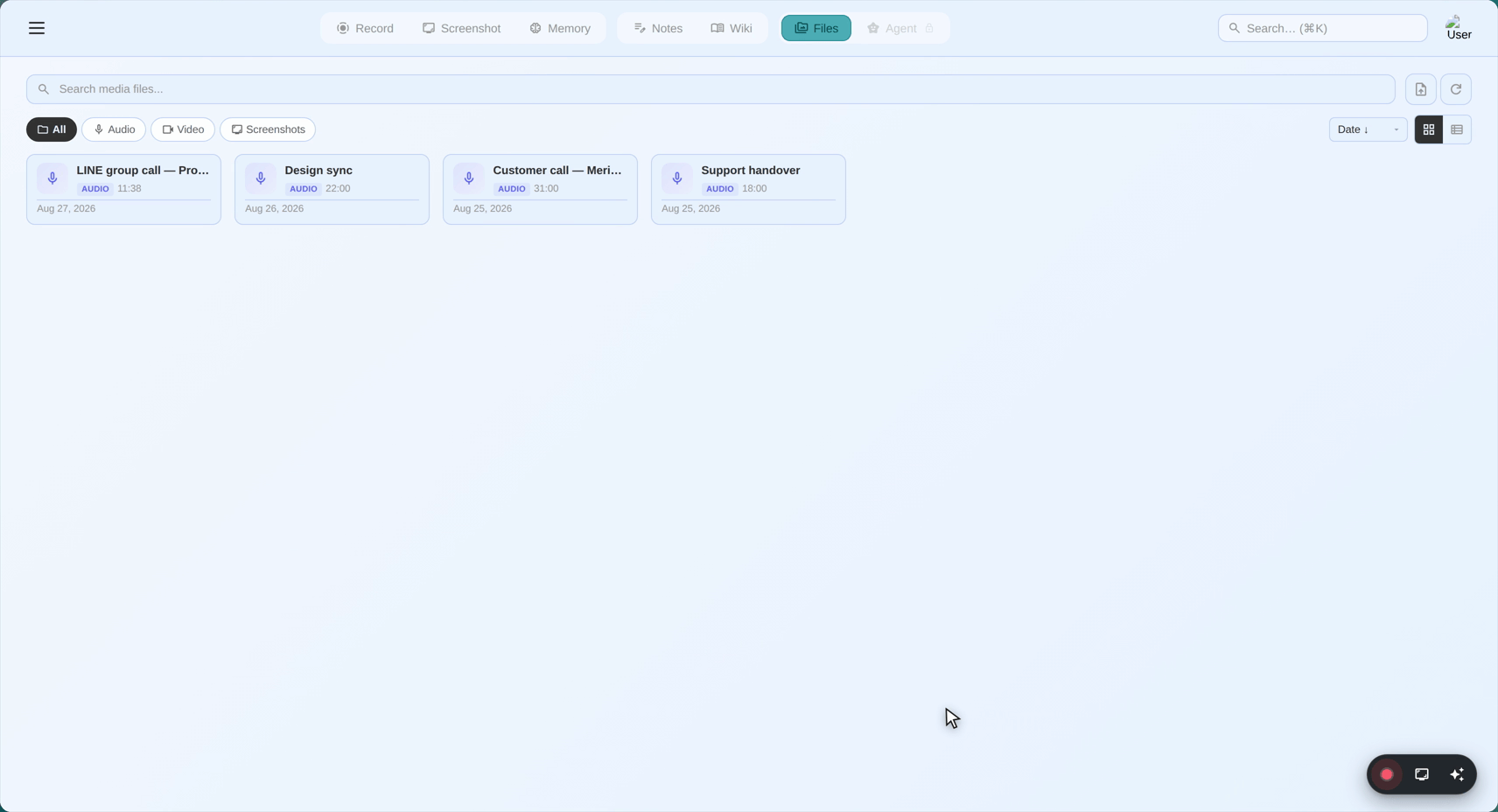
Tænk på SeaMeets optagelsesbibliotek som et digitalt arkivskab specifikt designet til dine lyd- og videooptagelser. Ligesom et fysisk arkivskab har mapper, etiketter og organiseringssystemer, har SeaMeets bibliotek værktøjer til at hjælpe dig med at kategorisere, finde og administrere dine optagelser.
Hvad biblioteket gør:
- Viser alle dine optagelser ét sted
- Viser vigtig information om hver optagelse
- Lader dig afspille, omdøbe, slette og organisere optagelser
- Hjælper dig hurtigt med at finde specifikke optagelser
- Holder styr på, hvor filerne er gemt
Hvor det er: Optagelsesbiblioteket er sidebjælken i venstre side af SeaMeet-vinduet — panelet, der viser din liste over optagelser.
Forstå optagelseslisten
Når du kigger på optagelseslisten, vil du se en samling af optagelseskort — individuelle poster, der repræsenterer hver af dine optagelser.
Anatomi af et optagelseskort
Hvert optagelseskort viser væsentlige oplysninger på et øjeblik:
┌──────────────────────────────────────────┐
│ 🔴                                       │
│ Teammøde - Q3-planlægning               │  ← Optagelsesnavn/-etiket
│ 47:32 • I dag, 14:30                    │  ← Varighed og tidsstempel
│ Zoom • Lyd + video                      │  ← Kilde og type
│                                          │
│ [▶ Afspil] [✏️ Omdøb] [🗑️ Slet] [⋯]    │  ← Handlingsknapper
└──────────────────────────────────────────┘
Lad os opdele hvert element:
Ikonet (venstre side)
Kun lyd-optagelser: 🎤 eller 🔴 Videooptagelser: 🎥 eller 📹 Flashback-optagelser: ⏪ (kan indeholde denne indikator)
Hvad ikonet fortæller dig:
- 🎤 Mikrofonikon: Kun lyd-optagelse (talememo, telefonopkald)
- 🔴 Rød cirkel: Lydoptagelse fra mikrofonkilde
- 🎥 Videokamera: Videooptagelse (skærm, vindue eller område)
- 🔊 Højtaler: Systemlydoptagelse (computerlyde)
- 🎤+🔊 Kombineret: Optagelse med både mikrofon og systemlyd
Hurtig identifikation: På et øjeblik kan du fortælle, om noget er kun lyd eller video, ud fra ikonet.
Optagelsesnavnet/-etiketten
Hvad det er: Navnet på optagelsen Hvor det kommer fra: Genereres automatisk baseret på kilde og tidsstempel Kan du ændre det? Ja! Du kan omdøbe optagelser til hvad som helst, du vil.
Standard navngivningsmønster:
[Kilde]_[AppName]_[Tidsstempel]
Eksempler på standardnavne:
Microphone_seameet_20260102143045.webmZoom_seameet_20260102150022.webmSystemAudio_Chrome_seameet_20260102154510.webmBoth_Teams_seameet_20260102160033.webm
Hvorfor standardnavnene er... ikke gode:
Standardnavnene er designet til at være unikke og informative for computeren, men de er ikke særlig menneskevenlige. Microphone_seameet_20260102143045.webm fortæller dig ikke, at det var din brainstorming-session om det nye webstedsdesign.
Løsningen: Omdøb dine optagelser med beskrivende navne!
Gode omdøbte eksempler:
Q3 budgetgennemgang - teammødeKundeopkald - Acme Corp-webstedPodcast-afsnit 47 - Interview med dr. SmithIdé - Brainstorm for ny produktfunktionForelæsning - Intro til maskinlæring
Varigheden
Format: Timer:Minutter:Sekunder (T:MM:SS eller M:SS)
Eksempler:
5:32= 5 minutter, 32 sekunder47:32= 47 minutter, 32 sekunder1:23:45= 1 time, 23 minutter, 45 sekunder
Hvorfor det betyder noget:
- Hjælper dig med at vurdere, hvor lang optagelsen er
- Nyttig til at finde specifikke møder ("Det var omkring en time langt")
- Hjælper med at administrere lagring (længere = større fil)
Hurtig reference:
Under 5 min   → Hurtig note, idé, påmindelse
5-15 min      → Kort samtale, stand-up-møde
15-30 min     → Standardmøde, opkald
30-60 min     → Længere møde, præsentation
Over 60 min   → Udvidet session, webinar, klasse
Tidsstemplet
Format: Dato og klokkeslæt, da optagelsen startede
Eksempler:
I dag, 14:30(hvis optaget i dag)I går, 10:15(hvis optaget i går)15. jan., 09:00(hvis optaget tidligere)
Præcision:
- Nylige optagelser: Vis relativ tid (I dag, I går)
- Ældre optagelser: Vis dato
Hvorfor det betyder noget:
- Find optagelser fra specifikke datoer
- Kronologisk organisering
- Referencepunkt ("Mødet fra sidste tirsdag")
Kildeetiketten
Hvad den viser: Hvor optagelsen kom fra
Eksempler:
Microphone- Optaget fra kun din mikrofonZoom- Detekteret som et Zoom-mødeChrome- Optaget i Google Chrome-browserTeams- Microsoft Teams-mødeSystem Audio- Kun computerlydeBoth - Zoom- Kombineret mikrofon + systemlyd fra Zoom
Hvorfor det er nyttigt:
- Ved, hvilken app eller kilde der genererede optagelsen
- Hjælper med at kategorisere efter mødeplatform
- Nyttig til filtrering ("Vis mig alle Zoom-optagelser")
Typeindikatoren
Viser: Hvilken type optagelse det er
Eksempler:
Kun lyd- Bare lyd, ingen videoLyd + video- Har både lyd og skærmoptagelseKun video- Bare skærm, ingen lydFlashback- Fanget med Flashback-funktionen
Hvorfor det betyder noget:
- Hjælper dig med at vide, hvad du kan forvente, når du afspiller
- Kun lyd indlæses hurtigere
- Videofiler er større
- Flashback-optagelser kan have specielt indhold
Optagelseskortvisninger: Kompakt vs. udvidet
SeaMeet tilbyder to måder at se dine optagelseskort på: Kompakt og Udvidet.
Kompakt visning (standard)
Udseende:
┌──────────────────────────────────────────┐
│ 🎤 Q3 budgetgennemgang - teammøde       │
│ 47:32 • I dag, 14:30 • Zoom             │
└──────────────────────────────────────────┘
Karakteristika:
- Minimal information
- Viser kun væsentlige detaljer
- Optager mindre plads
- God til at gennemse mange optagelser
- Handlingsknapper vises ved hover eller klik
Hvornår skal det bruges:
- Du har mange optagelser
- Du vil scanne hurtigt igennem
- Du leder efter en specifik dato eller varighed
Udvidet visning
Udseende:
┌──────────────────────────────────────────┐
│                                          │
│  🎤 Q3 budgetgennemgang - teammøde      │
│                                          │
│  Varighed: 47:32                         │
│  Optaget: I dag, 14:30                  │
│  Kilde: Zoom                             │
│  Type: Lyd + video                       │
│  Fil: Q3_Budget_Review.webm              │
│  Størrelse: 145 MB                       │
│                                          │
│  ┌──────────────────────────────────┐   │
│  │  [Bølgeformsforhåndsvisning]     │   │
│  │                                  │   │
│  └──────────────────────────────────┘   │
│                                          │
│  [▶ Afspil] [✏️ Omdøb] [📂 Vis fil]     │
│  [🗑️ Slet] [📤 Del] [⋯ Mere]            │
│                                          │
└──────────────────────────────────────────┘
Karakteristika:
- Viser alle tilgængelige oplysninger
- Inkluderer bølgeformsforhåndsvisning (hvis lyd)
- Viser alle handlingsknapper
- Optager mere plads pr. optagelse
- God til undersøgelse af specifikke optagelser
Hvornår skal det bruges:
- Du vil se alle detaljer
- Du forbereder dig på at afspille eller redigere
- Du har brug for at se bølgeformen
- Du vil have hurtig adgang til alle handlinger
Sådan skifter du mellem visninger
Metode 1: Pr. optagelse
- Klik på et optagelseskort
- Kig efter en udvid/skjul-knap eller pil
- Klik for at skifte mellem kompakt og udvidet
Metode 2: Global visningsskift
- Kig efter en visningsskift i sidebjælkens header
- Vises normalt som ikoner (☰ listevisning, ▦ gittervisning osv.)
- Klik for at ændre standardvisningen for alle optagelser
Metode 3: Dobbeltklik
- Dobbeltklik på en optagelse for at åbne udvidet visning
- Dobbeltklik igen eller tryk Escape for at skjule
Organisering af dine optagelser
Nu hvor du forstår, hvad du ser på, lad os lære, hvordan du organiserer din samling.
Omdøbning af optagelser
Hvorfor omdøbe?
- Standardnavne er svære at huske
- Beskrivende navne hjælper dig med at finde optagelser senere
- Godt for professionel organisering
- Gør deling lettere (folk forstår, hvad det er)
Sådan omdøber du:
Metode 1: Hurtig omdøbning
- Find den optagelse, du vil omdøbe
- Kig efter en omdøbningsknap (✏️ blyantsikon) eller højrekliksmenu
- Klik på "Rename"
- Skriv det nye navn
- Tryk Enter eller klik på "Save"
Metode 2: Udvidet visning
- Udvid optagelseskortet
- Klik på navnefeltet
- Rediger navnet
- Gem ændringer
Metode 3: Højrekliksmenu
- Højreklik (eller Control-klik på Mac) på optagelsen
- Vælg "Rename" fra menuen
- Indtast nyt navn
- Bekræft
Gode navngivningskonventioner:
Til møder:
[Type] - [Emne/Klient] - [Dato]
Teammøde - Q3-planlægning - 15. jan
Kundeopkald - Acme Corp - 16. jan
1-til-1 - Sarah - 17. jan
Til indhold:
[Type] - [Afsnit/Emne] - [Gæst/Emne]
Podcast Afsnit 47 - Interview med dr. Smith
Tutorial - Photoshop lag
Forelæsning - Intro til ML uge 3
Til idéer/noter:
[Kategori] - [Kort beskrivelse]
Idé - Nyt forsidedesign
Noter - Konkurrentanalyse
Påmindelse - Ring til forsikringsselskab
Tips til gode navne:
- ✓ Vær beskrivende, men kortfattet
- ✓ Inkluder datoer for tidsfølsomt indhold
- ✓ Brug konsekvent formatering
- ✓ Inkluder nøglepersoner eller emner
- ✗ Undgå specialtegn (/ \ : * ? " < > |)
- ✗ Gør ikke navne for lange (svære at læse)
Sletning af optagelser
Advarsel: Sletning af en optagelse er permanent. Filen fjernes fra din computer.
Inden du sletter:
- Sørg for, at du ikke har brug for den
- Overvej at arkivere vigtige optagelser i stedet
- Husk: SeaMeet har ikke en "papirkurv" eller "skraldespand"
Sådan sletter du:
Metode 1: Slet-knap
- Find optagelsen
- Klik på slet-knappen (🗑️ skraldeikon)
- Bekræft sletningen
- Optagelsen fjernes permanent
Metode 2: Højrekliksmenu
- Højreklik på optagelsen
- Vælg "Delete"
- Bekræft
Metode 3: Tastaturgenvej
- Vælg optagelsen
- Tryk på Delete-tasten
- Bekræft
Hvad der sker, når du sletter:
- Optagelse fjernet fra SeaMeets bibliotek
- Fil slettet fra din lagermappe
- Kan ikke gendannes (medmindre du har sikkerhedskopier)
- Plads frigives
⚠️ Vigtigt: Sletning i SeaMeet sletter den faktiske fil. Der er ingen fortryd!
Afslør filer i dit filsystem
Nogle gange skal du arbejde direkte med optagelsesfilen — måske for at:
- Kopiere den til en anden placering
- Uploade den til skylagring
- Dele den via e-mail
- Redigere den i et andet program
Sådan finder du filen:
Metode 1: "Show in Folder"
- Højreklik på optagelsen
- Vælg "Show in Folder" eller "Reveal in Finder"
- Din filudforsker åbner og viser filen
Metode 2: Udvidet visning
- Udvid optagelseskortet
- Kig efter "Show File" eller mappeikon
- Klik for at åbne filplaceringen
Hvad der sker:
- Filudforsker/Finder åbner
- Optagelsesfilen er fremhævet
- Du kan kopiere, flytte eller åbne filen
- Ændringer i filsystemet afspejles i SeaMeet (hvis du omdøber eksternt)
Træk optagelser ind i noter
Fra og med v2.1.2 er optagelseskort i sidebjælken trækbare — tag et hvilket som helst kort og slip det i en åben note i noteeditoren for at indlejre optagelsen inline. Indlejringen indsættes ved markørpositionen (eller tilføjes i slutningen af dokumentet, hvis du slipper på editorens ydre ramme) og gengives som en interaktiv medieafspiller direkte i noten. Skærmbilleder kan trækkes på samme måde.
Dette er den hurtigste måde at linke et mødes lyd eller video til dets skrevne noter: åbn noten, træk optagelsen fra sidebjælken, slip den der, hvor du vil have afspilleren til at fremkomme. Flere drops af samme optagelse er tilladt, så du kan referere til forskellige øjeblikke ved at indlejre den samme fil flere steder, hvis det hjælper din fortælling.
Se Kapitel 17 — Noteeditoren for det komplette indlejringsforløb, understøttede medietyper og hvordan den indlejrede afspiller opfører sig, når den er i dokumentet.
Sortering af dine optagelser
Som standard sorteres optagelser efter dato (nyeste først). Men du kan ændre dette.
Tilgængelige sorteringsmuligheder:
Efter dato (standard):
- Nyeste optagelser øverst
- Ældste nederst
- Bedst til: At finde nylige optagelser
Efter navn:
- Alfabetisk rækkefølge (A til Z eller Z til A)
- Bedst til: At finde specifikke navngivne optagelser
Efter varighed:
- Korteste til længste eller omvendt
- Bedst til: At finde hurtige noter eller lange møder
Efter størrelse:
- Mindste til største filer
- Bedst til: At administrere lagerplads
Efter kilde:
- Grupperet efter app (alle Zoom sammen, alle Teams sammen)
- Bedst til: At finde optagelser fra specifikke platforme
Sådan ændrer du sorteringsrækkefølge:
- Kig efter en "Sort"-rullemenu i sidebjælkens header
- Klik og vælg din foretrukne sorteringsmetode
- Klik igen for at skifte stigende/faldende
Filtrering og søgning
Når du har mange optagelser, skal du bruge filtre og søgning til at finde det, du har brug for.
Søgefeltet:
Beliggende øverst i sidebjælken lader søgefeltet dig finde optagelser ved at skrive et hvilket som helst fragment, der vises i deres metadata. Fra og med v2.1.2 bruger sidebjælken en fuzzy-matcher med relevansrangering i stedet for det ældre eksakte substring-filter — så tilstrækkeligt nære forespørgsler stadig finder, hvad du vil, og de bedste match flyder op til toppen af listen.
Felter, matcheren søger i:
Hver optagelse scores mod fem felter samtidigt, og det højest scorende felt vinder:
- Navn — hvad du (eller SeaMeets auto-navngiver) kaldte optagelsen
- Tidsstempel — datoen og klokkeslættet, optagelsen blev lavet
- Type —
Audio,Video,Flashbackosv. - Kildeetiket — det viste navn på kortet (
Microphone,System Audio,Both - Zoomosv.) - Kilde-app-navn — den underliggende applikation, SeaMeet detekterede (
zoom,Chrome,Teams,seameetosv.)
Det betyder, at en forespørgsel som zoom budget finder en optagelse ved navn "Q3 Budget Review" med kilde-app zoom, selvom intet enkelt felt indeholder begge ord.
Sådan virker relevansrangering:
Match er ikke kun "ja/nej" — hvert hit får en score, og listen er sorteret stærkeste-først:
- Eksakte substring-hits vinder. Hvis din forespørgsel vises ordret hvor som helst i ethvert felt, raket-skydes denne optagelse til toppen.
- På hinanden følgende tegn slår spredte. At skrive
budgrangerer "Budget Review" højere end en optagelse, hvorb,u,d,gtilfældigvis vises i rækkefølge med mellemrum imellem. - Ordgrænse-match får en bonus. At ramme det første bogstav i et ord (efter et mellemrum, bindestreg, understreg, punktum eller ved en camelCase-overgang) scorer højere end at ramme et bogstav midt i et ord — så
ccer mere tilbøjelig til at vise "Client Call" end "accordion". - Mellemrum koster point. Jo længere fra hinanden dine matchede tegn er i målet, jo lavere score.
- Uafgjorte brydes efter nylighed. Når to optagelser scorer lige, vises den nyere først.
Hvordan det adskiller sig fra det gamle eksakte substring-match:
Før v2.1.2 var sidebjælkefilteret en almindelig string.includes()-kontrol — din forespørgsel skulle vises i feltet som en sammenhængende substring, ellers matchede den slet ikke. Fuzzy-matcheren er mere tilgivende: tastefejl finder stadig den rigtige optagelse, så længe tegnene vises i rækkefølge, og delsekvens-forespørgsler som clc vil matche "Client Call" ved at fange c, l og c, selvom de ikke er ved siden af hinanden.
Sådan søger du:
- Klik i søgefeltet øverst i sidebjælken
- Skriv det, du leder efter
- Resultater filtrerer og rangerer igen i realtid, mens du skriver
- Det bedste match er øverst; klik på et hvilket som helst kort for at vælge det
- Klik på ✕ i søgefeltet (eller ryd feltet) for at vende tilbage til standard omvendt kronologisk liste
Søgeeksempler:
- Søg
zoom→ Viser alle optagelser med Zoom som kilde-app, rangeret efter nylighed - Søg
budget→ Viser optagelser med "budget" i navnet (eksakt substring scorer højere end spredt) - Søg
cc→ Viser "Client Call"-optagelser via ordgrænse-delsekvens-match - Søg
flashbk→ Finder stadig Flashback-optagelser på trods af tastefejlen
Filtre:
Filtre lader dig kun vise visse typer optagelser.
Almindelige filtre:
Efter type:
- Vis kun lydoptagelser
- Vis kun videooptagelser
- Vis kun Flashback-optagelser
Efter kilde:
- Vis kun Zoom-optagelser
- Vis kun Teams-optagelser
- Vis kun mikrofonoptagelser
Efter dato:
- I dag
- I går
- Denne uge
- Denne måned
- Brugerdefineret datointerval
Efter varighed:
- Kort (under 5 minutter)
- Mellem (5-30 minutter)
- Lang (over 30 minutter)
Sådan anvender du filtre:
- Kig efter en "Filter"-knap eller -rullemenu
- Vælg dine filterkriterier
- Listen opdateres for kun at vise matchende optagelser
- Ryd filtre for at se alt igen
Kombinering af filtre: Du kan ofte kombinere flere filtre:
- "Vis mig Zoom-optagelser fra denne uge"
- "Vis mig lydoptagelser under 10 minutter"
Forstå filplaceringer og lagring
Mens SeaMeet viser dig optagelser i sit bibliotek, gemmes de faktiske filer på din computers filsystem.
Standard lagerplacering
Windows:
C:\Users\[YourUsername]\Documents\SeaMeet Recordings\
Mac:
/Users/[YourUsername]/Documents/SeaMeet Recordings/
Mappestruktur: SeaMeet kan organisere filer i undermapper efter dato:
SeaMeet Recordings/
├── 2026-01-15/
│   ├── Meeting_1.webm
│   └── Call_2.webm
├── 2026-01-16/
│   └── Recording_3.webm
└── 2026-01-17/
    ├── Teams_Meeting.webm
    └── Voice_Note.webm
Eller den kan gemme alle filer fladt:
SeaMeet Recordings/
├── Meeting_1_20260115.webm
├── Call_2_20260115.webm
├── Recording_3_20260116.webm
├── Teams_Meeting_20260117.webm
└── Voice_Note_20260117.webm
(Afhænger af dine indstillinger)
Find specifikke optagelser i filsystemet
Metode 1: Gennem SeaMeet
- Find optagelsen i SeaMeet
- Højreklik → "Show in Folder"
- Filudforsker åbnes til den nøjagtige placering
Metode 2: Gennemse manuelt
- Åbn mappen Documents
- Naviger til "SeaMeet Recordings"
- Gennemse mapper eller søg
Metode 3: Systemsøgning
- Windows: Brug Stifinder-søgning
- Mac: Brug Spotlight (Cmd+Space)
- Søg efter filnavn eller dato
Ændring af lagerplaceringen
Du kan ændre, hvor SeaMeet gemmer optagelser.
Sådan ændrer du:
- Gå til Indstillinger ⚙️
- Naviger til "Storage" eller "General"
- Find "Save Location" eller "Storage Directory"
- Klik på "Browse" eller "Change"
- Vælg ny mappe
- Anvend ændringer
Hvad der sker med eksisterende optagelser:
- De forbliver på den gamle placering
- Nye optagelser går til den nye placering
- SeaMeet vil stadig vise alle optagelser (fra begge placeringer)
- Du kan manuelt flytte gamle optagelser, hvis du ønsker det
Gode grunde til at ændre placering:
- Løber tør for plads på det aktuelle drev
- Vil bruge ekstern drev
- Foretrækker anden organisering
- Bruger skysynkroniseret mappe (Dropbox, OneDrive osv.)
Administration af lagerplads
Video- og lydfiler optager plads. Sådan administrerer du det.
Typiske filstørrelser:
| Optagelsestype | Varighed | Omtrentlig størrelse |
|---|---|---|
| Kun lyd | 30 minutter | ~30-60 MB |
| Kun lyd | 1 time | ~60-120 MB |
| Video (720p) | 30 minutter | ~1 GB |
| Video (720p) | 1 time | ~2 GB |
| Video (1080p) | 30 minutter | ~1,8 GB |
| Video (1080p) | 1 time | ~3,6 GB |
Lagerplanlægning:
Hvis du optager 5 timers møder om ugen:
- Kun lyd: ~300-600 MB pr. uge
- Video (720p): ~10 GB pr. uge
- Video (1080p): ~18 GB pr. uge
Månedlige estimater (20 timer):
- Lyd: ~1,2-2,4 GB
- 720p video: ~40 GB
- 1080p video: ~72 GB
Administration af plads:
1. Regelmæssig oprydning:
- Slet optagelser, du ikke længere har brug for
- Behold kun de vigtige
- Gør dette ugentligt eller månedligt
2. Arkivér gamle optagelser:
- Flyt gamle optagelser til ekstern drev
- Upload til skylagring
- Behold nylige lokalt for hurtig adgang
3. Brug kun lyd, når det er muligt:
- Til møder, hvor video ikke er nødvendig
- Sparer 90 %+ af lagerplads
- Lyd er ofte tilstrækkelig
4. Lavere kvalitetsindstillinger:
- Brug 720p i stedet for 1080p
- Sparer ~40 % plads
- Ofte er kvaliteten stadig tilstrækkelig
5. Ekstern lagring:
- Brug ekstern SSD eller harddisk
- Flyt afsluttede projekter dertil
- Behold aktuelt arbejde på hoveddrev
Bedste praksis for administration af optagelsesbibliotek
Ugentlig gennemgang (5-10 minutter)
Hver uge skal du bruge et par minutter på:
-
Gennemgå nye optagelser
- Kig på, hvad der blev optaget denne uge
- Omdøb dem, der har standardnavne
- Slet åbenbart affald (testoptagelser, utilsigtede triggere)
-
Tjek lagerplads
- Sørg for, at du ikke løber tør
- Slet om nødvendigt
-
Organisér vigtige optagelser
- Omdøb nøglemøder
- Bemærk eventuelle, der har brug for opfølgning
Månedlig arkivering (15-30 minutter)
Hver måned:
-
Identificér optagelser, der skal beholdes
- Vigtige møder
- Referencemateriale
- Indhold, du har skabt
-
Arkivér gamle optagelser
- Flyt optagelser ældre end 1 måned til ekstern lagring
- Eller upload til sky
- Behold de sidste 2-4 uger lokalt
-
Opdater navngivning om nødvendigt
- Ret eventuelle dårligt navngivne optagelser
- Tilføj datoer, hvis de mangler
-
Sikkerhedskopiér vigtige filer
- Kopiér kritiske optagelser til flere placeringer
- Stol ikke på én kopi
Skabeloner til navngivningskonventioner
For konsekvent organisering skal du bruge disse skabeloner:
Arbejdsmøder:
[Mødetype] - [Emne/Projekt] - [Dato]
Teamstandup - Webstedsredesign - 15. jan
Kundeopkald - Acme Corp-kontrakt - 16. jan
1-til-1 - Performance-gennemgang - 17. jan
All-hands - Q4-resultater - 18. jan
Kundeopkald:
Klient - [Firma] - [Emne] - [Dato]
Klient - Acme Corp - Webstedsforslag - 15. jan
Klient - TechStart - Budgetdiskussion - 16. jan
Klient - GlobalMedia - Projekt-kickoff - 17. jan
Uddannelsesindhold:
[Type] - [Kursus/Emne] - [Uge/Emne]
Forelæsning - Intro til ML - Uge 3
Tutorial - Photoshop - Lag
Webinar - SEO-bedste praksis
Personlige/talememoer:
[Kategori] - [Kort beskrivelse] - [Dato]
Idé - Ny app-funktion - 15. jan
Påmindelse - Ring til tandlæge - 16. jan
Noter - Bogundersøgelse - 17. jan
"Inbox Zero"-tilgangen til optagelser
Ligesom e-mail fungerer dit optagelsesbibliotek bedst, når du behandler optagelser hurtigt:
Arbejdsgangen:
- Optag (automatisk eller manuelt)
- Gennemgå (inden for 24-48 timer)
- Omdøb (giv det et beskrivende navn)
- Beslut:
- Behold (vigtig, omdøb ordentligt)
- Behandl (udtræk noter, slet derefter)
- Slet (ikke nødvendig)
- Arkivér (ugentligt eller månedligt)
Fordele:
- Ved altid, hvad du har
- Kan finde alt hurtigt
- Lagring forbliver håndterbar
- Vigtige ting går ikke tabt
Almindelige problemer med optagelsesbiblioteket
"Jeg kan ikke finde en optagelse, jeg ved, jeg har lavet"
Mulige årsager:
-
Forkert sorteringsrækkefølge
- Tjek, om du sorterer efter noget andet end dato
- Skift til "Efter dato"-visning
-
Filter er aktivt
- Tjek, om du har filtre anvendt
- Ryd alle filtre
-
Søgning virker ikke
- Prøv at søge med andre nøgleord
- Tjek stavning
-
Slettet ved et uheld
- Tjek papirkurven/skraldespanden
- Kig direkte i filsystemet
-
Gemt på forkert placering
- Tjek Indstillinger for lagerplacering
- Kan være i anden mappe
Løsninger:
- Brug systemsøgning (Windows: Stifinder, Mac: Spotlight)
- Søg efter datointerval
- Tjek eksterne drev, hvis du har flyttet filer
- Tjek skylagring, hvis du bruger automatisk synkronisering
"Mit optagelsesbibliotek er tomt, men jeg har lavet optagelser"
Mulige årsager:
-
Forkert lagerplacering
- Indstillinger ændret til anden mappe
- Optagelser er der, men biblioteket kigger andre steder
-
Filer flyttet/slettet eksternt
- Du eller et program har flyttet filerne
- SeaMeet kan ikke finde dem
-
Opdatering nødvendig
- Biblioteksvisningen skal opdateres
- Luk og åbn SeaMeet igen
Løsninger:
- Tjek Indstillinger → Lagring for korrekt placering
- Brug "Refresh" eller "Scan for Recordings", hvis tilgængeligt
- Gennemse manuelt til mappen og tjek
- Genstart SeaMeet
"Optagelser optager for meget plads"
Løsninger:
Øjeblikkeligt:
- Slet optagelser, du ikke har brug for
- Sortér efter størrelse, slet de største unødvendige
- Tøm papirkurven
Langsigtet:
- Skift til kun lyd til møder
- Sænk videokvalitetsindstillinger
- Brug ekstern lagring
- Implementér regelmæssig oprydningsplan
Beregn din brug:
- Tjek total størrelse af SeaMeet Recordings-mappen
- Estimér ugentlig/månedlig ophobning
- Planlæg lagring i overensstemmelse hermed
"Jeg omdøbte en fil i Stifinder, og nu kan SeaMeet ikke finde den"
Problemet: SeaMeet vedligeholder en database over optagelser. Hvis du omdøber uden for SeaMeet, kan den miste sporet.
Løsninger:
Metode 1: Opdater biblioteket
- I SeaMeet skal du kigge efter "Refresh" eller "Rescan"
- Dette opdaterer biblioteket til at matche filsystemet
Metode 2: Importér igen
- Brug SeaMeets Import-funktion
- Importér den omdøbte fil
- Slet den ødelagte post, hvis den findes
Metode 3: Omdøb tilbage
- Omdøb filen tilbage til original i Stifinder
- Omdøb derefter ordentligt i SeaMeet
Bedste praksis: Omdøb altid optagelser inde i SeaMeet i stedet for i Stifinder. Dette holder biblioteksdatabasen synkroniseret.
Avanceret organisering: Brug af mapper og kategorier
Mens SeaMeet organiserer efter dato som standard, kan du oprette din egen organisatoriske struktur.
Metode 1: Ekstern mappeorganisering
Opret mapper i dit filsystem:
SeaMeet Recordings/
├── Arbejde/
│   ├── Kundeopkald/
│   ├── Teammøder/
│   └── Konferencer/
├── Personlig/
│   ├── Idéer/
│   └── Noter/
└── Arkiv/
    ├── 2025/
    └── 2024/
Proces:
- Opret mapper i Stifinder/Finder
- Efter optagelse skal du flytte filer til relevante mapper
- SeaMeet vil stadig finde dem (normalt)
- Eller brug SeaMeets "Import" til at bringe organiserede filer tilbage ind
Metode 2: "Mapper" til navngivningskonventioner
Brug navngivning til at oprette virtuelle kategorier:
ARBEJDE - Klient - Acme Corp - 15. jan
ARBEJDE - Møde - Teamstandup - 16. jan
ARBEJDE - Opkald - Leverandørdiskussion - 17. jan
PERSONLIG - Idé - App-funktion - 15. jan
PERSONLIG - Noter - Bogundersøgelse - 16. jan
Fordele:
- Søg "ARBEJDE" for at finde alle arbejdsoptagelser
- Søg "PERSONLIG" for personlige
- Ingen grund til at flytte filer
- Virker med SeaMeets søgning
Metode 3: Datobaseret arkivering
Månedlig proces:
- Ved månedens slutning opretter du mappe:
2026-01 - Flyt alle januar-optagelser dertil
- SeaMeet kan stadig få adgang til dem
- Holder hovedmappen ren
Eller SeaMeet kan gøre dette automatisk baseret på dine indstillinger.
Hurtig reference: Handlinger for optagelsesbibliotek
┌─────────────────────────────────────────────────────────────┐
│       OPTAGELSESBIBLIOTEK HURTIG REFERENCE                  │
├─────────────────────────────────────────────────────────────┤
│                                                             │
│  VISNINGSMULIGHEDER:                                       │
│  • Kompakt visning: Minimal info, gennemse mange hurtigt   │
│  • Udvidet visning: Fulde detaljer, bølgeform, handlinger  │
│                                                             │
│  ORGANISÉR:                                                │
│  • Omdøb: Giv beskrivende navne (ikke standardnavne)       │
│  • Sortér: Efter dato, navn, varighed, størrelse, kilde    │
│  • Filtrér: Efter type, kilde, datointerval, varighed      │
│  • Søg: Find efter navn, kilde eller dato                  │
│                                                             │
│  ADMINISTRÉR:                                              │
│  • Afspil: Lyt/se optagelsen                               │
│  • Vis fil: Åbn filplacering i Stifinder                   │
│  • Slet: Fjern permanent (ingen fortryd!)                  │
│  • Del: Send til andre (hvis tilgængeligt)                 │
│                                                             │
│  LAGRING:                                                  │
│  • Standard: Documents/SeaMeet Recordings/                 │
│  • Skift: Indstillinger → Lagring → Skift placering        │
│  • Administrér: Slet gamle, arkivér til ekstern, kun lyd   │
│                                                             │
│  BEDSTE PRAKSIS:                                           │
│  • Omdøb straks efter optagelse                            │
│  • Slet test-/junk-optagelser ugentligt                    │
│  • Arkivér gamle optagelser månedligt                      │
│  • Brug konsekvent navngivningskonvention                  │
│  • Behandl indbakke ugentligt (gennemgå, omdøb, slet)      │
│                                                             │
└─────────────────────────────────────────────────────────────┘
Sammendrag: Din arbejdsgang for optagelsesbibliotek
Den ideelle arbejdsgang:
- Optag (ved hjælp af enhver metode - manuel, Flashback, automatisk registrering)
- Omdøb (straks eller inden for 24 timer)
- Gennemgå (lyt til nøgledele, udtræk noter om nødvendigt)
- Beslut (behold, behandl eller slet)
- Arkivér (månedlig oprydning)
Husk:
- Et velorganiseret bibliotek sparer timers søgning senere
- At bruge 5 minutter nu sparer 30 minutter senere
- Slet generøst - du kan altid optage igen
- Behold det, der er værdifuldt, kassér resten
Sidst opdateret: 2026-06-04 Del af SeaMeet-brugermanualen Forrige: Kapitel 8 - Automatisk registrering Næste: Kapitel 10 - Mediebiblioteket
Last updated: