AI-ekstraktion - Lad SeaMeet tage noter
Kapitel 32: AI-ekstraktion — Lad SeaMeet tage noter
Forestil dig at ansætte en assistent, der deltager i hvert møde, skriver sammendraget, trækker handlingspunkterne ud, markerer nøglebeslutningerne og tidsstempler hver emneskift — mens du bare fokuserer på samtalen. Det er præcis, hvad AI-ekstraktion gør. Peg den mod en hvilken som helst optagelse i dit bibliotek, og den returnerer fem strukturerede output: en fuld transskription, et kort sammendrag, handlingspunkter, nøglebeslutninger og tidsstemplede kapitler.
Ingen skrivning. Ingen tilbagespoling. Ingen gætning på, hvad der blev besluttet.
Kapitelmål
Efter at have læst dette kapitel vil du være i stand til at:
- Forstå, hvad AI-ekstraktion producerer, og hvornår det skal bruges
- Opsætte forudsætninger
- Generere din første ekstraktion
- Navigere og bruge hver af de fem outputfaner
- Bruge skærmbillede-OCR til at auto-udtrække tekst og kopiere den til din udklipsholder
- Regenerere resultater og forstå, hvordan tidligere versioner bevares
- Eksportere resultater i flere formater
- Fejlfinde almindelige ekstraktionsproblemer
Hvad er AI-ekstraktion?
AI-ekstraktion er en analyseproces efter optagelse. Efter at din optagelse er færdig, udløser du den med et enkelt klik. AI-motoren behandler lyden og returnerer fem strukturerede output:
| Fane | Hvad den indeholder |
|---|---|
| Transskription | Tidsstemplet, ord-for-ord-tekst af alt, hvad der blev sagt |
| Sammendrag | En kort fortælling om, hvad der blev diskuteret |
| Handlinger | Opgaver identificeret fra samtalen, med tildelte personer og deadlines, hvor de er nævnt |
| Beslutninger | Nøglevalg, der blev truffet under mødet |
| Kapitler | Tidsindekserede emnesegmenter — som kapitler i en bog |
Tænk på det sådan: Optagelsen er det rå materiale. AI-ekstraktion er editoren, der ser det og forvandler det til noget struktureret og brugbart.
AI-ekstraktion fungerer på enhver optagelse i dit bibliotek — uanset om du brugte live transskription under optagelsen eller ej. Hvis live transskription kørte, kan ekstraktion stadig være et nyttigt andet pass, der producerer sammendrag og strukturerede output, som live transskription alene ikke leverer.
Skabeloner former ekstraktionen
Sammendragsfanen er ikke en one-size-fits-all-fortælling. SeaMeet leveres med 48 indbyggede sammendragsskabeloner — Sprint Retro, BANT/MEDDIC Discovery, SOAP Note, Structured Interview, Legal Consultation, Lecture Notes, Podcast Outline og mange flere — og skabelonen, du bruger, ændrer outputtets form, ikke kun dets ordlyd.
To ting at vide på forhånd:
- En skabelon kan auto-vælges. Efter den første ekstraktion klassificerer SeaMeet transskriptionen og overflader et
Auto-detected: <navn>-chip på AI-oversigtsfanen. Høj-konfidens-match anvendes ved syntesetidspunkt, så det allerførste sammendrag allerede passer til mødetypen. Lav-konfidens-match falder tilbage til den generiske Meeting Minutes-skabelon — du kan altid tilsidesætte med et enkelt klik. - En skabelon kan genanvendes uden genoptagelse. At trykke Regenerate med en anden skabelon kører sammendragstrinet igen mod den eksisterende transskription. Det er et hurtigt, kun-transskription-kald — ingen re-transskription, ingen genopload af lyden. Den samme optagelse kan producere et salgsopdagelses-sammendrag i dag og et retro-sammendrag i morgen.
Transskriptions-, handlings-, beslutnings- og kapitelfanerne er skabelon-uafhængige — de afspejler altid den underliggende optagelse. Kun Sammendrag-fanen reformes, når du skifter skabeloner.
Fuld dækning af skabelonbiblioteket, auto-detect-adfærd, og hvordan man fastgør en standard pr. mødetype, lever i Kapitel 33: AI-oversigtsskabeloner.
Inden du starter
Krav
- AI-funktioner aktiveret: Indstillinger → AI → tænd
- API-nøgle konfigureret: Indstillinger → AI → API-nøglefelt (grønt flueben = gyldig)
- Aktiv internetforbindelse under ekstraktion
- En optagelse i dit bibliotek — enhver lyd- eller videofil, SeaMeet har optaget eller importeret
Hvor lang tid tager ekstraktion?
Behandlingstid skalerer med optagelseslængde:
| Optagelseslængde | Omtrentlig tid |
|---|---|
| Under 15 minutter | 20–40 sekunder |
| 15–60 minutter | 1–3 minutter |
| 1–2 timer | 3–6 minutter |
| Over 2 timer | 5–10 minutter |
Disse er estimater. Faktisk tid afhænger af serverbelastning og din internethastighed.
Generering af din første ekstraktion
-
Åbn en optagelse fra dit optagelsesbibliotek
- Hvad du ser: Optagelsesdetaljepanelet åbnes i højre side, der viser afspilleren og optagelsesinformation.
-
Klik på AI Insights-fanen i detaljepanelet
- Hvad du ser: AI Insights-panelet vises med en "Generate Summary"-prompt, hvis ingen ekstraktion er kørt endnu. Et ✨-ikon markerer knappen.
-
Klik ✨ Generate Summary
- Hvad du ser: Knapetiketten ændres til en spinner. En fremskridtsbjælke eller statusmeddelelse ("Analyserer lyd…", "Genererer sammendrag…") opdateres, mens AI'en arbejder gennem indholdet.
-
Vent på resultater
- Hvad du ser: Når færdigt, udfyldes de fem faner med indhold. Fanebjælken øverst i AI Insights-panelet viser: Transskription · Sammendrag · Handlinger · Beslutninger · Kapitler.
-
Gennemse fanerne (se afsnit nedenfor for, hvad du skal kigge efter i hver)
Forstå hver fane
Transskription
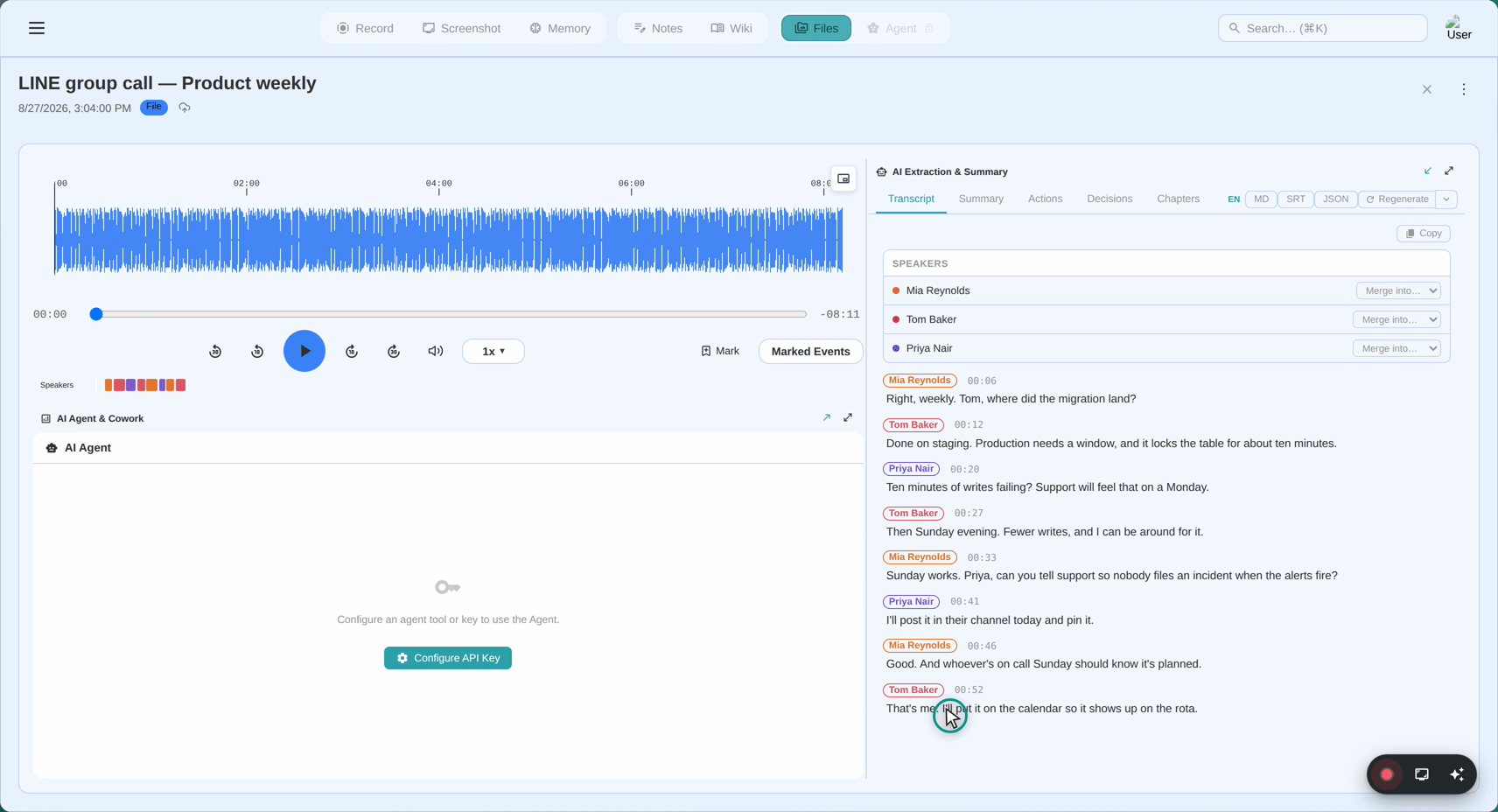
Transskriptionsfanen viser en komplet ord-for-ord-tekst af optagelsen, opdelt i segmenter med tidsstempler og taleretiketter.
┌──────────────────────────────────────────────────────────┐
│  Transskription  │  Sammendrag  │  Handlinger  │  Beslut.│
├──────────────────────────────────────────────────────────┤
│  Speaker 1   ► 0:00:08                                   │
│  "Godmorgen alle. Lad os komme i gang med                │
│   Q3-budgetgennemgangen."                                │
│                                                          │
│  Speaker 2   ► 0:00:21                                   │
│  "Tak. Jeg har forberedt slides. Skal vi starte          │
│   med indtægter eller udgifter?"                         │
│                                                          │
│  Speaker 1   ► 0:00:30                                   │
│  "Indtægter først. Alice, kan du gennemgå det?"          │
└──────────────────────────────────────────────────────────┘
At klikke på et tidsstempel (► 0:00:08-linket ved siden af hvert segment) springer lyd-/videoafspilleren til det nøjagtige øjeblik. Dette gør det hurtigt at verificere et citat eller finde en specifik diskussion uden at scrubbe manuelt.
Taleretiketter standarder til "Speaker 1", "Speaker 2" osv. Du kan omdøbe disse — se kapitel 34.
Sammendrag
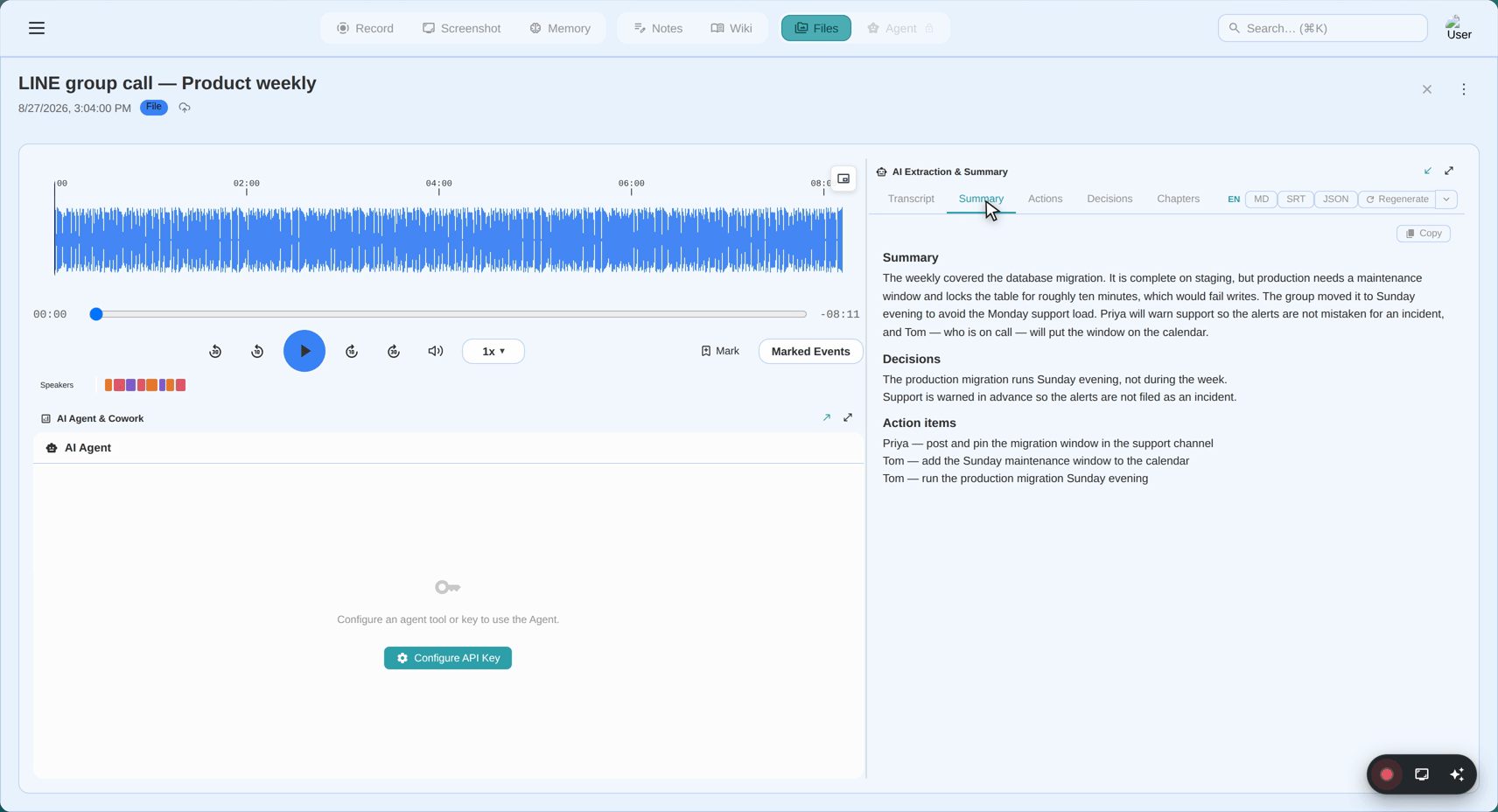
Sammendragsfanen indeholder en kort fortælling om, hvad der skete i optagelsen. Det er ikke en kuglet liste over transskriberede ord — det er en syntetiseret oversigt, der fanger de vigtigste punkter, der blev diskuteret.
Eksempel (for et 45-minutters budgetmøde):
Teamet gennemgik Q3-indtægtsydelsen, som kom 8 % over forecast. Udgiftsoverskridelser i marketingbudgettet blev identificeret som den vigtigste bekymring frem mod Q4. Alice foreslog en reduktion på 15 % i betalt annonceforbrug, hvilket blev accepteret afventende endelig godkendelse fra finans. Gruppen blev enige om at mødes igen den følgende tirsdag for at gennemgå de reviderede prognoser.
Sammendraget er designet til at være deleligt — du kan kopiere det ind i en e-mail, et projektstyringsværktøj eller et dokument uden redigering.
Handlinger
Handlingsfanen lister opgaver, der eksplicit eller implicit blev tildelt under optagelsen.
┌──────────────────────────────────────────────────────────┐
│  Handlinger                                              │
├──────────────────────────────────────────────────────────┤
│  □  Reducer betalt annonceforbrug med 15%                │
│     Tildelt til: Alice  ·  Frist: Inden tirsdagsmødet   │
│     ► 0:32:14 (i optagelse)                              │
│                                                          │
│  □  Send reviderede Q4-prognoser til teamet              │
│     Tildelt til: Finans-teamet  ·  Frist: Fredag         │
│     ► 0:41:08 (i optagelse)                              │
│                                                          │
│  □  Planlæg opfølgningsmøde til tirsdag                  │
│     Tildelt til: (uspecificeret)  · Ingen frist nævnt    │
│     ► 0:43:55 (i optagelse)                              │
└──────────────────────────────────────────────────────────┘
Hver handling inkluderer:
- Opgaven — hvad der skal gøres
- Modtager — hvem der blev bedt om at gøre det (hvis nævnt)
- Forfaldsdato — hvornår det er nødvendigt (hvis nævnt)
- Tidsstempellink — spring til, hvor i optagelsen dette blev diskuteret
Bemærk: AI'en udtrækker handlinger fra det, der blev sagt. Hvis noget blev diskuteret, men ingen klar tildeling blev foretaget, kan det måske eller måske ikke vises her. Verificer altid mod optagelsen eller transskriptionen.
Beslutninger
Beslutningsfanen lister nøglevalg og aftaler nået under optagelsen.
┌──────────────────────────────────────────────────────────┐
│  Beslutninger                                            │
├──────────────────────────────────────────────────────────┤
│  ✓  Godkendt 15% reduktion i Q4 betalt annonceforbrug    │
│     ► 0:32:14                                            │
│                                                          │
│  ✓  Q3-indtægtsydelse accepteret som endelig (ingen optælling)│
│     ► 0:12:45                                            │
│                                                          │
│  ✓  Tirsdagsopfølgningsmøde bekræftet                    │
│     ► 0:43:55                                            │
└──────────────────────────────────────────────────────────┘
Beslutninger er distinkte fra handlinger: en beslutning er hvad der blev aftalt, mens en handling er hvad nogen skal gøre som et resultat.
Kapitler
Kapitelfanen opdeler optagelsen i tidsindekserede emnesegmenter, som kapitler i en bog eller kapitler på en DVD.
┌──────────────────────────────────────────────────────────┐
│  Kapitler                                                │
├──────────────────────────────────────────────────────────┤
│  ► 0:00:00  Introduktion og husholdning           3 min │
│  ► 0:03:10  Q3 Indtægtsgennemgang                12 min │
│  ► 0:15:22  Udgiftsanalyse — Marketing            10 min│
│  ► 0:25:41  Q4 Budgetforslag                     18 min │
│  ► 0:43:30  Afrunding og næste skridt              4 min│
└──────────────────────────────────────────────────────────┘
At klikke på et hvilket som helst kapitel springer afspilleren til det emnes starttid. Hvis du vil genlytte til kun budgetforslagsdiskussionen, klik ► 0:25:41.
Kapitler er især nyttige til lange optagelser, hvor du hurtigt vil finde et specifikt emne.
AI-foreslået filnavn-omdøbning
Efter at AI-ekstraktion er færdig, kan AI'en foreslå et mere beskrivende filnavn til din optagelse baseret på mødeindholdet. Et banner vises øverst i AI Insights-panelet:
┌──────────────────────────────────────────────────────────────┐
│  Nyt filnavn: Q3 budgetgennemgang — 15. okt teammøde         │
│                                              [ Omdøb ]       │
└──────────────────────────────────────────────────────────────┘
For at anvende det foreslåede navn:
- Klik Omdøb — optagelsesfilen og dens bibliotekspost omdøbes øjeblikkeligt.
- Forslags-banneret forsvinder efter omdøbning.
For at beholde dit originale navn:
- Ignorer banneret — det auto-anvendes ikke og forsvinder, hvis du navigerer væk.
Bemærk: Forslaget er baseret på mødeindholdet. For en generisk eller kort optagelse kan det foreslåede navn være ligner dit originale. Du har altid det sidste ord.
Gemini-modelvalg
SeaMeet henter de tilgængelige Gemini-modeller fra Googles API dynamisk — modellisten forbliver aktuel, efterhånden som Google udgiver nye versioner.
Hvilken model bruges:
- SeaMeet filtrerer automatisk for modeller, der understøtter tekst, vision og lyd (kræves til mødeanalyse)
- Kun kapable, aktuelle modeller vises — ældre eller begrænsede modeller udelukkes
- Listen sorteres med de seneste/mest kapable modeller først
Du kan se og ændre den aktive model i Indstillinger → AI → Model. Standarden er den mest kapable tilgængelige model. Der er sjældent en grund til at ændre dette, medmindre du har brug for at reducere omkostninger eller arbejde omkring en specifik modelbegrænsning.
Skærmbillede-OCR — Auto-udtræk tekst og kopier til udklipsholder
AI-ekstraktion er ikke begrænset til lydoptagelser. Når du tager et skærmbillede med muligheden "Extract text (OCR) and copy to clipboard" aktiveret, kører SeaMeet automatisk OCR på det fangede billede og kopierer den udtrukne tekst til din udklipsholder.
Sådan virker det
- Inden optagelse: Marker afkrydsningsfeltet "Extract text (OCR) and copy to clipboard" i Capture Hub eller Region Selector-overlejringen
- Tag skærmbilledet (Full Screen eller Area Capture)
- Vent ~15–30 sekunder — AI-pipelinen behandler billedet i baggrunden
- Tekst kopieres til udklipsholder — en notifikation bekræfter "Udtrukken tekst kopieret til udklipsholder"
- Indsæt hvor som helst — Cmd+V / Ctrl+V indsætter den udtrukne tekst
OCR-pipelinen kører helt i baggrunden. Du kan fortsætte med at bruge SeaMeet eller skifte til andre apps, mens den behandler. Udklipsholderen opdateres automatisk, når ekstraktionen er færdig.
Hvor du finder indstillingen
OCR auto-kopi-muligheden vises tre steder:
| Placering | Hvad den kontrollerer |
|---|---|
| Capture Hub (skærmbillede-panel) | Pr.-optagelse-skifter — afkrydsningsfelt under optagelsestilstandsvælgeren |
| Region Selector-overlejring | Pr.-optagelse-skifter — afkrydsningsfelt nær "Capture Screen or Press Enter" |
| Indstillinger → AI Extraction & Summary | Standard til/fra — "Auto-extract text (OCR) on screenshot"-skifter |
Alle tre placeringer forbliver synkroniserede. At skifte i en placering opdaterer de andre.
Krav
- Gemini API nøgle konfigureret (eller aktivt abonnement med administreret nøgle)
- AI-funktioner aktiveret i Indstillinger
Hvis ingen API-nøgle er tilgængelig, er afkrydsningsfeltet nedtonet og viser "(API-nøgle påkrævet, abonner her)" med et link til abonnementsportalen.
Hvad der bliver udtrukket
OCR-pipelinen udtrækker al synlig tekst fra skærmbilledet — inklusive:
- UI-etiketter, menuer og knapper
- Dokument- og websideindhold
- Fejlmeddelelser og dialogtekst
- Kode og terminal-output
- Håndskrevet tekst (hvis læselig)
Den udtrukne tekst gemmes også i skærmbilledets AI-ekstraktionspanel under fanen Text (OCR), så du kan gennemgå eller kopiere den igen senere.
Lange videoer: den opdelte pipeline
Hvis du optager en time lang all-hands eller et to timers kundeinterview som video, skubber du dig op mod en hård grænse på Gemini-siden: ved modellens standard MEDIUM-videoopløsning forbruges omkring 263 tokens pr. sekund video. En 98-minutters optagelse alene er omkring 1,55M input-tokens — forbi Geminis 1M-kontekstvindue. Før SeaMeet v2.1.3 fejlede ekstraktionen simpelthen for lange videoer med en bar "ugyldigt argument"-fejl og ingen nyttig diagnostik.
Den opdelte pipeline løser dette. Du behøver ikke at ændre noget i UI'en — SeaMeet detekterer lange videooptagelser automatisk og behandler dem i skiver.
Hvad du ser
For en lang video tager ekstraktion lidt længere ende-til-ende, og fremskridtsmeddelelsen kan cykle gennem chunks ("Analyserer 1/7…", "Analyserer 2/7…"). De fem faner udfyldes stadig sammen i slutningen — der er ingen halvfærdig mellemtilstand at administrere. Kvalitet er sammenlignelig med en kort-video-ekstraktion; sømmene mellem chunks er ikke synlige for dig.
Hvad der sker under motorhjelmen
Hvert chunk sigter mod en 10-minutters skive af optagelsen. Snarere end at uploade filen igen for hvert chunk, vedhæfter SeaMeet en videoMetadata.startOffset / endOffset til anmodningen, så Gemini kun tokeniserer det vindue, det faktisk har brug for. En 10-minutters skive ved MEDIUM-opløsning er omkring 158K tokens — godt inden for kontekstvinduet — og modellen ser aldrig mere end én skive ad gangen.
Når chunks returnerer, syer SeaMeet dem tilbage til en enkelt transskription, sammendrag, handlingsliste, beslutningsliste og kapitelkort. Sammendrags- og kapitelfanerne genereres fra den sammensyede transskription, ikke fra et enkelt chunk, så de beskriver stadig hele mødet snarere end bare de sidste 10 minutter.
Tidsstempler forbliver justeret med live transskriptionen
Der er en subtilitet: når Gemini analyserer en 10-minutters skive isoleret, har den tendens til at runde tidsstempler kraftigt til hele sekunder, og pr.-chunk-uret driver — med op til to minutter på et 98-minutters sample. Hvis det blev efterladt alene, ville den drift betyde, at klik på et tidsstempel i Transskriptionsfanen tager dig til det forkerte øjeblik i afspilleren.
Så når en live transskription er tilgængelig (fordi du havde live transskription kørende under optagelsen), gen-ankrer den opdelte pipeline hvert Gemini-segment til live transskriptionen ved hjælp af tegn n-gram (2-gram) overlap. For hvert Gemini-segment finder SeaMeet det nærmeste matchende live-segment inden for et ±120-sekunders vindue; disse bliver "ankre", og segmenter mellem ankre interpoleres lineært. Resultatet: Geminis rene tegnsætning og taleretiketter, med live transskriptionens samplerate-nøjagtige timing.
Hvis der ikke er nogen live transskription at ankre mod (kun-opdatering-kørsel, eller du slog live STT fra), beholder SeaMeet Geminis tidsstempler som de bedst tilgængelige — de er let støjende, men stadig brugbare.
Lydoptagelser påvirkes ikke
Lydekstraktion bruger samme opdelte pipeline, men har ikke brug for offset-tricket: ved omkring 32 tokens pr. sekund har lyd omkring fem timers headroom inde i Geminis kontekstvindue. Optager du et langt kun-stemmeopkald? Ekstraktion opfører sig præcis, som den altid har gjort.
Hvad hvis et chunk fejler?
Hvis Gemini afviser et chunk, overflader fejlen nu felt-niveau-detaljer (hvilken skive, hvilken begrænsning) i stedet for det forrige bare "ugyldigt argument." Hvis du ser "Ekstraktion mislykkedes" på en lang video, vil diagnostikken i logfilen pege på det specifikke chunk og den specifikke årsag. At køre ekstraktionen igen med Regenerate er normalt alt, hvad der er nødvendigt for forbigående fejl.
Regenerering
Hvis du ikke er tilfreds med resultaterne, eller hvis du vil have en frisk analyse efter omdøbning af talere, kan du regenerere.
-
Klik på ⟳ (regenererings)knappen i fanebjælken
- Hvad du ser: Knappen drejer. En kort "Behandler…"-meddelelse erstatter indholdet.
-
Vent (samme varighed som den indledende generering)
- Hvad du ser: Alle fem faner opdaterer med nye resultater.
-
Gennemgå de nye resultater
Vigtigt: Inden dine resultater overskrives, arkiverer SeaMeet automatisk den forrige ekstraktion som et versionssnapshot. Intet går nogensinde tabt. Du kan gennemse tidligere versioner til enhver tid — se kapitel 34, del B.
Eksportering
Fanebjælken inkluderer eksport-knapper, der lader dig tage resultaterne uden for SeaMeet:
[Transskription] [Sammendrag] [Handlinger] [Beslutninger] [Kapitler] · [MD] [SRT] [JSON] [⟳]
| Knap | Format | Bedst til |
|---|---|---|
| MD | Markdown | Note-apps (Notion, Obsidian), dokumentation |
| SRT | SubRip-undertekst | Tilføjelse af undertekster til videofiler (iMovie, Premiere, YouTube) |
| JSON | JSON-data | Udviklere, import til andre værktøjer |
Hvilken fane der er aktiv, bestemmer hvad der bliver eksporteret:
- På sammendragsfanen → MD eksporterer sammendragsteksten
- På transskriptionsfanen → SRT eksporterer den tidsstemplede transskription som undertekster
- På handlingsfanen → MD eller JSON eksporterer handlingspunktslisten
Tip: Eksporter inden regenerering, hvis du vil have en standalone-kopi af de nuværende resultater — selvom dette ikke strengt taget er nødvendigt, da versionshistorik bevarer tidligere resultater automatisk (se kapitel 34).
Fejlfinding
"Ekstraktion mislykkedes"
Symptom: Spinneren stopper, og en fejlmeddelelse vises: "Ekstraktion mislykkedes" eller "Noget gik galt."
Prøv disse i rækkefølge:
- Tjek din internetforbindelse — prøv at indlæse en webside
- Bekræft, at din API-nøgle stadig er gyldig (Indstillinger → AI → kig efter grønt flueben)
- Vent 2-3 minutter og prøv igen — AI-tjenesten kan være midlertidigt overbelastet
- Hvis optagelsen er meget lang (2+ timer), så prøv at opdele den eller giv mere tid til behandling
"Sammendraget virker ufuldstændigt"
Symptom: Sammendraget er kort, misser nøgleemner eller virker generisk.
Mulige årsager:
- Lydkvaliteten var dårlig — transskriptionsfejl fører til ekstraktionsfejl. Tjek transskriptionsfanen for usammenhængende segmenter.
- Optagelsen fangede for lidt stemme — hvis systemlyd dominerede (musik, videoafspilning), kan AI'en have haft lidt tale at arbejde med
- Meget kort optagelse — optagelser under 2 minutter producerer begrænsede sammendrag
Hvad du skal prøve:
- Genkør ekstraktionen med ⟳ efter omdøbning af talere og gennemgang af transskriptionen
- Forbedr mikrofonplacering til fremtidige optagelser
"Handlingspunkter er tomme"
Symptom: Handlingsfanen er tom selv efter et møde, der tydeligvis havde opgaver tildelt.
Hvad der sker: AI'en udtrækker handlinger fra eksplicit sprog ("Kan du…", "Jeg vil håndtere…", "Lad os sikre…"). Implicitte eller uformelle forpligtelser kan blive misset.
Hvad du skal prøve:
- Tjek transskriptionsfanen — hvis samtalen var uformel, kan AI'en ikke have identificeret klart handlingssprog
- Dette er forventet adfærd for afslappede, eksplorative samtaler snarere end strukturerede møder
Bedste praksis
Højere kvalitet lyd → bedre resultater Hvert ekstraktionstrin afhænger af transskriptionsnøjagtighed. En optagelse lavet med en kvalitetsmikrofon i et stille rum vil producere dramatisk bedre resultater end en med baggrundsstøj og ekko. Invester i en anstændig headset-mikrofon til regelmæssige mødeoptagelser.
Optag både mikrofon og systemlyd Hvis du optager et virtuelt møde (Zoom, Teams, Google Meet), så brug "Begge"-lydtilstand, så systemlyd (andre deltagere) fanges sammen med din mikrofon. En ekstraktion fra en ensidet samtale producerer ensidede resultater.
Omdøb talere før regenerering Talernavne vises i sammendrags- og handlingsfanerne. At omdøbe "Speaker 1" til "Alice" inden du klikker ⟳ producerer et meget mere læseligt sammendrag. Se kapitel 34 for hvordan man omdøber talere.
Længere optagelser producerer rigere sammendrag Et 5-minutters møde vil producere et kort sammendrag. En 45-minutters strategisk diskussion vil producere et detaljeret, struktureret sammendrag med klare sektioner. AI-ekstraktion er mest værdifuld for substantielle optagelser.
Brug kapitler til navigation Til optagelser over 20 minutter skal du altid tjekke kapitelfanen først. Det giver dig et kort over diskussionen, hvilket gør det langt hurtigere at springe til det afsnit, du holder af.
Hurtig reference
┌────────────────────────────────────────────────────────────┐
│                  AI-EKSTRAKTION                            │
│                  Hurtig reference                          │
├────────────────────────────────────────────────────────────┤
│  Udløser          │ AI Insights-fane → ✨ Generate Summary │
│  Regenerér        │ ⟳-knap i fanebjælken                  │
│  Tidligere resultater │ Sikkert arkiveret — se kapitel 34 │
├────────────────────────────────────────────────────────────┤
│  Transskription   │ Fuld tekst + tidsstempler, klik for hop│
│  Sammendrag       │ Fortællende oversigt af diskussion     │
│  Handlinger       │ Opgaver + tildelinger + frister        │
│  Beslutninger     │ Aftaler og valg foretaget              │
│  Kapitler         │ Tidsindekseret emnekort, klik for hop  │
├────────────────────────────────────────────────────────────┤
│  Eksport: MD      │ Markdown — til note-apps               │
│  Eksport: SRT     │ Undertekster — til videoeditorer       │
│  Eksport: JSON    │ Strukturerede data — til udviklere     │
├────────────────────────────────────────────────────────────┤
│  Skærmbillede-OCR │ Auto-udtræk tekst + kopier til udklips.│
│  OCR-indstilling  │ Capture Hub-afkr.felt eller Indst. → AI│
├────────────────────────────────────────────────────────────┤
│  Kræver           │ Internet + AI-funktioner til + API-nøgle│
│  Virker på        │ Enhver optagelse eller skærmbillede    │
└────────────────────────────────────────────────────────────┘
Sidst opdateret: 2026-06-04
← Kapitel 31: Live transskription | Kapitel 33: AI-oversigtsskabeloner →
Last updated: