Trình soạn thảo Ghi chú — Wikilinks, Menu Slash, Tổng hợp AI
Chương 17: Trình soạn thảo Ghi chú — Wikilinks, Menu Slash, Tổng hợp AI
Tổng quan
Chương 16 đã giới thiệu cây ghi chú và cách các ghi chú gắn vào các bản ghi. Chương này phóng to vào chính trình soạn thảo — bề mặt nơi bạn nhập, dán và định hình những gì trở thành artefact tồn tại lâu của một cuộc họp. Trình soạn thảo là một canvas văn bản phong phú với các phím tắt Markdown ẩn dưới, vì vậy bạn có thể viết theo cách bạn đã làm (bắt đầu một dòng với ## cho tiêu đề, - cho dấu đầu dòng, > cho trích dẫn) và vẫn nhận được kiểu dáng đẹp, các khối phương tiện có thể kéo-thả và các thẻ tóm tắt AI nội tuyến.
Điều làm cho trình soạn thảo SeaMeet khác với một ứng dụng Markdown thuần là mô liên kết: wikilinks gắn các ghi chú vào một mạng bạn có thể điều hướng; menu slash cung cấp cho bạn cấu trúc với một phím nhấn; phương tiện kéo-thả biến một bản ghi thành một thẻ có thể phát được nhúng với một phiên âm treo bên cạnh; và nút chia tổng hợp AI cho phép bạn tạo lại tóm tắt với một mẫu mới mà không cần rời trang.
Cơ bản về Trình soạn thảo
Nội dung của mỗi ghi chú được hiển thị qua một trình soạn thảo phong phú WYSIWYG đọc và ghi Markdown vào đĩa. Bạn có được định dạng tiêu chuẩn (in đậm, in nghiêng, gạch ngang, mã, liên kết, tiêu đề, danh sách dấu đầu dòng/số/nhiệm vụ, trích dẫn, bảng, khối mã với tô sáng cú pháp và toán nội tuyến), nhưng bạn hầu như không bao giờ cần thanh công cụ — các phím tắt Markdown hoạt động ở mọi nơi:
- Gõ
#,##,###ở đầu dòng cho các tiêu đề 1–3. - Gõ
-hoặc*cho danh sách dấu đầu dòng,1.cho đánh số,- [ ]cho một nhiệm vụ với hộp kiểm. - Gõ
>cho trích dẫn và ba dấu ngoặc kép ngược cho khối mã rào. - Bọc văn bản trong
**bold**,_italic_,\`code\,~~strike~~, hoặc==highlight==. - Gõ
:smile:để mở bộ chọn mã ngắn emoji — phím mũi tên để cuộn, Enter để cam kết.
Một thanh công cụ định dạng nhỏ gọn nằm ở trên cùng cho những lúc với tay đến chuột nhanh hơn — hoàn tác, làm lại, in đậm, in nghiêng, tiêu đề, liên kết, hình ảnh, bảng, khối mã. Chọn bất kỳ văn bản nào và một menu bong bóng xuất hiện phía trên lựa chọn với các dấu phổ biến nhất. Thanh công cụ có thể cuộn theo chiều ngang trên các cửa sổ hẹp và các chevron xuất hiện ở cả hai cạnh để bạn không bao giờ mất quyền truy cập vào một nút.
Hai sự thuận tiện đáng biết trước:
- Tự động lưu. Các chỉnh sửa debounce vào đĩa sau khoảng một giây gõ yên tĩnh. Viên trạng thái ở dưới cùng bên phải đọc "Editing…", sau đó "Saving…", sau đó "Saved". Nếu tệp cơ sở thay đổi ngoài SeaMeet (một agent đồng bộ, một trình soạn thảo bên ngoài), một biểu ngữ xuất hiện phía trên trình soạn thảo cung cấp Reload from disk hoặc Keep my changes — SeaMeet không bao giờ âm thầm hợp nhất hai phiên bản phân kỳ.
- Đếm ký tự / từ. Thanh trạng thái dưới cùng hiển thị đếm trực tiếp, được tính từ các bộ phân đoạn Unicode nhận biết grapheme và từ để emoji và các ký tự CJK được đếm chính xác.
Menu Slash — / cho cấu trúc
Menu slash là cách điều khiển bằng bàn phím để chèn một khối. Đặt caret của bạn trên một dòng trống, nhấn /, và một popover mở liệt kê mọi loại khối mà trình soạn thảo hiểu. Mũi tên lên/xuống để di chuyển con trỏ, Enter để chèn, Escape để hủy. Menu cũng mở qua nút + nhỏ lơ lửng trong máng trái khi con trỏ của bạn ở trên một dòng trống — tiện dụng khi bạn muốn nó nhưng không thể nhớ phím tắt.
Các mục có sẵn:
- Tiêu đề 1 / 2 / 3 — tiêu đề phần. H1 được dành riêng cho tiêu đề ghi chú (trình soạn thảo tập trung bạn vào các phần phụ).
- Danh sách dấu đầu dòng — dấu đầu dòng đĩa, thụt lề với Tab.
- Danh sách đánh số — tự động đánh số, cũng có thể thụt lề.
- Danh sách nhiệm vụ — hộp kiểm bạn có thể đánh dấu từ trình soạn thảo.
- Trích dẫn — cho các lời gọi, lời nói được trích dẫn hoặc các phần "quyết định được đưa ra".
- Khối mã — khối rào với tô sáng cú pháp (thả vào bất kỳ ngôn ngữ nào; bộ tô sáng chọn từ một bộ tích hợp).
- Đường kẻ ngang — một bộ chia mỏng để tách các phần.
Ví dụ quy trình: bạn đang ghi lại một cuộc họp và muốn một tiêu đề phần, sau đó là một danh sách kiểm tra. Nhấn /, chọn Tiêu đề 2, Enter — tiêu đề được chèn. Nhập "Action items", Enter, sau đó / lần nữa, chọn Danh sách nhiệm vụ và bắt đầu nhập các hộp kiểm.
┌─────────────────────────────────────────┐
│ Dòng trống với caret · gõ /             │
│ ─────────────────────────────────────── │
│                                         │
│ /| ←  caret                             │
│ ┌───────────────────────────┐           │
│ │ H1  Tiêu đề 1             │           │
│ │ H2  Tiêu đề 2        ◄─── │ con trỏ   │
│ │ H3  Tiêu đề 3             │           │
│ │ •   Danh sách dấu đầu dòng│           │
│ │ 1.  Danh sách đánh số     │           │
│ │ ☐   Danh sách nhiệm vụ    │           │
│ │ "   Trích dẫn             │           │
│ │ <>  Khối mã               │           │
│ │ ─   Đường kẻ ngang        │           │
│ └───────────────────────────┘           │
│  Mũi tên ↑/↓ · Enter để chọn · Esc để đóng│
└─────────────────────────────────────────┘
Popover tự động lật phía trên dòng của bạn khi không có đủ chỗ phía dưới và danh sách cuộn khi bạn đến đầu hoặc cuối.
Wikilinks — [[title]] để kết nối các ghi chú
Wikilinks là chất kết dính giữa các ghi chú. Bạn viết một wikilink bằng cách gõ [[, và khi bạn tiếp tục gõ, một bộ chọn nổi hiển thị mọi ghi chú và trang wiki mà tên tệp hoặc tiêu đề khớp với truy vấn của bạn. Phím mũi tên để chọn, Enter hoặc Tab để cam kết, Escape để rời đi. Những gì được chèn là [[<basename>]], được hiển thị nội tuyến dưới dạng một viên màu xanh ngọc mà bạn có thể nhấp để nhảy đến ghi chú liên kết.
Một ví dụ điển hình: bạn đang ở trong một ghi chú 1:1 và muốn tham chiếu standup tuần trước. Gõ [[stand — bộ chọn lọc đến bất cứ thứ gì chứa "stand". Chọn "Standup 2026-05-29" — bây giờ bạn có một viên có thể nhấp trong ghi chú của bạn mở tệp đó trong tab mới khi bạn nhấp vào nó.
Wikilinks đến trong bốn trạng thái trực quan, được điều khiển bởi một bộ giải quyết trực tiếp chạy trong nền khi workspace thay đổi:
- Đã giải quyết — viên xanh ngọc tiêu chuẩn. Liên kết giải quyết sạch sẽ đến một ghi chú hoặc trang wiki.
- Va chạm — viên xanh ngọc với dấu cảnh báo nhỏ. Hai hoặc nhiều ghi chú chia sẻ cùng một basename. Nhấp vào nó mở một popover định hướng liệt kê mỗi ứng cử viên với gợi ý thư mục của nó; chọn cái bạn có ý và nó mở.
- Bị hỏng — viên bị mờ với gạch chân chấm. Chưa có ghi chú khớp nào tồn tại. Nhấp chuột phải cho một menu ngữ cảnh cung cấp Sync wiki to generate this page — khi wiki được bật, điều này kích hoạt cập nhật wiki để AI điền vào trang còn thiếu. Viên tự động chuyển sang đã giải quyết khi trang đến.
- Đang chờ — viên xanh ngọc với độ mờ giảm. Bộ giải quyết vẫn đang tìm ra nơi liên kết này chỉ đến; thường lật trong khoảng ~500 ms.
┌──────────────────────────────────────────────────────┐
│  …đã thảo luận trong [[stand|                        │
│                                                      │
│  ┌────────────────────────────────────────────────┐  │
│  │ 🔍  Gợi ý Wikilink                             │  │
│  ├────────────────────────────────────────────────┤  │
│  │ 📄 Standup 2026-05-29              ◄─ con trỏ │  │
│  │    standups/Standup 2026-05-29                 │  │
│  │ 📄 Standup 2026-05-22                          │  │
│  │    standups/Standup 2026-05-22                 │  │
│  │ 📖 Định dạng Standup                           │  │
│  │    wiki/team/Standup format · wiki             │  │
│  └────────────────────────────────────────────────┘  │
│   ↑/↓ chọn · Enter để cam kết · Esc để hủy           │
└──────────────────────────────────────────────────────┘
Ghi chú hiển thị biểu tượng mô tả; các trang wiki hiển thị biểu tượng sách mở cộng với hậu tố "· wiki" để bạn luôn biết bạn đang liên kết đến bề mặt nào. Bộ chọn được giới hạn ở 50 kết quả — một mạng rộng cho gõ mờ mà không làm choáng ngợp popover.
Tiêu đề của ghi chú cũng có một nút Sync wiki (khi tính năng wiki được bật). Nhấp vào nó đẩy ghi chú hiện tại qua pipeline AI wiki ngay lập tức thay vì đợi kích hoạt tự động, với một huy hiệu trạng thái trực tiếp (Queued → Syncing → Synced / Sync failed).
Mở Nhanh — Ctrl/Cmd+P
Mở Nhanh là cách nhanh nhất để nhảy đến bất kỳ ghi chú hoặc trang wiki nào theo tên. Nhấn Ctrl+P (Windows/Linux) hoặc Cmd+P (macOS), nhập một đoạn của tiêu đề hoặc tên tệp và bảng lọc theo thời gian thực. Kết quả được nhóm — Notes đầu tiên, sau đó Wiki — với các biểu tượng giống như bạn đã thấy trong bộ chọn wikilink.
Phím mũi tên di chuyển con trỏ, Enter mở mục được chọn trong tab mới, Escape đóng bảng. Di chuột bằng chuột cũng di chuyển con trỏ. Mở Nhanh không bao giờ đợi chỉ mục toàn văn — nó chỉ khớp tên tệp và tiêu đề, vì vậy nó nhanh chóng trên các workspaces với hàng nghìn ghi chú. Để tìm kiếm nội dung, hãy với tay đến bảng tiếp theo.
Tìm kiếm Toàn cục — Ctrl/Cmd+K
Tìm kiếm Toàn cục chạy văn bản đầy đủ trên các ghi chú, trang wiki, phiên âm bản ghi, tóm tắt bản ghi và OCR ảnh chụp màn hình. Nhấn Ctrl+K / Cmd+K, nhập truy vấn và các kết quả truyền vào (được debounce ~150 ms giữa các phím nhấn để bạn không kích hoạt tìm kiếm mới trên mỗi phím). Mỗi hàng hiển thị tiêu đề, đường dẫn và một đoạn trích ngắn xung quanh kết quả khớp để bạn có thể nhận ra cú đánh trong nháy mắt.
Kết quả được nhóm: Notes, Wiki, Recording transcripts, Recording summaries, Screenshot text (OCR). Kết quả Notes và Wiki định tuyến qua hệ thống tab; phiên âm, tóm tắt và kết quả OCR mở bản ghi cơ sở trong chế độ xem bản ghi. Nếu bạn kích hoạt bảng trước khi chỉ mục tìm kiếm hoàn thành xây dựng (khởi động lạnh, chuyển đổi workspace mới), một gợi ý ở trên cùng đọc "Indexing — showing filename matches only", với số đếm đang chạy của các mục được lập chỉ mục. Bảng xuống cấp duyên dáng để khớp tên tệp trong cửa sổ đó, vì vậy bạn không bao giờ bị chặn.
Tìm & Thay thế trong một ghi chú
Nhấn Ctrl+F / Cmd+F khi trình soạn thảo có focus (hoặc thậm chí ngay sau khi chuyển sang nó từ Mở Nhanh — không có cổng focus) và một thanh tìm/thay thế dính trượt vào giữa thanh công cụ và nội dung:
┌────────────────────────────────────────────────────────────────────┐
│ 🔍 [Tìm: meeting       ] [Aa] [×]  [‹][›]  3 / 7  │ [Thay thế: ses│
│ sion       ] [Thay thế] [Thay thế tất cả]                       [×]│
└────────────────────────────────────────────────────────────────────┘
Phía bên trái là đầu vào tìm, với chuyển đổi Aa cho phân biệt chữ hoa chữ thường và nút xóa. Nhóm giữa là cặp điều hướng (Trước / Tiếp) và bộ đếm khớp ("3 / 7" hoặc "No results"). Phía bên phải là đầu vào thay thế cộng với các nút Replace (khớp hiện tại) và Replace all. Nhấn Enter bên trong đầu vào tìm để nhảy đến khớp tiếp theo; Shift+Enter cho cái trước. Escape đóng thanh và trả focus về caret trình soạn thảo.
Replace All yêu cầu xác nhận khi số lượng khớp là năm hoặc nhiều hơn, vì vậy một truy vấn lạc lõng không thể âm thầm viết lại một nửa ghi chú của bạn. Nhấn lại Ctrl/Cmd+F khi thanh đang mở sẽ tập trung lại đầu vào tìm kiếm và chọn trước thuật ngữ trước đó, sẵn sàng để gõ lại.
Nhúng phương tiện kéo-thả
Đây là nơi trình soạn thảo ngừng là một trình viết Markdown và bắt đầu là một buồng lái cuộc họp. Mọi thẻ bản ghi và ảnh chụp màn hình trong thanh bên đều có thể kéo. Kéo một cái lên trên nội dung ghi chú, thả và một khối phương tiện xuất hiện tại vị trí thả — được biểu diễn trong Markdown như ![[path/to/file.webm]], được hiển thị nội tuyến dưới dạng một thẻ phong phú.
Thẻ có hai trạng thái:
- Thu gọn — biểu tượng (vòng tròn phát cho bản ghi, hình thu nhỏ cho ảnh chụp màn hình), tên tệp, một dòng xem trước tóm tắt và một huy hiệu trạng thái (Processing… / Summary ready / Failed) gắn với trạng thái pipeline AI trực tiếp. Chevron ở bên phải mở rộng nó.
- Mở rộng — phần tử âm thanh thực sự có thể phát (hoặc hình ảnh đầy đủ cho ảnh chụp màn hình), cộng với một dải tab trên cùng liệt kê mọi artefact AI có sẵn:
- Bản ghi: Summary, Transcript (với các dấu thời gian có thể nhấp tìm trình phát nội tuyến), Actions, Decisions, Chapters (cũng nhấp-để-tìm).
- Ảnh chụp màn hình: Description, OCR text.
Các tab trống được ẩn, vì vậy bạn chỉ thấy những gì thực sự được điền. Một nút Copy bên cạnh dải tab đặt nội dung của tab hiện tại lên clipboard được định dạng dưới dạng văn bản thuần.
Menu hành động ⋯ trên mỗi thẻ cung cấp:
- Show in folder — mở thư mục chứa tệp trong trình quản lý tệp OS của bạn.
- Copy embed syntax — sao chép
![[path]]để dán vào ghi chú khác. - Re-run AI — chạy lại pipeline cuộc họp hoặc ảnh chụp màn hình nếu lần đầu bỏ lỡ điều gì đó hoặc mô hình đã được cập nhật.
- Open media — mở bản ghi hoặc ảnh chụp màn hình trong chế độ xem chuyên dụng của nó.
- Detach from note — xóa nhúng khỏi ghi chú (tệp cơ sở vẫn trên đĩa).
Mục tiêu thả rộng rãi. Nếu thả của bạn đáp xuống thanh công cụ, hàng tiêu đề hoặc padding xung quanh trình soạn thảo — các khu vực mà trình xử lý thả của trình soạn thảo phong phú không sở hữu — một backup mức DOM bắt nó và chèn nhúng ở cuối tài liệu. Bạn sẽ không bao giờ gặp bí ẩn "thả không làm gì cả".
Tổng hợp AI — tạo và tạo lại các tóm tắt
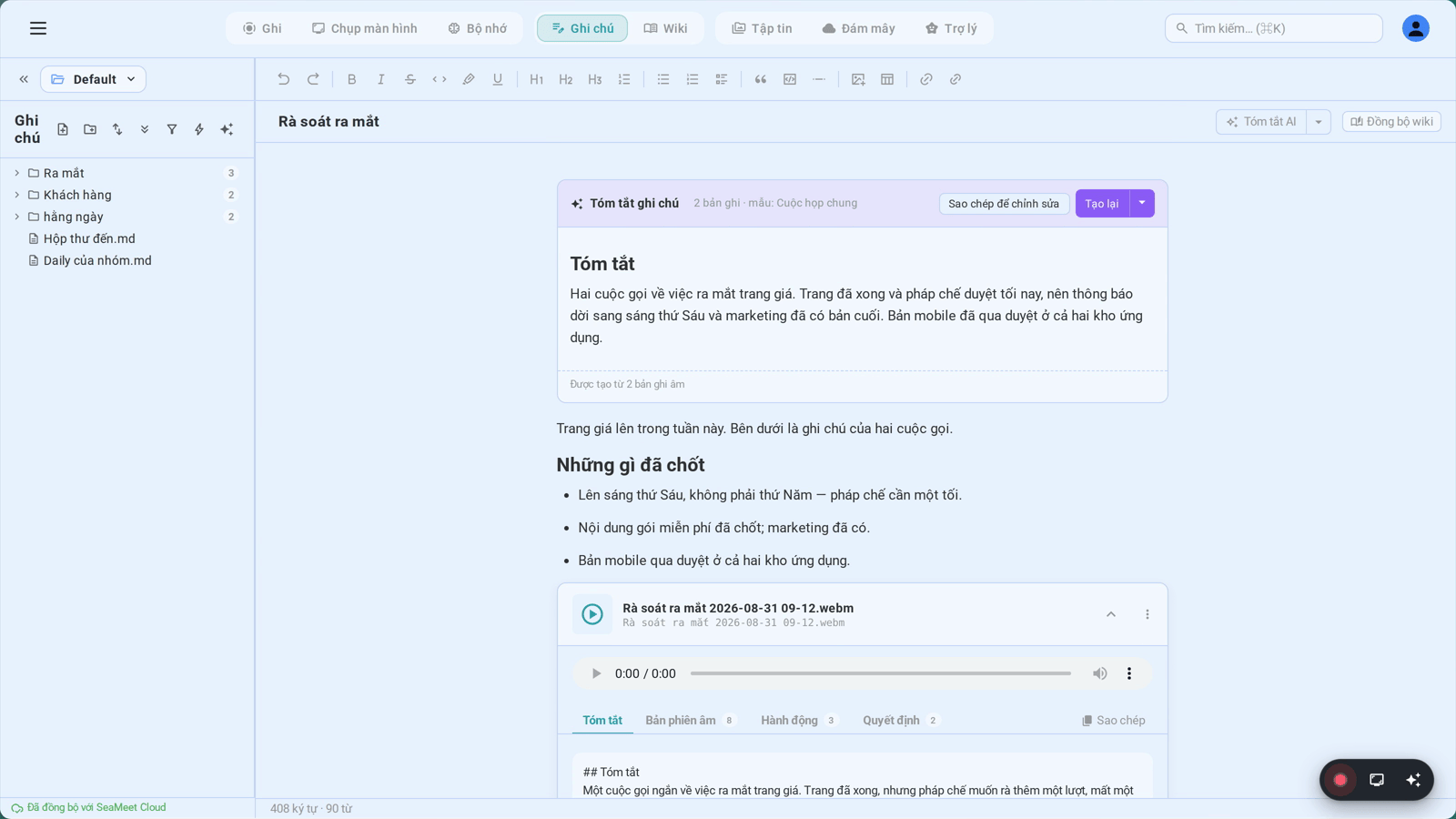
Tóm tắt AI là trung tâm của ghi chú khi bạn đã ghi một cuộc họp vào đó. Nó sống dưới dạng một khối chuyên dụng bên trong ghi chú (một thẻ nội tuyến với tiêu đề, nội dung và chân trang), vì vậy nó là một phần của văn bản ghi chú — có nghĩa là nó đi vòng qua đĩa dưới dạng Markdown, bạn có thể tìm kiếm nó và nó xuất hiện trong các xuất.
Hai nơi điều khiển tổng hợp:
Nút chia AI summary tiêu đề
Phía trên bên phải của hàng tiêu đề, nút AI summary (biểu tượng tia lửa tự động) tạo một tổng hợp mới sử dụng mẫu mặc định của bạn. Trong khi tổng hợp đang trong chuyến bay, biểu tượng xoay và nhãn lật sang "Synthesizing…". Nút bị vô hiệu cho đến khi lần chạy trước kết thúc.
Ngay bên cạnh nó là một caret nhỏ — đó là menu nút chia. Nó mở một popover với ba điều khiển:
- Choose template… — mở modal Tạo lại (được mô tả bên dưới) để bạn có thể chọn một mẫu khác hoặc viết một prompt tùy chỉnh.
- Auto-update on typing — hộp kiểm cho mỗi ghi chú. Khi bật, tổng hợp chạy lại sau các chỉnh sửa đáng kể vào ghi chú này, được debounce để tránh ăn quota AI của bạn trên mỗi phím nhấn.
- Auto-suggest template — chuyển đổi toàn cục (phản ánh Cài đặt → Tính năng AI → Mẫu Tóm tắt AI). Khi bật, SeaMeet phân loại phiên âm và chọn mẫu phù hợp nhất cho mỗi tổng hợp thay vì luôn sử dụng Meeting Minutes. Khi tắt, Meeting Minutes là mặc định và mọi tự động phát hiện bị triệt tiêu.
Modal Tạo lại
Mở bất cứ khi nào bạn chọn "Choose template…" hoặc nhấp vào caret trên một thẻ tổng hợp hiện có. Modal hiển thị:
- Một trường Search templates ở trên cùng.
- Một vùng Suggested, được chọn trước, khi tổng hợp hiện tại đã có một mẫu được áp dụng hoặc khi tự động phát hiện đã đưa ra một lựa chọn tin cậy cao.
- Lưới mẫu đầy đủ, được nhóm theo danh mục — Team & Management, Project & Agile, Sales & Client, HR & Recruitment, Education & Training, Medical & Healthcare, Legal & Compliance, Events & Media, Other (bao gồm các mẫu tùy chỉnh của bạn).
- Một textarea Custom instructions bên dưới lưới — ghi đè phần thân mẫu. Sử dụng nó cho các khung hình một lần như "Tập trung vào các cam kết với Khách hàng X, đầu ra dưới dạng bản ghi nhớ điều hành một trang."
- Một hộp kiểm Save as a custom template — đánh dấu nó, điền tên và prompt trở nên có thể tái sử dụng dưới "Other".
Chọn một mẫu và nhấn Tạo lại xếp hàng tổng hợp và đóng modal. Nút tiêu đề hiển thị "Synthesizing…" cho đến khi thẻ mới đến. Nếu lần chạy bị lỗi, thẻ phơi bày lỗi và nút trở nên có sẵn lại.
Chính thẻ tổng hợp
Khi được sản xuất, thẻ nằm bên trong nội dung ghi chú với cấu trúc giải phẫu này:
- Tiêu đề: "✨ Note summary · N recordings · template: ", cộng với các nút hành động.
- Chip cũ — xuất hiện khi bạn đã thêm ~150 hoặc nhiều ký tự gõ của riêng bạn sau khi tổng hợp được tạo. Nhấp vào nó để làm mới với cùng một mẫu (một cú nhấp, không có modal).
- Copy to edit — sao chép Markdown được hiển thị vào một khối mới trong ghi chú bên dưới thẻ, để bạn có thể chỉnh sửa nó mà không mất bản gốc.
- Regenerate (nút chia) — hành động chính chạy lại với cùng một mẫu; caret mở cùng menu nút chia mà tiêu đề sử dụng.
- Chân trang: "Generated from N recordings" cộng với gợi ý "✨ Updated by AI" nếu tổng hợp được tinh chỉnh sau cuộc họp từ phiên âm đầy đủ.
Khi một cuộc họp lần đầu tiên ghi vào một ghi chú mới, SeaMeet cũng có thể đề xuất một tên tệp tốt hơn dựa trên phiên âm. Một viên một lần xuất hiện dưới thanh tiêu đề — "AI suggests 'Q3 Planning'" — với các nút Apply và Dismiss. Apply chạy đổi tên qua notes:rename (cũng cập nhật các tham chiếu tên tệp trên đĩa); Dismiss tồn tại trên mỗi ghi chú để viên không xuất hiện lại.
Mẹo & thực tiễn tốt nhất
- Dựa vào phím tắt Markdown. Với tay đến thanh công cụ làm chậm bạn lại.
##cho H2,-cho dấu đầu dòng,>cho trích dẫn — nhịp gõ của bạn vẫn nguyên vẹn và sự chú ý của bạn vào cuộc họp cũng vậy. - Wikilink thoải mái trong cuộc họp, sửa va chạm sau. Không tốn gì để gõ
[[Project Atlas]]ngay cả trước khi trang tồn tại. Các liên kết bị hỏng trở thành danh sách việc cần làm: nhấp chuột phải vào mỗi cái và Sync wiki khi bạn xong. - Mở rộng thẻ phương tiện để tìm theo phiên âm. Đừng scrub bằng tai — mở rộng nhúng bản ghi, nhấp vào một dòng phiên âm và trình phát nội tuyến nhảy đến giây đó.
- Sử dụng prompt tùy chỉnh cho các khung hình một lần. Bỏ qua "Save as a custom template" trừ khi bạn sẽ sử dụng prompt lại. Textarea prompt tùy chỉnh ổn cho một lần tạo lại duy nhất.
- Mở hai ghi chú trong chế độ xem chia để viết khi bạn tham khảo. Ghép Mở Nhanh (Ctrl/Cmd+P) với hệ thống tab để đặt ghi chú cuộc họp của bạn và một ghi chú tham khảo cạnh nhau; cả hai trình soạn thảo tự động lưu độc lập.
Khắc phục Sự cố
Wikilink vẫn bị hỏng ngay cả sau khi tôi tạo mục tiêu.
Bộ giải quyết trực tiếp quét lại workspace khi các tệp được thêm vào. Nếu một viên vẫn bị tắt với gạch chân chấm, tệp cơ sở có thể có một basename khác — wikilinks giải quyết trên tên tệp mà không có phần mở rộng .md. Nhấp chuột phải vào viên và chọn Sync wiki to generate this page nếu mục tiêu là một trang wiki; cho một ghi chú thông thường, hãy kiểm tra rằng tiêu đề trong thanh bên khớp với những gì bên trong dấu ngoặc.
Menu slash không mở.
Phím tắt / chỉ mở menu khi chính trình soạn thảo có focus và caret ở trên một dòng trống. Nếu caret nằm bên trong văn bản, gõ / chỉ gõ một ký tự dấu gạch chéo. Di chuyển đến một dòng mới hoặc nhấn nút + xuất hiện trong máng trái để mở menu một cách rõ ràng.
Tìm/thay thế nói "No results" nhưng tôi có thể thấy văn bản. Bật nút Aa (Match case) — phân biệt chữ hoa chữ thường được tắt theo mặc định nhưng vẫn dính nếu bạn đã bật nó trong phiên trước. Cũng hãy nhớ rằng find chạy chỉ đối với nội dung ghi chú; thẻ tóm tắt AI được hiển thị có thể tìm kiếm, nhưng văn bản bên trong các tab khối phương tiện được thu gọn (Summary, Transcript, v.v.) thì không — mở rộng thẻ để làm cho nó có thể tìm kiếm.
Tham khảo nhanh
| Hành động | Phím tắt / Cử chỉ | Kết quả |
|---|---|---|
| Chèn khối | / trên dòng trống | Mở menu slash |
| Mở menu slash (chuột) | Nhấp + trong máng trái | Giống như / |
| Chèn wikilink | Gõ [[ | Mở bộ chọn wikilink |
| Cam kết lựa chọn bộ chọn | Enter hoặc Tab | Chèn [[<basename>]] |
| Chèn emoji | Gõ :word: | Mở bộ chọn mã ngắn emoji |
| Mở Nhanh | Ctrl/Cmd + P | Tìm mờ tên tệp + tiêu đề |
| Tìm kiếm Toàn cục | Ctrl/Cmd + K | Văn bản đầy đủ trên ghi chú / wiki / bản ghi |
| Tìm & Thay thế | Ctrl/Cmd + F | Bật/tắt thanh tìm/thay thế |
| Khớp Tiếp / Trước | Enter / Shift+Enter | Bước qua các khớp trong thanh |
| Match case | Nút Aa trong thanh | Bật/tắt phân biệt chữ hoa chữ thường |
| Xác nhận Replace all | Tự động nhắc ở ≥5 khớp | Ngăn việc viết lại hàng loạt tình cờ |
| Nhúng phương tiện | Kéo từ thanh bên → nội dung trình soạn thảo | Chèn ![[path]] dưới dạng khối phong phú |
| Mở rộng khối phương tiện | Nhấp vào thẻ | Hiện trình phát + các tab artefact AI |
| Tìm theo phiên âm | Nhấp vào dòng phiên âm | Nhảy trình phát nội tuyến đến dấu thời gian đó |
| Tách nhúng | Menu ⋯ → Detach from note | Xóa nhúng (tệp vẫn trên đĩa) |
| Tạo tóm tắt AI | Nút AI summary | Tổng hợp với mẫu mặc định / được đề xuất |
| Chọn mẫu | Caret nút chia → Choose template… | Mở modal Tạo lại |
| Bật/tắt tự động cập nhật | Menu nút chia | Chạy lại mỗi ghi chú trên các chỉnh sửa đáng kể |
| Tự động đề xuất mẫu | Menu nút chia | Chọn mẫu được điều khiển bởi bộ phân loại toàn cục |
| Tạo lại với cùng mẫu | Nút Regenerate của thẻ | Chạy lại tổng hợp tại chỗ |
| Sao chép tóm tắt để chỉnh sửa | Nút Copy to edit của thẻ | Chèn Markdown có thể chỉnh sửa bên dưới thẻ |
| Làm mới tóm tắt cũ | Chip Stale · refresh của thẻ | Chạy lại sau khi thêm ~150+ ký tự |
| Đồng bộ wiki ngay | Nút Sync wiki tiêu đề | Kích hoạt pipeline wiki ngay lập tức |
| Đổi tên tiêu đề ghi chú | Nhấp vào văn bản tiêu đề | Trình soạn thảo nội tuyến; Enter cam kết, Esc hủy |
| Áp dụng đề xuất tiêu đề AI | Apply trong viên đổi tên | Đổi tên tệp + viết lại các tham chiếu |
← Chương 16: Tổng quan về Ghi chú | Chương 18: Tổng quan về Cài đặt →
Published: