Ghi Âm
Chế Độ Ghi Âm
Âm thanh, video, cửa sổ hoặc vùng chọn — ghi lại chính xác. Kèm Flashback cho ghi hồi tưởng.
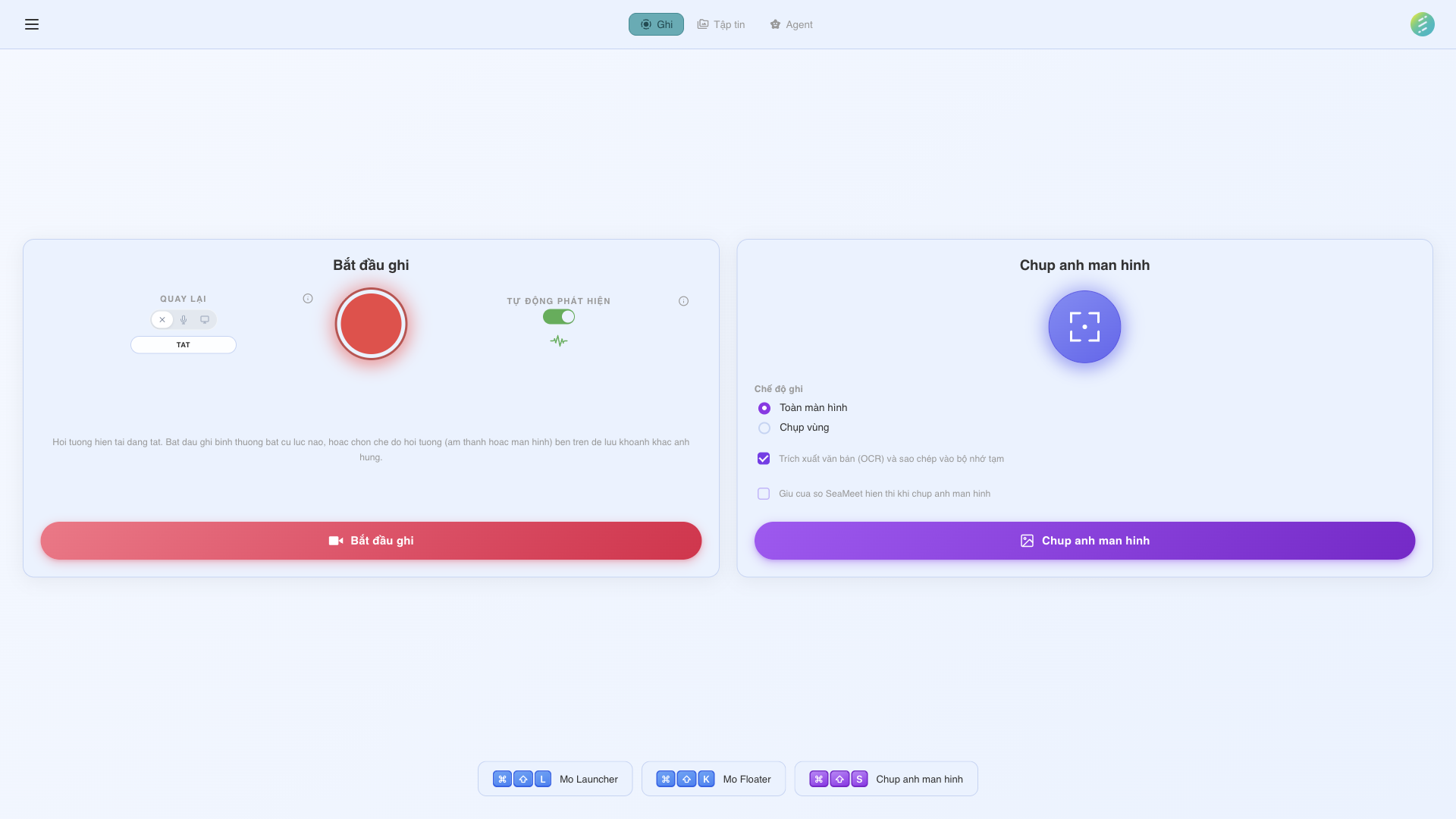
Chọn chế độ ghi, rồi nhấn nút đỏ
Mọi chế độ bạn cần, tích hợp sẵn
SeaMeet cho bạn 6 cách thu nội dung. Chọn chế độ phù hợp tình huống — từ âm thanh nhẹ đến video toàn màn hình với flashback. Mọi chế độ hỗ trợ âm thanh hệ thống, micrô hoặc cả hai.
Ghi Âm Thanh
Thu âm thanh hệ thống và micrô đồng thời. Hoàn hảo cho cuộc họp, phỏng vấn và cuộc gọi không cần video. CPU và đĩa sử dụng tối thiểu.
Video Toàn Màn Hình
Ghi toàn bộ màn hình với âm thanh. Lý tưởng cho thuyết trình, webinar và demo nơi người xem cần thấy toàn bộ nội dung.
Ghi Cửa Sổ
Khóa ghi vào cửa sổ ứng dụng cụ thể. Bản ghi theo cửa sổ ngay cả khi bạn thay đổi kích thước hay di chuyển. Ứng dụng khác vẫn riêng tư.
Ghi Vùng Chọn
Chọn vùng hình chữ nhật tùy chỉnh trên màn hình để ghi. Tuyệt vời cho thu phần cụ thể — cửa sổ chat, bảng điều khiển hoặc ô video call.
Audio Flashback
Liên tục đệm 30 giây âm thanh cuối trong RAM. Khi nhận ra bỏ lỡ điều gì, nhấn phím tắt và bộ đệm được lưu thành file hồi tưởng.
Video Flashback
Như Audio Flashback nhưng cho màn hình. Bộ đệm tùy chỉnh từ 10 giây đến 2 phút. Thu hoạt động màn hình N giây cuối — ngay cả khi bạn chưa nhấn ghi.
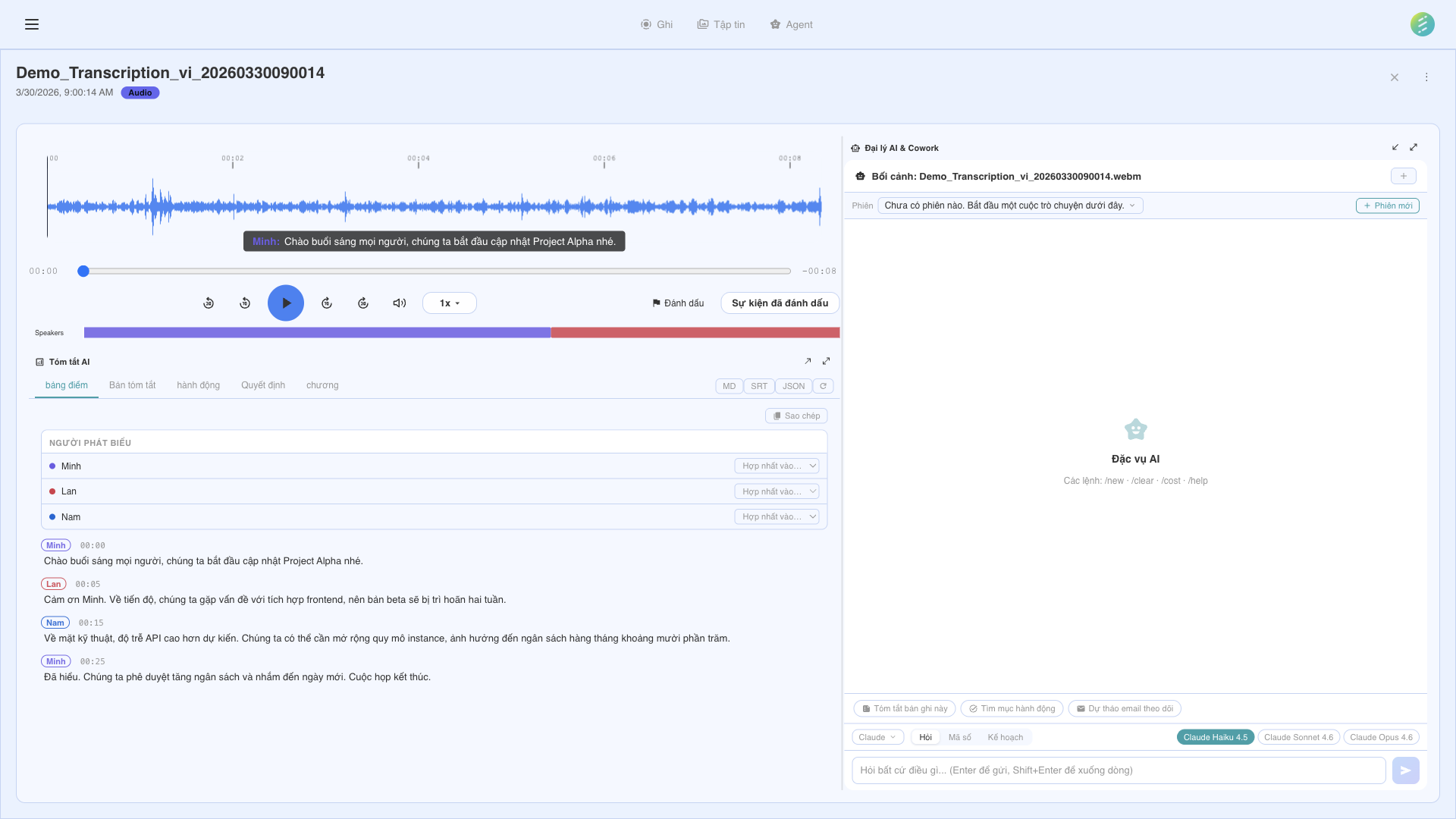
Cấu hình nguồn âm và chế độ video trước khi ghi
Hoạt động với mọi nguồn âm
SeaMeet thu âm thanh hệ thống gốc trên mọi nền tảng — không cần driver âm thanh ảo trên macOS hay Windows. Bạn cũng có thể ghi micrô cùng âm thanh hệ thống cho thu hai track.
Âm Thanh Hệ Thống
Thu mọi âm thanh phát qua loa hoặc tai nghe — người tham gia cuộc họp, phát media, thông báo.
Đầu Vào Micrô
Ghi từ bất kỳ micrô kết nối. SeaMeet tự động phát hiện mic Bluetooth, USB và tích hợp.
Thu Hai Track
Ghi âm thanh hệ thống và micrô trên track riêng. Hữu ích cho hậu kỳ cần cân bằng giọng bạn với người tham gia từ xa.
Đánh dấu khoảnh khắc quan trọng
Nhấn nút đánh dấu hoặc phím tắt khi ghi để chèn dấu thời gian. Xem tất cả đánh dấu trong popup với thời gian có thể nhấp để nhảy đến thời điểm đó.
Hỗ trợ đa màn hình
SeaMeet phát hiện mọi màn hình kết nối với thumbnail theo màn hình. Chọn màn hình để ghi — chính, ngoài hoặc bất kỳ kết hợp nào. Tự động xử lý khác biệt độ phân giải và hệ số tỷ lệ.
Quality presets & frame rate
Chọn từ preset chất lượng Gốc, Cao (~1080p), Trung bình (~720p) hoặc Thấp (~480p). Chọn 15, 30 (mặc định) hoặc 60 FPS. Ước tính dung lượng file theo thời gian thực hiển thị MB/phút và GB/giờ trước khi bắt đầu ghi.
Nhập file âm thanh & video
Nhập file âm thanh và video hiện có để xử lý bằng AI. Hỗ trợ .webm, .mp3, .m4a, .ogg, .wav, .aac, .flac, .opus, .mp4, .mov, .mkv, và hơn thế. File nhập chạy qua cùng quy trình phiên âm và trích xuất như bản ghi trực tiếp.
Ghi & khôi phục failsafe
Dữ liệu âm thanh được liên tục truyền vào ổ đĩa mỗi ~1 giây khi ghi. Nếu ứng dụng bị crash, SeaMeet tự động khôi phục bản ghi chưa lưu ở lần khởi động tiếp theo. Không bao giờ tạo file trống.
Not on the desktop app? See the web capability → Audio Upload