Trích Xuất AI - Để SeaMeet Ghi Chú Cho Bạn
Chương 32: Trích Xuất AI — Để SeaMeet Ghi Chú Cho Bạn
Hãy tưởng tượng việc thuê một trợ lý ngồi tham gia mọi cuộc họp, viết tóm tắt, rút ra các mục hành động, đánh dấu các quyết định chính và gắn dấu thời gian cho mọi thay đổi chủ đề — trong khi bạn chỉ tập trung vào cuộc trò chuyện. Đó chính xác là những gì Trích xuất AI làm. Trỏ nó vào bất kỳ bản ghi âm nào trong thư viện của bạn và nó trả về năm đầu ra có cấu trúc: một bản phiên âm đầy đủ, một bản tóm tắt ngắn gọn, các mục hành động, các quyết định chính và các chương được gắn dấu thời gian.
Không cần gõ. Không cần tua lại. Không cần đoán xem điều gì đã được quyết định.
Mục Tiêu Chương
Sau khi đọc chương này, bạn sẽ có thể:
- Hiểu Trích xuất AI tạo ra gì và khi nào nên sử dụng nó
- Cấu hình các điều kiện tiên quyết
- Tạo bản trích xuất đầu tiên của bạn
- Điều hướng và sử dụng từng tab trong năm tab đầu ra
- Sử dụng OCR ảnh chụp màn hình để tự động trích xuất văn bản và sao chép vào clipboard
- Tạo lại kết quả và hiểu cách các phiên bản trước được bảo tồn
- Xuất kết quả ở nhiều định dạng
- Khắc phục các vấn đề trích xuất phổ biến
Trích Xuất AI Là Gì?
Trích xuất AI là một quá trình phân tích sau ghi âm. Sau khi bản ghi âm của bạn hoàn thành, bạn kích hoạt nó với một cú nhấp chuột. Công cụ AI xử lý âm thanh và trả về năm đầu ra có cấu trúc:
| Tab | Nội dung |
|---|---|
| Transcript | Văn bản được gắn dấu thời gian, từng từ một của mọi điều được nói |
| Summary | Một câu chuyện ngắn gọn về những gì đã được thảo luận |
| Actions | Các nhiệm vụ được xác định từ cuộc trò chuyện, với người được giao và ngày hết hạn khi được đề cập |
| Decisions | Các lựa chọn chính đã được đưa ra trong cuộc họp |
| Chapters | Các đoạn chủ đề được lập chỉ mục theo thời gian — giống như các chương trong một cuốn sách |
Hãy nghĩ về nó như thế này: Bản ghi âm là cảnh phim thô. Trích xuất AI là biên tập viên xem nó và biến nó thành thứ gì đó có cấu trúc và có thể sử dụng.
Trích xuất AI hoạt động trên bất kỳ bản ghi âm nào trong thư viện của bạn — bất kể bạn có sử dụng phiên âm trực tiếp trong khi ghi âm hay không. Nếu phiên âm trực tiếp đã chạy, Extraction vẫn có thể là một lần chạy thứ hai hữu ích, tạo ra các tóm tắt và đầu ra có cấu trúc mà phiên âm trực tiếp một mình không cung cấp.
Các Mẫu Định Hình Việc Trích Xuất
Tab Summary không phải là một câu chuyện một-cỡ-vừa-tất-cả. SeaMeet đi kèm với 48 mẫu tóm tắt tích hợp sẵn — Sprint Retro, BANT/MEDDIC Discovery, SOAP Note, Structured Interview, Legal Consultation, Lecture Notes, Podcast Outline, và nhiều mẫu khác — và mẫu bạn sử dụng thay đổi hình dạng của đầu ra, không chỉ cách diễn đạt.
Hai điều cần biết trước:
- Một mẫu có thể được tự động chọn. Sau lần trích xuất đầu tiên, SeaMeet phân loại bản phiên âm và hiển thị một chip
Auto-detected: <name>trên tab AI Summary. Các kết quả khớp tin cậy cao được áp dụng tại thời điểm tổng hợp để bản tóm tắt đầu tiên đã phù hợp với loại cuộc họp. Các kết quả khớp tin cậy thấp quay trở lại mẫu Meeting Minutes chung — bạn luôn có thể ghi đè bằng một cú nhấp chuột. - Một mẫu có thể được áp dụng lại mà không cần ghi âm lại. Nhấn Regenerate với một mẫu khác chạy lại bước tóm tắt dựa trên bản phiên âm hiện có. Đó là một cuộc gọi nhanh, chỉ-bản-phiên-âm — không cần phiên âm lại, không cần tải lên âm thanh lại. Cùng một bản ghi âm có thể tạo ra một tóm tắt khám phá bán hàng hôm nay và một tóm tắt retro vào ngày mai.
Các tab Transcript, Actions, Decisions và Chapters độc lập với mẫu — chúng luôn phản ánh bản ghi âm cơ bản. Chỉ có tab Summary định hình lại khi bạn chuyển đổi mẫu.
Bao phủ đầy đủ về thư viện mẫu, hành vi tự động phát hiện và cách ghim mặc định cho mỗi loại cuộc họp nằm trong Chương 33: Mẫu Tóm tắt AI.
Trước Khi Bạn Bắt Đầu
Yêu Cầu
- Tính năng AI được bật: Cài đặt → AI → bật toggle
- Khóa API được cấu hình: Cài đặt → AI → trường API Key (dấu kiểm xanh = hợp lệ)
- Kết nối internet hoạt động trong quá trình trích xuất
- Một bản ghi âm trong thư viện của bạn — bất kỳ tệp âm thanh hoặc video nào SeaMeet đã ghi hoặc nhập
Trích xuất mất bao lâu?
Thời gian xử lý tăng theo độ dài bản ghi âm:
| Độ dài bản ghi | Thời gian xấp xỉ |
|---|---|
| Dưới 15 phút | 20–40 giây |
| 15–60 phút | 1–3 phút |
| 1–2 giờ | 3–6 phút |
| Trên 2 giờ | 5–10 phút |
Đây là các ước tính. Thời gian thực tế phụ thuộc vào tải máy chủ và tốc độ internet của bạn.
Tạo Trích Xuất Đầu Tiên Của Bạn
-
Mở một bản ghi âm từ Thư viện Ghi âm của bạn
- Bạn nhìn thấy gì: Bảng chi tiết bản ghi âm mở ở phía bên phải, hiển thị trình phát và thông tin bản ghi âm.
-
Nhấp vào tab AI Insights trong bảng chi tiết
- Bạn nhìn thấy gì: Bảng AI Insights xuất hiện với một nhắc "Generate Summary" nếu chưa có trích xuất nào được chạy. Biểu tượng ✨ đánh dấu nút.
-
Nhấp ✨ Generate Summary
- Bạn nhìn thấy gì: Nhãn nút thay đổi thành một spinner. Một thanh tiến trình hoặc thông báo trạng thái ("Analysing audio…", "Generating summary…") cập nhật khi AI làm việc qua nội dung.
-
Chờ kết quả
- Bạn nhìn thấy gì: Khi hoàn tất, năm tab điền với nội dung. Thanh tab ở đầu bảng AI Insights hiển thị: Transcript · Summary · Actions · Decisions · Chapters.
-
Duyệt các tab (xem các phần bên dưới để biết những gì cần tìm trong mỗi tab)
Hiểu Từng Tab
Transcript
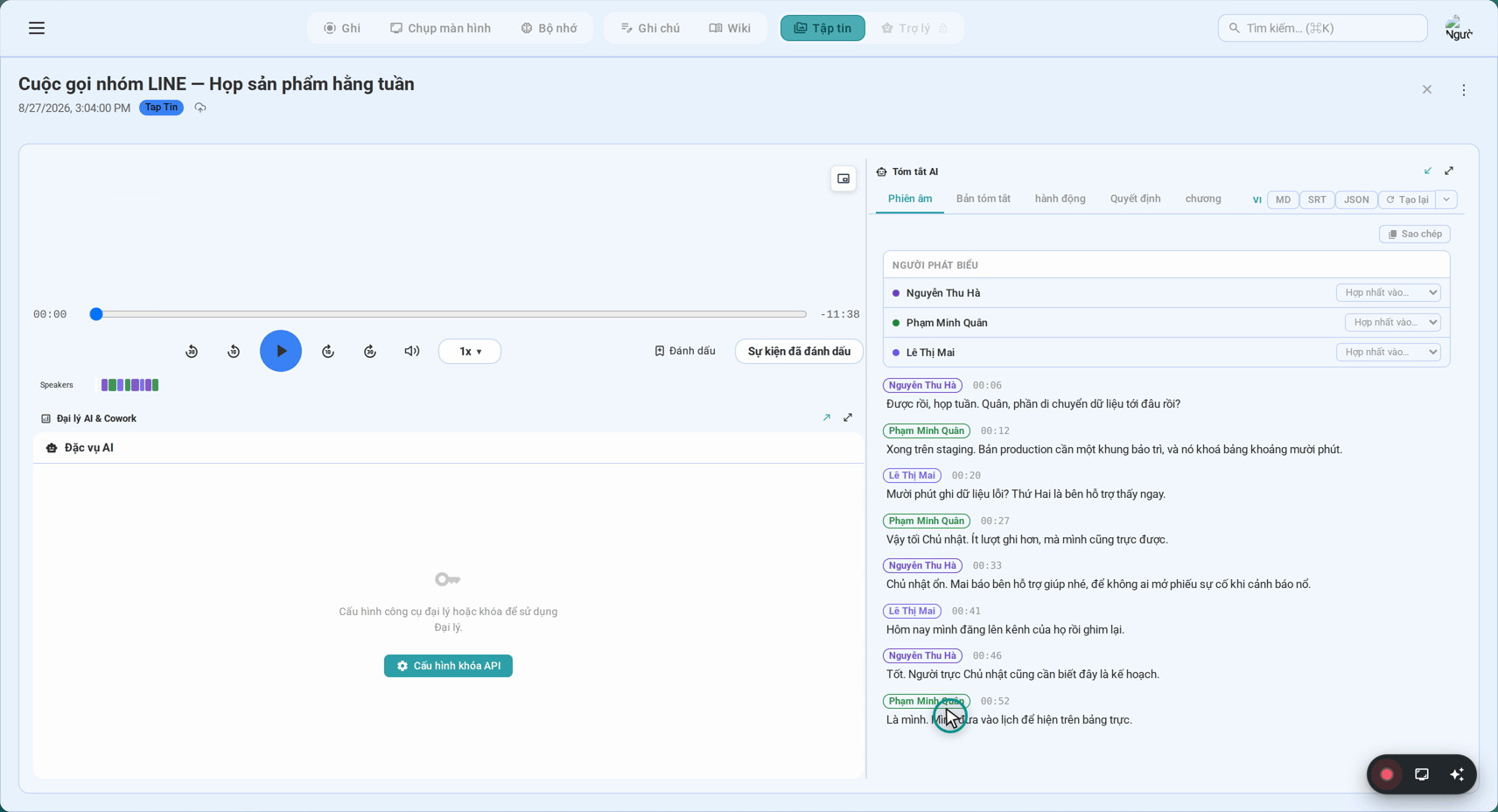
Tab Transcript hiển thị một văn bản đầy đủ từng từ của bản ghi âm, được chia thành các đoạn với dấu thời gian và nhãn người nói.
┌──────────────────────────────────────────────────────────┐
│  Transcript  │  Summary  │  Actions  │  Decisions  │  Chapters │
├──────────────────────────────────────────────────────────┤
│  Speaker 1   ► 0:00:08                                   │
│  "Chào buổi sáng mọi người. Hãy bắt đầu với              │
│   việc xem xét ngân sách Q3."                            │
│                                                          │
│  Speaker 2   ► 0:00:21                                   │
│  "Cảm ơn. Tôi đã chuẩn bị các slide. Chúng ta nên        │
│   bắt đầu với doanh thu hay chi phí?"                    │
│                                                          │
│  Speaker 1   ► 0:00:30                                   │
│  "Doanh thu trước. Alice, bạn có thể trình bày không?"   │
└──────────────────────────────────────────────────────────┘
Nhấp vào dấu thời gian (liên kết ► 0:00:08 bên cạnh mỗi đoạn) nhảy trình phát âm thanh/video đến thời điểm chính xác đó. Điều này giúp nhanh chóng xác minh một trích dẫn hoặc tìm một cuộc thảo luận cụ thể mà không cần scrub thủ công.
Nhãn người nói mặc định là "Speaker 1", "Speaker 2", v.v. Bạn có thể đổi tên chúng — xem Chương 34.
Summary
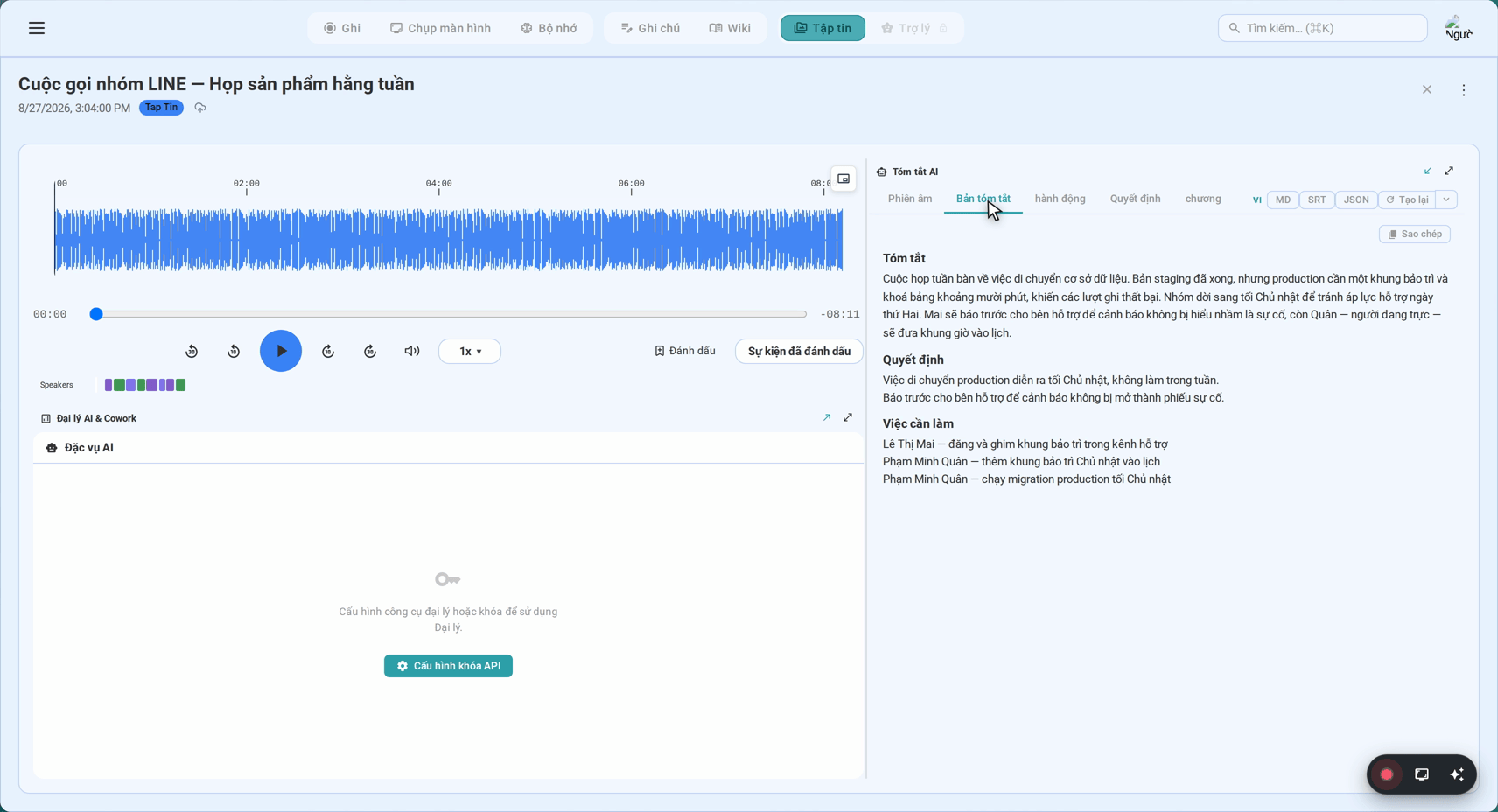
Tab Summary chứa một câu chuyện ngắn gọn về những gì đã xảy ra trong bản ghi âm. Nó không phải là một danh sách điểm các từ được phiên âm — nó là một tổng quan tổng hợp nắm bắt các điểm chính được thảo luận.
Ví dụ (cho cuộc họp ngân sách 45 phút):
Nhóm đã xem xét hiệu suất doanh thu Q3, đã đạt 8% cao hơn dự báo. Vượt chi phí trong ngân sách tiếp thị đã được xác định là mối quan tâm chính khi bước vào Q4. Alice đã đề xuất giảm 15% chi tiêu quảng cáo trả phí, đã được chấp nhận chờ phê duyệt cuối cùng từ tài chính. Nhóm đã đồng ý họp lại vào thứ Ba tới để xem xét các dự báo đã sửa đổi.
Bản tóm tắt được thiết kế để có thể chia sẻ — bạn có thể sao chép nó vào một email, một công cụ quản lý dự án hoặc một tài liệu mà không cần chỉnh sửa.
Actions
Tab Actions liệt kê các nhiệm vụ đã được giao một cách rõ ràng hoặc ngụ ý trong quá trình ghi âm.
┌──────────────────────────────────────────────────────────┐
│  Actions                                                 │
├──────────────────────────────────────────────────────────┤
│  □  Giảm chi tiêu quảng cáo trả phí 15%                  │
│     Giao cho: Alice  ·  Hạn: Trước cuộc họp thứ Ba       │
│     ► 0:32:14 (trong bản ghi)                            │
│                                                          │
│  □  Gửi dự báo Q4 đã sửa đổi cho nhóm                    │
│     Giao cho: Nhóm tài chính  ·  Hạn: Thứ Sáu            │
│     ► 0:41:08 (trong bản ghi)                            │
│                                                          │
│  □  Lên lịch họp tiếp theo cho thứ Ba                    │
│     Giao cho: (không xác định)  ·  Không có hạn          │
│     ► 0:43:55 (trong bản ghi)                            │
└──────────────────────────────────────────────────────────┘
Mỗi hành động bao gồm:
- Nhiệm vụ — cần làm gì
- Người được giao — ai được yêu cầu làm (nếu được đề cập)
- Ngày hết hạn — khi nào cần (nếu được đề cập)
- Liên kết dấu thời gian — nhảy đến nơi điều này được thảo luận trong bản ghi âm
Lưu ý: AI trích xuất các hành động từ những gì đã được nói. Nếu một điều gì đó đã được thảo luận nhưng không có sự giao việc rõ ràng, nó có thể hoặc không xuất hiện ở đây. Luôn xác minh với bản ghi âm hoặc bản phiên âm.
Decisions
Tab Decisions liệt kê các lựa chọn chính và thỏa thuận đạt được trong quá trình ghi âm.
┌──────────────────────────────────────────────────────────┐
│  Decisions                                               │
├──────────────────────────────────────────────────────────┤
│  ✓  Đã phê duyệt giảm 15% chi tiêu quảng cáo trả phí Q4  │
│     ► 0:32:14                                            │
│                                                          │
│  ✓  Hiệu suất doanh thu Q3 được chấp nhận là cuối cùng   │
│     ► 0:12:45                                            │
│                                                          │
│  ✓  Cuộc họp tiếp theo thứ Ba được xác nhận              │
│     ► 0:43:55                                            │
└──────────────────────────────────────────────────────────┘
Quyết định khác với hành động: một quyết định là những gì đã được đồng ý, trong khi một hành động là những gì ai đó phải làm như một kết quả.
Chapters
Tab Chapters chia bản ghi âm thành các đoạn chủ đề được lập chỉ mục theo thời gian, giống như các chương trong một cuốn sách hoặc các chương trên DVD.
┌──────────────────────────────────────────────────────────┐
│  Chapters                                                │
├──────────────────────────────────────────────────────────┤
│  ► 0:00:00  Giới thiệu & sắp xếp                3 phút  │
│  ► 0:03:10  Xem xét Doanh thu Q3               12 phút  │
│  ► 0:15:22  Phân tích chi phí — Tiếp thị       10 phút  │
│  ► 0:25:41  Đề xuất Ngân sách Q4               18 phút  │
│  ► 0:43:30  Tổng kết & các bước tiếp theo       4 phút  │
└──────────────────────────────────────────────────────────┘
Nhấp vào bất kỳ chương nào nhảy trình phát đến thời gian bắt đầu của chủ đề đó. Nếu bạn muốn nghe lại chỉ phần thảo luận đề xuất ngân sách, nhấp ► 0:25:41.
Các chương đặc biệt hữu ích cho các bản ghi âm dài khi bạn muốn tìm một chủ đề cụ thể nhanh chóng.
Đổi Tên Tệp Được Đề Xuất Bởi AI
Sau khi Trích xuất AI hoàn tất, AI có thể đề xuất một tên tệp mô tả hơn cho bản ghi âm của bạn dựa trên nội dung của cuộc họp. Một banner xuất hiện ở đầu bảng AI Insights:
┌──────────────────────────────────────────────────────────────┐
│  Tên tệp mới: Q3 Budget Review — Oct 15 Team Meeting         │
│                                              [ Đổi tên ]      │
└──────────────────────────────────────────────────────────────┘
Để áp dụng tên được đề xuất:
- Nhấp Đổi tên — tệp ghi âm và mục thư viện của nó được đổi tên ngay lập tức.
- Banner đề xuất biến mất sau khi đổi tên.
Để giữ tên gốc của bạn:
- Bỏ qua banner — nó không tự động áp dụng và biến mất nếu bạn điều hướng đi nơi khác.
Lưu ý: Đề xuất dựa trên nội dung cuộc họp. Đối với một bản ghi âm chung hoặc ngắn, tên được đề xuất có thể tương tự như bản gốc của bạn. Bạn luôn có tiếng nói cuối cùng.
Lựa Chọn Mô Hình Gemini
SeaMeet lấy danh sách các mô hình Gemini có sẵn từ API của Google một cách động — danh sách mô hình luôn cập nhật khi Google phát hành các phiên bản mới.
Mô hình nào được sử dụng:
- SeaMeet tự động lọc các mô hình hỗ trợ văn bản, hình ảnh và âm thanh (yêu cầu cho phân tích cuộc họp)
- Chỉ các mô hình có khả năng, hiện tại được hiển thị — các mô hình cũ hơn hoặc hạn chế bị loại trừ
- Danh sách được sắp xếp với các mô hình mới nhất/có khả năng nhất trước
Bạn có thể xem và thay đổi mô hình đang hoạt động trong Cài đặt → AI → Model. Mặc định là mô hình có khả năng nhất hiện có. Hiếm khi có lý do để thay đổi điều này trừ khi bạn cần giảm chi phí hoặc khắc phục một giới hạn mô hình cụ thể.
OCR Ảnh Chụp Màn Hình — Tự Động Trích Xuất Văn Bản và Sao Chép vào Clipboard
Trích xuất AI không chỉ giới hạn ở các bản ghi âm. Khi bạn chụp ảnh màn hình với tùy chọn "Extract text (OCR) and copy to clipboard" được bật, SeaMeet tự động chạy OCR trên hình ảnh được chụp và sao chép văn bản đã trích xuất vào clipboard của bạn.
Cách hoạt động
- Trước khi chụp: Đánh dấu hộp kiểm "Extract text (OCR) and copy to clipboard" trong Capture Hub hoặc lớp phủ Region Selector
- Chụp ảnh màn hình (Full Screen hoặc Area Capture)
- Chờ ~15–30 giây — pipeline AI xử lý hình ảnh ở chế độ nền
- Văn bản được sao chép vào clipboard — một thông báo xác nhận "Extracted text copied to clipboard"
- Dán ở bất cứ đâu — Cmd+V / Ctrl+V dán văn bản đã trích xuất
Pipeline OCR chạy hoàn toàn ở chế độ nền. Bạn có thể tiếp tục sử dụng SeaMeet hoặc chuyển sang các ứng dụng khác trong khi nó xử lý. Clipboard được cập nhật tự động khi trích xuất hoàn tất.
Nơi tìm cài đặt
Tùy chọn tự động sao chép OCR xuất hiện ở ba nơi:
| Vị trí | Những gì nó điều khiển |
|---|---|
| Capture Hub (bảng Screenshot) | Toggle theo mỗi lần chụp — hộp kiểm bên dưới bộ chọn chế độ chụp |
| Lớp phủ Region Selector | Toggle theo mỗi lần chụp — hộp kiểm gần "Capture Screen or Press Enter" |
| Cài đặt → AI Extraction & Summary | Bật/tắt mặc định — toggle "Auto-extract text (OCR) on screenshot" |
Cả ba vị trí đều được đồng bộ. Chuyển đổi ở bất kỳ vị trí nào cập nhật các vị trí khác.
Yêu Cầu
- Khóa API Gemini được cấu hình (hoặc đăng ký đang hoạt động với khóa được quản lý)
- Tính năng AI được bật trong Cài đặt
Nếu không có khóa API, hộp kiểm bị mờ và hiển thị "(API key required, subscribe here)" với một liên kết đến cổng đăng ký.
Những Gì Được Trích Xuất
Pipeline OCR trích xuất tất cả văn bản có thể nhìn thấy từ ảnh chụp màn hình — bao gồm:
- Nhãn UI, menu và nút
- Nội dung tài liệu và trang web
- Thông báo lỗi và văn bản hộp thoại
- Mã và đầu ra terminal
- Văn bản viết tay (nếu rõ ràng)
Văn bản đã trích xuất cũng được lưu trong bảng Trích xuất AI của ảnh chụp màn hình dưới tab Text (OCR), vì vậy bạn có thể xem hoặc sao chép lại nó sau.
Video Dài: Chunked Pipeline
Nếu bạn ghi âm một cuộc họp toàn công ty một giờ hoặc một cuộc phỏng vấn khách hàng hai giờ dưới dạng video, bạn đang chạm vào giới hạn cứng ở phía Gemini: ở độ phân giải video MEDIUM mặc định của mô hình, khoảng 263 token được tiêu thụ mỗi giây video. Chỉ một bản ghi 98 phút thôi đã khoảng 1,55M token đầu vào — vượt qua cửa sổ ngữ cảnh 1M của Gemini. Trước SeaMeet v2.1.3, trích xuất chỉ đơn giản là thất bại cho các video dài với lỗi "invalid argument" trần và không có chẩn đoán hữu ích.
Chunked pipeline sửa điều này. Bạn không cần thay đổi bất cứ điều gì trong UI — SeaMeet phát hiện các bản ghi video dài tự động và xử lý chúng theo phân đoạn.
Bạn thấy gì
Đối với một video dài, Trích xuất mất nhiều thời gian hơn một chút từ đầu đến cuối và thông báo tiến trình có thể chuyển qua các phân đoạn ("Analysing 1/7…", "Analysing 2/7…"). Năm tab vẫn điền cùng nhau ở cuối — không có trạng thái trung gian hoàn thành một nửa để quản lý. Chất lượng có thể so sánh với trích xuất video ngắn; các đường nối giữa các phân đoạn không hiển thị với bạn.
Những gì đang xảy ra dưới mui xe
Mỗi phân đoạn nhắm vào một phân đoạn 10 phút của bản ghi. Thay vì tải lên lại tệp cho mỗi phân đoạn, SeaMeet đính kèm một videoMetadata.startOffset / endOffset vào yêu cầu để Gemini chỉ tokenize cửa sổ nó thực sự cần. Một phân đoạn 10 phút ở độ phân giải MEDIUM là khoảng 158K token — thoải mái trong cửa sổ ngữ cảnh — và mô hình không bao giờ nhìn thấy nhiều hơn một phân đoạn tại một thời điểm.
Khi các phân đoạn trở lại, SeaMeet ghép chúng lại thành một bản phiên âm duy nhất, tóm tắt, danh sách hành động, danh sách quyết định và bản đồ chương. Các tab tóm tắt và chương được tạo từ bản phiên âm được ghép lại, không phải từ bất kỳ phân đoạn đơn lẻ nào, vì vậy chúng vẫn mô tả toàn bộ cuộc họp thay vì chỉ 10 phút cuối cùng.
Dấu thời gian giữ căn chỉnh với bản phiên âm trực tiếp
Có một điều tinh tế: khi Gemini phân tích một phân đoạn 10 phút biệt lập, nó có xu hướng làm tròn dấu thời gian nhiều thành các giây nguyên, và đồng hồ theo phân đoạn trôi — tới hai phút trên một mẫu 98 phút. Nếu để yên, sự trôi đó sẽ có nghĩa là nhấp vào dấu thời gian trong tab Transcript đưa bạn đến sai thời điểm trong trình phát.
Vì vậy khi có bản phiên âm trực tiếp (vì bạn đã chạy phiên âm trực tiếp trong khi ghi âm), chunked pipeline gắn lại mọi đoạn Gemini với bản phiên âm trực tiếp bằng cách sử dụng character n-gram (2-gram) overlap. Đối với mỗi đoạn Gemini, SeaMeet tìm đoạn trực tiếp khớp gần nhất trong cửa sổ ±120 giây; những cái đó trở thành "neo", và các đoạn giữa các neo được nội suy tuyến tính. Kết quả: dấu chấm câu sạch và nhãn người nói của Gemini, với thời gian chính xác theo tốc độ mẫu của bản phiên âm trực tiếp.
Nếu không có bản phiên âm trực tiếp để gắn vào (chạy chỉ-làm-mới hoặc bạn đã tắt STT trực tiếp), SeaMeet giữ dấu thời gian của Gemini là tốt nhất có sẵn — chúng hơi nhiễu nhưng vẫn có thể sử dụng được.
Các bản ghi âm thanh không bị ảnh hưởng
Trích xuất âm thanh sử dụng cùng chunked pipeline nhưng không cần thủ thuật offset: ở khoảng 32 token mỗi giây, âm thanh có khoảng năm giờ headroom trong cửa sổ ngữ cảnh của Gemini. Ghi âm một cuộc gọi chỉ giọng nói dài? Trích xuất hoạt động chính xác như nó luôn có.
Nếu một phân đoạn thất bại?
Nếu Gemini từ chối một phân đoạn, lỗi bây giờ hiển thị các chi tiết cấp trường (phân đoạn nào, ràng buộc nào) thay vì "invalid argument" trần trước đây. Nếu bạn thấy "Extraction failed" trên một video dài, chẩn đoán trong tệp log sẽ chỉ vào phân đoạn cụ thể và nguyên nhân cụ thể. Chạy lại trích xuất với Regenerate thường là tất cả những gì cần thiết cho các lỗi tạm thời.
Tạo Lại
Nếu bạn không hài lòng với kết quả, hoặc nếu bạn muốn một phân tích mới sau khi đổi tên người nói, bạn có thể tạo lại.
-
Nhấp nút ⟳ (tạo lại) trong thanh tab
- Bạn nhìn thấy gì: Nút quay. Một thông báo "Processing…" ngắn gọn thay thế nội dung.
-
Chờ (cùng thời gian như tạo ban đầu)
- Bạn nhìn thấy gì: Cả năm tab làm mới với kết quả mới.
-
Xem xét kết quả mới
Quan trọng: Trước khi ghi đè lên kết quả của bạn, SeaMeet tự động lưu trữ lần trích xuất trước đó như một snapshot phiên bản. Không có gì bị mất. Bạn có thể duyệt các phiên bản trước bất cứ lúc nào — xem Chương 34, Phần B.
Xuất
Thanh tab bao gồm các nút xuất cho phép bạn lấy kết quả ra khỏi SeaMeet:
[Transcript] [Summary] [Actions] [Decisions] [Chapters] · [MD] [SRT] [JSON] [⟳]
| Nút | Định dạng | Phù hợp nhất cho |
|---|---|---|
| MD | Markdown | Ứng dụng ghi chú (Notion, Obsidian), tài liệu |
| SRT | Phụ đề SubRip | Thêm phụ đề vào các tệp video (iMovie, Premiere, YouTube) |
| JSON | Dữ liệu JSON | Nhà phát triển, nhập vào các công cụ khác |
Tab nào đang hoạt động xác định những gì được xuất:
- Trên tab Summary → MD xuất văn bản tóm tắt
- Trên tab Transcript → SRT xuất bản phiên âm được gắn dấu thời gian dưới dạng phụ đề
- Trên tab Actions → MD hoặc JSON xuất danh sách mục hành động
Mẹo: Xuất trước khi tạo lại nếu bạn muốn một bản sao độc lập của kết quả hiện tại — mặc dù điều này không nghiêm túc cần thiết vì lịch sử phiên bản bảo tồn các kết quả trước đó tự động (xem Chương 34).
Khắc Phục Sự Cố
"Extraction failed"
Triệu chứng: Spinner dừng và một thông báo lỗi xuất hiện: "Extraction failed" hoặc "Something went wrong."
Hãy thử theo thứ tự:
- Kiểm tra kết nối internet của bạn — thử tải một trang web
- Xác minh khóa API của bạn vẫn hợp lệ (Cài đặt → AI → tìm dấu kiểm xanh)
- Chờ 2–3 phút và thử lại — dịch vụ AI có thể tạm thời quá tải
- Nếu bản ghi rất dài (2+ giờ), thử chia nó hoặc cho phép nhiều thời gian hơn để xử lý
"Summary seems incomplete"
Triệu chứng: Tóm tắt ngắn, bỏ lỡ các chủ đề chính hoặc có vẻ chung chung.
Các nguyên nhân có thể:
- Chất lượng âm thanh kém — lỗi phiên âm dẫn đến lỗi trích xuất. Kiểm tra tab Transcript để xem các đoạn bị nhiễu.
- Bản ghi âm chụp quá ít giọng nói — nếu âm thanh hệ thống chiếm ưu thế (nhạc, phát video), AI có thể có ít lời nói để làm việc
- Bản ghi rất ngắn — các bản ghi dưới 2 phút tạo ra các tóm tắt hạn chế
Những gì cần thử:
- Chạy lại trích xuất với ⟳ sau khi đổi tên người nói và xem xét bản phiên âm
- Cải thiện vị trí micrô cho các bản ghi trong tương lai
"Action items are blank"
Triệu chứng: Tab Actions trống ngay cả sau một cuộc họp rõ ràng có các nhiệm vụ được giao.
Những gì đang xảy ra: AI trích xuất các hành động từ ngôn ngữ rõ ràng ("Can you…", "I'll handle…", "Let's make sure…"). Các cam kết ngầm hoặc không chính thức có thể bị bỏ lỡ.
Những gì cần thử:
- Kiểm tra tab Transcript — nếu cuộc trò chuyện không chính thức, AI có thể không xác định được ngôn ngữ hành động rõ ràng
- Đây là hành vi mong đợi cho các cuộc trò chuyện thông thường, khám phá hơn là các cuộc họp có cấu trúc
Các Cách Thực Hành Tốt Nhất
Chất lượng âm thanh cao hơn → kết quả tốt hơn Mỗi bước trích xuất phụ thuộc vào độ chính xác phiên âm. Một bản ghi được thực hiện với một micrô chất lượng trong một căn phòng yên tĩnh sẽ tạo ra kết quả tốt hơn đáng kể so với một bản với tiếng ồn nền và tiếng vang. Đầu tư vào một micrô tai nghe đàng hoàng cho các bản ghi cuộc họp thường xuyên.
Ghi cả micrô và âm thanh hệ thống Nếu bạn đang ghi một cuộc họp ảo (Zoom, Teams, Google Meet), hãy sử dụng chế độ âm thanh "Both" để âm thanh hệ thống (những người tham gia khác) được chụp cùng với micrô của bạn. Một trích xuất từ một cuộc trò chuyện một chiều tạo ra kết quả một chiều.
Đổi tên người nói trước khi tạo lại Tên người nói xuất hiện trong các tab Summary và Actions. Đổi tên "Speaker 1" thành "Alice" trước khi bạn nhấp ⟳ tạo ra một tóm tắt dễ đọc hơn nhiều. Xem Chương 34 để biết cách đổi tên người nói.
Bản ghi dài hơn tạo ra các tóm tắt phong phú hơn Một cuộc họp 5 phút sẽ tạo ra một tóm tắt ngắn. Một cuộc thảo luận chiến lược 45 phút sẽ tạo ra một tóm tắt chi tiết, có cấu trúc với các phần rõ ràng. Trích xuất AI có giá trị nhất cho các bản ghi đáng kể.
Sử dụng Chapters để điều hướng Đối với các bản ghi trên 20 phút, luôn kiểm tra tab Chapters trước. Nó cung cấp cho bạn một bản đồ của cuộc thảo luận, làm cho việc nhảy đến phần bạn quan tâm nhanh hơn nhiều.
Tham Khảo Nhanh
┌────────────────────────────────────────────────────────────┐
│                     TRÍCH XUẤT AI                          │
│                    Tham khảo nhanh                         │
├────────────────────────────────────────────────────────────┤
│  Kích hoạt        │ Tab AI Insights → ✨ Generate Summary  │
│  Tạo lại          │ Nút ⟳ trong thanh tab                  │
│  Kết quả trước    │ Được lưu trữ an toàn — xem Chương 34   │
├────────────────────────────────────────────────────────────┤
│  Transcript       │ Văn bản đầy đủ + dấu thời gian        │
│  Summary          │ Tổng quan thảo luận                    │
│  Actions          │ Nhiệm vụ + người được giao + hạn       │
│  Decisions        │ Thỏa thuận và lựa chọn đã được đưa ra  │
│  Chapters         │ Bản đồ chủ đề được lập chỉ mục theo TG │
├────────────────────────────────────────────────────────────┤
│  Xuất: MD         │ Markdown — cho ứng dụng ghi chú        │
│  Xuất: SRT        │ Phụ đề — cho trình biên tập video      │
│  Xuất: JSON       │ Dữ liệu có cấu trúc — cho nhà phát triển│
├────────────────────────────────────────────────────────────┤
│  OCR ảnh chụp     │ Tự động trích xuất văn bản + clipboard │
│  Cài đặt OCR      │ Hộp kiểm Capture Hub hoặc Cài đặt → AI │
├────────────────────────────────────────────────────────────┤
│  Yêu cầu          │ Internet + Tính năng AI bật + Khóa API │
│  Hoạt động trên   │ Bất kỳ bản ghi hoặc ảnh chụp màn hình  │
└────────────────────────────────────────────────────────────┘
Last updated: 2026-06-04
← Chương 31: Phiên âm trực tiếp | Chương 33: Mẫu Tóm tắt AI →
Last updated: