Tổng quan về Ghi chú
Chương 16: Tổng quan về Ghi chú
Bản ghi ghi lại những gì đã được nói. Ghi chú ghi lại những gì bạn đang nghĩ. SeaMeet đặt cả hai trong cùng một ứng dụng có mục đích: khoảnh khắc bạn viết một điều gì đó xuống, bạn có thể gắn một bản ghi vào đó, thả vào một ảnh chụp màn hình và để AI tóm tắt toàn bộ thành một khối gọn gàng ở đầu trang. Ghi chú là các tệp Markdown thuần trên đĩa — của bạn mãi mãi, ngay cả khi SeaMeet biến mất ngày mai — nhưng bề mặt xung quanh chúng được xây dựng cho cách các cuộc họp thực sự cảm nhận.
Chương này là góc nhìn chim ưng: cây ghi chú ở bên trái, trình soạn thảo ở giữa và viên anchor liên kết một ghi chú với một bản ghi. Chương 17 đi sâu vào trình soạn thảo — menu slash, wikilinks, kéo-thả phương tiện, nút chia tổng hợp.
Mở Chế độ Xem Ghi chú
Chế độ xem Ghi chú nằm sau tab Notes trong điều hướng trên cùng. Nhấp vào nó một lần và thư viện bản ghi ở bên trái nhường chỗ cho cây ghi chú của bạn; bảng giữa trở thành một bề mặt viết.
Nếu bạn chưa bao giờ mở một ghi chú trước đó, bạn sẽ đến trình diễn trống thay vì một trình soạn thảo trống (chi tiết hơn về điều đó trong một phút). Chế độ xem Ghi chú luôn có ba công việc: hiển thị cho bạn tất cả các ghi chú của bạn (cây), cho phép bạn chỉnh sửa một (trình soạn thảo) và kết nối các ghi chú với các bản ghi (viên anchor cộng với chấm đỏ trong cây).
Thanh bên thu gọn nếu bạn muốn có thêm chỗ để viết. Nhấp vào chevron « ở đầu cây ghi chú để ẩn nó, » để mang nó trở lại. SeaMeet ghi nhớ lựa chọn của bạn giữa các phiên.
Cây Ghi chú
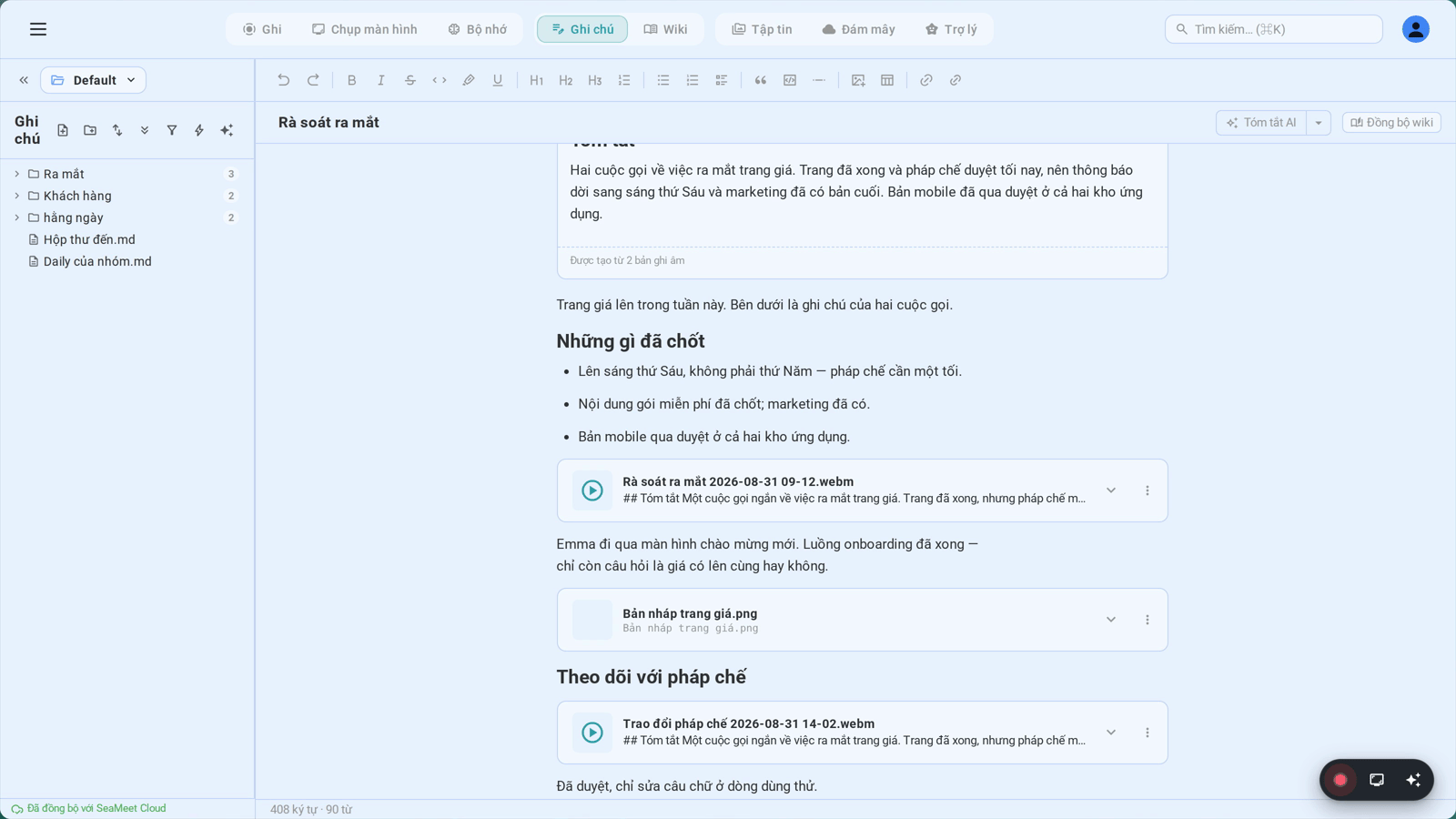
Cây ghi chú là chế độ xem thư mục của workspace của bạn — cùng một thư mục workspace bạn đã thiết lập dưới Đồng bộ (Phần 11). Mỗi tệp .md dưới thư mục đó là một ghi chú. Thư mục là thư mục. SeaMeet không áp đặt cơ sở dữ liệu; những gì bạn thấy trong cây là những gì trên đĩa.
Mỗi hàng nói cho bạn điều gì:
- Biểu tượng thư mục với một chevron — nhấp để mở rộng hoặc thu gọn, kéo một ghi chú vào nó để di chuyển
- Biểu tượng trang với tiêu đề ghi chú — nhấp để mở trong trình soạn thảo
- Chấm đỏ ● — chỉ xuất hiện khi bạn hiện đang ghi vào ghi chú này (hoặc vào một cái gì đó bên trong thư mục này)
- Huy hiệu đếm bên cạnh các thư mục — bao nhiêu ghi chú sống bên dưới chúng
- Chip đồng bộ — chỉ báo trạng thái nhỏ nếu ghi chú đang được xếp hàng để đồng bộ đám mây, xung đột hoặc vừa hoàn thành đồng bộ AI wiki
Sắp xếp lại và di chuyển:
Cây hoàn toàn hỗ trợ kéo-và-thả. Lấy bất kỳ ghi chú hoặc thư mục nào và thả nó vào một thư mục khác để di chuyển nó đến đó. Thả nó vào không gian trống ở trên cùng có nhãn "← Drop to move to root" để kéo nó ra khỏi thư mục hiện tại của nó. Bạn có thể lồng các thư mục sâu như bạn muốn; SeaMeet không quan tâm.
Đổi tên:
Nhấp chuột phải vào một ghi chú (hoặc nhấn F2 với nó được focus) và chọn Rename. Nhập tên mới và nhấn Enter. Đây là phần kỳ diệu: nếu bất kỳ ghi chú nào khác liên kết với cái này qua [[wikilink]], các liên kết đó tự động cập nhật. Sau một lần đổi tên thành công, một toast hoàn tác nhỏ xuất hiện ở góc — một cú nhấp và việc đổi tên được đảo ngược ở mọi nơi, bao gồm các wikilinks. Bạn có được mạng lưới an toàn của "đợi đã, đó là tên sai" mà không cần rời bàn phím.
Điều hướng bàn phím:
- ↑ / ↓ — di chuyển focus lên và xuống cây hiển thị
- → / ← — mở rộng và thu gọn các thư mục (hoặc nhảy đến cha)
- Enter — mở ghi chú được focus
- F2 — đổi tên
- Delete / Backspace — xóa (các thư mục nhắc trước)
Menu Ngữ cảnh
Nhấp chuột phải vào bất cứ đâu trên cây và một menu ngữ cảnh xuất hiện. Bộ hành động đầy đủ phụ thuộc vào việc bạn nhấp vào một ghi chú hay một thư mục:
- Open — mở ghi chú trong trình soạn thảo
- Rename — giống như F2
- Move to root — kéo ghi chú hoặc thư mục này ra khỏi cha hiện tại của nó
- Copy wikilink — sao chép
[[NoteName]]vào clipboard của bạn để bạn có thể dán nó vào một ghi chú khác - Copy relative path — đường dẫn liên quan đến workspace, hữu ích cho các script
- Copy full path — đường dẫn tuyệt đối trên đĩa, hữu ích cho các trình soạn thảo bên ngoài
- Update wiki from this note — bắt đầu đồng bộ AI trích xuất các thực thể (con người, dự án, chủ đề) vào cơ sở kiến thức
_wiki/ - Delete — biến mất. Các thư mục nhắc xác nhận; ghi chú không. Hãy có chủ ý.
Tạo, Xóa, Đổi tên
Tạo. Thanh công cụ cây ghi chú có một nút +. Nhấp vào nó (hoặc nhấn ⌘N ở bất cứ đâu trong chế độ xem Ghi chú) và một ghi chú mới xuất hiện với tiêu đề mặc định, sẵn sàng để gõ vào. SeaMeet chọn một tên tệp hợp lý từ tiêu đề và lưu nó vào gốc workspace của bạn.
Xóa. Nhấp chuột phải → Delete, hoặc tập trung vào hàng và nhấn Delete. Tệp bị xóa khỏi đĩa. Các thư mục hỏi trước; ghi chú không. Nếu workspace của bạn được đồng bộ (Phần 11), lịch sử đám mây có thể cứu bạn — nhưng đừng dựa vào điều đó.
Đổi tên. Nhấp chuột phải → Rename, hoặc nhấn F2. Nhập tiêu đề mới, nhấn Enter. Tệp trên đĩa cũng được đổi tên và bất kỳ [[wikilinks]] nào trỏ vào ghi chú này được viết lại trên toàn bộ workspace. Toast hoàn tác ở góc đảo ngược toàn bộ — tệp và wikilinks — trong một cú nhấp.
Gắn một Ghi chú với một Bản ghi
Đây là nơi Ghi chú ngừng là một trình soạn thảo chung và bắt đầu là SeaMeet.
Khi bạn bắt đầu một bản ghi từ chế độ xem Ghi chú — qua FAB, floating launcher hoặc bất kỳ phím nóng thông thường nào — SeaMeet tự hỏi: bản ghi này nên sống trong ghi chú nào? Quy tắc đơn giản:
- Nếu một ghi chú đang mở trong trình soạn thảo, bản ghi gắn với ghi chú đó
- Nếu không có gì mở, SeaMeet tự động tạo một ghi chú mới có tiêu đề như "Meeting · Jun 4, 2:30 PM" và gắn vào đó
Khi bản ghi dừng và lưu, một nhúng ![[Recording_2026-06-04.webm]] được thêm vào nội dung của ghi chú được gắn. Bản ghi xuất hiện dưới dạng một thẻ có thể phát ngay bên trong ghi chú của bạn — scrub, phát và xem phiên âm cập nhật mà không cần rời trang.
Việc gắn cho bạn điều gì: một nhúng có thể phát trong nội dung, một chấm đỏ trên hàng của ghi chú trong cây để bạn biết nó đang ghi, viên anchor ở đầu trình soạn thảo khi tổng hợp AI chạy và một toast hoàn tác 3 giây tại thời điểm gắn. Nhấp Undo và SeaMeet tạo một ghi chú có ngày tháng mới, di chuyển nhúng đến đó và chuyển tab đang hoạt động của bạn. Ghi chú gốc trở lại như cách nó đã từng.
Quy trình Tổng hợp AI ở Mức Cao
Đây là phần biến "Tôi có một bản ghi" thành "Tôi có ghi chú về bản ghi."
Sau khi một bản ghi dừng, SeaMeet phiên âm nó (Chương 31). Khi phiên âm tồn tại, tổng hợp AI đọc nó và viết một tóm tắt có cấu trúc trực tiếp vào nội dung của ghi chú được gắn. Không phải thanh bên. Không phải bảng riêng. Vào ghi chú. Tổng hợp chạy tự động khi bạn đã bật, hoặc thủ công từ menu hành động của bản ghi, hoặc từ chính nút chia Regenerate của thẻ tổng hợp.
Đầu ra rơi xuống như một thẻ Note Summary đơn lẻ ở đầu ghi chú — một khối inset với biểu tượng tia lửa, một tiêu đề và nội dung do AI tạo được hiển thị dưới dạng Markdown. Khối là một phần tử có cấu trúc, không phải văn bản thô, đó là lý do tại sao SeaMeet có thể thay thế nó khi tạo lại mà không chạm vào bất cứ điều gì khác bạn đã viết. Một khối tổng hợp mỗi ghi chú là một quy tắc cứng: tạo lại và khối cũ được thay thế tại chỗ. Bạn không bao giờ kết thúc với ba thẻ "Note Summary" xếp chồng lên nhau.
Các mẫu định hình đầu ra. Mỗi tổng hợp chạy đối với một mẫu — Meeting Notes, Action Items, Decision Log, Daily Standup hoặc một cái bạn đã viết. Menu nút chia bên cạnh Regenerate cho phép bạn chọn một mẫu khác và chạy lại. Các mẫu được đề cập sâu trong Chương 33: Mẫu Tóm tắt AI.
Chip cũ. Nếu bạn tiếp tục viết sau khi tổng hợp chạy, SeaMeet đếm các ký tự mới. Sau khoảng 150 trong số đó, một chip nhỏ Stale · refresh xuất hiện trên thẻ — một lời nhắc lịch sự "hey, bạn đã thêm rất nhiều. Bạn có muốn tôi làm lại không?" Nhấp một lần để tạo lại đối với nội dung ghi chú hiện tại.
Viên Anchor
Khi tóm tắt AI cuộn ra khỏi tầm nhìn, một viên dính nhỏ xuất hiện ở đầu của bảng trình soạn thảo. Nhấp vào nó và trình soạn thảo cuộn trở lại thẻ tóm tắt, đập nó một thoáng để thu hút mắt bạn.
Viên có hai hương vị. Yên tĩnh có nghĩa là tóm tắt tồn tại nhưng bạn đã xem phiên bản hiện tại — một lời nhắc kín đáo nó ở đó. Đã cập nhật có nghĩa là một tổng hợp mới chạy kể từ khi bạn nhìn lần cuối và viên sáng lên. "Đã xem" có nghĩa là thẻ đã ở trong viewport của bạn ít nhất 0.8 giây. SeaMeet lưu trữ phiên bản đã xem cuối cùng cho mỗi ghi chú trong bộ nhớ cục bộ, vì vậy trạng thái Đã cập nhật tồn tại qua các phiên — bạn sẽ luôn biết khi có điều gì đó mới để đọc.
Trạng thái Trống
Khi không có ghi chú nào mở, bạn thấy trình diễn trống thay vì một trình soạn thảo trống. Đó là một trang giới thiệu: Markdown + wikilinks, cây thư mục theo cách của bạn, bản ghi nội tuyến, AI tóm tắt và kết nối. Ở dưới cùng, một nút Create your first note duy nhất. Không có biểu mẫu thiết lập, không có bộ chọn mẫu — chỉ cần viết.
Trình diễn xuất hiện lại bất cứ khi nào bạn đóng tất cả các ghi chú đang mở. Đó là cố ý: một lời nhắc nhở liên tục về những gì có thể, không phải màn hình onboarding một lần.
Bố cục Chế độ Xem Ghi chú
┌──────────────────────────────────────────────────────────────────┐
│  [Bản ghi]  [Ghi chú ●]  [Nhiệm vụ]                     [⚙]    │ ← Điều hướng trên
├───────────────────┬──────────────────────────────────────────────┤
│ « Workspace ▼  ⚙ │  ┌──────────────────────────────────────┐    │
├───────────────────┤  │  ✨ Tóm tắt đã cập nhật · …a3f4b8c2  ↑│←── │ Viên anchor
│ + Mới     🔍 Tìm  │  └──────────────────────────────────────┘    │   (chỉ khi
├───────────────────┤                                              │   tổng hợp
│ ▼ Đánh giá Q2   3│  # Đánh giá Acme Q2                          │   ngoài màn hình)
│   📄 Acme Q2     │                                              │
│   📄 Beta Q2     │  ┌────────────────────────────────────────┐  │
│   ● Gamma Q2 ←── │  │ ✨ Tóm tắt ghi chú   2 bản ghi · …    │  │
│ ▼ Hàng ngày    7 │  │ ─────────────────────────────────────  │  │
│   📄 2026-06-03  │  │ Quyết định chính: …                    │  │
│   📄 2026-06-04  │  │ Hạng mục hành động: …                  │  │
│ 📄 inbox         │  │ [Sao chép để chỉnh sửa] [Tạo lại ▾]    │  │
│                   │  └────────────────────────────────────────┘  │
│                   │                                              │
│                   │  Chương trình nghị sự: ngân sách, lịch trình, nhân sự │
│                   │                                              │
│                   │  ![[Recording_2026-06-04.webm]]              │
│                   │  ┌─────────[ ▶ bản ghi có thể phát ]──────┐  │
│                   │  │  ▰▰▰▰▱▱▱▱  00:12 / 47:32              │  │
│                   │  └────────────────────────────────────────┘  │
│                   │                                              │
│                   │  Theo dõi của tôi:                           │
│                   │  - [ ] Email tài chính với các con số mới    │
│                   │  - [ ] Lên lịch khởi động với [[Acme Corp]]  │
├───────────────────┤                                              │
│ ☁ Đồng bộ 30s trước│                                            │
└───────────────────┴──────────────────────────────────────────────┘
   ↑                ↑                              ↑
   Cây ghi chú      Thẻ tổng hợp AI                Nhúng bản ghi
   (chấm đỏ = đang ghi)  (đầu nội dung)            nội tuyến
Khắc phục Sự cố
"Tôi đã mất ghi chú của mình — nó không còn trong cây"
Ghi chú của bạn là các tệp .md thuần trong thư mục workspace của bạn. Nếu một ghi chú biến mất, một trong số này thường đúng: bạn đã đổi tên nó ngoài SeaMeet (các tham chiếu chéo sẽ bị phá vỡ — đổi tên bên trong SeaMeet lần sau); bạn đã di chuyển nó ngoài thư mục workspace (chuyển đổi workspaces hoặc di chuyển nó trở lại); một bộ lọc tìm kiếm đang hoạt động (xóa trường phía trên cây); hoặc nó bên trong một thư mục ẩn (.git, .obsidian, _wiki/ đều bị ẩn khỏi cây). Nếu không có cái nào giải thích nó, hãy kiểm tra thư mục workspace trong Finder hoặc Explorer — tệp hầu như luôn vẫn ở đó.
"Tôi bắt đầu một bản ghi nhưng nó không gắn vào ghi chú của tôi"
Bản ghi gắn với bất kỳ ghi chú nào đang hoạt động khi bạn nhấp ●. Nếu bạn đang ở trên chế độ xem Bản ghi, SeaMeet đã tự động tạo một ghi chú "Meeting · …" mới thay thế. Hai giải pháp: tiến lên, mở ghi chú mục tiêu trong chế độ xem Ghi chú trước khi ghi (FAB hiển thị tiêu đề của ghi chú được gắn để bạn có thể xác nhận). Đối với bản ghi bạn vừa tạo, hãy nhấp Undo trong toast xuất hiện ngay sau khi nó lưu — điều đó di chuyển nhúng đến một ghi chú có ngày tháng mới.
"Tổng hợp AI không chạy"
Tổng hợp cần ba điều: một bản ghi đã hoàn thành, một phiên âm (Chương 31) và một kích hoạt. Kiểm tra rằng phiên âm được bật — không có phiên âm có nghĩa là không có tổng hợp. Kiểm tra rằng tài khoản của bạn có tín dụng hoặc khóa BYOK được cấu hình — không có một trong số đó, thẻ tổng hợp hiển thị chip khóa thay vì chạy. Và nếu một thế hệ bị lỗi âm thầm, thẻ sẽ nói "Generation failed: …" ở chân trang — nhấp Regenerate để thử lại.
Tham khảo Nhanh
| Hành động | Cách |
|---|---|
| Mở chế độ xem Ghi chú | Nhấp Notes trong điều hướng trên cùng |
| Tạo một ghi chú mới | ⌘N (hoặc nút + trong thanh công cụ cây) |
| Đổi tên một ghi chú | Nhấp chuột phải → Rename, hoặc F2 |
| Xóa một ghi chú | Nhấp chuột phải → Delete, hoặc phím Delete |
| Di chuyển một ghi chú | Kéo nó vào một thư mục, hoặc lên mục tiêu thả gốc |
| Sao chép wikilink vào ghi chú này | Nhấp chuột phải → Copy wikilink |
| Thu gọn cây ghi chú | Nhấp « ở đầu cây |
| Gắn bản ghi vào ghi chú hiện tại | Bắt đầu ghi khi ghi chú mở trong trình soạn thảo |
| Hoàn tác gắn bản ghi | Nhấp Undo trong toast xuất hiện sau khi bản ghi lưu |
| Kích hoạt tổng hợp AI | Tổng hợp chạy tự động; hoặc nhấp Regenerate trên thẻ |
| Chọn mẫu tổng hợp khác | Nhấp caret ▾ bên cạnh Regenerate |
| Nhảy đến tóm tắt AI | Nhấp viên anchor ở đầu trình soạn thảo |
| Mở đồng bộ wiki cho một ghi chú | Nhấp chuột phải → Update wiki from this note |
Đó là cảnh quan của vùng đất. Ghi chú là Markdown trên đĩa, được tổ chức như một cây, với các bản ghi được gắn vào dưới dạng nhúng có thể phát và các tóm tắt AI được viết vào đầu nội dung. Khi mô hình tinh thần đó nhấp vào, phần còn lại chỉ là học các mẹo của trình soạn thảo — đó chính là nơi Chương 17 bắt đầu.
← Chương 15: Phím tắt | Chương 17: Trình soạn thảo Ghi chú — Wikilinks, Menu Slash, Tổng hợp AI →
Published: