Thư viện Bản ghi của Bạn
Chương 9: Thư viện Bản ghi của Bạn
Sau vài tuần sử dụng SeaMeet, bạn có thể sẽ có hàng chục—thậm chí hàng trăm—bản ghi. Ghi chú cuộc họp, phiên brainstorming, các cuộc gọi quan trọng, ý tưởng ngẫu nhiên và ai biết được còn gì nữa. Không có sự sắp xếp đúng cách, việc tìm bản ghi cụ thể từ ba tuần trước khi sếp giải thích quy trình mới có thể như mò kim đáy bể.
Chương này sẽ dạy bạn cách sắp xếp, quản lý và điều hướng bộ sưu tập bản ghi ngày càng phát triển của bạn. Bạn sẽ học cách SeaMeet tự động sắp xếp các tệp của bạn, cách tìm những gì bạn đang tìm và cách giữ cho thư viện bản ghi sạch sẽ và hữu ích.
Thanh bên vs. Thư viện Đa phương tiện: Hai Chế độ Xem Cùng Tệp
SeaMeet hiển thị các bản ghi của bạn qua hai bề mặt, và đáng để hiểu chúng liên quan như thế nào trước khi bạn đi sâu vào. Cả hai chế độ xem đều đọc từ bộ sưu tập tệp cơ sở trên đĩa — sự khác biệt là chúng chiếm bao nhiêu không gian và chúng được tối ưu hóa cho điều gì.
Thanh bên (được đề cập trong chương này) là bảng luôn hiển thị ở phía bên trái của cửa sổ SeaMeet. Đó là danh sách hẹp, cao của các thẻ bản ghi được thiết kế cho điều hướng nhanh khi bạn đang làm việc — chuyển đổi giữa các cuộc họp gần đây, kéo một clip vào một ghi chú hoặc lấy tệp bạn vừa hoàn thành. Nó tránh đường và là thứ bạn sẽ sử dụng 80% thời gian.
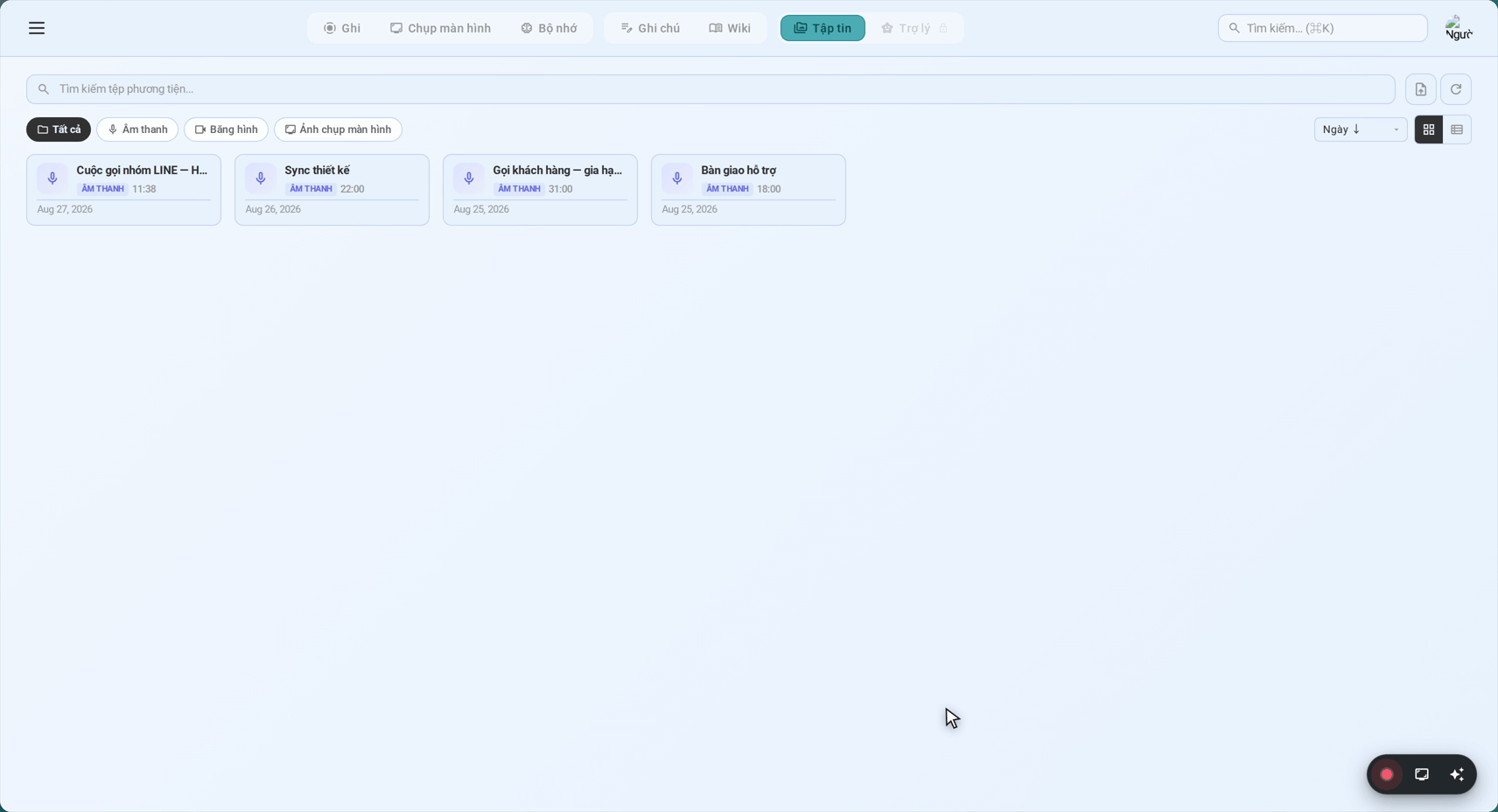
Thư viện Đa phương tiện là không gian làm việc toàn màn hình riêng biệt, được mở từ thanh điều hướng trên cùng. Đó là bố cục kiểu lưới, đa cột được xây dựng cho duyệt hàng loạt, thao tác hàng loạt và dọn dẹp nghiêm túc — chọn hàng chục bản ghi cùng một lúc, áp dụng bộ lọc trên hàng trăm tệp, so sánh hình thu nhỏ hoặc dọn dẹp vài tháng tích lũy trong một lần ngồi. Nó sử dụng cùng tìm kiếm mờ như thanh bên (chi tiết hơn bên dưới), vì vậy bất cứ điều gì bạn học được ở đây đều chuyển sang.
Quy tắc chung: sử dụng thanh bên cho "Tôi cần bản ghi này ngay bây giờ" và sử dụng Thư viện Đa phương tiện khi bạn cần xem mọi thứ cùng một lúc. Thư viện Đa phương tiện có hướng dẫn chuyên dụng riêng trong Chương 10 — Thư viện Đa phương tiện. Phần còn lại của chương này tập trung vào thanh bên.
Thư viện Bản ghi: Tủ Hồ sơ Kỹ thuật số của Bạn
Hãy nghĩ về thư viện bản ghi của SeaMeet như một tủ hồ sơ kỹ thuật số được thiết kế đặc biệt cho các bản ghi âm thanh và video của bạn. Giống như một tủ hồ sơ vật lý có thư mục, nhãn và hệ thống sắp xếp, thư viện của SeaMeet có các công cụ để giúp bạn phân loại, tìm và quản lý các bản ghi của mình.
Thư viện làm gì:
- Hiển thị tất cả các bản ghi của bạn ở một nơi
- Hiển thị thông tin quan trọng về mỗi bản ghi
- Cho phép bạn phát, đổi tên, xóa và sắp xếp các bản ghi
- Giúp bạn nhanh chóng tìm các bản ghi cụ thể
- Theo dõi nơi các tệp được lưu trữ
Nó ở đâu: Thư viện bản ghi là thanh bên ở phía bên trái của cửa sổ SeaMeet—bảng hiển thị danh sách các bản ghi của bạn.
Hiểu về Danh sách Bản ghi
Khi bạn nhìn vào danh sách bản ghi, bạn sẽ thấy một bộ sưu tập thẻ bản ghi—các mục riêng lẻ đại diện cho mỗi bản ghi của bạn.
Cấu trúc của Thẻ Bản ghi
Mỗi thẻ bản ghi hiển thị thông tin thiết yếu trong nháy mắt:
┌──────────────────────────────────────────┐
│ 🔴                                       │
│ Cuộc họp Nhóm - Lập kế hoạch Q3         │  ← Tên/Nhãn Bản ghi
│ 47:32 • Hôm nay, 2:30 PM                │  ← Thời lượng và Dấu thời gian
│ Zoom • Âm thanh + Video                 │  ← Nguồn và Loại
│                                          │
│ [▶ Phát] [✏️ Đổi tên] [🗑️ Xóa] [⋯]      │  ← Nút Hành động
└──────────────────────────────────────────┘
Hãy phân tích từng phần tử:
Biểu tượng (Phía bên trái)
Bản ghi chỉ âm thanh: 🎤 hoặc 🔴 Bản ghi video: 🎥 hoặc 📹 Bản ghi Flashback: ⏪ (có thể bao gồm chỉ báo này)
Biểu tượng cho bạn biết gì:
- 🎤 Biểu tượng micrô: Bản ghi chỉ âm thanh (ghi âm giọng nói, cuộc gọi điện)
- 🔴 Vòng tròn đỏ: Bản ghi âm thanh từ nguồn micrô
- 🎥 Máy quay video: Bản ghi video (màn hình, cửa sổ hoặc vùng)
- 🔊 Loa: Bản ghi âm thanh hệ thống (âm thanh máy tính)
- 🎤+🔊 Kết hợp: Bản ghi với cả micrô và âm thanh hệ thống
Nhận dạng nhanh: Trong nháy mắt, bạn có thể biết liệu điều gì đó là chỉ âm thanh hay video qua biểu tượng.
Tên/Nhãn Bản ghi
Đó là gì: Tên của bản ghi Nó đến từ đâu: Được tạo tự động dựa trên nguồn và dấu thời gian Bạn có thể thay đổi nó không? Có! Bạn có thể đổi tên các bản ghi thành bất cứ thứ gì bạn muốn.
Mẫu đặt tên mặc định:
[Source]_[AppName]_[Timestamp]
Ví dụ về tên mặc định:
Microphone_seameet_20260102143045.webmZoom_seameet_20260102150022.webmSystemAudio_Chrome_seameet_20260102154510.webmBoth_Teams_seameet_20260102160033.webm
Tại sao tên mặc định... không tuyệt vời:
Tên mặc định được thiết kế để duy nhất và mang tính thông tin cho máy tính, nhưng chúng không thân thiện lắm với con người. Microphone_seameet_20260102143045.webm không cho bạn biết rằng đó là phiên brainstorming của bạn về thiết kế trang web mới.
Giải pháp: Đổi tên các bản ghi của bạn với tên mô tả!
Ví dụ tên được đổi tên tốt:
Đánh giá Ngân sách Q3 - Cuộc họp NhómCuộc gọi Khách hàng - Trang web Acme CorpPodcast Tập 47 - Phỏng vấn Tiến sĩ SmithÝ tưởng - Brainstorm Tính năng Sản phẩm MớiBài giảng - Giới thiệu về Học máy
Thời lượng
Định dạng: Giờ:Phút:Giây (H:MM:SS hoặc M:SS)
Ví dụ:
5:32= 5 phút, 32 giây47:32= 47 phút, 32 giây1:23:45= 1 giờ, 23 phút, 45 giây
Tại sao nó quan trọng:
- Giúp bạn đánh giá bản ghi dài bao nhiêu
- Hữu ích để tìm các cuộc họp cụ thể ("Nó dài khoảng một giờ")
- Giúp quản lý lưu trữ (dài hơn = tệp lớn hơn)
Tham khảo nhanh:
Dưới 5 phút    → Ghi chú nhanh, ý tưởng, lời nhắc
5-15 phút      → Trò chuyện ngắn, cuộc họp standup
15-30 phút     → Cuộc họp tiêu chuẩn, cuộc gọi
30-60 phút     → Cuộc họp dài hơn, thuyết trình
Trên 60 phút   → Phiên kéo dài, hội thảo trên web, lớp học
Dấu thời gian
Định dạng: Ngày và giờ khi bản ghi bắt đầu
Ví dụ:
Hôm nay, 2:30 PM(nếu được ghi hôm nay)Hôm qua, 10:15 AM(nếu được ghi hôm qua)15 tháng 1, 9:00 AM(nếu được ghi trước đó)
Độ chính xác:
- Bản ghi gần đây: Hiển thị thời gian tương đối (Hôm nay, Hôm qua)
- Bản ghi cũ hơn: Hiển thị ngày
Tại sao nó quan trọng:
- Tìm các bản ghi từ ngày cụ thể
- Sắp xếp theo thứ tự thời gian
- Điểm tham chiếu ("Cuộc họp từ thứ Ba tuần trước")
Nhãn Nguồn
Nó hiển thị gì: Bản ghi đến từ đâu
Ví dụ:
Microphone- Chỉ được ghi từ micrô của bạnZoom- Được phát hiện là cuộc họp ZoomChrome- Được ghi trong trình duyệt Google ChromeTeams- Cuộc họp Microsoft TeamsSystem Audio- Chỉ âm thanh máy tínhBoth - Zoom- Kết hợp micrô + âm thanh hệ thống từ Zoom
Tại sao nó hữu ích:
- Biết ứng dụng hoặc nguồn nào đã tạo ra bản ghi
- Giúp phân loại theo nền tảng họp
- Hữu ích để lọc ("Hiển thị cho tôi tất cả các bản ghi Zoom")
Chỉ báo Loại
Hiển thị: Loại bản ghi là gì
Ví dụ:
Audio only- Chỉ âm thanh, không videoAudio + Video- Có cả âm thanh và ghi màn hìnhVideo only- Chỉ màn hình, không âm thanhFlashback- Đã chụp bằng tính năng Flashback
Tại sao nó quan trọng:
- Giúp bạn biết phải mong đợi điều gì khi phát
- Chỉ âm thanh tải nhanh hơn
- Tệp video lớn hơn
- Bản ghi Flashback có thể có nội dung đặc biệt
Chế độ Xem Thẻ Bản ghi: Gọn vs. Mở rộng
SeaMeet cung cấp hai cách để xem các thẻ bản ghi của bạn: Gọn và Mở rộng.
Chế độ Xem Gọn (Mặc định)
Diện mạo:
┌──────────────────────────────────────────┐
│ 🎤 Đánh giá Ngân sách Q3 - Cuộc họp Nhóm│
│ 47:32 • Hôm nay, 2:30 PM • Zoom         │
└──────────────────────────────────────────┘
Đặc điểm:
- Thông tin tối thiểu
- Chỉ hiển thị các chi tiết thiết yếu
- Chiếm ít không gian hơn
- Tốt để duyệt nhiều bản ghi
- Nút hành động xuất hiện khi di chuột hoặc nhấp
Khi nào sử dụng:
- Bạn có nhiều bản ghi
- Bạn muốn quét nhanh
- Bạn đang tìm một ngày hoặc thời lượng cụ thể
Chế độ Xem Mở rộng
Diện mạo:
┌──────────────────────────────────────────┐
│                                          │
│  🎤 Đánh giá Ngân sách Q3 - Cuộc họp Nhóm│
│                                          │
│  Thời lượng: 47:32                       │
│  Đã ghi: Hôm nay, 2:30 PM                │
│  Nguồn: Zoom                             │
│  Loại: Âm thanh + Video                  │
│  Tệp: Q3_Budget_Review.webm              │
│  Kích thước: 145 MB                      │
│                                          │
│  ┌──────────────────────────────────┐   │
│  │  [Xem trước dạng sóng]           │   │
│  │                                  │   │
│  └──────────────────────────────────┘   │
│                                          │
│  [▶ Phát] [✏️ Đổi tên] [📂 Hiện tệp]    │
│  [🗑️ Xóa] [📤 Chia sẻ] [⋯ Thêm]        │
│                                          │
└──────────────────────────────────────────┘
Đặc điểm:
- Hiển thị tất cả thông tin có sẵn
- Bao gồm xem trước dạng sóng (nếu âm thanh)
- Hiển thị tất cả các nút hành động
- Chiếm nhiều không gian hơn cho mỗi bản ghi
- Tốt để kiểm tra các bản ghi cụ thể
Khi nào sử dụng:
- Bạn muốn xem tất cả chi tiết
- Bạn đang chuẩn bị phát hoặc chỉnh sửa
- Bạn cần xem dạng sóng
- Bạn muốn truy cập nhanh đến tất cả các hành động
Cách Chuyển Đổi Giữa Các Chế độ Xem
Phương pháp 1: Mỗi Bản ghi
- Nhấp vào thẻ bản ghi
- Tìm nút mở rộng/thu gọn hoặc mũi tên
- Nhấp để chuyển đổi giữa gọn và mở rộng
Phương pháp 2: Chuyển đổi Chế độ Xem Toàn cục
- Tìm chuyển đổi chế độ xem trong tiêu đề thanh bên
- Thường xuất hiện dưới dạng biểu tượng (☰ chế độ xem danh sách, ▦ chế độ xem lưới, v.v.)
- Nhấp để thay đổi chế độ xem mặc định cho tất cả các bản ghi
Phương pháp 3: Nhấp Đúp
- Nhấp đúp vào bản ghi để mở chế độ xem mở rộng
- Nhấp đúp lại hoặc nhấn Escape để thu gọn
Sắp xếp Bản ghi của Bạn
Bây giờ bạn đã hiểu những gì bạn đang xem, hãy học cách sắp xếp bộ sưu tập của bạn.
Đổi tên Bản ghi
Tại sao đổi tên?
- Tên mặc định khó nhớ
- Tên mô tả giúp bạn tìm các bản ghi sau này
- Tốt cho việc sắp xếp chuyên nghiệp
- Làm cho việc chia sẻ dễ dàng hơn (mọi người hiểu nó là gì)
Cách đổi tên:
Phương pháp 1: Đổi tên Nhanh
- Tìm bản ghi bạn muốn đổi tên
- Tìm nút đổi tên (biểu tượng bút chì ✏️) hoặc menu chuột phải
- Nhấp "Đổi tên"
- Nhập tên mới
- Nhấn Enter hoặc nhấp "Lưu"
Phương pháp 2: Chế độ Xem Mở rộng
- Mở rộng thẻ bản ghi
- Nhấp vào trường tên
- Chỉnh sửa tên
- Lưu thay đổi
Phương pháp 3: Menu Chuột phải
- Nhấp chuột phải (hoặc Control-nhấp trên Mac) vào bản ghi
- Chọn "Đổi tên" từ menu
- Nhập tên mới
- Xác nhận
Quy ước đặt tên tốt:
Cho các cuộc họp:
[Loại] - [Chủ đề/Khách hàng] - [Ngày]
Cuộc họp Nhóm - Lập kế hoạch Q3 - 15 tháng 1
Cuộc gọi Khách hàng - Acme Corp - 16 tháng 1
1-on-1 - Sarah - 17 tháng 1
Cho nội dung:
[Loại] - [Tập/Chủ đề] - [Khách mời/Chủ đề]
Podcast Ep47 - Phỏng vấn với Tiến sĩ Smith
Hướng dẫn - Layer Photoshop
Bài giảng - Giới thiệu ML Tuần 3
Cho ý tưởng/ghi chú:
[Danh mục] - [Mô tả Ngắn gọn]
Ý tưởng - Thiết kế Trang chủ Mới
Ghi chú - Phân tích Đối thủ Cạnh tranh
Lời nhắc - Gọi Công ty Bảo hiểm
Mẹo cho tên tốt:
- ✓ Hãy mô tả nhưng ngắn gọn
- ✓ Bao gồm ngày cho nội dung nhạy cảm thời gian
- ✓ Sử dụng định dạng nhất quán
- ✓ Bao gồm những người hoặc chủ đề chính
- ✗ Tránh các ký tự đặc biệt (/ \ : * ? " < > |)
- ✗ Đừng làm tên quá dài (khó đọc)
Xóa Bản ghi
Cảnh báo: Xóa bản ghi là vĩnh viễn. Tệp bị xóa khỏi máy tính của bạn.
Trước khi bạn xóa:
- Đảm bảo bạn không cần nó
- Xem xét lưu trữ các bản ghi quan trọng thay vào đó
- Hãy nhớ: SeaMeet không có "thùng rác" hoặc "thùng tái chế"
Cách xóa:
Phương pháp 1: Nút Xóa
- Tìm bản ghi
- Nhấp vào nút xóa (biểu tượng thùng rác 🗑️)
- Xác nhận xóa
- Bản ghi bị xóa vĩnh viễn
Phương pháp 2: Menu Chuột phải
- Nhấp chuột phải vào bản ghi
- Chọn "Xóa"
- Xác nhận
Phương pháp 3: Phím tắt
- Chọn bản ghi
- Nhấn phím Delete
- Xác nhận
Điều gì xảy ra khi bạn xóa:
- Bản ghi bị xóa khỏi thư viện của SeaMeet
- Tệp bị xóa khỏi thư mục lưu trữ của bạn
- Không thể khôi phục (trừ khi bạn có bản sao lưu)
- Không gian được giải phóng
⚠️ Quan trọng: Việc xóa trong SeaMeet sẽ xóa tệp thực tế. Không có hoàn tác!
Hiện Tệp trong Hệ thống Tệp của Bạn
Đôi khi bạn cần làm việc trực tiếp với tệp bản ghi—có lẽ để:
- Sao chép nó đến vị trí khác
- Tải lên lưu trữ đám mây
- Chia sẻ qua email
- Chỉnh sửa nó trong chương trình khác
Cách tìm tệp:
Phương pháp 1: "Hiện trong Thư mục"
- Nhấp chuột phải vào bản ghi
- Chọn "Hiện trong Thư mục" hoặc "Hiện trong Finder"
- Trình khám phá tệp của bạn mở hiển thị tệp
Phương pháp 2: Chế độ Xem Mở rộng
- Mở rộng thẻ bản ghi
- Tìm "Hiện Tệp" hoặc biểu tượng thư mục
- Nhấp để mở vị trí tệp
Điều gì xảy ra:
- Trình khám phá tệp/finder mở
- Tệp bản ghi được tô sáng
- Bạn có thể sao chép, di chuyển hoặc mở tệp
- Thay đổi trong hệ thống tệp phản ánh trong SeaMeet (nếu bạn đổi tên bên ngoài)
Kéo Bản ghi vào Ghi chú
Kể từ v2.1.2, các thẻ bản ghi trong thanh bên là có thể kéo — lấy bất kỳ thẻ nào và thả nó vào một ghi chú đang mở trong trình soạn thảo ghi chú để nhúng bản ghi trong dòng. Phần nhúng được chèn vào vị trí con trỏ (hoặc thêm vào cuối tài liệu nếu bạn thả lên trang chrome bên ngoài của trình soạn thảo) và hiển thị dưới dạng trình phát đa phương tiện tương tác ngay bên trong ghi chú. Ảnh chụp màn hình có thể được kéo theo cùng cách.
Đây là cách nhanh nhất để liên kết âm thanh hoặc video của một cuộc họp với các ghi chú viết của nó: mở ghi chú, kéo bản ghi từ thanh bên, thả nó nơi bạn muốn trình phát xuất hiện. Cho phép nhiều lần thả của cùng một bản ghi, vì vậy bạn có thể tham chiếu các khoảnh khắc khác nhau bằng cách nhúng cùng một tệp vào nhiều vị trí nếu điều đó giúp câu chuyện của bạn.
Xem Chương 17 — Trình soạn thảo Ghi chú để biết quy trình nhúng đầy đủ, các loại phương tiện được hỗ trợ và cách trình phát được nhúng hoạt động khi nó nằm trong tài liệu.
Sắp xếp Bản ghi của Bạn
Theo mặc định, các bản ghi được sắp xếp theo ngày (mới nhất trước). Nhưng bạn có thể thay đổi điều này.
Các tùy chọn sắp xếp có sẵn:
Theo Ngày (Mặc định):
- Bản ghi mới nhất ở trên cùng
- Cũ nhất ở dưới cùng
- Tốt nhất cho: Tìm các bản ghi gần đây
Theo Tên:
- Thứ tự bảng chữ cái (A đến Z hoặc Z đến A)
- Tốt nhất cho: Tìm các bản ghi có tên cụ thể
Theo Thời lượng:
- Ngắn nhất đến dài nhất hoặc ngược lại
- Tốt nhất cho: Tìm các ghi chú nhanh hoặc các cuộc họp dài
Theo Kích thước:
- Tệp nhỏ nhất đến lớn nhất
- Tốt nhất cho: Quản lý không gian lưu trữ
Theo Nguồn:
- Được nhóm theo ứng dụng (tất cả Zoom cùng nhau, tất cả Teams cùng nhau)
- Tốt nhất cho: Tìm các bản ghi từ các nền tảng cụ thể
Cách thay đổi thứ tự sắp xếp:
- Tìm danh sách thả xuống "Sắp xếp" trong tiêu đề thanh bên
- Nhấp và chọn phương pháp sắp xếp ưa thích của bạn
- Nhấp lại để chuyển đổi tăng/giảm dần
Lọc và Tìm kiếm
Khi bạn có nhiều bản ghi, hãy sử dụng bộ lọc và tìm kiếm để tìm những gì bạn cần.
Hộp Tìm kiếm:
Nằm ở đầu thanh bên, hộp tìm kiếm cho phép bạn tìm các bản ghi bằng cách nhập bất kỳ đoạn nào xuất hiện trong siêu dữ liệu của chúng. Kể từ v2.1.2, thanh bên sử dụng trình so khớp mờ với xếp hạng độ liên quan thay vì bộ lọc chuỗi con chính xác cũ — vì vậy các truy vấn gần đủ vẫn tìm được những gì bạn muốn, và các kết quả phù hợp nhất nổi lên đầu danh sách.
Các trường mà trình so khớp tìm kiếm:
Mỗi bản ghi được chấm điểm so với năm trường đồng thời, và trường có điểm cao nhất sẽ thắng:
- Name — bất cứ điều gì bạn (hoặc trình đặt tên tự động của SeaMeet) gọi bản ghi
- Timestamp — ngày và giờ bản ghi được tạo
- Type —
Audio,Video,Flashback, v.v. - Source label — tên hiển thị được hiển thị trên thẻ (
Microphone,System Audio,Both - Zoom, v.v.) - Source app name — ứng dụng cơ sở mà SeaMeet đã phát hiện (
zoom,Chrome,Teams,seameet, v.v.)
Điều này có nghĩa là một truy vấn như zoom budget sẽ tìm thấy bản ghi có tên "Q3 Budget Review" với ứng dụng nguồn zoom mặc dù không trường nào chứa cả hai từ.
Cách xếp hạng độ liên quan hoạt động:
Các kết quả phù hợp không chỉ là "có / không" — mỗi lần tìm được điểm và danh sách được sắp xếp mạnh nhất trước:
- Khớp chuỗi con chính xác thắng. Nếu truy vấn của bạn xuất hiện nguyên văn ở bất kỳ đâu trong bất kỳ trường nào, bản ghi đó sẽ bay lên đầu.
- Các ký tự liên tiếp đánh bại các ký tự rải rác. Gõ
budgsẽ xếp hạng "Budget Review" cao hơn một bản ghi nơib,u,d,gtình cờ xuất hiện theo thứ tự với khoảng trống ở giữa. - Các khớp ranh giới từ nhận thêm điểm. Đánh trúng chữ cái đầu tiên của một từ (sau khoảng trắng, dấu gạch ngang, gạch dưới, dấu chấm hoặc tại chuyển tiếp camelCase) sẽ ghi điểm cao hơn đánh trúng một chữ cái ở giữa từ — vì vậy
cccó nhiều khả năng đưa "Client Call" lên hơn "accordion". - Khoảng trống làm mất điểm. Các ký tự được khớp của bạn càng xa nhau trong mục tiêu, điểm số càng thấp.
- Hòa nhau phá bởi tính gần đây. Khi hai bản ghi đạt điểm bằng nhau, bản ghi gần đây hơn được liệt kê trước.
Cách nó khác với việc khớp chuỗi con chính xác cũ:
Trước v2.1.2, bộ lọc thanh bên là một kiểm tra string.includes() đơn giản — truy vấn của bạn phải xuất hiện trong trường dưới dạng một chuỗi con liền kề hoặc nó không khớp gì cả. Trình so khớp mờ tha thứ hơn: các lỗi chính tả vẫn tìm thấy bản ghi đúng miễn là các ký tự xuất hiện theo thứ tự, và các truy vấn dãy con như clc sẽ khớp "Client Call" bằng cách chọn c, l, và c mặc dù chúng không kề nhau.
Cách tìm kiếm:
- Nhấp vào hộp tìm kiếm ở đầu thanh bên
- Nhập những gì bạn đang tìm
- Kết quả lọc và xếp hạng lại theo thời gian thực khi bạn nhập
- Kết quả phù hợp nhất ở trên cùng; nhấp vào bất kỳ thẻ nào để chọn nó
- Nhấp ✕ trong hộp tìm kiếm (hoặc xóa trường) để trở lại danh sách thứ tự thời gian đảo ngược mặc định
Ví dụ tìm kiếm:
- Tìm kiếm
zoom→ Hiển thị tất cả các bản ghi với Zoom là ứng dụng nguồn, được xếp hạng theo tính gần đây - Tìm kiếm
budget→ Hiển thị các bản ghi có "budget" trong tên (chuỗi con chính xác ghi điểm cao hơn rải rác) - Tìm kiếm
cc→ Hiển thị các bản ghi "Client Call" thông qua khớp dãy con ranh giới từ - Tìm kiếm
flashbk→ Vẫn tìm thấy các bản ghi Flashback mặc dù bị gõ sai
Bộ lọc:
Bộ lọc cho phép bạn chỉ hiển thị một số loại bản ghi nhất định.
Các bộ lọc phổ biến:
Theo Loại:
- Chỉ hiển thị các bản ghi Âm thanh
- Chỉ hiển thị các bản ghi Video
- Chỉ hiển thị các bản ghi Flashback
Theo Nguồn:
- Chỉ hiển thị các bản ghi Zoom
- Chỉ hiển thị các bản ghi Teams
- Chỉ hiển thị các bản ghi Micrô
Theo Ngày:
- Hôm nay
- Hôm qua
- Tuần này
- Tháng này
- Phạm vi ngày tùy chỉnh
Theo Thời lượng:
- Ngắn (dưới 5 phút)
- Trung bình (5-30 phút)
- Dài (trên 30 phút)
Cách áp dụng bộ lọc:
- Tìm nút hoặc danh sách thả xuống "Lọc"
- Chọn tiêu chí lọc của bạn
- Danh sách cập nhật để chỉ hiển thị các bản ghi phù hợp
- Xóa bộ lọc để xem lại tất cả
Kết hợp bộ lọc: Bạn thường có thể kết hợp nhiều bộ lọc:
- "Hiển thị cho tôi các bản ghi Zoom từ tuần này"
- "Hiển thị cho tôi các bản ghi âm thanh dưới 10 phút"
Hiểu về Vị trí Tệp và Lưu trữ
Trong khi SeaMeet hiển thị các bản ghi cho bạn trong thư viện của nó, các tệp thực tế được lưu trữ trên hệ thống tệp của máy tính của bạn.
Vị trí Lưu trữ Mặc định
Windows:
C:\Users\[YourUsername]\Documents\SeaMeet Recordings\
Mac:
/Users/[YourUsername]/Documents/SeaMeet Recordings/
Cấu trúc thư mục: SeaMeet có thể sắp xếp các tệp trong các thư mục con theo ngày:
SeaMeet Recordings/
├── 2026-01-15/
│   ├── Meeting_1.webm
│   └── Call_2.webm
├── 2026-01-16/
│   └── Recording_3.webm
└── 2026-01-17/
    ├── Teams_Meeting.webm
    └── Voice_Note.webm
Hoặc nó có thể lưu trữ tất cả các tệp phẳng:
SeaMeet Recordings/
├── Meeting_1_20260115.webm
├── Call_2_20260115.webm
├── Recording_3_20260116.webm
├── Teams_Meeting_20260117.webm
└── Voice_Note_20260117.webm
(Tùy thuộc vào cài đặt của bạn)
Tìm Bản ghi Cụ thể trong Hệ thống Tệp
Phương pháp 1: Qua SeaMeet
- Tìm bản ghi trong SeaMeet
- Nhấp chuột phải → "Hiện trong Thư mục"
- Trình khám phá tệp mở đến vị trí chính xác
Phương pháp 2: Duyệt Thủ công
- Mở thư mục Documents
- Điều hướng đến "SeaMeet Recordings"
- Duyệt các thư mục hoặc tìm kiếm
Phương pháp 3: Tìm kiếm Hệ thống
- Windows: Sử dụng tìm kiếm File Explorer
- Mac: Sử dụng Spotlight (Cmd+Space)
- Tìm kiếm theo tên tệp hoặc ngày
Thay đổi Vị trí Lưu trữ
Bạn có thể thay đổi nơi SeaMeet lưu các bản ghi.
Cách thay đổi:
- Đi đến Cài đặt ⚙️
- Điều hướng đến "Lưu trữ" hoặc "Chung"
- Tìm "Vị trí Lưu" hoặc "Thư mục Lưu trữ"
- Nhấp "Duyệt" hoặc "Thay đổi"
- Chọn thư mục mới
- Áp dụng thay đổi
Điều gì xảy ra với các bản ghi hiện có:
- Chúng vẫn ở vị trí cũ
- Các bản ghi mới đi đến vị trí mới
- SeaMeet vẫn sẽ hiển thị tất cả các bản ghi (từ cả hai vị trí)
- Bạn có thể di chuyển các bản ghi cũ thủ công nếu muốn
Lý do tốt để thay đổi vị trí:
- Hết dung lượng trên ổ đĩa hiện tại
- Muốn sử dụng ổ đĩa ngoài
- Thích sắp xếp khác
- Sử dụng thư mục được đồng bộ đám mây (Dropbox, OneDrive, v.v.)
Quản lý Không gian Lưu trữ
Tệp video và âm thanh chiếm không gian. Đây là cách quản lý nó.
Kích thước tệp điển hình:
| Loại Bản ghi | Thời lượng | Kích thước Xấp xỉ |
|---|---|---|
| Chỉ âm thanh | 30 phút | ~30-60 MB |
| Chỉ âm thanh | 1 giờ | ~60-120 MB |
| Video (720p) | 30 phút | ~1 GB |
| Video (720p) | 1 giờ | ~2 GB |
| Video (1080p) | 30 phút | ~1.8 GB |
| Video (1080p) | 1 giờ | ~3.6 GB |
Lập kế hoạch lưu trữ:
Nếu bạn ghi 5 giờ cuộc họp mỗi tuần:
- Chỉ âm thanh: ~300-600 MB mỗi tuần
- Video (720p): ~10 GB mỗi tuần
- Video (1080p): ~18 GB mỗi tuần
Ước tính hàng tháng (20 giờ):
- Âm thanh: ~1.2-2.4 GB
- Video 720p: ~40 GB
- Video 1080p: ~72 GB
Quản lý không gian:
1. Dọn dẹp thường xuyên:
- Xóa các bản ghi bạn không còn cần
- Chỉ giữ các bản quan trọng
- Làm điều này hàng tuần hoặc hàng tháng
2. Lưu trữ các bản ghi cũ:
- Di chuyển các bản ghi cũ vào ổ đĩa ngoài
- Tải lên lưu trữ đám mây
- Giữ các bản gần đây cục bộ để truy cập nhanh
3. Sử dụng chỉ âm thanh khi có thể:
- Cho các cuộc họp nơi video không cần thiết
- Tiết kiệm 90%+ không gian lưu trữ
- Âm thanh thường là đủ
4. Cài đặt chất lượng thấp hơn:
- Sử dụng 720p thay vì 1080p
- Tiết kiệm ~40% không gian
- Thường chất lượng vẫn đủ
5. Lưu trữ ngoài:
- Sử dụng SSD hoặc ổ cứng ngoài
- Di chuyển các dự án đã hoàn thành đến đó
- Giữ công việc hiện tại trên ổ đĩa chính
Thực tiễn Tốt nhất cho Quản lý Thư viện Bản ghi
Đánh giá Hàng tuần (5-10 phút)
Mỗi tuần, dành vài phút:
-
Xem xét các bản ghi mới
- Nhìn vào những gì đã được ghi tuần này
- Đổi tên bất kỳ tên mặc định nào
- Xóa rác hiển nhiên (bản ghi thử nghiệm, kích hoạt tình cờ)
-
Kiểm tra không gian lưu trữ
- Đảm bảo bạn không hết
- Xóa nếu cần
-
Sắp xếp các bản ghi quan trọng
- Đổi tên các cuộc họp chính
- Lưu ý bất kỳ điều gì cần theo dõi
Lưu trữ Hàng tháng (15-30 phút)
Mỗi tháng:
-
Xác định các bản ghi cần giữ
- Các cuộc họp quan trọng
- Tài liệu tham khảo
- Nội dung bạn đã tạo
-
Lưu trữ các bản ghi cũ
- Di chuyển các bản ghi cũ hơn 1 tháng vào lưu trữ ngoài
- Hoặc tải lên đám mây
- Giữ 2-4 tuần cuối cục bộ
-
Cập nhật đặt tên nếu cần
- Sửa bất kỳ bản ghi nào được đặt tên kém
- Thêm ngày nếu thiếu
-
Sao lưu các tệp quan trọng
- Sao chép các bản ghi quan trọng vào nhiều vị trí
- Đừng dựa vào một bản sao
Mẫu Quy ước Đặt tên
Để sắp xếp nhất quán, hãy sử dụng các mẫu này:
Cuộc họp Công việc:
[Loại Cuộc họp] - [Chủ đề/Dự án] - [Ngày]
Team Standup - Thiết kế lại Trang web - 15 tháng 1
Cuộc gọi Khách hàng - Hợp đồng Acme Corp - 16 tháng 1
1-on-1 - Đánh giá Hiệu suất - 17 tháng 1
All-Hands - Kết quả Q4 - 18 tháng 1
Cuộc gọi Khách hàng:
Khách hàng - [Công ty] - [Chủ đề] - [Ngày]
Khách hàng - Acme Corp - Đề xuất Trang web - 15 tháng 1
Khách hàng - TechStart - Thảo luận Ngân sách - 16 tháng 1
Khách hàng - GlobalMedia - Khởi động Dự án - 17 tháng 1
Nội dung Giáo dục:
[Loại] - [Khóa học/Chủ đề] - [Tuần/Chủ đề]
Bài giảng - Giới thiệu ML - Tuần 3
Hướng dẫn - Photoshop - Layer
Webinar - Thực tiễn Tốt nhất SEO
Ghi chú Cá nhân/Giọng nói:
[Danh mục] - [Mô tả Ngắn gọn] - [Ngày]
Ý tưởng - Tính năng Ứng dụng Mới - 15 tháng 1
Lời nhắc - Gọi Nha sĩ - 16 tháng 1
Ghi chú - Nghiên cứu Sách - 17 tháng 1
Phương pháp "Inbox Zero" cho Bản ghi
Giống như email, thư viện bản ghi của bạn hoạt động tốt nhất khi bạn xử lý các bản ghi ngay lập tức:
Quy trình làm việc:
- Ghi (tự động hoặc thủ công)
- Xem xét (trong vòng 24-48 giờ)
- Đổi tên (đặt tên mô tả)
- Quyết định:
- Giữ (quan trọng, đổi tên đúng cách)
- Xử lý (trích xuất ghi chú, sau đó xóa)
- Xóa (không cần)
- Lưu trữ (hàng tuần hoặc hàng tháng)
Lợi ích:
- Luôn biết bạn có gì
- Có thể tìm bất cứ điều gì nhanh chóng
- Lưu trữ vẫn có thể quản lý
- Những điều quan trọng không bị mất
Các Vấn đề Phổ biến về Thư viện Bản ghi
"Tôi không thể tìm thấy bản ghi tôi biết tôi đã tạo"
Nguyên nhân có thể:
-
Thứ tự sắp xếp sai
- Kiểm tra xem bạn có đang sắp xếp theo cái khác ngày không
- Chuyển sang chế độ xem "Theo Ngày"
-
Bộ lọc đang hoạt động
- Kiểm tra xem bạn có áp dụng bộ lọc nào không
- Xóa tất cả bộ lọc
-
Tìm kiếm không hoạt động
- Thử tìm kiếm với từ khóa khác
- Kiểm tra chính tả
-
Đã xóa tình cờ
- Kiểm tra Thùng tái chế/Thùng rác
- Tìm trực tiếp trong hệ thống tệp
-
Đã lưu vào vị trí sai
- Kiểm tra Cài đặt cho vị trí lưu
- Có thể ở trong thư mục khác
Giải pháp:
- Sử dụng tìm kiếm hệ thống (Windows: File Explorer, Mac: Spotlight)
- Tìm kiếm theo phạm vi ngày
- Kiểm tra ổ đĩa ngoài nếu bạn đã di chuyển các tệp
- Kiểm tra lưu trữ đám mây nếu bạn sử dụng đồng bộ tự động
"Thư viện bản ghi của tôi trống nhưng tôi đã tạo các bản ghi"
Nguyên nhân có thể:
-
Vị trí lưu sai
- Cài đặt đã thay đổi sang thư mục khác
- Các bản ghi ở đó, nhưng thư viện đang tìm ở nơi khác
-
Các tệp đã di chuyển/xóa bên ngoài
- Bạn hoặc chương trình đã di chuyển các tệp
- SeaMeet không thể tìm thấy chúng
-
Cần làm mới
- Chế độ xem thư viện cần được làm mới
- Đóng và mở lại SeaMeet
Giải pháp:
- Kiểm tra Cài đặt → Lưu trữ cho vị trí chính xác
- Sử dụng "Làm mới" hoặc "Quét tìm Bản ghi" nếu có sẵn
- Duyệt thủ công đến thư mục và kiểm tra
- Khởi động lại SeaMeet
"Bản ghi chiếm quá nhiều không gian"
Giải pháp:
Ngay lập tức:
- Xóa các bản ghi bạn không cần
- Sắp xếp theo kích thước, xóa các bản lớn nhất không cần thiết
- Đổ Thùng tái chế
Dài hạn:
- Chuyển sang chỉ âm thanh cho các cuộc họp
- Hạ thấp cài đặt chất lượng video
- Sử dụng lưu trữ ngoài
- Thực hiện lịch dọn dẹp thường xuyên
Tính toán việc sử dụng của bạn:
- Kiểm tra tổng kích thước thư mục SeaMeet Recordings
- Ước tính tích lũy hàng tuần/tháng
- Lập kế hoạch lưu trữ phù hợp
"Tôi đã đổi tên một tệp trong File Explorer và bây giờ SeaMeet không thể tìm thấy nó"
Vấn đề: SeaMeet giữ một cơ sở dữ liệu về các bản ghi. Nếu bạn đổi tên bên ngoài SeaMeet, nó có thể mất dấu.
Giải pháp:
Phương pháp 1: Làm mới thư viện
- Trong SeaMeet, tìm "Làm mới" hoặc "Quét lại"
- Điều này cập nhật thư viện để khớp với hệ thống tệp
Phương pháp 2: Nhập lại
- Sử dụng tính năng Nhập của SeaMeet
- Nhập tệp đã đổi tên
- Xóa mục bị hỏng nếu nó tồn tại
Phương pháp 3: Đổi tên lại
- Đổi tên tệp về tên gốc trong File Explorer
- Sau đó đổi tên đúng cách trong SeaMeet
Thực tiễn tốt nhất: Luôn đổi tên các bản ghi bên trong SeaMeet thay vì trong File Explorer. Điều này giữ cho cơ sở dữ liệu thư viện được đồng bộ.
Sắp xếp Nâng cao: Sử dụng Thư mục và Danh mục
Trong khi SeaMeet sắp xếp theo ngày theo mặc định, bạn có thể tạo cấu trúc sắp xếp của riêng mình.
Phương pháp 1: Sắp xếp Thư mục Bên ngoài
Tạo các thư mục trong hệ thống tệp của bạn:
SeaMeet Recordings/
├── Work/
│   ├── Client Calls/
│   ├── Team Meetings/
│   └── Conferences/
├── Personal/
│   ├── Ideas/
│   └── Notes/
└── Archive/
    ├── 2025/
    └── 2024/
Quy trình:
- Tạo các thư mục trong File Explorer/Finder
- Sau khi ghi, di chuyển các tệp đến các thư mục thích hợp
- SeaMeet vẫn sẽ tìm thấy chúng (thường)
- Hoặc sử dụng "Nhập" của SeaMeet để mang các tệp đã sắp xếp lại
Phương pháp 2: "Thư mục" Quy ước Đặt tên
Sử dụng đặt tên để tạo các danh mục ảo:
WORK - Khách hàng - Acme Corp - 15 tháng 1
WORK - Cuộc họp - Team Standup - 16 tháng 1
WORK - Cuộc gọi - Thảo luận Nhà cung cấp - 17 tháng 1
PERSONAL - Ý tưởng - Tính năng Ứng dụng - 15 tháng 1
PERSONAL - Ghi chú - Nghiên cứu Sách - 16 tháng 1
Lợi ích:
- Tìm kiếm "WORK" để tìm tất cả các bản ghi công việc
- Tìm kiếm "PERSONAL" cho các bản cá nhân
- Không cần di chuyển tệp
- Hoạt động với tìm kiếm của SeaMeet
Phương pháp 3: Lưu trữ Dựa trên Ngày
Quy trình hàng tháng:
- Vào cuối tháng, tạo thư mục:
2026-01 - Di chuyển tất cả các bản ghi tháng 1 vào đó
- SeaMeet vẫn có thể truy cập chúng
- Giữ thư mục chính sạch sẽ
Hoặc SeaMeet có thể tự động làm điều này dựa trên cài đặt của bạn.
Tham khảo Nhanh: Hành động Thư viện Bản ghi
┌─────────────────────────────────────────────────────────────┐
│         THAM KHẢO NHANH THƯ VIỆN BẢN GHI                    │
├─────────────────────────────────────────────────────────────┤
│                                                             │
│  TÙY CHỌN CHẾ ĐỘ XEM:                                       │
│  • Chế độ Xem Gọn: Thông tin tối thiểu, duyệt nhanh         │
│  • Chế độ Xem Mở rộng: Chi tiết đầy đủ, dạng sóng, hành động│
│                                                             │
│  TỔ CHỨC:                                                   │
│  • Đổi tên: Đặt tên mô tả (không phải mặc định)             │
│  • Sắp xếp: Theo ngày, tên, thời lượng, kích thước, nguồn   │
│  • Lọc: Theo loại, nguồn, phạm vi ngày, thời lượng          │
│  • Tìm kiếm: Tìm theo tên, nguồn hoặc ngày                  │
│                                                             │
│  QUẢN LÝ:                                                   │
│  • Phát: Nghe/xem bản ghi                                   │
│  • Hiện Tệp: Mở vị trí tệp trong File Explorer              │
│  • Xóa: Xóa vĩnh viễn (không hoàn tác!)                     │
│  • Chia sẻ: Gửi cho người khác (nếu có)                     │
│                                                             │
│  LƯU TRỮ:                                                   │
│  • Mặc định: Documents/SeaMeet Recordings/                  │
│  • Thay đổi: Cài đặt → Lưu trữ → Thay đổi Vị trí            │
│  • Quản lý: Xóa cũ, lưu trữ ngoài, sử dụng chỉ âm thanh     │
│                                                             │
│  THỰC TIỄN TỐT NHẤT:                                        │
│  • Đổi tên ngay sau khi ghi                                 │
│  • Xóa các bản ghi thử nghiệm/rác hàng tuần                 │
│  • Lưu trữ các bản ghi cũ hàng tháng                        │
│  • Sử dụng quy ước đặt tên nhất quán                        │
│  • Xử lý hộp thư đến hàng tuần (xem xét, đổi tên, xóa)      │
│                                                             │
└─────────────────────────────────────────────────────────────┘
Tóm tắt: Quy trình Làm việc Thư viện Bản ghi của Bạn
Quy trình lý tưởng:
- Ghi (sử dụng bất kỳ phương pháp nào - thủ công, Flashback, Tự động Phát hiện)
- Đổi tên (ngay lập tức hoặc trong vòng 24 giờ)
- Xem xét (nghe các phần chính, trích xuất ghi chú nếu cần)
- Quyết định (giữ, xử lý hoặc xóa)
- Lưu trữ (dọn dẹp hàng tháng)
Hãy nhớ:
- Một thư viện được sắp xếp tốt tiết kiệm hàng giờ tìm kiếm sau này
- Dành 5 phút bây giờ tiết kiệm 30 phút sau
- Xóa thoải mái - bạn luôn có thể ghi lại
- Giữ những gì có giá trị, vứt bỏ phần còn lại
Cập nhật lần cuối: 2026-06-05 Một phần của Sổ tay Người dùng SeaMeet Trước: Chương 8 - Tự động Phát hiện Tiếp: Chương 10 - Thư viện Đa phương tiện
Last updated: