Извлечение ИИ — пусть SeaMeet ведёт заметки
Глава 32: Извлечение ИИ — пусть SeaMeet ведёт заметки
Представьте, что вы наняли ассистента, который присутствует на каждом совещании, пишет сводку, извлекает пункты действий, отмечает ключевые решения и расставляет временные метки на каждой смене темы — пока вы просто фокусируетесь на разговоре. Именно это делает Извлечение ИИ. Укажите на любую запись в вашей библиотеке, и она вернёт пять структурированных выводов: полный транскрипт, краткую сводку, пункты действий, ключевые решения и главы с временными метками.
Никакой печати. Никакой перемотки. Никаких догадок о том, что было решено.
Цели главы
После прочтения этой главы вы сможете:
- Понимать, что производит Извлечение ИИ и когда его использовать
- Настроить предпосылки
- Сгенерировать ваше первое извлечение
- Навигировать и использовать каждую из пяти вкладок вывода
- Использовать OCR снимков экрана для автоматического извлечения текста и копирования его в буфер обмена
- Регенерировать результаты и понимать, как сохраняются предыдущие версии
- Экспортировать результаты в нескольких форматах
- Устранять распространённые проблемы с извлечением
Что такое Извлечение ИИ?
Извлечение ИИ — это процесс анализа после записи. После завершения вашей записи вы запускаете его одним кликом. Движок ИИ обрабатывает аудио и возвращает пять структурированных выводов:
| Вкладка | Что содержит |
|---|---|
| Transcript | Текст с временными метками, дословно всего сказанного |
| Summary | Краткое повествование о том, что обсуждалось |
| Actions | Задачи, идентифицированные из разговора, с назначенными лицами и сроками выполнения, где упомянуты |
| Decisions | Ключевые выборы, которые были сделаны во время совещания |
| Chapters | Сегменты тем с индексом времени — как главы в книге |
Думайте об этом так: Запись — это сырой материал. Извлечение ИИ — это редактор, который смотрит его и превращает в нечто структурированное и пригодное для использования.
Извлечение ИИ работает на любой записи в вашей библиотеке — независимо от того, использовали ли вы живую транскрипцию во время записи. Если живая транскрипция работала, Извлечение всё равно может быть полезным вторым проходом, производящим сводки и структурированные выводы, которые одна живая транскрипция не предоставляет.
Шаблоны формируют извлечение
Вкладка Summary — это не универсальное повествование. SeaMeet поставляется с 48 встроенными шаблонами сводок — Sprint Retro, BANT/MEDDIC Discovery, SOAP Note, Structured Interview, Legal Consultation, Lecture Notes, Podcast Outline и многие другие — и шаблон, который вы используете, меняет форму вывода, а не только его формулировку.
Две вещи, которые нужно знать заранее:
- Шаблон может быть выбран автоматически. После первого извлечения SeaMeet классифицирует транскрипт и показывает чип
Auto-detected: <name>на вкладке AI Summary. Совпадения с высокой уверенностью применяются во время синтеза, поэтому самая первая сводка уже соответствует типу совещания. Совпадения с низкой уверенностью возвращаются к общему шаблону Meeting Minutes — вы всегда можете переопределить одним кликом. - Шаблон может быть повторно применён без повторной записи. Нажатие Regenerate с другим шаблоном перезапускает шаг сводки против существующего транскрипта. Это быстрый вызов только с транскриптом — никакой повторной транскрипции, никакой повторной загрузки аудио. Одна и та же запись может произвести сводку для продажного открытия сегодня и сводку для ретро завтра.
Вкладки Transcript, Actions, Decisions и Chapters независимы от шаблона — они всегда отражают базовую запись. Только вкладка Summary меняет форму, когда вы переключаете шаблоны.
Полное покрытие библиотеки шаблонов, поведения автоопределения и того, как закрепить шаблон по умолчанию для типа совещания, находится в Глава 33: Шаблоны сводок ИИ.
Перед тем как начать
Требования
- Функции ИИ включены: Настройки → ИИ → переключатель вкл
- API-ключ настроен: Настройки → ИИ → поле API Key (зелёная галочка = валидный)
- Активное интернет-соединение во время извлечения
- Запись в вашей библиотеке — любой аудио- или видеофайл, который SeaMeet записал или импортировал
Сколько времени занимает извлечение?
Время обработки масштабируется с длиной записи:
| Длина записи | Приблизительное время |
|---|---|
| Меньше 15 минут | 20–40 секунд |
| 15–60 минут | 1–3 минуты |
| 1–2 часа | 3–6 минут |
| Больше 2 часов | 5–10 минут |
Это оценки. Фактическое время зависит от нагрузки на сервер и вашей скорости интернета.
Генерация вашего первого извлечения
-
Откройте запись из вашей библиотеки записей
- Что вы видите: Панель деталей записи открывается справа, показывая плеер и информацию о записи.
-
Нажмите вкладку AI Insights в панели деталей
- Что вы видите: Панель AI Insights появляется с подсказкой "Generate Summary", если извлечение ещё не было запущено. Значок ✨ отмечает кнопку.
-
Нажмите ✨ Generate Summary
- Что вы видите: Метка кнопки меняется на спиннер. Индикатор прогресса или статус-сообщение ("Analysing audio…", "Generating summary…") обновляется по мере того, как ИИ работает с содержимым.
-
Дождитесь результатов
- Что вы видите: Когда завершено, пять вкладок заполняются содержимым. Панель вкладок вверху панели AI Insights показывает: Transcript · Summary · Actions · Decisions · Chapters.
-
Просмотрите вкладки (см. разделы ниже для того, на что обращать внимание в каждой)
Понимание каждой вкладки
Transcript
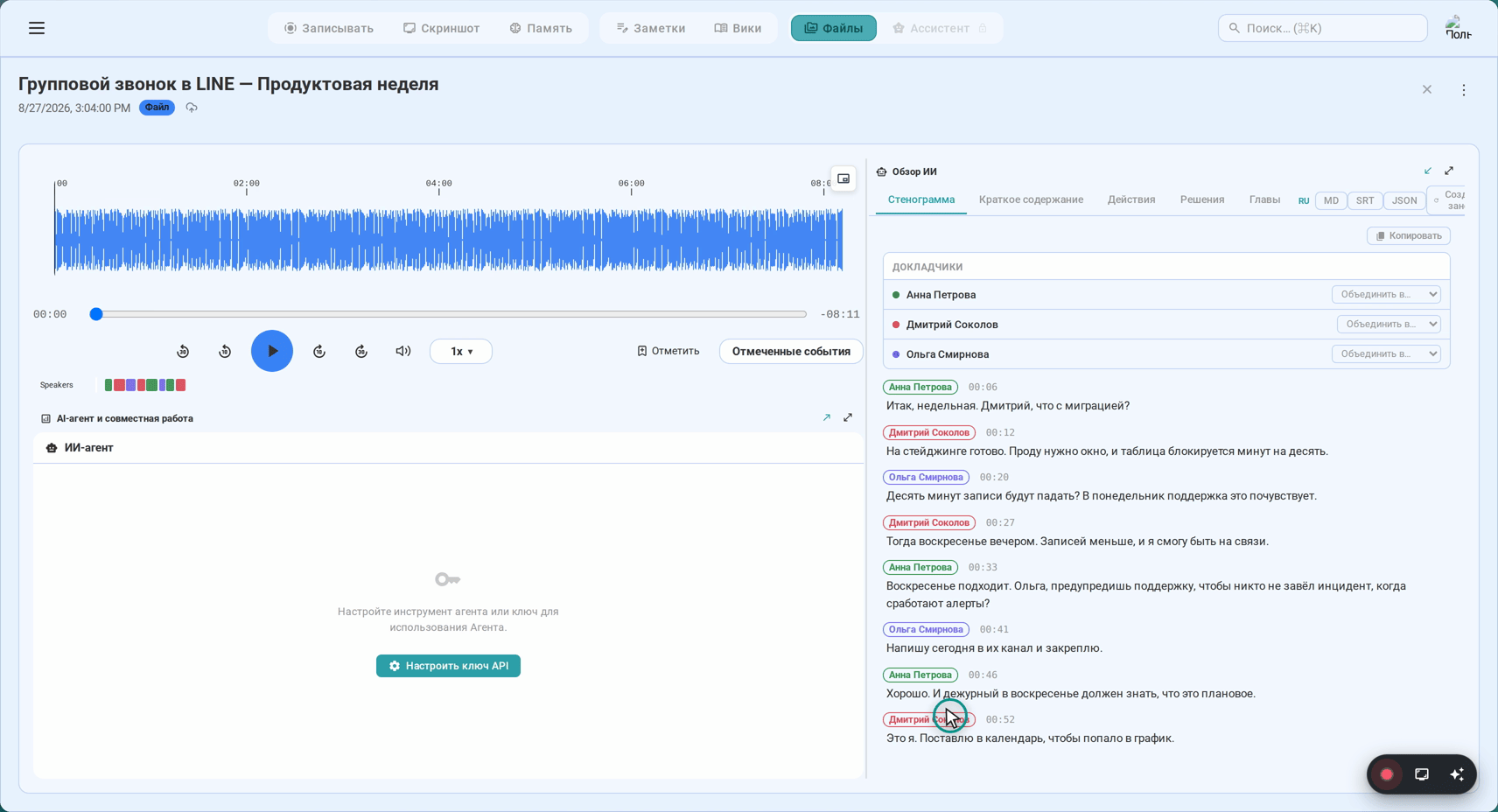
Вкладка Transcript показывает полный дословный текст записи, разделённый на сегменты с временными метками и метками спикеров.
┌──────────────────────────────────────────────────────────┐
│  Transcript │  Summary │  Actions │  Decisions │  Chapters│
├──────────────────────────────────────────────────────────┤
│  Speaker 1   ► 0:00:08                                   │
│  "Доброе утро всем. Давайте начнём с                     │
│   обзора бюджета Q3."                                    │
│                                                          │
│  Speaker 2   ► 0:00:21                                   │
│  "Спасибо. Я подготовил слайды. С чего начнём:           │
│   с доходов или расходов?"                              │
│                                                          │
│  Speaker 1   ► 0:00:30                                   │
│  "Сначала доходы. Алиса, можешь нас провести?"           │
└──────────────────────────────────────────────────────────┘
Нажатие на временную метку (ссылка ► 0:00:08 рядом с каждым сегментом) перематывает аудио/видеоплеер к этому точному моменту. Это делает быстрым проверку цитаты или поиск конкретного обсуждения без ручной прокрутки.
Метки спикеров по умолчанию "Speaker 1", "Speaker 2" и т. д. Вы можете переименовать их — см. главу 34.
Summary
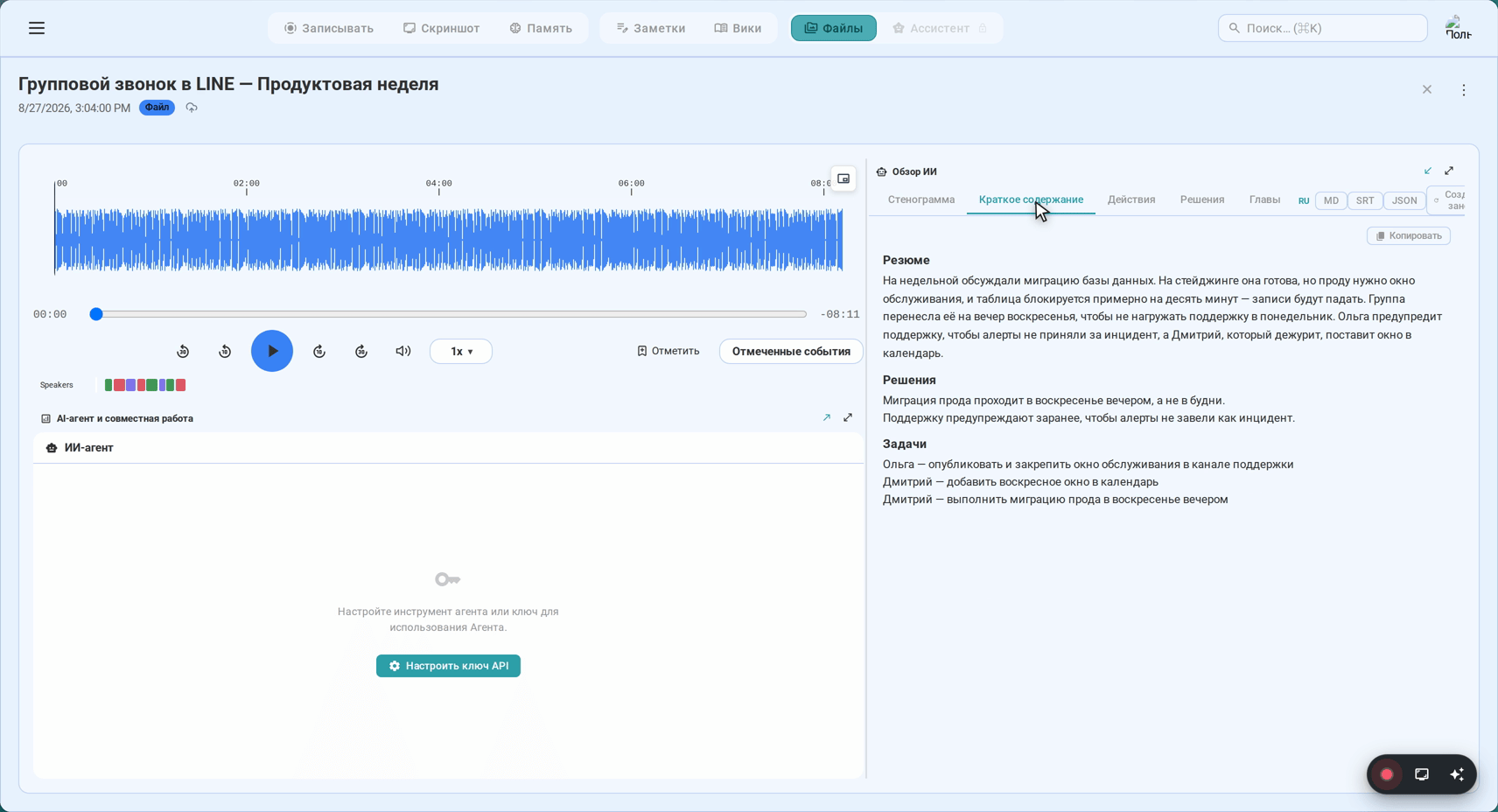
Вкладка Summary содержит краткое повествование о том, что произошло в записи. Это не маркированный список транскрибированных слов — это синтезированный обзор, который захватывает основные обсуждаемые моменты.
Пример (для 45-минутного бюджетного совещания):
Команда рассмотрела производительность доходов Q3, которая оказалась на 8% выше прогноза. Перерасходы в маркетинговом бюджете были определены как основная проблема, входящая в Q4. Алиса предложила 15% сокращение расходов на платную рекламу, что было принято в ожидании окончательного одобрения от финансов. Группа согласилась снова собраться в следующий вторник, чтобы рассмотреть пересмотренные прогнозы.
Сводка предназначена для обмена — вы можете скопировать её в электронное письмо, инструмент управления проектами или документ без редактирования.
Actions
Вкладка Actions перечисляет задачи, которые были явно или неявно назначены во время записи.
┌──────────────────────────────────────────────────────────┐
│  Actions                                                 │
├──────────────────────────────────────────────────────────┤
│  □  Сократить расходы на платную рекламу на 15%          │
│     Назначено: Алиса  ·  Срок: До вторника               │
│     ► 0:32:14 (в записи)                                 │
│                                                          │
│  □  Отправить пересмотренные прогнозы Q4 команде         │
│     Назначено: Финансовая команда  ·  Срок: Пятница      │
│     ► 0:41:08 (в записи)                                 │
│                                                          │
│  □  Запланировать последующее совещание на вторник       │
│     Назначено: (не указано)  ·  Срок не упомянут         │
│     ► 0:43:55 (в записи)                                 │
└──────────────────────────────────────────────────────────┘
Каждое действие включает:
- Задачу — что нужно сделать
- Назначенного — кого попросили сделать это (если упомянуто)
- Срок — когда это нужно (если упомянуто)
- Ссылку на временную метку — перейти к месту в записи, где это обсуждалось
Примечание: ИИ извлекает действия из того, что было сказано. Если что-то обсуждалось, но не было сделано чёткое назначение, оно может или не может появиться здесь. Всегда проверяйте против записи или транскрипта.
Decisions
Вкладка Decisions перечисляет ключевые выборы и соглашения, достигнутые во время записи.
┌──────────────────────────────────────────────────────────┐
│  Decisions                                               │
├──────────────────────────────────────────────────────────┤
│  ✓  Одобрено 15% сокращение расходов на рекламу Q4       │
│     ► 0:32:14                                            │
│                                                          │
│  ✓  Производительность доходов Q3 принята как окончательная│
│     ► 0:12:45                                            │
│                                                          │
│  ✓  Подтверждено последующее совещание во вторник        │
│     ► 0:43:55                                            │
└──────────────────────────────────────────────────────────┘
Decisions отличаются от actions: решение — это что было согласовано, в то время как действие — это что кто-то должен сделать в результате.
Chapters
Вкладка Chapters разбивает запись на сегменты тем с индексом времени, как главы в книге или главы на DVD.
┌──────────────────────────────────────────────────────────┐
│  Chapters                                                │
├──────────────────────────────────────────────────────────┤
│  ► 0:00:00  Введение и оргвопросы                3 мин  │
│  ► 0:03:10  Обзор доходов Q3                    12 мин  │
│  ► 0:15:22  Анализ расходов — Маркетинг         10 мин  │
│  ► 0:25:41  Бюджетные предложения Q4            18 мин  │
│  ► 0:43:30  Завершение и следующие шаги          4 мин  │
└──────────────────────────────────────────────────────────┘
Нажатие любой главы перематывает плеер к началу этой темы. Если вы хотите снова прослушать только обсуждение бюджетных предложений, нажмите ► 0:25:41.
Главы особенно полезны для длинных записей, где вы хотите быстро найти конкретную тему.
Предложение имени файла от ИИ
После завершения Извлечения ИИ ИИ может предложить более описательное имя файла для вашей записи на основе содержимого совещания. Баннер появляется вверху панели AI Insights:
┌──────────────────────────────────────────────────────────────┐
│  New file name: Q3 Budget Review — Oct 15 Team Meeting       │
│                                              [ Rename ]      │
└──────────────────────────────────────────────────────────────┘
Чтобы применить предложенное имя:
- Нажмите Rename — файл записи и его запись в библиотеке немедленно переименовываются.
- Баннер предложения исчезает после переименования.
Чтобы сохранить ваше оригинальное имя:
- Игнорируйте баннер — он не применяется автоматически и исчезает, если вы уходите.
Примечание: Предложение основано на содержимом совещания. Для общей или короткой записи предложенное имя может быть похоже на ваше оригинальное. Окончательное решение всегда за вами.
Выбор модели Gemini
SeaMeet получает доступные модели Gemini из API Google динамически — список моделей остаётся актуальным по мере выпуска Google новых версий.
Какая модель используется:
- SeaMeet автоматически фильтрует модели, поддерживающие текст, видение и аудио (требуется для анализа совещаний)
- Показываются только мощные, актуальные модели — старые или ограниченные модели исключаются
- Список сортируется с самыми новыми/самыми мощными моделями первыми
Вы можете увидеть и изменить активную модель в Настройки → ИИ → Model. По умолчанию это самая мощная доступная модель. Редко есть причина это менять, если только вам не нужно снизить затраты или обойти конкретное ограничение модели.
OCR снимков экрана — автоизвлечение текста и копирование в буфер обмена
Извлечение ИИ не ограничивается аудиозаписями. Когда вы делаете снимок экрана с включённой опцией "Extract text (OCR) and copy to clipboard", SeaMeet автоматически запускает OCR на захваченном изображении и копирует извлечённый текст в ваш буфер обмена.
Как это работает
- Перед захватом: Отметьте флажок "Extract text (OCR) and copy to clipboard" в Capture Hub или наложении Region Selector
- Сделайте снимок экрана (полный экран или захват области)
- Подождите ~15–30 секунд — конвейер ИИ обрабатывает изображение в фоне
- Текст копируется в буфер обмена — уведомление подтверждает "Extracted text copied to clipboard"
- Вставьте куда угодно — Cmd+V / Ctrl+V вставляет извлечённый текст
Конвейер OCR работает полностью в фоне. Вы можете продолжать использовать SeaMeet или переключаться на другие приложения, пока он обрабатывает. Буфер обмена обновляется автоматически, когда извлечение заканчивается.
Где найти настройку
Опция автокопирования OCR появляется в трёх местах:
| Расположение | Что контролирует |
|---|---|
| Capture Hub (панель снимка экрана) | Переключатель для каждого захвата — флажок под селектором режима захвата |
| Наложение Region Selector | Переключатель для каждого захвата — флажок рядом с "Capture Screen or Press Enter" |
| Настройки → AI Extraction & Summary | По умолчанию вкл/выкл — переключатель "Auto-extract text (OCR) on screenshot" |
Все три расположения остаются синхронизированными. Переключение в одном расположении обновляет другие.
Требования
- API-ключ Gemini настроен (или активная подписка с управляемым ключом)
- Функции ИИ включены в Настройках
Если API-ключ недоступен, флажок становится серым и отображает "(API key required, subscribe here)" со ссылкой на портал подписки.
Что извлекается
Конвейер OCR извлекает весь видимый текст из снимка экрана — включая:
- Метки UI, меню и кнопки
- Содержимое документов и веб-страниц
- Сообщения об ошибках и текст диалогов
- Код и вывод терминала
- Рукописный текст (если разборчив)
Извлечённый текст также сохраняется в панели Извлечения ИИ снимка экрана под вкладкой Text (OCR), поэтому вы можете просмотреть или повторно скопировать его позже.
Длинные видео: поэтапный конвейер
Если вы записываете часовой общий совещание или двухчасовое интервью с клиентом как видео, вы упираетесь в жёсткое ограничение на стороне Gemini: при разрешении видео по умолчанию MEDIUM модели потребляется примерно 263 токена в секунду видео. Только 98-минутная запись составляет около 1.55M токенов ввода — за пределами 1M контекстного окна Gemini. До SeaMeet v2.1.3 извлечение просто терпело неудачу для длинных видео с голой ошибкой "invalid argument" и без полезной диагностики.
Поэтапный конвейер это исправляет. Вам не нужно ничего менять в UI — SeaMeet автоматически обнаруживает длинные видеозаписи и обрабатывает их в срезах.
Что вы видите
Для длинного видео Извлечение занимает немного больше времени от начала до конца, и сообщение о прогрессе может циклически проходить через куски ("Analysing 1/7…", "Analysing 2/7…"). Пять вкладок всё равно заполняются вместе в конце — нет половинчатого промежуточного состояния, которым нужно управлять. Качество сравнимо с извлечением короткого видео; швы между кусками не видны вам.
Что происходит под капотом
Каждый кусок нацелен на 10-минутный срез записи. Вместо повторной загрузки файла для каждого куска SeaMeet прикрепляет videoMetadata.startOffset / endOffset к запросу, поэтому Gemini токенизирует только окно, которое ему действительно нужно. 10-минутный срез при разрешении MEDIUM — это около 158K токенов — хорошо внутри контекстного окна — и модель никогда не видит больше одного среза за раз.
Когда куски возвращаются, SeaMeet сшивает их обратно в единый транскрипт, сводку, список действий, список решений и карту глав. Вкладки сводки и глав генерируются из сшитого транскрипта, а не из любого одного куска, поэтому они всё равно описывают всё совещание, а не только последние 10 минут.
Временные метки остаются выровнены с живым транскриптом
Есть тонкость: когда Gemini анализирует 10-минутный срез изолированно, он тяготеет к сильному округлению временных меток до целых секунд, и часы для каждого куска дрейфуют — до двух минут на 98-минутном образце. Оставленный сам по себе, этот дрейф означал бы, что нажатие на временную метку в вкладке Transcript переносит вас в неправильный момент в плеере.
Поэтому, когда живой транскрипт доступен (потому что у вас работала живая транскрипция во время записи), поэтапный конвейер переякорит каждый сегмент Gemini к живому транскрипту, используя перекрытие n-грамм символов (2-грамм). Для каждого сегмента Gemini SeaMeet находит ближайший совпадающий живой сегмент в окне ±120 секунд; они становятся «якорями», а сегменты между якорями линейно интерполируются. Результат: чистая пунктуация Gemini и метки спикеров, с точным по частоте дискретизации временем живого транскрипта.
Если нет живого транскрипта для якорения (запуск только обновления, или вы выключили живой STT), SeaMeet сохраняет временные метки Gemini как лучшие доступные — они немного шумные, но всё равно пригодные для использования.
Аудиозаписи не затронуты
Извлечение аудио использует тот же поэтапный конвейер, но не нуждается в трюке со смещением: при примерно 32 токенах в секунду аудио имеет около пяти часов запаса внутри контекстного окна Gemini. Записываете длинный голосовой звонок? Извлечение ведёт себя точно так же, как всегда.
Что если кусок не удастся?
Если Gemini отклоняет кусок, ошибка теперь показывает детали уровня поля (какой срез, какое ограничение) вместо предыдущего голого "invalid argument". Если вы видите "Extraction failed" на длинном видео, диагностика в файле журнала укажет на конкретный кусок и конкретную причину. Повторный запуск извлечения с Regenerate обычно — всё, что нужно для временных сбоев.
Регенерация
Если вы не удовлетворены результатами или если хотите свежий анализ после переименования спикеров, вы можете регенерировать.
-
Нажмите кнопку ⟳ (регенерировать) на панели вкладок
- Что вы видите: Кнопка крутится. Короткое уведомление "Processing…" заменяет содержимое.
-
Подождите (та же длительность, что и первоначальная генерация)
- Что вы видите: Все пять вкладок обновляются новыми результатами.
-
Просмотрите новые результаты
Важно: Перед перезаписью ваших результатов SeaMeet автоматически архивирует предыдущее извлечение как снимок версии. Ничего никогда не теряется. Вы можете просматривать предыдущие версии в любое время — см. главу 34, часть B.
Экспорт
Панель вкладок включает кнопки экспорта, которые позволяют вам брать результаты за пределы SeaMeet:
[Transcript] [Summary] [Actions] [Decisions] [Chapters] · [MD] [SRT] [JSON] [⟳]
| Кнопка | Формат | Лучше всего для |
|---|---|---|
| MD | Markdown | Приложения заметок (Notion, Obsidian), документация |
| SRT | SubRip субтитры | Добавление субтитров к видеофайлам (iMovie, Premiere, YouTube) |
| JSON | Данные JSON | Разработчики, импорт в другие инструменты |
Какая вкладка активна, определяет, что экспортируется:
- На вкладке Summary → MD экспортирует текст сводки
- На вкладке Transcript → SRT экспортирует транскрипт с временными метками как субтитры
- На вкладке Actions → MD или JSON экспортирует список пунктов действий
Совет: Экспортируйте перед регенерацией, если хотите автономную копию текущих результатов — хотя это не строго необходимо, поскольку история версий автоматически сохраняет прошлые результаты (см. главу 34).
Устранение неполадок
"Извлечение не удалось"
Симптом: Спиннер останавливается, и появляется сообщение об ошибке: "Extraction failed" или "Something went wrong."
Попробуйте это по порядку:
- Проверьте ваше интернет-соединение — попробуйте загрузить веб-страницу
- Убедитесь, что ваш API-ключ всё ещё валидный (Настройки → ИИ → ищите зелёную галочку)
- Подождите 2–3 минуты и попробуйте снова — сервис ИИ может быть временно перегружен
- Если запись очень длинная (2+ часа), попробуйте разделить её или дайте больше времени для обработки
"Сводка кажется неполной"
Симптом: Сводка короткая, пропускает ключевые темы или кажется общей.
Возможные причины:
- Качество аудио было плохое — ошибки транскрипции ведут к ошибкам извлечения. Проверьте вкладку Transcript на наличие искажённых сегментов.
- Запись захватила слишком мало голоса — если доминировал системный звук (музыка, воспроизведение видео), у ИИ могло быть мало речи, с которой работать
- Очень короткая запись — записи менее 2 минут производят ограниченные сводки
Что попробовать:
- Перезапустите извлечение с ⟳ после переименования спикеров и просмотра транскрипта
- Улучшите размещение микрофона для будущих записей
"Пункты действий пусты"
Симптом: Вкладка Actions пуста даже после совещания, где явно были назначены задачи.
Что происходит: ИИ извлекает действия из явного языка ("Можешь…", "Я займусь…", "Давайте удостоверимся…"). Неявные или неформальные обязательства могут быть пропущены.
Что попробовать:
- Проверьте вкладку Transcript — если разговор был неформальным, ИИ может не идентифицировать чёткий язык действий
- Это ожидаемое поведение для случайных, исследовательских разговоров, а не структурированных совещаний
Лучшие практики
Качество аудио выше → лучше результаты Каждый шаг извлечения зависит от точности транскрипции. Запись, сделанная с качественным микрофоном в тихой комнате, произведёт значительно лучшие результаты, чем запись с фоновым шумом и эхо. Инвестируйте в приличный микрофон гарнитуры для регулярных записей совещаний.
Записывайте и микрофон, и системный звук Если вы записываете виртуальное совещание (Zoom, Teams, Google Meet), используйте режим "Both" аудио, чтобы системный звук (другие участники) захватывался вместе с вашим микрофоном. Извлечение из одностороннего разговора производит односторонние результаты.
Переименовывайте спикеров перед регенерацией Имена спикеров появляются на вкладках Summary и Actions. Переименование "Speaker 1" в "Alice" перед нажатием ⟳ производит гораздо более читаемую сводку. См. главу 34 для того, как переименовывать спикеров.
Более длинные записи производят более богатые сводки 5-минутное совещание произведёт короткую сводку. 45-минутное стратегическое обсуждение произведёт детальную, структурированную сводку с чёткими разделами. Извлечение ИИ наиболее ценно для содержательных записей.
Используйте Chapters для навигации Для записей более 20 минут всегда сначала проверяйте вкладку Chapters. Она даёт вам карту обсуждения, делая гораздо быстрее переход к разделу, который вас интересует.
Краткая справка
┌────────────────────────────────────────────────────────────┐
│                     ИЗВЛЕЧЕНИЕ ИИ                          │
│                    Краткая справка                         │
├────────────────────────────────────────────────────────────┤
│  Триггер           │ Вкладка AI Insights → ✨ Generate Summary│
│  Регенерировать    │ Кнопка ⟳ на панели вкладок            │
│  Предыдущие результ.│ Безопасно архивированы — см. главу 34 │
├────────────────────────────────────────────────────────────┤
│  Transcript        │ Полный текст + врем. метки, клик переход│
│  Summary           │ Повествовательный обзор обсуждения    │
│  Actions           │ Задачи + назначенные + сроки          │
│  Decisions         │ Соглашения и сделанные выборы         │
│  Chapters          │ Карта тем с индекс. врем., клик переход│
├────────────────────────────────────────────────────────────┤
│  Экспорт: MD       │ Markdown — для приложений заметок     │
│  Экспорт: SRT      │ Субтитры — для видеоредакторов        │
│  Экспорт: JSON     │ Структурированные данные — для разраб.│
├────────────────────────────────────────────────────────────┤
│  OCR снимков экрана│ Автоизвлечение текста + копир. в буфер│
│  Настройка OCR     │ Флажок Capture Hub или Настройки → ИИ │
├────────────────────────────────────────────────────────────┤
│  Требует           │ Интернет + Функции ИИ вкл + API-ключ  │
│  Работает на       │ Любая запись или снимок экрана        │
└────────────────────────────────────────────────────────────┘
Последнее обновление: 2026-06-04
← Глава 31: Транскрипция в реальном времени | Глава 33: Шаблоны сводок ИИ →
Last updated: