Обзор заметок
Глава 16: Обзор заметок
Записи захватывают то, что было сказано. Заметки захватывают то, что вы думали. SeaMeet намеренно помещает оба в одно приложение: в тот момент, когда вы что-то записываете, вы можете прикрепить запись, поместить снимок экрана и позволить ИИ суммировать всё это в аккуратный блок в верхней части страницы. Заметки — это обычные файлы Markdown на диске, ваши навсегда, даже если SeaMeet исчезнет завтра, но поверхность вокруг них построена под то, как совещания на самом деле ощущаются.
Эта глава — обзор с высоты птичьего полёта: дерево заметок слева, редактор посередине и якорная пилюля, связывающая заметку с записью. Глава 17 погружается в сам редактор — слэш-меню, викиссылки, перетаскивание мультимедиа, кнопка-раздвижка синтеза.
Открытие представления заметок
Представление заметок находится за вкладкой Notes в верхней навигации. Нажмите её один раз, и библиотека записей слева уступит место вашему дереву заметок; центральная панель станет поверхностью для письма.
Если вы никогда не открывали заметку раньше, вы попадёте на пустую витрину вместо пустого редактора (подробнее об этом через мгновение). У представления Заметок всегда три задачи: показать вам все ваши заметки (дерево), позволить вам редактировать одну (редактор) и соединять заметки с записями (якорная пилюля плюс красная точка в дереве).
Боковая панель сворачивается, если вы хотите больше места для письма. Нажмите шеврон « в верхней части дерева заметок, чтобы скрыть его, » чтобы вернуть. SeaMeet запоминает ваш выбор между сессиями.
Дерево заметок
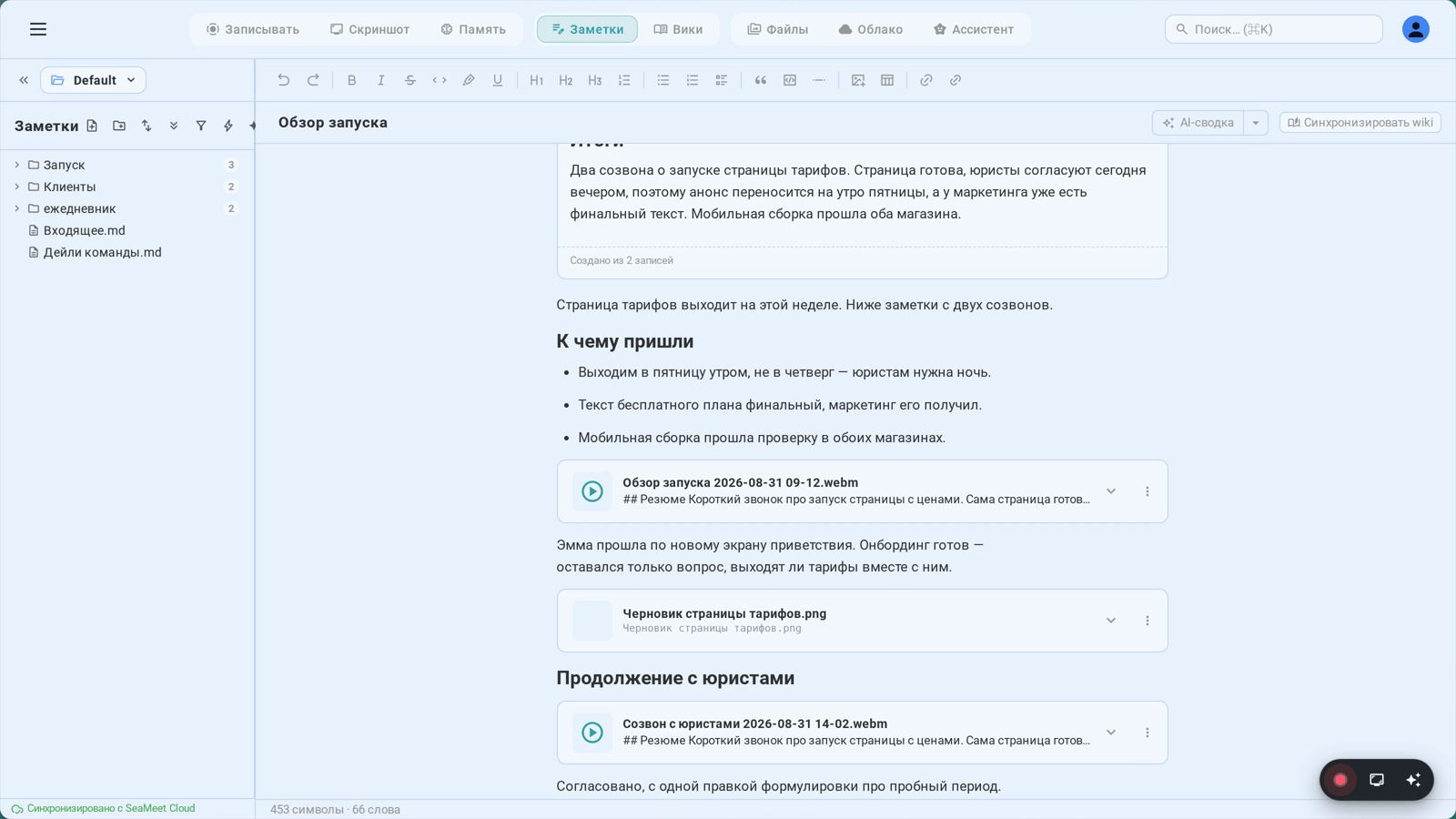
Дерево заметок — это представление папок вашего рабочего пространства — той же папки рабочего пространства, которую вы настроили в Sync (часть 11). Каждый файл .md в этой папке — это заметка. Папки — это папки. SeaMeet не навязывает базу данных; то, что вы видите в дереве, — это то, что на диске.
Что говорит вам каждая строка:
- Значок папки с шевроном — нажмите, чтобы развернуть или свернуть, перетащите заметку на неё, чтобы переместить
- Значок страницы с заголовком заметки — нажмите, чтобы открыть в редакторе
- Красная точка ● — появляется только когда вы в настоящий момент записываете в эту заметку (или во что-то внутри этой папки)
- Значок счётчика рядом с папками — сколько заметок живёт под ними
- Чип синхронизации — небольшой индикатор статуса, если заметка в очереди на облачную синхронизацию, конфликтует или только что завершила синхронизацию wiki ИИ
Изменение порядка и перемещение:
Дерево полностью поддерживает перетаскивание. Возьмите любую заметку или папку и поместите её на другую папку, чтобы переместить туда. Поместите её в пустое пространство наверху с надписью «← Drop to move to root», чтобы вытащить из текущей папки. Вы можете вкладывать папки как угодно глубоко; SeaMeet всё равно.
Переименование:
Щёлкните правой кнопкой мыши по заметке (или нажмите F2 с ней в фокусе) и выберите Rename. Введите новое имя и нажмите Enter. Вот волшебная часть: если любая другая заметка ссылается на эту через [[wikilink]], эти ссылки автоматически обновляются. После успешного переименования в углу появляется небольшой тост отмены — один клик, и переименование обращается везде, включая викиссылки. Вы получаете страховочную сетку «подождите, это было неправильное имя», никогда не отрывая руку от клавиатуры.
Навигация с клавиатуры:
- ↑ / ↓ — переместить фокус вверх и вниз по видимому дереву
- → / ← — развернуть и свернуть папки (или перейти к родителю)
- Enter — открыть сфокусированную заметку
- F2 — переименовать
- Delete / Backspace — удалить (папки сначала спрашивают)
Контекстное меню
Щёлкните правой кнопкой мыши где угодно на дереве, и появится контекстное меню. Полный набор действий зависит от того, щёлкаете ли вы по заметке или по папке:
- Open — открыть заметку в редакторе
- Rename — то же, что F2
- Move to root — вытащить эту заметку или папку из её текущего родителя
- Copy wikilink — копирует
[[NoteName]]в ваш буфер обмена, чтобы вы могли вставить это в другую заметку - Copy relative path — путь относительно рабочего пространства, полезно для скриптов
- Copy full path — абсолютный путь на диске, полезно для внешних редакторов
- Update wiki from this note — запускает синхронизацию ИИ, которая извлекает сущности (людей, проекты, темы) в базу знаний
_wiki/ - Delete — исчезла. Папки спрашивают подтверждение; заметки — нет. Будьте намеренны.
Создание, удаление, переименование
Создание. В панели инструментов дерева заметок есть кнопка +. Нажмите её (или нажмите ⌘N где-нибудь в представлении Заметок), и появится новая заметка с заголовком по умолчанию, готовая к вводу. SeaMeet выбирает разумное имя файла из заголовка и сохраняет его в корень вашего рабочего пространства.
Удаление. Щёлкните правой кнопкой мыши → Delete или сфокусируйтесь на строке и нажмите Delete. Файл удаляется с диска. Папки сначала спрашивают; заметки — нет. Если ваше рабочее пространство синхронизировано (часть 11), облачная история может вас спасти, но не рассчитывайте на это.
Переименование. Щёлкните правой кнопкой мыши → Rename или нажмите F2. Введите новый заголовок, нажмите Enter. Файл на диске тоже переименовывается, и любые [[wikilinks]], указывающие на эту заметку, переписываются по всему рабочему пространству. Тост отмены в углу обращает всё это — файл и викиссылки — одним кликом.
Привязка заметки к записи
Здесь Заметки перестают быть общим редактором и начинают быть SeaMeet.
Когда вы начинаете запись из представления Заметок — через FAB, плавающий лаунчер или любые из обычных горячих клавиш — SeaMeet спрашивает себя: в какой заметке должна жить эта запись? Правило простое:
- Если заметка открыта в редакторе, запись привязывается к этой заметке
- Если ничего не открыто, SeaMeet автоматически создаёт новую заметку с заголовком вроде "Meeting · Jun 4, 2:30 PM" и привязывается к ней
Как только запись останавливается и сохраняется, встраивание ![[Recording_2026-06-04.webm]] добавляется в тело привязанной заметки. Запись появляется как воспроизводимая карточка прямо внутри вашей заметки — прокручивайте, воспроизводите и наблюдайте обновление транскрипта, не покидая страницу.
Что даёт вам привязка: воспроизводимое встраивание в теле, красная точка на строке заметки в дереве, чтобы вы знали, что она записывает, якорная пилюля вверху редактора, когда работает синтез ИИ, и 3-секундный тост отмены в момент прикрепления. Нажмите Undo, и SeaMeet создаст свежую датированную заметку, переместит встраивание туда и переключит вашу активную вкладку. Исходная заметка возвращается к тому, как она была.
Поток синтеза ИИ на высоком уровне
Это часть, которая превращает «у меня есть запись» в «у меня есть заметки о записи».
После того как запись останавливается, SeaMeet её транскрибирует (глава 31). Как только транскрипт существует, синтез ИИ читает его и записывает структурированную сводку прямо в тело привязанной заметки. Не в боковую панель. Не в отдельную панель. В заметку. Синтез работает автоматически, когда у вас включён, или вручную из меню действий записи, или из собственной кнопки-раздвижки Regenerate карточки синтеза.
Вывод появляется как одна карточка Note Summary вверху заметки — встроенный блок со значком блёстки, заголовком и сгенерированным ИИ содержимым, отображаемым как Markdown. Блок — это структурированный элемент, а не сырой текст, поэтому SeaMeet может заменить его при регенерации, не трогая ничего другого, что вы написали. Один блок синтеза на заметку — это жёсткое правило: регенерируйте, и старый блок заменяется на месте. Вы никогда не получите три карточки "Note Summary", сложенные одна на другую.
Шаблоны формируют вывод. Каждый синтез выполняется против шаблона — Meeting Notes, Action Items, Decision Log, Daily Standup или того, который вы написали сами. Меню кнопки-раздвижки рядом с Regenerate позволяет выбрать другой шаблон и перезапустить. Шаблоны подробно рассматриваются в Глава 33: Шаблоны сводок ИИ.
Чип устаревания. Если вы продолжаете писать после того, как сработал синтез, SeaMeet подсчитывает новые символы. Примерно после 150 из них на карточке появляется маленький чип Stale · refresh — вежливое «эй, вы добавили много. Хотите, чтобы я переделал?» Нажмите один раз, чтобы регенерировать против текущего содержимого заметки.
Якорная пилюля
Когда сводка ИИ прокручивается из вида, в верхней части панели редактора появляется небольшая липкая пилюля. Нажмите её, и редактор прокрутится обратно к карточке сводки, кратко её пульсируя, чтобы привлечь ваш взгляд.
У пилюли два вида. Quiet означает, что сводка существует, но вы уже видели текущую версию — дискретное напоминание, что она там. Updated означает, что свежий синтез запустился с тех пор, как вы последний раз смотрели, и пилюля становится ярче. «Seen» означает, что карточка была в вашем окне просмотра как минимум 0.8 секунды. SeaMeet хранит последнюю увиденную версию для каждой заметки в локальном хранилище, поэтому состояние Updated сохраняется между сессиями — вы всегда будете знать, когда есть что-то новое для чтения.
Пустое состояние
Когда никакая заметка не открыта, вы видите пустую витрину вместо пустого редактора. Это одностраничный питч: Markdown + викиссылки, дерево папок по-вашему, записи встроенно, ИИ, который суммирует и соединяет. Внизу одна кнопка Create your first note. Никаких форм настройки, никакого селектора шаблонов — просто пишите.
Витрина появляется снова всякий раз, когда вы закрываете все открытые заметки. Это намеренно: постоянное напоминание о том, что возможно, а не одноразовый экран онбординга.
Макет представления заметок
┌──────────────────────────────────────────────────────────────────┐
│  [Recordings]  [Notes ●]  [Tasks]                       [⚙]    │ ← Верх. навиг.
├───────────────────┬──────────────────────────────────────────────┤
│ « Workspace ▼  ⚙ │  ┌──────────────────────────────────────┐    │
├───────────────────┤  │  ✨ Сводка обновлена · …a3f4b8c2  ↑  │←── │ Якор. пил.
│ + Новая  🔍 Найти│  └──────────────────────────────────────┘    │   (только когда
├───────────────────┤                                              │   синтез
│ ▼ Обзоры Q2    3 │  # Обзор Acme Q2                             │   за экраном)
│   📄 Acme Q2     │                                              │
│   📄 Beta Q2     │  ┌────────────────────────────────────────┐  │
│   ● Gamma Q2 ←── │  │ ✨ Сводка заметки  2 записи · …       │  │
│ ▼ Ежедн.       7 │  │ ─────────────────────────────────────  │  │
│   📄 2026-06-03  │  │ Ключевые решения: …                    │  │
│   📄 2026-06-04  │  │ Пункты действий: …                     │  │
│ 📄 inbox         │  │ [Скоп. для ред.] [Регенерир. ▾]       │  │
│                   │  └────────────────────────────────────────┘  │
│                   │                                              │
│                   │  Повестка: бюджет, сроки, штат               │
│                   │                                              │
│                   │  ![[Recording_2026-06-04.webm]]              │
│                   │  ┌─────────[ ▶ воспр. запись ]───────────┐  │
│                   │  │  ▰▰▰▰▱▱▱▱  00:12 / 47:32              │  │
│                   │  └────────────────────────────────────────┘  │
│                   │                                              │
│                   │  Мои действия:                               │
│                   │  - [ ] Написать в финансы пересмотр. числа   │
│                   │  - [ ] Запланировать запуск с [[Acme Corp]]  │
├───────────────────┤                                              │
│ ☁ Синхр. 30с назад│                                              │
└───────────────────┴──────────────────────────────────────────────┘
   ↑                ↑                              ↑
   Дерево заметок   Карточка синтеза ИИ            Встроенное
   (красная точка   (верх тела)                    встраивание
   = запись)                                       записи
Устранение неполадок
"Я потерял свою заметку — её больше нет в дереве"
Ваши заметки — это обычные файлы .md в папке рабочего пространства. Если заметка исчезла, обычно верно одно из этого: вы переименовали её вне SeaMeet (перекрёстные ссылки будут сломаны — переименовывайте внутри SeaMeet в следующий раз); вы переместили её за пределы папки рабочего пространства (переключите рабочие пространства или переместите обратно); активен фильтр поиска (очистите поле над деревом); или она внутри скрытой папки (.git, .obsidian, _wiki/ все скрыты из дерева). Если ничего из этого не объясняет, проверьте папку рабочего пространства в Finder или Проводнике — файл почти всегда всё ещё там.
"Я начал запись, но она не прикрепилась к моей заметке"
Записи привязываются к той заметке, которая активна, когда вы нажимаете ●. Если вы были в представлении Записей, SeaMeet автоматически создал новую заметку "Meeting · …" вместо этого. Два решения: впредь открывайте целевую заметку в представлении Заметок перед записью (FAB показывает заголовок привязанной заметки, чтобы вы могли подтвердить). Для записи, которую вы только что сделали, нажмите Undo в тосте, который появился сразу после сохранения, — это перемещает встраивание в свежую датированную заметку.
"Синтез ИИ не запустился"
Синтезу нужны три вещи: завершённая запись, транскрипт (глава 31) и триггер. Проверьте, что транскрипция включена — нет транскрипта, нет синтеза. Проверьте, что у вашей учётной записи есть кредит или настроен ключ BYOK — без него карточка синтеза показывает чип lock вместо запуска. И если генерация завершилась с ошибкой молча, карточка скажет "Generation failed: …" в подвале — нажмите Regenerate, чтобы попробовать снова.
Краткая справка
| Действие | Как |
|---|---|
| Открыть представление Заметок | Нажмите Notes в верхней навигации |
| Создать новую заметку | ⌘N (или кнопка + в панели инструментов дерева) |
| Переименовать заметку | Правый клик → Rename или F2 |
| Удалить заметку | Правый клик → Delete или клавиша Delete |
| Переместить заметку | Перетащите её на папку или на корневую цель сброса |
| Скопировать викиссылку на эту заметку | Правый клик → Copy wikilink |
| Свернуть дерево заметок | Нажмите « в верхней части дерева |
| Привязать запись к текущей заметке | Начните запись, когда заметка открыта в редакторе |
| Отменить привязку записи | Нажмите Undo в тосте, который появляется после сохранения |
| Запустить синтез ИИ | Синтез работает автоматически; или нажмите Regenerate на карточке |
| Выбрать другой шаблон синтеза | Нажмите кареточку ▾ рядом с Regenerate |
| Перейти к сводке ИИ | Нажмите якорную пилюлю вверху редактора |
| Открыть синхронизацию wiki для заметки | Правый клик → Update wiki from this note |
Это раскладка. Заметки — это Markdown на диске, организованный как дерево, с записями, привязанными как воспроизводимые встраивания, и сводками ИИ, записанными в верхнюю часть тела. Как только эта ментальная модель щёлкает, остальное — это просто изучение трюков редактора, что именно то, что подбирает глава 17.
← Глава 15: Сочетания клавиш | Глава 17: Редактор заметок — викиссылки, слэш-меню, синтез ИИ →
Published: