Редактор заметок — викиссылки, слэш-меню, синтез ИИ
Глава 17: Редактор заметок — викиссылки, слэш-меню, синтез ИИ
Обзор
Глава 16 представила дерево заметок и то, как заметки прикрепляются к записям. Эта глава увеличивает масштаб до самого редактора — поверхности, где вы печатаете, вставляете и формируете то, что становится долговечным артефактом совещания. Редактор — это богатый текстовый холст с сочетаниями Markdown под капотом, поэтому вы можете писать так, как уже пишете (начните строку с ## для заголовка, - для маркера, > для цитаты) и при этом получать красивую стилизацию, перетаскиваемые медиаблоки и встроенные карточки сводок ИИ.
Что отличает редактор SeaMeet от простого приложения Markdown — это соединительная ткань: викиссылки связывают заметки в сеть, по которой вы можете навигировать; слэш-меню даёт вам структуру одним нажатием клавиши; перетаскивание мультимедиа превращает запись во встроенную, воспроизводимую карточку с транскриптом, висящим рядом; а кнопка-раздвижка синтеза ИИ позволяет вам регенерировать сводку со свежим шаблоном, не покидая страницы.
Основы редактора
Тело каждой заметки отображается через WYSIWYG богатый редактор, который читает и пишет Markdown на диск. Вы получаете стандартное форматирование (жирный, курсив, зачёркнутый, код, ссылки, заголовки, маркированные/нумерованные/задачные списки, цитаты, таблицы, блоки кода с подсветкой синтаксиса и встроенная математика), но вам почти никогда не нужна панель инструментов — сочетания Markdown работают везде:
- Введите
#,##,###в начале строки для заголовков 1–3. - Введите
-или*для маркированного списка,1.для нумерованного,- [ ]для задачи с флажком. - Введите
>для цитаты и тройные обратные кавычки для огороженного блока кода. - Оберните текст в
**жирный**,_курсив_,\`код\,~~зачёркнутый~~или==выделенный==. - Введите
:smile:, чтобы открыть селектор кодов эмодзи — клавиши со стрелками для прокрутки, Enter для подтверждения.
Компактная панель форматирования сидит сверху для тех случаев, когда дотянуться до мыши быстрее — отмена, повтор, жирный, курсив, заголовки, ссылка, изображение, таблица, блок кода. Выделите любой текст, и над выделением появится всплывающее меню с самыми распространёнными метками. Панель инструментов горизонтально прокручивается на узких окнах, и шевроны появляются на обоих краях, чтобы вы никогда не теряли доступ к кнопке.
Две вещи, которые стоит знать заранее:
- Автосохранение. Правки откладываются на диск примерно через секунду тихого ввода. Пилюля статуса в правом нижнем углу читает "Editing…", затем "Saving…", затем "Saved". Если базовый файл изменяется вне SeaMeet (агент синхронизации, внешний редактор), над редактором появляется баннер, предлагающий Reload from disk или Keep my changes — SeaMeet никогда молча не объединяет две расходящиеся версии.
- Подсчёт символов / слов. Нижняя строка статуса показывает живые подсчёты, полученные из сегментаторов Unicode, осведомлённых о графемах и словах, поэтому эмодзи и символы CJK подсчитываются правильно.
Слэш-меню — / для структуры
Слэш-меню — это управляемый клавиатурой способ вставить блок. Поместите каретку на пустую строку, нажмите /, и откроется попап, перечисляющий каждый тип блока, который понимает редактор. Стрелка вверх/вниз для перемещения курсора, Enter для вставки, Escape для закрытия. Меню также открывается через маленькую кнопку +, которая парит в левой галерейке, когда ваш курсор на пустой строке — удобно, когда хотите его, но не помните сочетание.
Доступные элементы:
- Heading 1 / 2 / 3 — заголовки разделов. H1 зарезервирован для заголовка заметки (редактор фокусирует вас на подразделах).
- Bullet list — маркеры в виде диска, отступ Tab.
- Numbered list — автонумерация, также с отступом.
- Task list — флажки, которые вы можете отмечать из редактора.
- Blockquote — для выносок, цитируемой речи или разделов «принятые решения».
- Code block — огороженный блок с подсветкой синтаксиса (бросьте любой язык; подсветка выбирает из встроенного набора).
- Horizontal rule — тонкий разделитель для разделения разделов.
Пример потока: вы захватываете совещание и хотите заголовок раздела, затем чек-лист. Нажмите /, выберите Heading 2, Enter — заголовок вставлен. Введите "Action items", Enter, затем / снова, выберите Task list и начните печатать флажки.
┌─────────────────────────────────────────┐
│ Пустая строка с кареткой · введите /    │
│ ─────────────────────────────────────── │
│                                         │
│ /| ←  каретка                           │
│ ┌───────────────────────────┐           │
│ │ H1  Heading 1             │           │
│ │ H2  Heading 2        ◄─── │ курсор    │
│ │ H3  Heading 3             │           │
│ │ •   Bullet list           │           │
│ │ 1.  Numbered list         │           │
│ │ ☐   Task list             │           │
│ │ "   Blockquote            │           │
│ │ <>  Code block            │           │
│ │ ─   Horizontal rule       │           │
│ └───────────────────────────┘           │
│  Стрелка ↑/↓ · Enter выбр. · Esc закр.  │
└─────────────────────────────────────────┘
Попап автоматически переворачивается над вашей строкой, когда внизу недостаточно места, и список прокручивается, когда вы достигаете верха или низа.
Викиссылки — [[title]] для соединения заметок
Викиссылки — это клей между заметками. Вы пишете викиссылку, вводя [[, и по мере того, как вы продолжаете печатать, плавающий селектор показывает каждую заметку и страницу wiki, чьё имя файла или заголовок соответствует вашему запросу. Клавиши со стрелками для выбора, Enter или Tab для подтверждения, Escape для отмены. То, что вставляется, — это [[<basename>]], отображаемое в строке как бирюзовая пилюля, по которой вы можете щёлкнуть, чтобы перейти к связанной заметке.
Типичный пример: вы в заметке 1:1 и хотите сослаться на стендап прошлой недели. Введите [[stand — селектор фильтрует на всё, содержащее "stand". Выберите "Standup 2026-05-29" — теперь у вас есть кликабельная пилюля в вашей заметке, которая открывает этот файл в новой вкладке, когда вы по ней щёлкаете.
Викиссылки имеют четыре визуальных состояния, управляемых живым резолвером, который работает в фоне по мере изменения рабочего пространства:
- Resolved — стандартная бирюзовая пилюля. Ссылка чётко разрешается в одну заметку или страницу wiki.
- Collision — бирюзовая пилюля с маленьким маркером предупреждения. Две или более заметки имеют одно и то же базовое имя. Нажатие на неё открывает попап разрешения неоднозначности, перечисляющий каждого кандидата с подсказкой папки; выберите того, кого имели в виду, и он откроется.
- Broken — приглушённая пилюля с пунктирным подчёркиванием. Соответствующей заметки ещё не существует. Щёлкните правой кнопкой мыши для контекстного меню, предлагающего Sync wiki to generate this page — когда wiki включён, это запускает обновление wiki, чтобы ИИ заполнил отсутствующую страницу. Пилюля автоматически переключается на разрешённую, когда страница появляется.
- Pending — бирюзовая пилюля с уменьшенной непрозрачностью. Резолвер всё ещё выясняет, куда указывает эта ссылка; обычно переключается в пределах ~500 мс.
┌──────────────────────────────────────────────────────┐
│  …обсуждалось в [[stand|                             │
│                                                      │
│  ┌────────────────────────────────────────────────┐  │
│  │ 🔍  Предложения викиссылок                     │  │
│  ├────────────────────────────────────────────────┤  │
│  │ 📄 Standup 2026-05-29              ◄─ курсор  │  │
│  │    standups/Standup 2026-05-29                 │  │
│  │ 📄 Standup 2026-05-22                          │  │
│  │    standups/Standup 2026-05-22                 │  │
│  │ 📖 Standup format                              │  │
│  │    wiki/team/Standup format · wiki             │  │
│  └────────────────────────────────────────────────┘  │
│   ↑/↓ выбрать · Enter подтв. · Esc закрыть           │
└──────────────────────────────────────────────────────┘
Заметки показывают значок описания; страницы wiki показывают значок открытой книги плюс суффикс "· wiki", поэтому вы всегда знаете, на какую поверхность ссылаетесь. Селектор ограничен 50 результатами — широкая сеть для нечёткого ввода без перегрузки попапа.
Заголовок заметки также имеет кнопку Sync wiki (когда функция wiki включена). Нажатие на неё проталкивает текущую заметку через конвейер wiki ИИ немедленно, вместо ожидания автоматического триггера, с живым значком статуса (Queued → Syncing → Synced / Sync failed).
Быстрое открытие — Ctrl/Cmd+P
Быстрое открытие — это самый быстрый способ перейти к любой заметке или странице wiki по имени. Нажмите Ctrl+P (Windows/Linux) или Cmd+P (macOS), введите фрагмент заголовка или имени файла, и палитра фильтрует в реальном времени. Результаты сгруппированы — сначала Notes, затем Wiki — с теми же значками, которые вы видели в селекторе викиссылок.
Клавиши со стрелками перемещают курсор, Enter открывает выбранный элемент в новой вкладке, Escape закрывает палитру. Наведение мышью также перемещает курсор. Быстрое открытие никогда не ждёт полнотекстового индекса — оно совпадает только с именем файла и заголовком, поэтому остаётся быстрым в рабочих пространствах с тысячами заметок. Для поиска содержимого тянитесь к следующей палитре.
Глобальный поиск — Ctrl/Cmd+K
Глобальный поиск выполняет полный текст по заметкам, страницам wiki, транскриптам записей, сводкам записей и OCR снимков экрана. Нажмите Ctrl+K / Cmd+K, введите запрос, и результаты появляются (с задержкой ~150 мс между нажатиями, чтобы не запускать свежий поиск на каждом нажатии). Каждая строка показывает заголовок, путь и короткий отрывок вокруг совпадения, чтобы вы могли распознать попадание с первого взгляда.
Результаты сгруппированы: Notes, Wiki, Recording transcripts, Recording summaries, Screenshot text (OCR). Результаты Notes и Wiki проходят через систему вкладок; результаты транскриптов, сводок и OCR открывают базовую запись в представлении записей. Если вы запускаете палитру до того, как поисковый индекс закончил строиться (холодный старт, свежее переключение рабочего пространства), подсказка вверху читает "Indexing — showing filename matches only", с текущим счётчиком индексированных элементов. Палитра элегантно деградирует до совпадения по имени файла в этом окне, поэтому вы никогда не заблокированы.
Поиск и замена внутри заметки
Нажмите Ctrl+F / Cmd+F, пока редактор в фокусе (или даже сразу после переключения на него из Быстрого открытия — никаких ворот фокуса нет), и липкая панель поиска/замены въезжает между панелью инструментов и содержимым:
┌────────────────────────────────────────────────────────────────────┐
│ 🔍 [Найти: совещание   ] [Aa] [×]  [‹][›]  3 / 7  │ [Замен: сесси│
│ я         ] [Заменить] [Заменить всё]                           [×]│
└────────────────────────────────────────────────────────────────────┘
Левая сторона — это поле ввода поиска с переключателем Aa для чувствительности к регистру и кнопкой очистки. Средняя группа — это пара навигации (Предыдущий / Следующий) и счётчик совпадений ("3 / 7" или "No results"). Правая сторона — это поле ввода замены плюс кнопки Заменить (текущее совпадение) и Заменить всё. Нажмите Enter внутри поля поиска, чтобы перейти к следующему совпадению; Shift+Enter для предыдущего. Escape закрывает панель и возвращает фокус в каретку редактора.
Заменить всё запрашивает подтверждение, когда количество совпадений пять или больше, чтобы случайный запрос не мог тихо переписать половину вашей заметки. Повторное нажатие Ctrl/Cmd+F, пока панель открыта, перефокусирует ввод поиска и предварительно выбирает предыдущий термин, готовый к перевводу.
Медиавстраивания через перетаскивание
Это место, где редактор перестаёт быть писателем Markdown и начинает быть кокпитом совещания. Каждая карточка записи и снимок экрана в боковой панели перетаскиваются. Перетащите один над телом заметки, поместите, и в позиции сброса появится медиаблок — представленный в Markdown как ![[path/to/file.webm]], отображаемый в строке как богатая карточка.
У карточки два состояния:
- Свёрнутое — значок (круг воспроизведения для записей, миниатюра для снимков экрана), имя файла, предпросмотр сводки в одну строку и значок статуса (Processing… / Summary ready / Failed), привязанный к живому статусу конвейера ИИ. Шеврон справа разворачивает её.
- Развёрнутое — фактический воспроизводимый аудиоэлемент (или полное изображение для снимков экрана), плюс полоса вкладок внизу, перечисляющая каждый артефакт ИИ, который доступен:
- Записи: Summary, Transcript (с кликабельными временными метками, которые перематывают встроенный плеер), Actions, Decisions, Chapters (также клик-для-перемотки).
- Снимки экрана: Description, OCR text.
Пустые вкладки скрыты, поэтому вы видите только то, что фактически заполнено. Кнопка Copy рядом с полосой вкладок помещает содержимое текущей вкладки в буфер обмена в виде простого текста.
Меню действий ⋯ на каждой карточке предлагает:
- Show in folder — открывает папку, содержащую файл, в файловом менеджере вашей ОС.
- Copy embed syntax — копирует
![[path]]для вставки в другую заметку. - Re-run AI — перезапускает конвейер совещания или снимка экрана, если первый проход что-то пропустил или модель была обновлена.
- Open media — открывает запись или снимок экрана в его специальном представлении.
- Detach from note — удаляет встраивание из заметки (базовый файл остаётся на диске).
Цель сброса щедрая. Если ваш сброс попадает на панель инструментов, строку заголовка или отступ вокруг редактора — области, которые обработчик сброса богатого редактора не владеет — резервный обработчик уровня DOM ловит его и вставляет встраивание в конец документа. Вы никогда не получите загадку «сброс ничего не сделал».
Синтез ИИ — генерация и регенерация сводок
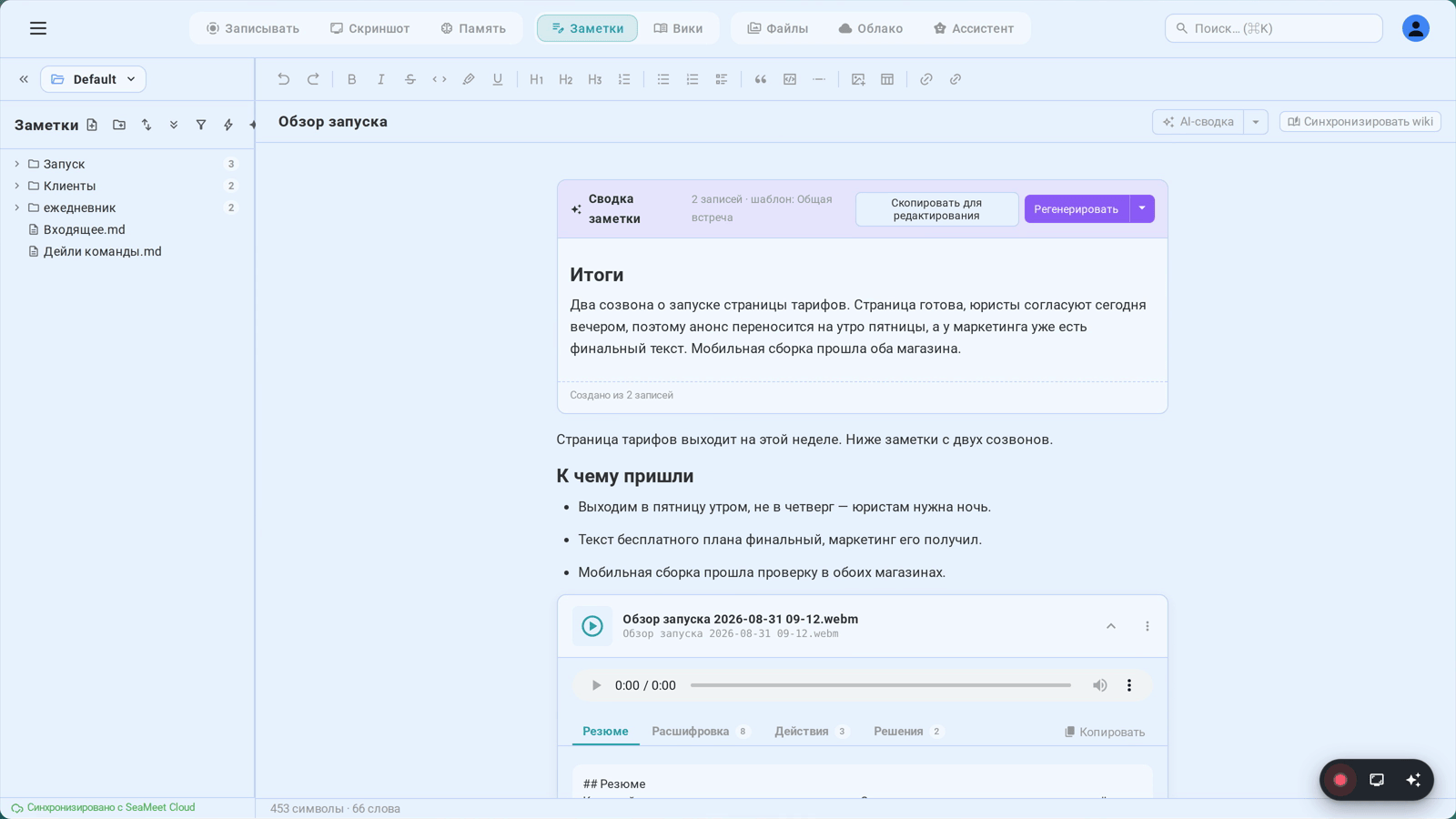
Сводка ИИ — это центральный элемент заметки, когда вы записали в неё совещание. Она живёт как отдельный блок внутри заметки (встроенная карточка с заголовком, телом и подвалом), поэтому она является частью текста заметки — это означает, что она возвращается на диск как Markdown, вы можете искать её, и она появляется в экспортах.
Два места управляют синтезом:
Кнопка-раздвижка AI summary в заголовке
В правом верхнем углу строки заголовка кнопка AI summary (значок auto-awesome) генерирует свежий синтез, используя ваш шаблон по умолчанию. Пока синтез выполняется, значок крутится, а метка меняется на "Synthesizing…". Кнопка отключена до завершения предыдущего запуска.
Прямо рядом с ней маленькая каретка — это меню кнопки-раздвижки. Она открывает попап с тремя элементами управления:
- Choose template… — открывает модальное окно регенерации (описанное ниже), чтобы вы могли выбрать другой шаблон или написать пользовательский промпт.
- Auto-update on typing — флажок для каждой заметки. Когда включено, синтез перезапускается после существенных правок в этой заметке, с задержкой, чтобы не съедать вашу квоту ИИ на каждом нажатии клавиши.
- Auto-suggest template — глобальный переключатель (отражает Настройки → Функции ИИ → Шаблоны сводок ИИ). Когда включено, SeaMeet классифицирует транскрипт и выбирает наиболее подходящий шаблон для каждого синтеза вместо того, чтобы всегда использовать Meeting Minutes. Когда выключено, Meeting Minutes — это значение по умолчанию, и любое автоопределение подавляется.
Модальное окно регенерации
Открывается всякий раз, когда вы выбираете "Choose template…" или нажимаете каретку на существующей карточке синтеза. Модальное окно показывает:
- Поле Search templates вверху.
- Зона Suggested, предварительно выбранная, когда у текущего синтеза уже был применённый шаблон или когда автоопределение выдвинуло выбор с высокой уверенностью.
- Полная сетка шаблонов, сгруппированная по категории — Team & Management, Project & Agile, Sales & Client, HR & Recruitment, Education & Training, Medical & Healthcare, Legal & Compliance, Events & Media, Other (которая включает ваши пользовательские шаблоны).
- Текстовое поле Custom instructions под сеткой — переопределяет тело шаблона. Используйте для однократных формулировок вроде "Focus on commitments to Customer X, output as a one-page exec memo."
- Флажок Save as a custom template — отметьте, заполните имя, и промпт становится повторно используемым под "Other".
Выбор шаблона и нажатие Regenerate ставит синтез в очередь и закрывает модальное окно. Кнопка в заголовке показывает "Synthesizing…" до тех пор, пока не появится новая карточка. Если запуск завершится с ошибкой, карточка показывает ошибку, и кнопка снова становится доступной.
Сама карточка синтеза
После создания карточка сидит внутри тела заметки с этой анатомией:
- Заголовок: "✨ Note summary · N recordings · template: ", плюс кнопки действий.
- Чип устаревания — появляется, когда вы добавили ~150 или более символов собственного ввода после того, как синтез был сгенерирован. Нажмите его, чтобы обновить с тем же шаблоном (один клик, без модального окна).
- Copy to edit — копирует отображённый Markdown в свежий блок в заметке под карточкой, чтобы вы могли его редактировать, не теряя оригинал.
- Regenerate (кнопка-раздвижка) — основное действие перезапускает с тем же шаблоном; каретка открывает то же меню кнопки-раздвижки, которое использует заголовок.
- Подвал: "Generated from N recordings" плюс подсказка "✨ Updated by AI", если синтез был уточнён после совещания из полного транскрипта.
Когда совещание впервые записывается в свежую заметку, SeaMeet также может предложить лучшее имя файла на основе транскрипта. Однократная пилюля появляется под строкой заголовка — "AI suggests 'Q3 Planning'" — с кнопками Apply и Dismiss. Apply запускает переименование через notes:rename (также обновляя ссылки на имена файлов на диске); Dismiss сохраняется для каждой заметки, чтобы пилюля не появлялась снова.
Советы и лучшие практики
- Опирайтесь на сочетания Markdown. Тяга к панели инструментов замедляет вас.
##для H2,-для маркера,>для цитаты — ваш ритм печати остаётся целым, и ваше внимание на совещании тоже. - Викиссылки щедро во время совещания, исправляйте коллизии позже. Ничего не стоит ввести
[[Project Atlas]], даже до того, как страница существует. Сломанные ссылки становятся списком дел: щёлкните правой кнопкой мыши по каждой и Sync wiki, когда закончите. - Разверните медиакарточку, чтобы перематывать по транскрипту. Не прокручивайте на слух — разверните встраивание записи, нажмите на строку транскрипта, и встроенный плеер перейдёт к этой секунде.
- Используйте пользовательские промпты для однократных формулировок. Пропустите "Save as a custom template", если только вы не будете использовать промпт снова. Текстовое поле пользовательского промпта подходит для одной регенерации.
- Откройте две заметки в разделённом представлении, чтобы писать, ссылаясь. Соедините Быстрое открытие (Ctrl/Cmd+P) с системой вкладок, чтобы поместить вашу заметку совещания и справочную заметку рядом; оба редактора автоматически сохраняются независимо.
Устранение неполадок
Викиссылка остаётся сломанной даже после того, как я создаю цель.
Живой резолвер пересканирует рабочее пространство по мере добавления файлов. Если пилюля остаётся приглушённой с пунктирным подчёркиванием, базовый файл, вероятно, имеет другое базовое имя — викиссылки разрешаются по имени файла без расширения .md. Щёлкните правой кнопкой мыши по пилюле и выберите Sync wiki to generate this page, если цель — это страница wiki; для обычной заметки проверьте, что заголовок в боковой панели соответствует тому, что находится в скобках.
Слэш-меню не открывается.
Сочетание / открывает меню только тогда, когда у самого редактора есть фокус и каретка на пустой строке. Если каретка внутри текста, ввод / просто вводит символ слэша. Перейдите на новую строку или нажмите кнопку +, которая появляется в левой галерейке, чтобы открыть меню недвусмысленно.
Поиск/замена говорит "No results", но я вижу текст. Переключите кнопку Aa (Match case) — чувствительность к регистру по умолчанию отключена, но остаётся залипшей, если вы включили её в предыдущей сессии. Также помните, что поиск работает только против тела заметки; отображённая карточка сводки ИИ доступна для поиска, но текст внутри свёрнутых вкладок медиаблока (Summary, Transcript и т. д.) — нет — разверните карточку, чтобы сделать её доступной для поиска.
Краткая справка
| Действие | Сочетание / Жест | Результат |
|---|---|---|
| Вставить блок | / на пустой строке | Открывает слэш-меню |
| Открыть слэш-меню (мышь) | Щёлкните + в левой галерейке | То же, что / |
| Вставить викиссылку | Введите [[ | Открывает селектор викиссылок |
| Подтвердить выбор селектора | Enter или Tab | Вставляет [[<basename>]] |
| Вставить эмодзи | Введите :word: | Открывает селектор кодов эмодзи |
| Быстрое открытие | Ctrl/Cmd + P | Нечёткий поиск имени + заголовка |
| Глобальный поиск | Ctrl/Cmd + K | Полный текст по заметкам / wiki / записям |
| Найти и заменить | Ctrl/Cmd + F | Переключает панель поиска/замены |
| Следующее / Предыдущее совпадение | Enter / Shift+Enter | Шаги через совпадения в панели |
| Совпадение регистра | Кнопка Aa в панели | Переключает чувствительность к регистру |
| Подтверждение заменить всё | Автозапрос при ≥5 совпадениях | Предотвращает случайные массовые переписывания |
| Встроить мультимедиа | Перетащите из боковой панели → тело редактора | Вставляет ![[path]] как богатый блок |
| Развернуть медиаблок | Нажмите карточку | Раскрывает плеер + вкладки артефактов ИИ |
| Перематывать по транскрипту | Нажмите строку транскрипта | Перематывает встроенный плеер к этой временной метке |
| Отсоединить встраивание | ⋯ меню → Detach from note | Удаляет встраивание (файл остаётся на диске) |
| Сгенерировать сводку ИИ | Кнопка AI summary | Синтез с шаблоном по умолчанию / предложенным |
| Выбрать шаблон | Каретка кнопки-раздвижки → Choose template… | Открывает модальное окно регенерации |
| Переключатель автообновления | Меню кнопки-раздвижки | Перезапуск для каждой заметки на существенных правках |
| Автопредложение шаблона | Меню кнопки-раздвижки | Глобальный выбор шаблона на основе классификатора |
| Регенерировать с тем же шаблоном | Кнопка Regenerate карточки | Перезапускает синтез на месте |
| Копировать сводку для редактирования | Кнопка Copy to edit карточки | Вставляет редактируемый Markdown под карточкой |
| Обновить устаревшую сводку | Чип Stale · refresh карточки | Перезапускает после добавления ~150+ символов |
| Синхронизировать wiki сейчас | Кнопка Sync wiki в заголовке | Запускает конвейер wiki немедленно |
| Переименовать заголовок заметки | Нажмите на текст заголовка | Встроенный редактор; Enter подтв., Esc отмена |
| Применить предложение заголовка ИИ | Apply в пилюле переименования | Переименовывает файл + переписывает ссылки |
Published: