Ваша библиотека записей
Глава 9: Ваша библиотека записей
После нескольких недель использования SeaMeet у вас, скорее всего, будут десятки — даже сотни — записей. Заметки с совещаний, мозговые штурмы, важные звонки, случайные идеи и кто знает что ещё. Без надлежащей организации найти ту конкретную запись трёхнедельной давности, где ваш руководитель объяснял новую процедуру, может ощущаться как поиск иголки в стоге сена.
Эта глава научит вас, как организовывать, управлять и навигировать вашей растущей коллекцией записей. Вы узнаете, как SeaMeet автоматически организует ваши файлы, как находить то, что вы ищете, и как поддерживать вашу библиотеку записей чистой и полезной.
Боковая панель vs. Медиатека: два представления одних и тех же файлов
SeaMeet предоставляет ваши записи через две поверхности, и стоит понять, как они соотносятся, прежде чем погружаться. Оба представления читают из одной и той же базовой коллекции файлов на диске — разница в том, сколько места они занимают и для чего они оптимизированы.
Боковая панель (рассматривается в этой главе) — это всегда видимая панель в левой части окна SeaMeet. Это высокий узкий список карточек записей, разработанный для быстрой навигации во время работы — переключения между недавними совещаниями, перетаскивания клипа в заметку или захвата только что завершённого файла. Она не мешает и используется в 80% случаев.
Медиатека — это отдельное полноэкранное рабочее пространство, открываемое из верхней навигации. Это многоколоночный макет в стиле сетки, созданный для массового просмотра, пакетных операций и серьёзной уборки — выбор десятка записей одновременно, применение фильтров к сотням файлов, сравнение миниатюр или очистка нескольких месяцев накопления за один присест. Она использует тот же нечёткий поиск, что и боковая панель (подробнее об этом ниже), поэтому всё, что вы изучите здесь, переносится.
Правило: используйте боковую панель для «мне нужна одна конкретная запись прямо сейчас» и используйте Медиатеку, когда нужно увидеть всё сразу. Медиатека имеет своё собственное руководство в Глава 10 — Медиатека. Остальная часть этой главы фокусируется на боковой панели.
Библиотека записей: ваш цифровой картотечный шкаф
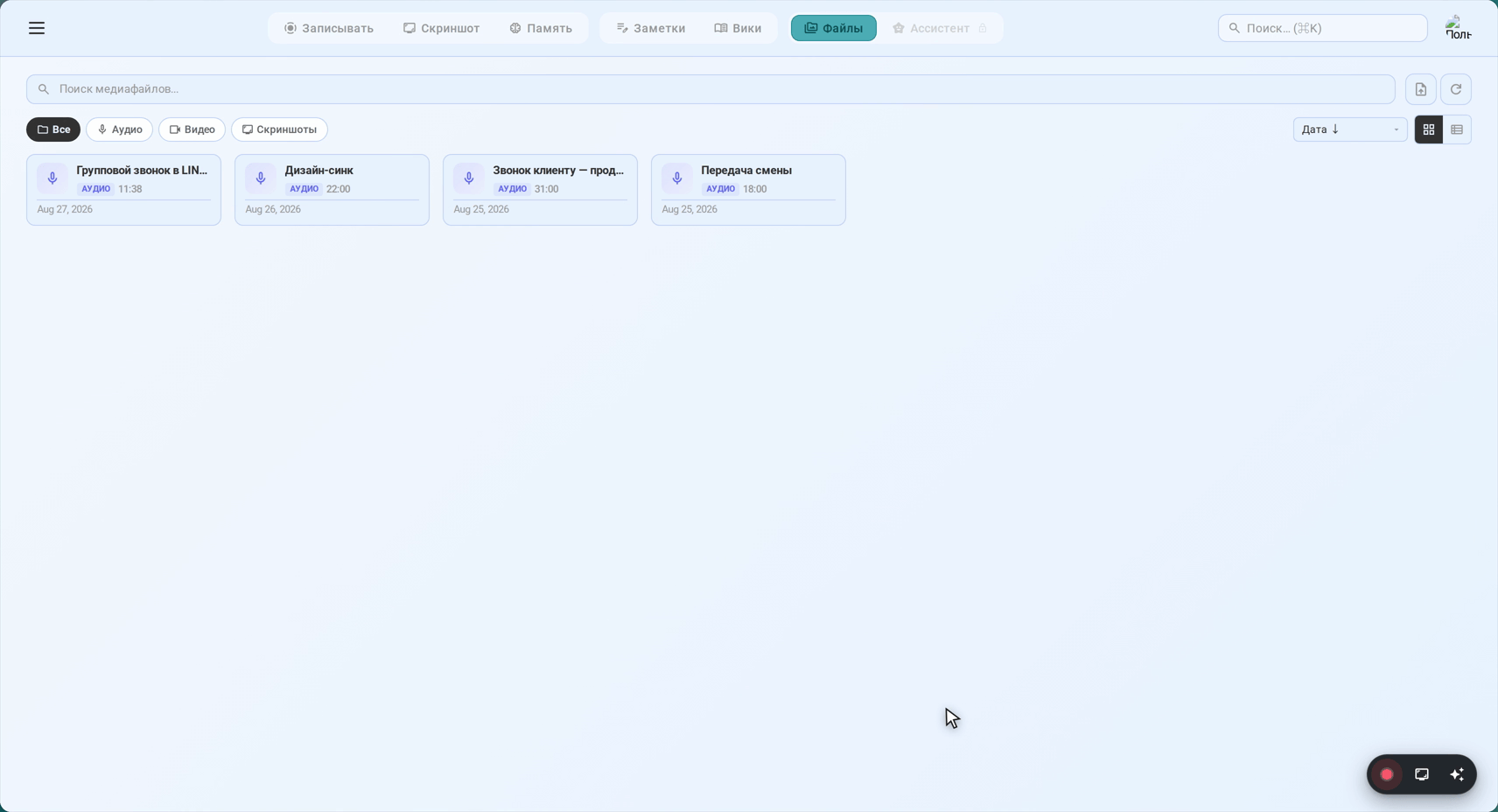
Думайте о библиотеке записей SeaMeet как о цифровом картотечном шкафу, специально разработанном для ваших аудио- и видеозаписей. Как у физического картотечного шкафа есть папки, ярлыки и системы организации, так и у библиотеки SeaMeet есть инструменты, помогающие вам категоризировать, находить и управлять своими записями.
Что делает библиотека:
- Показывает все ваши записи в одном месте
- Отображает важную информацию о каждой записи
- Позволяет воспроизводить, переименовывать, удалять и организовывать записи
- Помогает быстро находить конкретные записи
- Отслеживает, где хранятся файлы
Где она находится: Библиотека записей — это боковая панель в левой части окна SeaMeet — панель, которая показывает ваш список записей.
Понимание списка записей
Когда вы смотрите на список записей, вы видите коллекцию карточек записей — отдельных записей, представляющих каждую из ваших записей.
Анатомия карточки записи
Каждая карточка записи показывает важную информацию с первого взгляда:
┌──────────────────────────────────────────┐
│ 🔴                                       │
│ Совещание команды - План Q3              │  ← Имя/метка записи
│ 47:32 • Сегодня, 14:30                  │  ← Длительность и временная метка
│ Zoom • Аудио + Видео                    │  ← Источник и тип
│                                          │
│ [▶ Воспр] [✏️ Переим] [🗑️ Удал] [⋯]      │  ← Кнопки действий
└──────────────────────────────────────────┘
Разберём каждый элемент:
Значок (левая сторона)
Только аудиозаписи: 🎤 или 🔴 Видеозаписи: 🎥 или 📹 Записи Flashback: ⏪ (может включать этот индикатор)
Что говорит вам значок:
- 🎤 Значок микрофона: Только аудиозапись (голосовая заметка, телефонный звонок)
- 🔴 Красный круг: Аудиозапись с источника микрофона
- 🎥 Видеокамера: Видеозапись (экран, окно или область)
- 🔊 Динамик: Запись системного звука (звуки компьютера)
- 🎤+🔊 Комбинированная: Запись с микрофоном и системным звуком
Быстрая идентификация: С первого взгляда вы можете определить, является ли что-то только аудио или видео, по значку.
Имя/метка записи
Что это: Имя записи Откуда оно берётся: Автоматически генерируется на основе источника и временной метки Можно ли его изменить? Да! Вы можете переименовать записи как угодно.
Шаблон именования по умолчанию:
[Источник]_[ИмяПриложения]_[ВременнаяМетка]
Примеры имён по умолчанию:
Microphone_seameet_20260102143045.webmZoom_seameet_20260102150022.webmSystemAudio_Chrome_seameet_20260102154510.webmBoth_Teams_seameet_20260102160033.webm
Почему имена по умолчанию... не очень:
Имена по умолчанию разработаны так, чтобы быть уникальными и информативными для компьютера, но они не очень удобны для человека. Microphone_seameet_20260102143045.webm не сообщает вам, что это была сессия мозгового штурма о дизайне нового веб-сайта.
Решение: Переименуйте свои записи описательными именами!
Хорошие примеры переименований:
Обзор бюджета Q3 - Совещание командыЗвонок клиенту - Веб-сайт Acme CorpПодкаст эпизод 47 - Интервью с д-ром СмитомИдея - Мозговой штурм новой функции продуктаЛекция - Введение в машинное обучение
Длительность
Формат: Часы:Минуты:Секунды (Ч:ММ:СС или М:СС)
Примеры:
5:32= 5 минут, 32 секунды47:32= 47 минут, 32 секунды1:23:45= 1 час, 23 минуты, 45 секунд
Почему это важно:
- Помогает оценить, как долго длится запись
- Полезно для поиска конкретных совещаний («Это длилось около часа»)
- Помогает управлять хранилищем (длиннее = больше файл)
Краткая справка:
Менее 5 мин   → Быстрая заметка, идея, напоминание
5-15 мин      → Короткая беседа, стендап-совещание
15-30 мин     → Стандартное совещание, звонок
30-60 мин     → Длительное совещание, презентация
Более 60 мин  → Расширенная сессия, вебинар, занятие
Временная метка
Формат: Дата и время начала записи
Примеры:
Сегодня, 14:30(если записано сегодня)Вчера, 10:15(если записано вчера)15 янв, 9:00(если записано раньше)
Точность:
- Недавние записи: показывают относительное время (Сегодня, Вчера)
- Более старые записи: показывают дату
Почему это важно:
- Найти записи определённых дат
- Хронологическая организация
- Ориентир («Совещание прошлого вторника»)
Метка источника
Что она показывает: Откуда взялась запись
Примеры:
Microphone- Записано только с микрофонаZoom- Определено как совещание ZoomChrome- Записано в браузере Google ChromeTeams- Совещание Microsoft TeamsSystem Audio- Только звуки компьютераBoth - Zoom- Комбинированный микрофон + системный звук из Zoom
Почему это полезно:
- Знает, какое приложение или источник сгенерировали запись
- Помогает категоризировать по платформе совещания
- Полезно для фильтрации («Покажи мне все записи Zoom»)
Индикатор типа
Показывает: Какой это вид записи
Примеры:
Только аудио- Только звук, без видеоАудио + Видео- Имеет и звук, и запись экранаТолько видео- Только экран, без звукаFlashback- Захвачено с помощью функции Flashback
Почему это важно:
- Помогает узнать, чего ожидать при воспроизведении
- Только аудио загружается быстрее
- Видеофайлы больше
- Записи Flashback могут иметь особое содержимое
Представления карточек записей: Компактное vs. Расширенное
SeaMeet предлагает два способа просмотра карточек записей: Компактное и Расширенное.
Компактное представление (по умолчанию)
Внешний вид:
┌──────────────────────────────────────────┐
│ 🎤 Обзор бюджета Q3 - Совещание команды  │
│ 47:32 • Сегодня, 14:30 • Zoom           │
└──────────────────────────────────────────┘
Характеристики:
- Минимальная информация
- Показывает только основные детали
- Занимает меньше места
- Хорошо для просмотра многих записей
- Кнопки действий появляются при наведении или нажатии
Когда использовать:
- У вас много записей
- Вы хотите быстро просмотреть
- Вы ищете определённую дату или длительность
Расширенное представление
Внешний вид:
┌──────────────────────────────────────────┐
│                                          │
│  🎤 Обзор бюджета Q3 - Совещание команды │
│                                          │
│  Длительность: 47:32                     │
│  Записано: Сегодня, 14:30                │
│  Источник: Zoom                          │
│  Тип: Аудио + Видео                      │
│  Файл: Q3_Budget_Review.webm             │
│  Размер: 145 МБ                          │
│                                          │
│  ┌──────────────────────────────────┐   │
│  │  [Предпросмотр формы волны]      │   │
│  │                                  │   │
│  └──────────────────────────────────┘   │
│                                          │
│  [▶ Воспр] [✏️ Переим] [📂 Показать]    │
│  [🗑️ Удалить] [📤 Поделиться] [⋯ Ещё]   │
│                                          │
└──────────────────────────────────────────┘
Характеристики:
- Показывает всю доступную информацию
- Включает предпросмотр формы волны (если аудио)
- Показывает все кнопки действий
- Занимает больше места на запись
- Хорошо для изучения конкретных записей
Когда использовать:
- Хотите видеть все детали
- Готовитесь к воспроизведению или редактированию
- Нужно увидеть форму волны
- Хотите быстрый доступ ко всем действиям
Как переключаться между представлениями
Метод 1: Для каждой записи
- Нажмите на карточку записи
- Найдите кнопку или стрелку развернуть/свернуть
- Нажмите для переключения между компактным и расширенным
Метод 2: Глобальный переключатель представления
- Найдите переключатель представления в заголовке боковой панели
- Обычно появляется в виде значков (☰ представление списка, ▦ представление сетки и т. д.)
- Нажмите, чтобы изменить представление по умолчанию для всех записей
Метод 3: Двойной щелчок
- Дважды щёлкните по записи, чтобы открыть расширенное представление
- Дважды щёлкните ещё раз или нажмите Escape, чтобы свернуть
Организация ваших записей
Теперь, когда вы понимаете, на что смотрите, давайте научимся организовывать вашу коллекцию.
Переименование записей
Зачем переименовывать?
- Имена по умолчанию трудно запомнить
- Описательные имена помогают позже находить записи
- Хорошо для профессиональной организации
- Облегчает обмен (люди понимают, что это)
Как переименовать:
Метод 1: Быстрое переименование
- Найдите запись, которую хотите переименовать
- Найдите кнопку переименования (значок ✏️ карандаша) или меню правой кнопки мыши
- Нажмите "Переименовать"
- Введите новое имя
- Нажмите Enter или нажмите "Сохранить"
Метод 2: Расширенное представление
- Разверните карточку записи
- Нажмите на поле имени
- Отредактируйте имя
- Сохраните изменения
Метод 3: Меню правой кнопки мыши
- Щёлкните правой кнопкой мыши (или Control-щелчок на Mac) по записи
- Выберите "Переименовать" из меню
- Введите новое имя
- Подтвердите
Хорошие соглашения об именовании:
Для совещаний:
[Тип] - [Тема/Клиент] - [Дата]
Совещание команды - План Q3 - 15 янв
Звонок клиенту - Acme Corp - 16 янв
1-на-1 - Сара - 17 янв
Для контента:
[Тип] - [Эпизод/Тема] - [Гость/Тема]
Подкаст Эп47 - Интервью с д-ром Смитом
Туториал - Слои Photoshop
Лекция - Введение в МО Неделя 3
Для идей/заметок:
[Категория] - [Краткое описание]
Идея - Дизайн новой главной страницы
Заметки - Анализ конкурентов
Напоминание - Позвонить в страховую компанию
Советы для хороших имён:
- ✓ Будьте описательны, но кратки
- ✓ Включайте даты для контента, чувствительного ко времени
- ✓ Используйте последовательное форматирование
- ✓ Включайте ключевых людей или темы
- ✗ Избегайте специальных символов (/ \ : * ? " < > |)
- ✗ Не делайте имена слишком длинными (трудно читать)
Удаление записей
Предупреждение: Удаление записи является постоянным. Файл удаляется с вашего компьютера.
Перед удалением:
- Убедитесь, что вам это не нужно
- Подумайте об архивировании важных записей вместо удаления
- Помните: у SeaMeet нет «корзины» или «мусорной корзины»
Как удалить:
Метод 1: Кнопка удаления
- Найдите запись
- Нажмите кнопку удаления (значок 🗑️ корзины)
- Подтвердите удаление
- Запись окончательно удалена
Метод 2: Меню правой кнопки мыши
- Щёлкните правой кнопкой мыши по записи
- Выберите "Удалить"
- Подтвердите
Метод 3: Сочетание клавиш
- Выберите запись
- Нажмите клавишу Delete
- Подтвердите
Что происходит при удалении:
- Запись удаляется из библиотеки SeaMeet
- Файл удаляется из вашей папки хранилища
- Не может быть восстановлена (если у вас нет резервных копий)
- Освобождается место
⚠️ Важно: Удаление в SeaMeet удаляет фактический файл. Нет отмены!
Раскрытие файлов в вашей файловой системе
Иногда вам нужно работать с файлом записи напрямую — например, чтобы:
- Скопировать его в другое место
- Загрузить в облачное хранилище
- Поделиться по электронной почте
- Отредактировать в другой программе
Как найти файл:
Метод 1: "Показать в папке"
- Щёлкните правой кнопкой мыши по записи
- Выберите "Показать в папке" или "Показать в Finder"
- Ваш файловый проводник откроется, показывая файл
Метод 2: Расширенное представление
- Разверните карточку записи
- Найдите "Показать файл" или значок папки
- Нажмите, чтобы открыть местоположение файла
Что происходит:
- Открывается файловый проводник/finder
- Файл записи выделен
- Вы можете копировать, перемещать или открывать файл
- Изменения в файловой системе отражаются в SeaMeet (если вы переименуете извне)
Перетаскивание записей в заметки
Начиная с v2.1.2, карточки записей в боковой панели можно перетаскивать — возьмите любую карточку и поместите её в открытую заметку в редакторе заметок, чтобы встроить запись в текст. Встраивание вставляется в позицию курсора (или добавляется в конец документа, если вы поместите его на внешнюю рамку редактора) и отображается как интерактивный медиаплеер прямо в заметке. Снимки экрана можно перетаскивать таким же образом.
Это самый быстрый способ связать аудио или видео совещания с его письменными заметками: откройте заметку, перетащите запись из боковой панели, поместите туда, где вы хотите, чтобы появился плеер. Множественные сбросы одной и той же записи разрешены, поэтому вы можете ссылаться на разные моменты, встраивая один и тот же файл в несколько мест, если это помогает вашему повествованию.
См. Глава 17 — Редактор заметок для полного рабочего процесса встраивания, поддерживаемых типов мультимедиа и того, как встроенный плеер ведёт себя, когда он находится в документе.
Сортировка ваших записей
По умолчанию записи сортируются по дате (сначала новейшие). Но вы можете это изменить.
Доступные параметры сортировки:
По дате (по умолчанию):
- Новейшие записи вверху
- Самые старые внизу
- Лучше всего для: поиска недавних записей
По имени:
- Алфавитный порядок (А-Я или Я-А)
- Лучше всего для: поиска конкретных именованных записей
По длительности:
- От самой короткой к самой длинной или наоборот
- Лучше всего для: поиска быстрых заметок или длинных совещаний
По размеру:
- От самых маленьких к самым большим файлам
- Лучше всего для: управления дисковым пространством
По источнику:
- Сгруппировано по приложению (все Zoom вместе, все Teams вместе)
- Лучше всего для: поиска записей с конкретных платформ
Как изменить порядок сортировки:
- Найдите выпадающий список "Сортировка" в заголовке боковой панели
- Нажмите и выберите предпочитаемый метод сортировки
- Нажмите ещё раз, чтобы переключить по возрастанию/убыванию
Фильтрация и поиск
Когда у вас много записей, используйте фильтры и поиск, чтобы найти то, что вам нужно.
Поле поиска:
Расположенное в верхней части боковой панели, поле поиска позволяет находить записи, вводя любой фрагмент, который появляется в их метаданных. Начиная с v2.1.2, боковая панель использует нечёткое сопоставление с ранжированием по релевантности вместо старого фильтра точной подстроки — поэтому близкие запросы всё равно находят то, что вы хотите, и лучшие совпадения всплывают наверх списка.
Поля, которые ищет сопоставитель:
Каждая запись оценивается по пяти полям одновременно, и побеждает поле с наивысшей оценкой:
- Имя — то, как вы (или автоименователь SeaMeet) назвали запись
- Временная метка — дата и время создания записи
- Тип —
Audio,Video,Flashbackи т. д. - Метка источника — отображаемое имя, показанное на карточке (
Microphone,System Audio,Both - Zoomи т. д.) - Имя приложения-источника — базовое приложение, которое обнаружил SeaMeet (
zoom,Chrome,Teams,seameetи т. д.)
Это означает, что запрос вроде zoom budget найдёт запись с именем "Q3 Budget Review" с приложением-источником zoom, даже если ни одно поле не содержит оба слова.
Как работает ранжирование по релевантности:
Совпадения не просто "да / нет" — каждое попадание получает оценку, и список сортируется по наиболее сильным:
- Точные совпадения подстроки побеждают. Если ваш запрос появляется дословно где-либо в любом поле, эта запись летит наверх.
- Последовательные символы превосходят разбросанные. Ввод
budgбудет ранжировать "Budget Review" выше, чем запись, гдеb,u,d,gпоявляются в порядке с промежутками между ними. - Совпадения на границах слов получают бонус. Попадание в первую букву слова (после пробела, тире, подчёркивания, точки или при переходе camelCase) оценивается выше, чем попадание в букву в середине слова — поэтому
ccс большей вероятностью покажет "Client Call", чем "accordion". - Промежутки стоят очков. Чем дальше друг от друга ваши совпадающие символы в цели, тем ниже оценка.
- Связи разрываются по недавности. Когда две записи оценены одинаково, более недавняя указывается первой.
Чем это отличается от старого сопоставления точной подстроки:
До v2.1.2 фильтр боковой панели был обычной проверкой string.includes() — ваш запрос должен был появляться в поле как непрерывная подстрока, или он не совпадал вообще. Нечёткое сопоставление более снисходительно: опечатки всё равно находят правильную запись, пока символы появляются в порядке, и запросы подпоследовательности вроде clc будут совпадать с "Client Call", подбирая c, l и c, даже если они не смежны.
Как искать:
- Нажмите в поле поиска в верхней части боковой панели
- Введите то, что ищете
- Результаты фильтруются и переранжируются в реальном времени по мере ввода
- Лучшее совпадение находится наверху; нажмите любую карточку, чтобы её выбрать
- Нажмите ✕ в поле поиска (или очистите поле), чтобы вернуться к списку в обратном хронологическом порядке по умолчанию
Примеры поиска:
- Поиск
zoom→ Показывает все записи с Zoom в качестве приложения-источника, ранжированные по недавности - Поиск
budget→ Показывает записи со словом "budget" в имени (точная подстрока оценивается выше, чем разбросанная) - Поиск
cc→ Показывает записи "Client Call" через сопоставление подпоследовательности на границах слов - Поиск
flashbk→ Всё равно находит записи Flashback несмотря на опечатку
Фильтры:
Фильтры позволяют показывать только определённые типы записей.
Распространённые фильтры:
По типу:
- Показывать только аудиозаписи
- Показывать только видеозаписи
- Показывать только записи Flashback
По источнику:
- Показывать только записи Zoom
- Показывать только записи Teams
- Показывать только записи с микрофона
По дате:
- Сегодня
- Вчера
- На этой неделе
- В этом месяце
- Пользовательский диапазон дат
По длительности:
- Короткие (менее 5 минут)
- Средние (5-30 минут)
- Длинные (более 30 минут)
Как применить фильтры:
- Найдите кнопку или выпадающий список "Фильтр"
- Выберите критерии фильтра
- Список обновляется, чтобы показать только совпадающие записи
- Очистите фильтры, чтобы снова увидеть всё
Объединение фильтров: Вы часто можете объединить несколько фильтров:
- "Покажи мне записи Zoom за эту неделю"
- "Покажи мне аудиозаписи менее 10 минут"
Понимание мест расположения файлов и хранилища
Хотя SeaMeet показывает вам записи в своей библиотеке, фактические файлы хранятся в файловой системе вашего компьютера.
Место хранения по умолчанию
Windows:
C:\Users\[YourUsername]\Documents\SeaMeet Recordings\
Mac:
/Users/[YourUsername]/Documents/SeaMeet Recordings/
Структура папки: SeaMeet может организовывать файлы во вложенных папках по дате:
SeaMeet Recordings/
├── 2026-01-15/
│   ├── Meeting_1.webm
│   └── Call_2.webm
├── 2026-01-16/
│   └── Recording_3.webm
└── 2026-01-17/
    ├── Teams_Meeting.webm
    └── Voice_Note.webm
Или может хранить все файлы плоско:
SeaMeet Recordings/
├── Meeting_1_20260115.webm
├── Call_2_20260115.webm
├── Recording_3_20260116.webm
├── Teams_Meeting_20260117.webm
└── Voice_Note_20260117.webm
(Зависит от ваших настроек)
Поиск конкретных записей в файловой системе
Метод 1: Через SeaMeet
- Найдите запись в SeaMeet
- Щёлкните правой кнопкой мыши → "Показать в папке"
- Файловый проводник откроется в точном местоположении
Метод 2: Просмотр вручную
- Откройте папку «Документы»
- Перейдите в "SeaMeet Recordings"
- Просмотрите папки или найдите
Метод 3: Системный поиск
- Windows: используйте поиск в Проводнике
- Mac: используйте Spotlight (Cmd+Space)
- Поиск по имени файла или дате
Изменение места хранения
Вы можете изменить место, где SeaMeet сохраняет записи.
Как изменить:
- Перейдите в Настройки ⚙️
- Перейдите в "Хранилище" или "Общее"
- Найдите "Место сохранения" или "Каталог хранения"
- Нажмите "Обзор" или "Изменить"
- Выберите новую папку
- Примените изменения
Что происходит с существующими записями:
- Они остаются в старом местоположении
- Новые записи идут в новое местоположение
- SeaMeet всё равно будет показывать все записи (из обоих мест)
- Вы можете вручную переместить старые записи при желании
Хорошие причины изменить местоположение:
- Заканчивается место на текущем диске
- Хотите использовать внешний диск
- Предпочитаете другую организацию
- Используете папку, синхронизированную с облаком (Dropbox, OneDrive и т. д.)
Управление дисковым пространством
Видео- и аудиофайлы занимают место. Вот как им управлять.
Типичные размеры файлов:
| Тип записи | Длительность | Приблизительный размер |
|---|---|---|
| Только аудио | 30 минут | ~30-60 МБ |
| Только аудио | 1 час | ~60-120 МБ |
| Видео (720p) | 30 минут | ~1 ГБ |
| Видео (720p) | 1 час | ~2 ГБ |
| Видео (1080p) | 30 минут | ~1.8 ГБ |
| Видео (1080p) | 1 час | ~3.6 ГБ |
Планирование хранилища:
Если вы записываете 5 часов совещаний в неделю:
- Только аудио: ~300-600 МБ в неделю
- Видео (720p): ~10 ГБ в неделю
- Видео (1080p): ~18 ГБ в неделю
Месячные оценки (20 часов):
- Аудио: ~1.2-2.4 ГБ
- Видео 720p: ~40 ГБ
- Видео 1080p: ~72 ГБ
Управление пространством:
1. Регулярная очистка:
- Удаляйте записи, которые вам больше не нужны
- Сохраняйте только важные
- Делайте это еженедельно или ежемесячно
2. Архивируйте старые записи:
- Перемещайте старые записи на внешний диск
- Загружайте в облачное хранилище
- Сохраняйте недавние локально для быстрого доступа
3. Используйте только аудио, когда возможно:
- Для совещаний, где видео не нужно
- Экономит более 90% места
- Аудио часто достаточно
4. Более низкие настройки качества:
- Используйте 720p вместо 1080p
- Экономит ~40% места
- Часто качество всё ещё адекватно
5. Внешнее хранилище:
- Используйте внешний SSD или жёсткий диск
- Перемещайте завершённые проекты туда
- Сохраняйте текущую работу на основном диске
Лучшие практики для управления библиотекой записей
Еженедельный обзор (5-10 минут)
Каждую неделю тратьте несколько минут:
-
Просмотрите новые записи
- Посмотрите, что было записано на этой неделе
- Переименуйте те, у которых имена по умолчанию
- Удалите явный мусор (тестовые записи, случайные запуски)
-
Проверьте дисковое пространство
- Убедитесь, что у вас не заканчивается место
- Удалите при необходимости
-
Организуйте важные записи
- Переименуйте ключевые совещания
- Отметьте те, которые требуют последующих действий
Ежемесячное архивирование (15-30 минут)
Каждый месяц:
-
Определите записи для сохранения
- Важные совещания
- Справочный материал
- Контент, который вы создали
-
Архивируйте старые записи
- Перемещайте записи старше 1 месяца во внешнее хранилище
- Или загружайте в облако
- Сохраняйте последние 2-4 недели локально
-
Обновите именование при необходимости
- Исправьте плохо именованные записи
- Добавьте даты, если отсутствуют
-
Резервируйте важные файлы
- Копируйте критические записи в несколько мест
- Не полагайтесь на одну копию
Шаблоны соглашений об именовании
Для последовательной организации используйте эти шаблоны:
Рабочие совещания:
[Тип совещания] - [Тема/Проект] - [Дата]
Стендап команды - Редизайн веб-сайта - 15 янв
Звонок клиенту - Контракт Acme Corp - 16 янв
1-на-1 - Обзор производительности - 17 янв
Общее собрание - Результаты Q4 - 18 янв
Звонки клиентам:
Клиент - [Компания] - [Тема] - [Дата]
Клиент - Acme Corp - Предложение веб-сайта - 15 янв
Клиент - TechStart - Обсуждение бюджета - 16 янв
Клиент - GlobalMedia - Запуск проекта - 17 янв
Образовательный контент:
[Тип] - [Курс/Тема] - [Неделя/Тема]
Лекция - Введение в МО - Неделя 3
Туториал - Photoshop - Слои
Вебинар - Лучшие практики SEO
Личные/голосовые заметки:
[Категория] - [Краткое описание] - [Дата]
Идея - Новая функция приложения - 15 янв
Напоминание - Позвонить стоматологу - 16 янв
Заметки - Исследование книги - 17 янв
Подход «Inbox Zero» для записей
Как и электронная почта, ваша библиотека записей работает лучше всего, когда вы быстро обрабатываете записи:
Рабочий процесс:
- Запись (автоматическая или ручная)
- Обзор (в течение 24-48 часов)
- Переименование (дайте описательное имя)
- Решение:
- Сохранить (важное, переименовать правильно)
- Обработать (извлечь заметки, затем удалить)
- Удалить (не нужно)
- Архивирование (еженедельно или ежемесячно)
Преимущества:
- Всегда знаете, что у вас есть
- Можете быстро найти что угодно
- Хранилище остаётся управляемым
- Важные вещи не теряются
Распространённые проблемы с библиотекой записей
"Я не могу найти запись, которую точно сделал"
Возможные причины:
-
Неправильный порядок сортировки
- Проверьте, не сортируете ли вы по чему-то другому, кроме даты
- Переключитесь на представление "По дате"
-
Активен фильтр
- Проверьте, не применены ли фильтры
- Очистите все фильтры
-
Поиск не работает
- Попробуйте поиск с другими ключевыми словами
- Проверьте орфографию
-
Удалено случайно
- Проверьте корзину
- Посмотрите непосредственно в файловой системе
-
Сохранено в неправильное место
- Проверьте Настройки для места сохранения
- Может быть в другой папке
Решения:
- Используйте системный поиск (Windows: Проводник, Mac: Spotlight)
- Поиск по диапазону дат
- Проверьте внешние диски, если вы перемещали файлы
- Проверьте облачное хранилище, если используете автосинхронизацию
"Моя библиотека записей пуста, но я делал записи"
Возможные причины:
-
Неправильное место сохранения
- Настройки изменены на другую папку
- Записи там, но библиотека ищет в другом месте
-
Файлы перемещены/удалены извне
- Вы или программа переместили файлы
- SeaMeet не может их найти
-
Требуется обновление
- Представление библиотеки нужно обновить
- Закройте и снова откройте SeaMeet
Решения:
- Проверьте Настройки → Хранилище для правильного местоположения
- Используйте "Обновить" или "Сканировать записи", если доступно
- Вручную перейдите к папке и проверьте
- Перезапустите SeaMeet
"Записи занимают слишком много места"
Решения:
Немедленные:
- Удалите записи, которые вам не нужны
- Сортируйте по размеру, удалите самые большие ненужные
- Опустошите корзину
Долгосрочные:
- Переключитесь только на аудио для совещаний
- Снизьте настройки качества видео
- Используйте внешнее хранилище
- Внедрите регулярный график очистки
Рассчитайте своё использование:
- Проверьте общий размер папки SeaMeet Recordings
- Оцените еженедельное/ежемесячное накопление
- Планируйте хранилище соответственно
"Я переименовал файл в Проводнике, и теперь SeaMeet не может его найти"
Проблема: SeaMeet ведёт базу данных записей. Если вы переименуете извне SeaMeet, он может потерять след.
Решения:
Метод 1: Обновите библиотеку
- В SeaMeet найдите "Обновить" или "Пересканировать"
- Это обновляет библиотеку, чтобы соответствовать файловой системе
Метод 2: Повторно импортировать
- Используйте функцию импорта SeaMeet
- Импортируйте переименованный файл
- Удалите сломанную запись, если она существует
Метод 3: Переименовать обратно
- Переименуйте файл обратно в оригинал в Проводнике
- Затем правильно переименуйте в SeaMeet
Лучшая практика: Всегда переименовывайте записи внутри SeaMeet, а не в Проводнике. Это сохраняет синхронизированной базу данных библиотеки.
Расширенная организация: использование папок и категорий
Хотя SeaMeet по умолчанию организует по дате, вы можете создать свою собственную организационную структуру.
Метод 1: Внешняя организация папок
Создайте папки в своей файловой системе:
SeaMeet Recordings/
├── Работа/
│   ├── Звонки клиентам/
│   ├── Совещания команды/
│   └── Конференции/
├── Личное/
│   ├── Идеи/
│   └── Заметки/
└── Архив/
    ├── 2025/
    └── 2024/
Процесс:
- Создайте папки в Проводнике/Finder
- После записи переместите файлы в соответствующие папки
- SeaMeet всё равно найдёт их (обычно)
- Или используйте "Импорт" SeaMeet, чтобы вернуть организованные файлы
Метод 2: «Папки» из соглашений об именовании
Используйте именование для создания виртуальных категорий:
РАБОТА - Клиент - Acme Corp - 15 янв
РАБОТА - Совещание - Стендап команды - 16 янв
РАБОТА - Звонок - Обсуждение с поставщиком - 17 янв
ЛИЧНОЕ - Идея - Функция приложения - 15 янв
ЛИЧНОЕ - Заметки - Исследование книги - 16 янв
Преимущества:
- Поиск "РАБОТА" находит все рабочие записи
- Поиск "ЛИЧНОЕ" для личных
- Не нужно перемещать файлы
- Работает с поиском SeaMeet
Метод 3: Архивирование по дате
Ежемесячный процесс:
- В конце месяца создайте папку:
2026-01 - Переместите все январские записи туда
- SeaMeet всё равно может получить к ним доступ
- Сохраняет основную папку чистой
Или SeaMeet может делать это автоматически в зависимости от ваших настроек.
Краткая справка: действия библиотеки записей
┌─────────────────────────────────────────────────────────────┐
│         КРАТКАЯ СПРАВКА ПО БИБЛИОТЕКЕ ЗАПИСЕЙ               │
├─────────────────────────────────────────────────────────────┤
│                                                             │
│  ОПЦИИ ПРОСМОТРА:                                          │
│  • Компактное представление: минимум инфо, быстро просмотр  │
│  • Расширенное представление: полные детали, форма волны    │
│                                                             │
│  ОРГАНИЗАЦИЯ:                                              │
│  • Переименование: давайте описательные имена              │
│  • Сортировка: по дате, имени, длительности, размеру       │
│  • Фильтрация: по типу, источнику, диапазону дат           │
│  • Поиск: найти по имени, источнику или дате               │
│                                                             │
│  УПРАВЛЕНИЕ:                                               │
│  • Воспроизведение: слушать/смотреть запись                │
│  • Показать файл: открыть местоположение в Проводнике      │
│  • Удаление: удалить навсегда (без отмены!)                │
│  • Поделиться: отправить другим (если доступно)            │
│                                                             │
│  ХРАНИЛИЩЕ:                                                │
│  • По умолчанию: Documents/SeaMeet Recordings/             │
│  • Изменить: Настройки → Хранилище → Изменить расположение │
│  • Управление: удалять старые, архивировать, только аудио  │
│                                                             │
│  ЛУЧШИЕ ПРАКТИКИ:                                          │
│  • Переименовывайте сразу после записи                     │
│  • Удаляйте тестовые/мусорные записи еженедельно           │
│  • Архивируйте старые записи ежемесячно                    │
│  • Используйте последовательное соглашение об именовании   │
│  • Обрабатывайте инбокс еженедельно                        │
│                                                             │
└─────────────────────────────────────────────────────────────┘
Сводка: рабочий процесс библиотеки записей
Идеальный рабочий процесс:
- Запись (любым методом — ручным, Flashback, автоопределение)
- Переименование (немедленно или в течение 24 часов)
- Обзор (прослушайте ключевые части, извлеките заметки при необходимости)
- Решение (сохранить, обработать или удалить)
- Архивирование (ежемесячная очистка)
Помните:
- Хорошо организованная библиотека экономит часы поиска позже
- Потратив 5 минут сейчас, вы сэкономите 30 минут позже
- Удаляйте свободно — вы всегда можете записать снова
- Сохраняйте ценное, отбрасывайте остальное
Последнее обновление: 2026-06-04 Часть Руководства пользователя SeaMeet Предыдущее: Глава 8 - Автоопределение Следующее: Глава 10 - Медиатека
Last updated: