Pemutaran
Bab 8: Pemutaran
Mengklik rekaman di pustaka membuka pemutar. Ini adalah permukaan tempat Anda akan menghabiskan sebagian besar waktu — di mana media, transkrip, ringkasan, dan catatan Anda semuanya dirender bersama.
Tata letak sekilas
Tiga panel di desktop, bertumpuk di ponsel:
- Kiri (atau atas): panel media — bentuk gelombang audio atau video dengan bilah putar/jeda, penggeser garis waktu, kontrol kecepatan, volume.
- Tengah: transkrip — segmen dengan stempel waktu dan label pembicara, bergulir secara sinkron dengan media secara default.
- Kanan (atau bawah): ringkasan AI dan catatan — ringkasan, item tindakan, keputusan, bab, dan catatan apa pun yang dibuat selama atau setelah rekaman.
Pembatas antarpanel dapat diseret; di desktop panel mana pun dapat diciutkan untuk memberi lebih banyak ruang ke yang lain.
Kontrol media
- Putar / Jeda — bilah spasi.
- Penggeser garis waktu — klik untuk melompat, seret untuk memindai; transkrip mengikuti.
- Kecepatan — 0.5× / 1× / 1.25× / 1.5× / 2×.
- Volume — dengan sakelar bisu.
- Maju / mundur — tombol panah melompat 5 detik;
J/Lmelompat 10 detik;Kmengalihkan putar/jeda. Bergaya YouTube dengan sengaja. - Layar penuh —
F(video saja). - Picture-in-picture —
P(video saja, di peramban yang mendukung).
Transkrip tersinkron
Setiap segmen transkrip membawa waktu mulai. Saat media berputar, segmen saat ini disorot; secara default transkrip menggulir otomatis untuk menjaganya tetap terlihat.
Klik segmen untuk melompat. Klik stempel waktu segmen mana pun dan media melompat ke sana. Klik teksnya dan media melompat dan melanjutkan gulir otomatis dari titik itu.
Gulir menjauh untuk memutus auto-follow. Jika Anda menggulir transkrip untuk membaca ulang sesuatu, auto-follow dijeda. Pil Jump to now muncul di sudut untuk melanjutkan.
Label pembicara. AI mencoba memisahkan pembicara ("Speaker 1", "Speaker 2"). Ganti nama mereka ("Alice", "Bob") dari panel transkrip dan label berlaku di mana-mana — penggantian nama disimpan di sisi server dan terlihat di setiap perangkat.
Transkrip langsung vs pasca-pemrosesan. Transkrip langsung dari sesi perekaman dan transkrip pasca-pemrosesan yang bermutu lebih tinggi keduanya disimpan. Pemutar menampilkan yang pasca-pemrosesan secara default; menu beralih ke versi langsung jika Anda membutuhkannya.
Ringkasan AI
Dibuat otomatis setelah unggah. Pelanggan Sync Pro mendapatkan ringkasan penuh; pengguna tingkat gratis mendapatkan teaser.
Terstruktur sebagai:
- Headline — judul satu baris. Juga target penggantian nama otomatis jika rekaman masih "Untitled —
<date>". - Gambaran umum — satu paragraf meringkas rapat.
- Item tindakan — berpoin, dengan penanggung jawab di mana AI bisa menyimpulkannya.
- Keputusan — keputusan-keputusan kunci yang diambil.
- Bab — pemisah bagian dengan stempel waktu. Klik satu untuk melompatkan media ke topik itu.
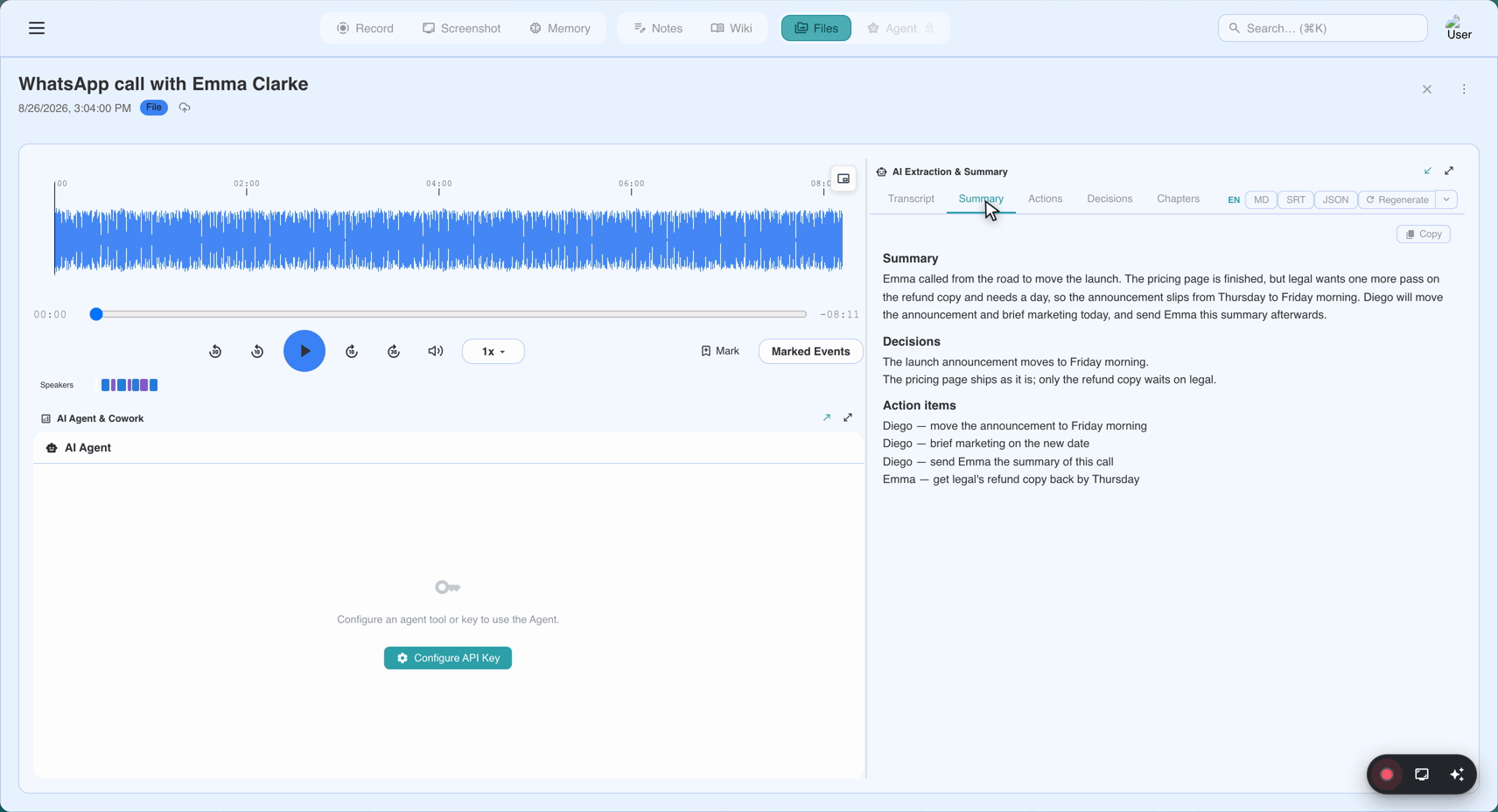
Bab adalah cara tercepat menavigasi rapat panjang.
Templat (Sync Pro)
AI merender ringkasan dalam templat pilihan Anda — panggilan investor, medis, kesaksian, kutipan podcast, dan lainnya. Ganti templat dari Template di panel ringkasan. Membuat ulang dengan templat berbeda menimpa ringkasan saat ini; transkrip tak tersentuh.
Catatan
Catatan yang dibuat saat rekaman (dari editor catatan langsung perekam web, catatan langsung ekstensi Chrome, atau aplikasi desktop) muncul sebagai bagian tersendiri di panel ringkasan. Token stempel waktu ([mm:ss]) dirender sebagai tautan yang dapat diklik yang melompatkan media menggunakan jam yang sama dengan transkrip.
Jika Anda melihat rekaman yang dibuat dengan editor catatan langsung penuh, pemformatan (judul, tebal, daftar) dirender di sini seperti yang diharapkan. Pemisah baris tunggal dirender sebagai pemisah baris (sejak v1.21.0) — pemformatan "gaya komentar" yang cocok dengan aplikasi seluler dan ekstensi Chrome. Baris kosong tetap memisahkan paragraf.
Meeting Notes dan sitasi menyebutkan rapatnya. Di permukaan wiki (Meeting Memory), sitasi yang menunjuk kembali ke catatan dan ringkasan menyebutkan rapat sumbernya secara eksplisit — "from your 2026-08-12 sales sync" — cocok dengan cara sitasi yang berasal dari Memory menyebutkan sumbernya. Lihat Bab 10.
Batas tayang tingkat gratis
Tingkat gratis mendapatkan jendela tayang bergulir 15 menit per rapat. Di pemutar:
- 15 menit pertama transkrip dan ringkasan terlihat.
- Konten setelah 15 menit diburamkan dengan ajakan bertindak Unlock with Sync Pro.
- Pemburaman adalah per rapat — setiap rekaman mendapatkan tayang 15 menitnya sendiri, bukan "15 menit di seluruh pustaka Anda".
- Batasnya adalah batas tampilan, bukan batas retensi. Transkrip dan ringkasan penuh ada di sisi server; tingkat gratis hanya tidak bisa melihat ekornya. Peningkatan membuka kunci secara retroaktif — tanpa pemrosesan ulang.
Pengunjung yang belum masuk yang membuka tautan berbagi tidak melihat konten sama sekali — hanya kartu masuk (lihat Bab 11 untuk cara kerja batas tayang pada rekaman bersama).
Mengunduh
Setiap pemutar menawarkan:
- Download audio —
.webmatau.mp3. - Download transcript — TXT dengan stempel waktu, SRT (subtitel), atau JSON.
- Download summary — Markdown atau JSON.
- Download video (rekaman video) —
.webmatau.mp4sumber.
Unduhan tersedia di semua tingkatan.
Membuat ulang
Menu lainnya menawarkan:
- Regenerate summary — jalankan AI lagi pada transkrip yang sama. Gunakan saat ringkasan melewatkan sesuatu.
- Regenerate transcript — jalankan STT lagi pada audio. Gunakan jika aslinya terpotong, kacau, atau menggunakan bahasa yang salah. Operasi berat pada rekaman panjang.
Keduanya menulis versi baru; pemilih versi muncul saat ada beberapa.
Koreksi
Pemutar mendukung koreksi kapsi — jika segmen transkrip salah (ejaan nama salah, istilah teknis salah dengar), perbaiki. Koreksi juga terbawa ke Meeting Memory, sehingga nama yang diperbaiki di satu rekaman terperbaiki di setiap penyebutan (lihat Bab 10 tentang propagasi koreksi).
Masalah umum
"Transkrip tidak sinkron dengan audio." Klik segmen mana pun di dekat tempat yang Anda inginkan — media melompat ke stempel waktu segmen yang tepat dan pemutaran berlanjut sinkron dari sana. Jika seluruh rekaman menghanyut, itu masalah era v1.21.0; rekaman yang dibuat setelah Agustus 2026 harusnya terselarang ketat.
"Bab tidak dapat diklik." Segarkan. Jika masih belum, laporkan bug.
"Ringkasan kosong atau tipis." Dua penyebab: rekaman sangat pendek (di bawah beberapa menit) sehingga AI terlalu sedikit bahan, atau sebagian besar bukan ucapan. Membuat ulang tidak memperbaiki keduanya.
"Saya bisa melihat 15 menit dan tidak ada setelahnya." Anda di tingkat gratis. Lihat bagian batas tayang di atas.
Referensi Cepat
| Tombol | Tindakan |
|---|---|
Spasi atau K | Putar / Jeda |
← / → | Lompat 5 detik |
J / L | Lompat 10 detik |
F | Layar penuh (video) |
P | Picture-in-picture (video) |
| Klik segmen transkrip | Lompat ke stempel waktu itu |
| Klik bab | Lompat ke bagian itu |
Klik [mm:ss] di catatan | Lompat ke stempel waktu itu |
| Seret pembatas | Ubah ukuran panel |
Diperbarui terakhir: 2026-08-31
Diterbitkan: