Halaman Rekam Per Aplikasi
Bab 4: Halaman Rekam Per Aplikasi
app.seameet.ai/record/<app> adalah keluarga 24 halaman, satu untuk setiap aplikasi atau sumber yang mungkin ingin Anda rekam. Setiap halaman memiliki tombol Rekam dan transkripsikan yang membuka perekam yang sudah diatur untuk aplikasi tersebut, plus langkah dan jawaban untuk aplikasi itu.
24 halaman
| Kelompok | Aplikasi (alamat halaman) |
|---|---|
| Di tab browser | Google Meet (google-meet), Zoom (zoom), Microsoft Teams (microsoft-teams), Webex (webex), Whereby (whereby), Jitsi Meet (jitsi), YouTube (youtube), Podcast (pemutar web) (podcast), Loom / tautan video (loom), Halaman web apa pun (url), Twitch (web player) (twitch), Skype (skype), Discord (discord) |
| Aplikasi pesan | WhatsApp (whatsapp), LINE (line), WeChat (wechat), Telegram (telegram), Signal (signal), Viber (viber), KakaoTalk (kakao-talk), Slack (slack) |
| Aplikasi desktop | OBS Studio (obs-studio) |
| Layar dan mikrofon | Layar Anda (screen), Mikrofon (tatap muka) (mic) |
Setiap halaman berada di app.seameet.ai/record/<address>, misalnya /record/whatsapp, /record/line, atau /record/zoom. Jika aplikasi Anda tidak tercantum, gunakan Halaman web apa pun (/record/url) untuk sesuatu di tab browser, atau Layar Anda (/record/screen) untuk hal lainnya.
Tidak ada halaman untuk file yang sudah Anda rekam. Gunakan app.seameet.ai/transcribe sebagai gantinya; halaman Layar Anda dan Mikrofon menautkan ke sana.
Apa yang ditampilkan setiap halaman
- Judul utama tentang aplikasi tersebut, misalnya Rekam panggilan WhatsApp.
- Video demo di 18 dari 24 halaman (semua kecuali Whereby, Jitsi Meet, Loom, Twitch, Skype, dan OBS Studio).
- Tombol Rekam dan transkripsikan, misalnya Rekam & transkripsikan Zoom. Untuk aplikasi yang direkam sebagai tab browser, tombolnya bertuliskan Rekam & transkripsikan tab Anda. Halaman untuk pemutar web dan halaman web juga menawarkan Tempel tautan: tempelkan alamatnya dan Buka & rekam membukanya di tab baru.
- Mulai transkripsi langsung saat perekaman dimulai: kotak centang, aktif secara default, yang ditampilkan saat Anda belum masuk.
- Pengingat untuk memberi tahu orang lain bahwa Anda merekam, di halaman aplikasi pesan, Slack, dan OBS Studio.
- Panduan animasi dialog berbagi Chrome di 22 dari 24 halaman (tidak di OBS Studio atau Mikrofon).
- Cara kerjanya: langkah-langkah untuk aplikasi tersebut.
- FAQ, diakhiri dengan pengingat bahwa tidak ada apa pun yang bergabung ke panggilan Anda.
- Yang bisa ditangkap: tabel terlipat per sistem operasi dan browser yang menunjukkan apakah audio tab, audio jendela aplikasi, dan audio sistem dapat direkam, sehingga sebelum mulai Anda tahu apakah Anda akan mendapatkan kedua sisi panggilan.
Halaman aplikasi pesan dan aplikasi desktop juga mencantumkan: Lebih suka aplikasi desktop? SeaMeet Desktop menambahkan deteksi otomatis dan Flashback — gratis.
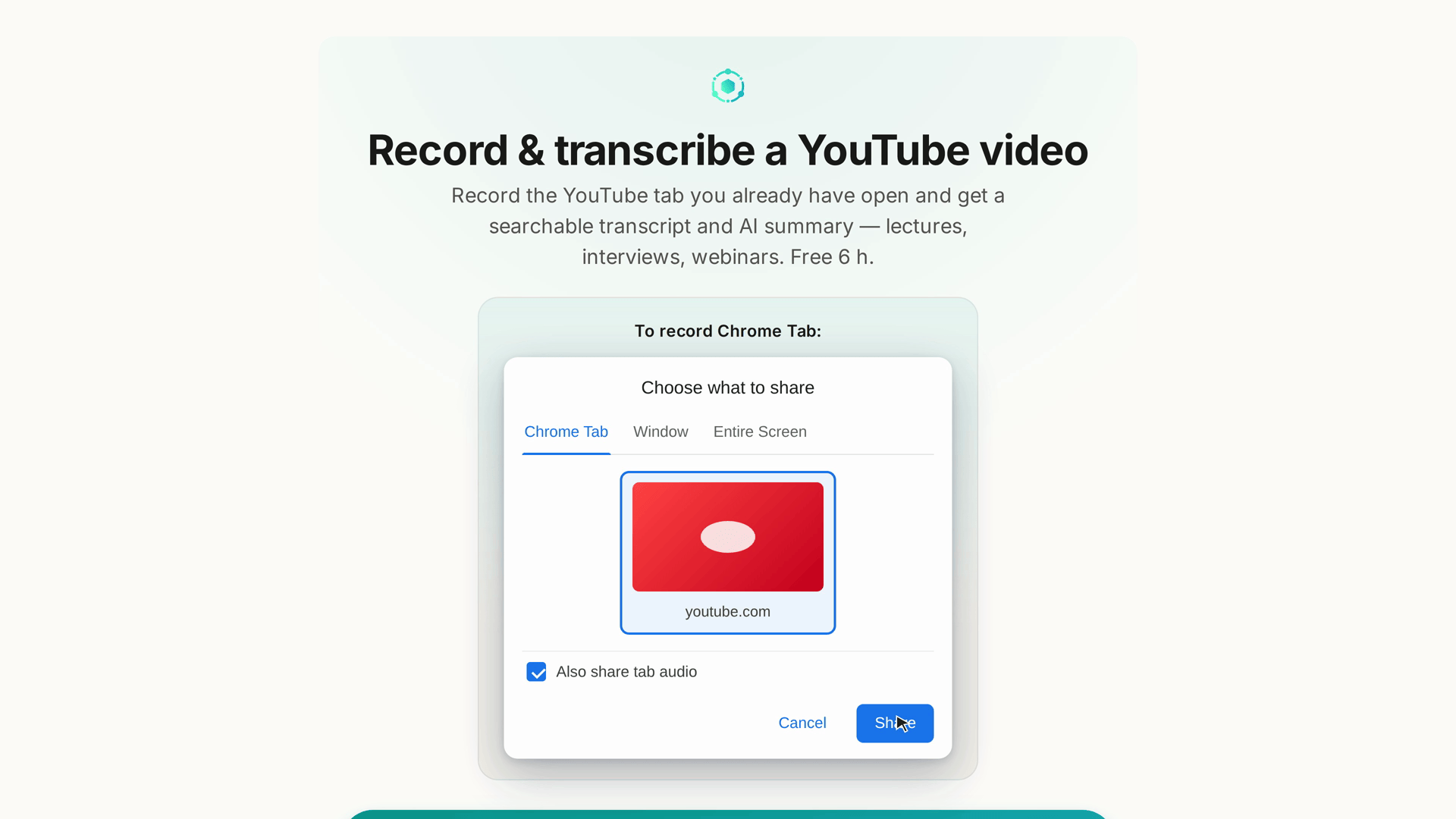
Panduan dialog berbagi
Dialog berbagi Chrome bisa membingungkan saat pertama kali. Panduan ini memutar animasinya, dengan judul Pilih yang akan dibagikan:
- Panduan membuka tab dialog yang tepat (Tab Chrome, Jendela, atau Seluruh Layar) dan memilih item yang tepat untuk aplikasi tersebut.
- Panduan mencentang kotak audio, Bagikan juga audio sistem untuk jendela atau layar, Bagikan juga audio tab untuk tab, karena lupa mencentangnya adalah alasan paling umum sebuah rekaman tidak berisi audio rapat.
- Panduan menekan Bagikan.
Untuk Zoom, Microsoft Teams, Webex, Skype, Discord, dan Slack, yang dapat Anda gunakan sebagai aplikasi desktop maupun di browser, animasinya bergantian di antara keduanya: jendela aplikasi dan tab browser.
Untuk WhatsApp, panduan memilih jendela aplikasi desktop WhatsApp. Jika Anda menelepon dari WhatsApp Web di browser, langkah di halaman itu mengarahkan Anda ke Halaman web apa pun. LINE, WeChat, Telegram, Signal, Viber, dan KakaoTalk juga menggunakan jendela aplikasi desktop.
Apa yang terjadi saat Anda menekan Rekam dan transkripsikan
Perekam terbuka dengan sumber aplikasi tersebut sudah terpilih, sehingga Anda melewati pemilihan sumber. (Di halaman Mikrofon, perekam hanya meminta akses mikrofon.) Sebelum dialog berbagi Chrome muncul, satu layar, Sebelum kami membuka pemilih, menunjukkan sakelar audio yang harus dinyalakan dan memperingatkan: Tanpa ini, rekaman Anda akan senyap — kami tidak dapat menangkap audio rapat atau aplikasi. Klik Saya akan menyalakannya — lanjutkan, pilih jendela atau tab di dialog Chrome, dan perekaman dimulai dengan teks langsung.
Anda tidak memerlukan akun untuk memulai. Tanpa akun, halaman perekaman menampilkan Merekam sebagai tamu — rekaman ini tidak akan disimpan ke pustaka Anda dengan Masuk untuk menyimpan. Lihat Bab 3 untuk perekam itu sendiri.
23 bahasa
Setiap halaman /record/<app> juga ada di app.seameet.ai/<lang>/record/<app> untuk ke-23 bahasa yang didukung, dengan judul, langkah, FAQ, dan catatan persetujuan yang diterjemahkan. Mesin pencari melihat satu halaman per bahasa, sehingga orang yang mencari dalam bahasa Mandarin cara merekam panggilan WhatsApp akan menemukan halaman bahasa Mandarin.
- Membuka halaman tanpa bahasa di alamatnya mengarahkan Anda ke versi bahasa Anda. Bahasa yang Anda pilih di SeaMeet yang menang; jika Anda belum memilih, bahasa browser Anda yang menentukan. Kunjungi
/record/whatsappdengan browser disetel ke Mandarin Tradisional dan Anda akan diarahkan ke/zh-TW/record/whatsapp. - Tautan pemasaran mempertahankan parameter pelacakannya melalui pengalihan.
- Jika Anda memilih bahasa Inggris, Anda tetap di halaman bahasa Inggris pada alamat tanpa bahasa.
- Mengunjungi halaman
/record/<app>bahasa Inggris tidak mengubah bahasa bagian lain aplikasi menjadi bahasa Inggris.
Video demo tersedia dalam 9 bahasa selain bahasa Inggris (Spanyol, Jepang, Prancis, Korea, Portugis, Rusia, Vietnam, Mandarin Tradisional, dan Mandarin Sederhana); Anda mendapatkan versi bahasa Anda jika tersedia.
Launchpad dan halaman semua aplikasi
app.seameet.ai/record: launchpad perekam (lihat Bab 3).app.seameet.ai/record/no-app: halaman berisi setiap aplikasi sebagai ubin yang dapat diklik. Anda juga mendarat di sini jika membuka/record/<something>yang tidak ada, itulah sebabnya judulnya berbunyi Halaman aplikasi itu tidak ditemukan.
Keduanya ada di app.seameet.ai/<lang>/record dan app.seameet.ai/<lang>/record/no-app untuk setiap bahasa yang didukung.
Referensi Cepat
| Tugas | Di mana |
|---|---|
| Rekam WhatsApp | app.seameet.ai/record/whatsapp |
| Rekam LINE | app.seameet.ai/record/line |
| Rekam WeChat | app.seameet.ai/record/wechat |
| Rekam Telegram | app.seameet.ai/record/telegram |
| Rekam Zoom | app.seameet.ai/record/zoom |
| Rekam Meet | app.seameet.ai/record/google-meet |
| Rekam Teams | app.seameet.ai/record/microsoft-teams |
| Rekam halaman web apa pun | app.seameet.ai/record/url |
| Rekam layar Anda | app.seameet.ai/record/screen |
| Rekam percakapan tatap muka | app.seameet.ai/record/mic |
| Transkripsikan file yang sudah Anda punya | app.seameet.ai/transcribe |
| Lihat semua aplikasi | app.seameet.ai/record/no-app |
| Gunakan halaman bahasa Inggris | Pilih bahasa Inggris sebagai bahasa SeaMeet Anda; alamat tanpa awalan bahasa adalah bahasa Inggris |
Diperbarui terakhir: 2026-10-15
← Bab 3: Perekam Browser | Bab 5: Teks Langsung dan Catatan Langsung →
Diterbitkan: