Tim — undangan, kursi, privasi, dan grup visibilitas
Bab 13: Tim — undangan, kursi, privasi, dan grup visibilitas
Paket tim memungkinkan sekelompok rekan kerja berbagi satu ruang kerja SeaMeet. Setiap anggota mendapat Sync Pro, dan secara default rekaman setiap anggota terlihat oleh seluruh tim dalam satu pustaka. Jika tidak semua anggota tim boleh melihat semuanya, pemilik dapat mengizinkan anggota menjaga rekaman tetap privat dan menyiapkan grup visibilitas — departemen, proyek, klien, atau kelas yang masing-masing hanya melihat rekamannya sendiri.
Semua isi bab ini ada di tab Tim pada halaman Akun Anda (app.seameet.ai/account/team), kecuali perubahan kursi, yang ada di tab Penagihan.
Membeli paket tim
- Kunjungi
app.seameet.ai/pricing. - Di bawah Ini untuk siapa?, pilih Tim saya. (Tautan dengan
?who=teamdatang dengan pilihan ini sudah terpilih.) - Atur jumlah kursi — 2 hingga 50, termasuk Anda. Harganya sama untuk setiap kursi, dan totalnya diperbarui saat Anda mengubah jumlahnya.
- Klik Dapatkan Sync Pro untuk N dan selesaikan checkout.
Untuk lebih dari 50 kursi, gunakan Lebih dari 50? Hubungi kami di halaman harga.
Mengubah kursi nanti. Buka Akun → Penagihan lalu klik Ubah kursi (baris kursi di tab Tim juga mengarah ke sana). Saat Anda menambah kursi, dialog menampilkan jumlah prorata Jatuh tempo hari ini dan Total baru sebelum Anda mengonfirmasi. Pengurangan kursi berlaku saat perpanjangan — sampai saat itu Anda tetap memiliki kursi yang sudah dibayar. Anda tidak bisa menurunkan jumlah di bawah orang yang sudah ada di tim; keluarkan seseorang lebih dulu.
Mengundang anggota
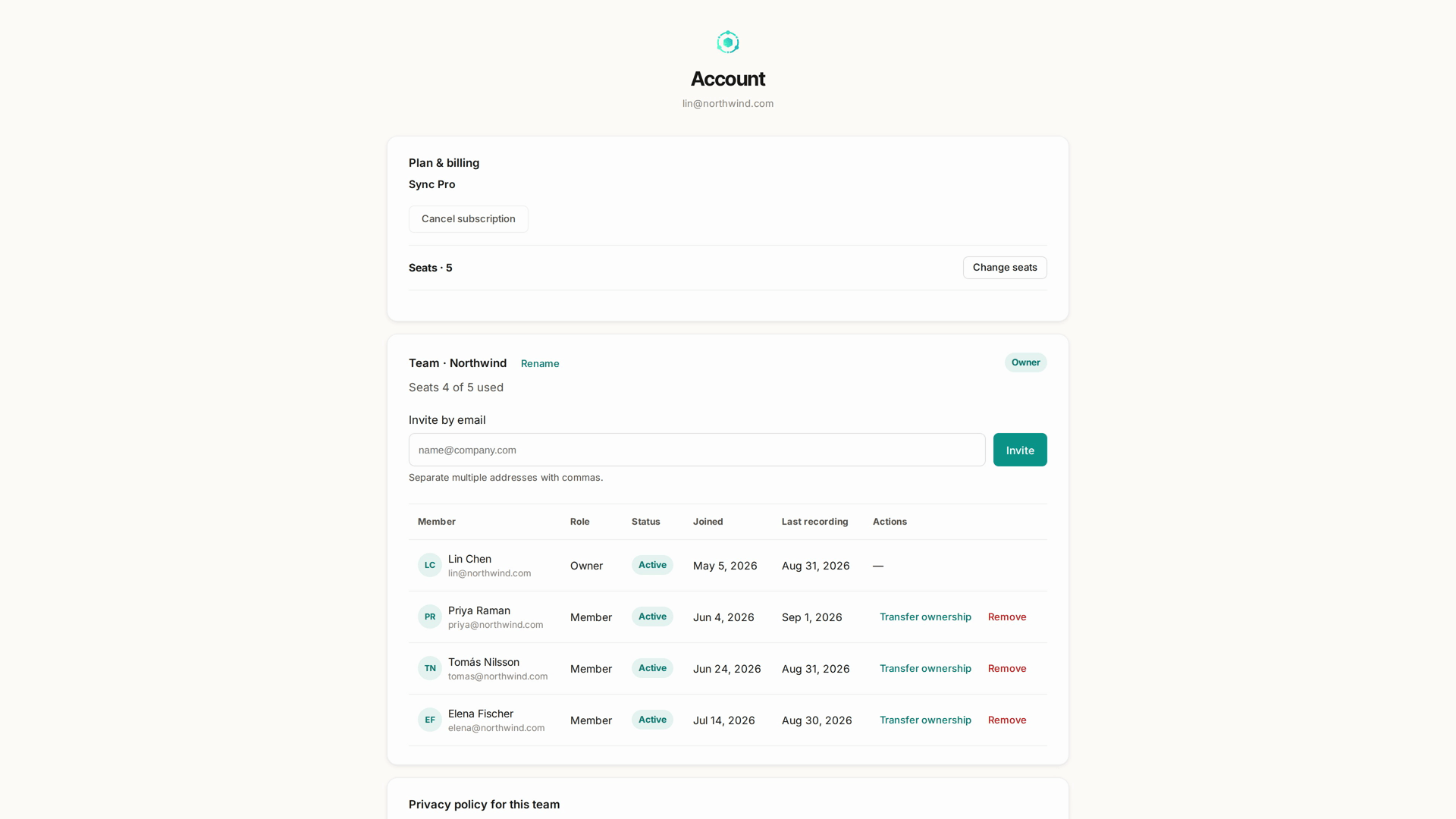
Sebagai pemilik tim, halaman Akun Anda memiliki bagian Tim · . Judulnya berbunyi N dari M kursi terpakai, yang menghitung orang yang sudah bergabung; undangan yang masih tertunda tidak termasuk dalam angka itu, meskipun masing-masing menahan satu kursi. Di bawahnya ada daftar anggota dengan peran, status, dan tanggal bergabung setiap orang. (Daftar ini juga memiliki kolom Rekaman terakhir, yang saat ini selalu menampilkan "—".)
- Ketik satu atau beberapa alamat di Undang lewat email, dipisahkan dengan koma.
- Klik Undang.
Setiap undangan menahan satu kursi sampai diterima, dibatalkan, atau kedaluwarsa. Jadi dengan 5 kursi, 3 anggota, dan 1 undangan tertunda, judulnya menyebutkan 3 dari 5 tetapi hanya satu kursi yang kosong. Jika sebuah alamat sudah ada di tim atau sudah diundang, atau jika tidak ada kursi kosong, konfirmasi akan memberitahukannya — tambahkan kursi terlebih dahulu jika perlu.
Setiap yang diundang menerima email dengan tautan ke app.seameet.ai/team/join. Tautan itu tidak bersifat pribadi: undangan dicocokkan dengan alamat email yang digunakan yang diundang untuk masuk.
Undangan kedaluwarsa setelah 14 hari. Undangan yang tertunda muncul di daftar anggota Anda sebagai Diundang beserta tanggal kedaluwarsanya. Kirim ulang mengirim email lagi dan memberinya 14 hari lagi; Batalkan membatalkan undangan dan membebaskan kursinya.
Menerima undangan
Yang diundang membuka tautan:
- Belum masuk. Halaman meminta mereka masuk dengan alamat yang menerima undangan. Setelah masuk, mereka kembali ke undangan.
- Sudah masuk dengan alamat yang diundang. Halaman menampilkan tim, apa yang akan dilihat rekan tim, dan apa yang tetap menjadi milik mereka. Mereka mencentang Saya memahami bahwa rekaman saya di workspace ini terlihat oleh tim. dan mengeklik Gabung ke nama tim. Tidak, terima kasih — tetap dengan paket saya menolak undangan.
- Sudah membayar Sync Pro secara pribadi. Halaman menampilkan kapan Sync Pro pribadi mereka akan berakhir — tim menanggung mereka sejak saat mereka bergabung, dan langganan pribadi mereka diatur untuk berakhir di akhir periode yang sudah mereka bayar. Mereka tidak ditagih dua kali.
- Masuk dengan alamat yang berbeda. Halaman menyebutkan alamat yang diundang dan menawarkan Ganti akun. Undangan terikat pada email tujuannya; pemilik dapat mengundang alamat yang lain sebagai gantinya.
- Email belum dikonfirmasi. Mereka diminta mengonfirmasi email terlebih dahulu.
Yang diundang juga bisa mendapati bahwa undangan sudah kedaluwarsa, bahwa tim tidak memiliki kursi kosong (pemilik akan diberi tahu), atau bahwa mereka sudah berada di tim lain dan harus keluar dari tim itu terlebih dahulu.
Setelah bergabung, mereka mendarat di pustaka mereka, yang kini menyertakan rekaman tim.
Pustaka tim
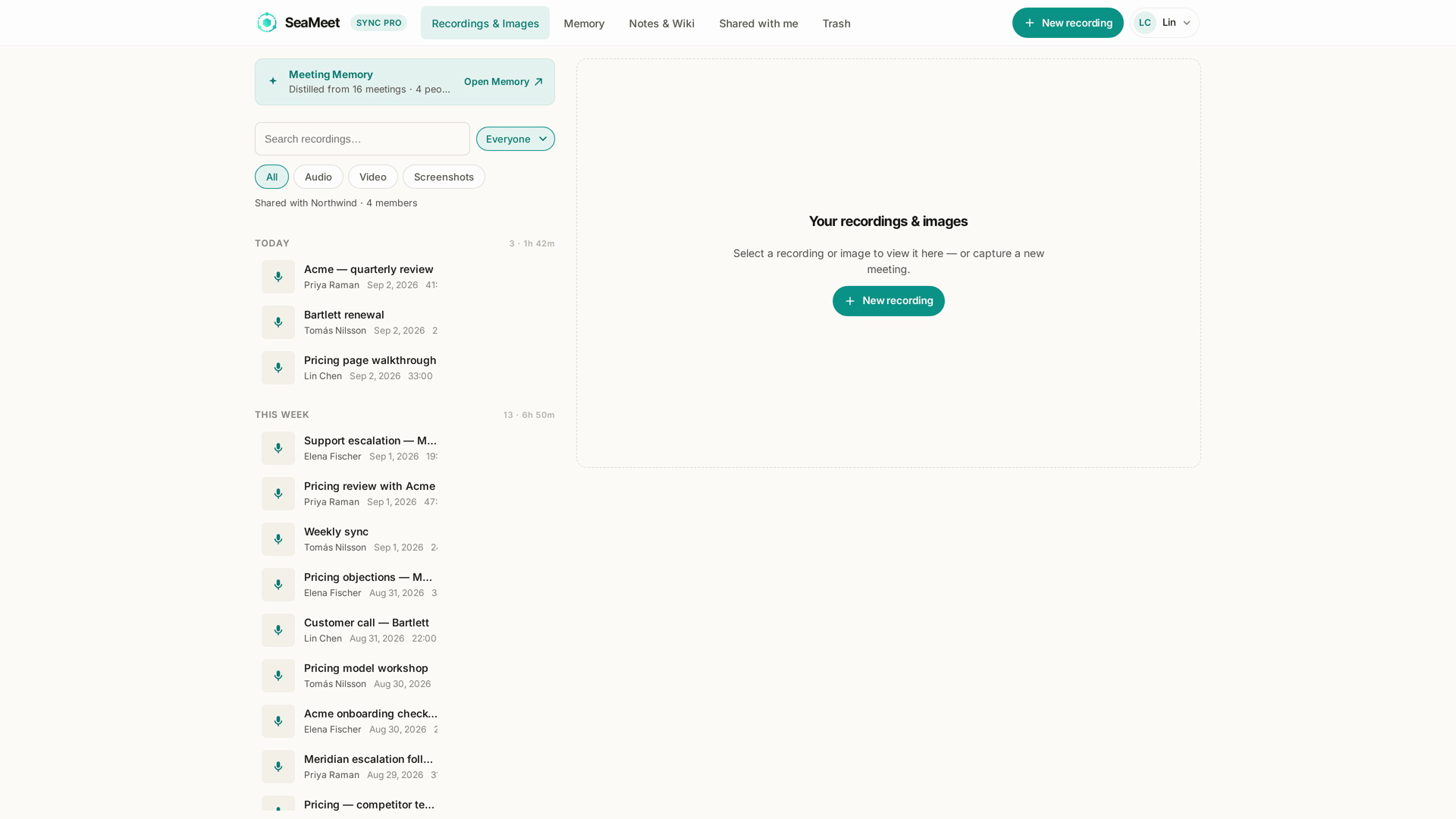
Hanya ada satu pustaka, bukan area tim terpisah. Bagi anggota tim, baris pencarian di pustaka mendapat filter Rekaman siapa:
- Semua orang — rekaman Anda dan rekaman yang dibuat terlihat untuk Anda oleh rekan tim, dengan "Terlihat oleh tim · N anggota" di bawahnya.
- Hanya saya — hanya milik Anda.
- Rekan tim — pilih satu rekan untuk melihat rekamannya saja.
- Grup — di tim dengan grup visibilitas, pilih salah satu grup Anda untuk melihat hanya apa yang diberikan kepadanya.
Semua orang adalah default, dan SeaMeet mengingat pilihan terakhir Anda.
Visibilitas berjalan otomatis. Di tim tanpa grup visibilitas, setiap rekaman yang dibuat anggota selama berada di tim akan terlihat oleh seluruh tim saat selesai — tidak ada yang perlu diaktifkan. (Dengan grup visibilitas, mode pilihan pemilik yang menentukan tujuannya — lihat di bawah.)
- Rekaman sebelum Anda bergabung tetap pribadi. Kartu Privacy & permissions menampilkan "N rekamanmu tidak terlihat oleh tim" dengan Buat semua (N) terlihat; pustaka menawarkan hal yang sama sebagai Buat N rekaman saya terlihat. Keduanya hanya membuka rekaman Anda sendiri — rekan tim tetap mengendalikan rekaman mereka.
- Rekan tim dapat melihat, memutar, dan mengunduh rekaman yang terlihat oleh mereka. Hanya pembuatnya yang bisa mengganti nama, menghapus, atau membagikannya.
- Penyimpanan tetap milik Anda. Rekaman Anda dihitung dalam penyimpanan Anda sendiri, terlihat oleh tim atau tidak.
Privasi & izin
Kartu kedua di tab Tim, Privacy & permissions, berisi aturan privasi tim.
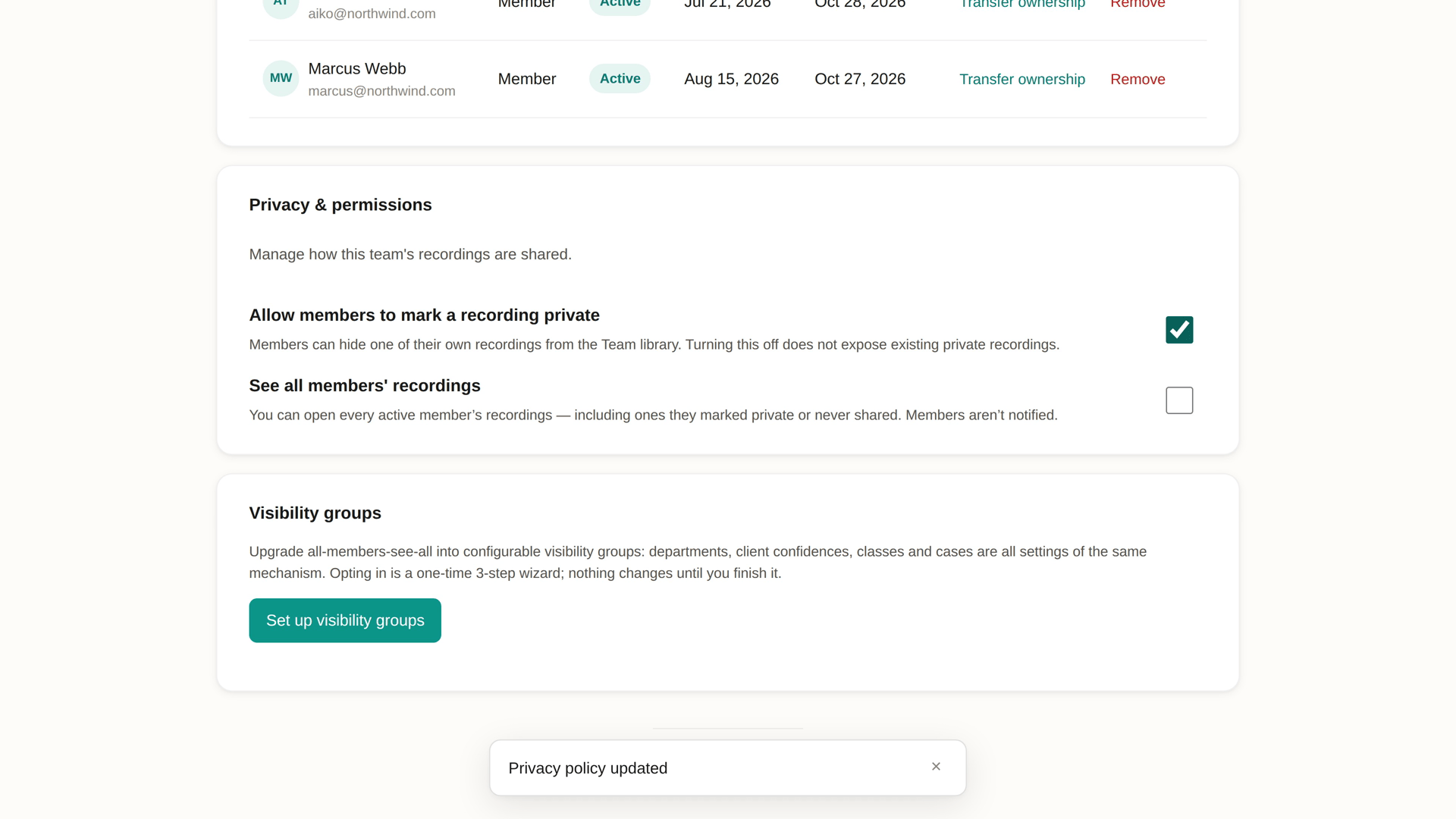
Yang dilihat pemilik — dua sakelar:
- Izinkan anggota menandai rekaman sebagai privat. Jika aktif, setiap anggota dapat mengatur salah satu rekamannya menjadi Hanya saya (lihat Siapa yang bisa melihat satu rekaman di bawah). Menonaktifkannya meminta konfirmasi; rekaman privat yang sudah ada tetap privat — tidak ada yang terbuka.
- Lihat rekaman semua anggota. Jika aktif, Anda dapat membuka semua rekaman setiap anggota aktif, termasuk yang mereka tandai privat, tidak pernah dibagikan, atau dimasukkan ke grup rahasia. Anggota tidak diberi tahu, dan tidak ada apa pun di tampilan mereka yang menunjukkan sakelar ini aktif. Mengaktifkannya meminta konfirmasi; menonaktifkannya langsung berlaku dan tidak mengubah hal lain — setiap rekaman mempertahankan visibilitas persis seperti sebelumnya.
Yang dilihat anggota — kotak hanya-baca Current policy: "Rekaman semua orang terlihat oleh seluruh tim" atau, di tim dengan grup visibilitas, mode saat ini (misalnya "New recordings go to each member's default group."). Jika rekaman privat diizinkan, ditambahkan "Members can mark one of their own recordings private.".
Pemilik maupun anggota melihat baris Buat semua (N) terlihat di bagian bawah selama mereka punya rekaman lama yang tidak bisa dilihat tim.
Grup visibilitas
Tanpa grup, tim bersifat semua-atau-tidak-sama-sekali: semua orang melihat rekaman semua orang, kecuali yang ditandai privat. Grup visibilitas memungkinkan satu tim bekerja seperti beberapa tim — departemen penjualan yang tidak melihat rapat HR, tim klien yang panggilannya tetap di dalam tim, kelas yang hanya melihat sesinya sendiri. Departemen, proyek, klien, dan kelas adalah hal yang sama: sebuah grup dengan anggotanya sendiri.
Kartu ketiga di tab Tim adalah Visibility groups. Pemilik melihatnya sejak awal; anggota melihatnya setelah pemilik menyiapkannya.
Menyiapkan
-
Sebagai pemilik, klik Siapkan grup visibilitas. Penyiapan tiga langkah akan terbuka — sekitar tiga menit. Sampai Anda mengklik Selesaikan penyiapan, tim tetap persis seperti sekarang.
-
Mode. Pilih jenis tim yang paling mirip dengan tim Anda — Departemen, Matriks, Agen, Penjualan, Pendidikan, Multi-wilayah, Startup, atau Berdasarkan kasus — dan SeaMeet mengisi pengaturannya terlebih dahulu. Lalu konfirmasikan mode izin (di bawah).
-
Buat grup. Buat grup yang Anda perlukan beserta anggotanya. Untuk setiap anggota, pilih grup default tempat rekaman barunya masuk. SeaMeet menyarankan satu (grup terkecil anggota itu, departemen didahulukan daripada grup seluruh perusahaan); Anda bisa mengubahnya atau memilih Tidak ada.
-
Riwayat. Tentukan apa yang terjadi pada rekaman yang sudah ada:
- Biarkan saja (disarankan) — tidak ada yang berubah; rekaman yang terlihat oleh seluruh tim tetap begitu, yang privat tetap privat.
- Pindahkan ke grup bawaan — setiap rekaman yang kini terlihat oleh seluruh tim dipindahkan ke grup default perekamnya. Anda mencentang kotak untuk mengonfirmasi, dan dapat membatalkannya selama 7 hari dengan Batalkan penataan ulang awal.
Tautan publik yang sudah ada tetap berfungsi di kedua pilihan.
-
Tinjau ringkasan lalu klik Selesaikan penyiapan. Semuanya bisa diubah nanti di kartu yang sama.
Mode izin
Di Izin bawaan, pemilik memilih ke mana rekaman baru masuk. Pengaturan ini tidak pernah menyentuh rekaman yang sudah ada.
| Mode | Rekaman baru… |
|---|---|
| Seluruh tim | terlihat oleh seluruh tim — sama seperti tim tanpa grup |
| Grup saya | terlihat oleh grup default perekam |
| Tanpa pemberian otomatis | tidak dibagikan otomatis kepada siapa pun — setiap anggota membagikan tiap rekaman sendiri |
Klik Simpan setelah mengubahnya. Saat Anda memilih Grup saya, kartu menunjukkan berapa anggota yang memiliki grup default dan karena itu akan berbagi otomatis; anggota tanpa grup default tidak berbagi apa pun secara otomatis. Grup saya tidak dapat dipilih selama tim tidak punya grup aktif.
Grup
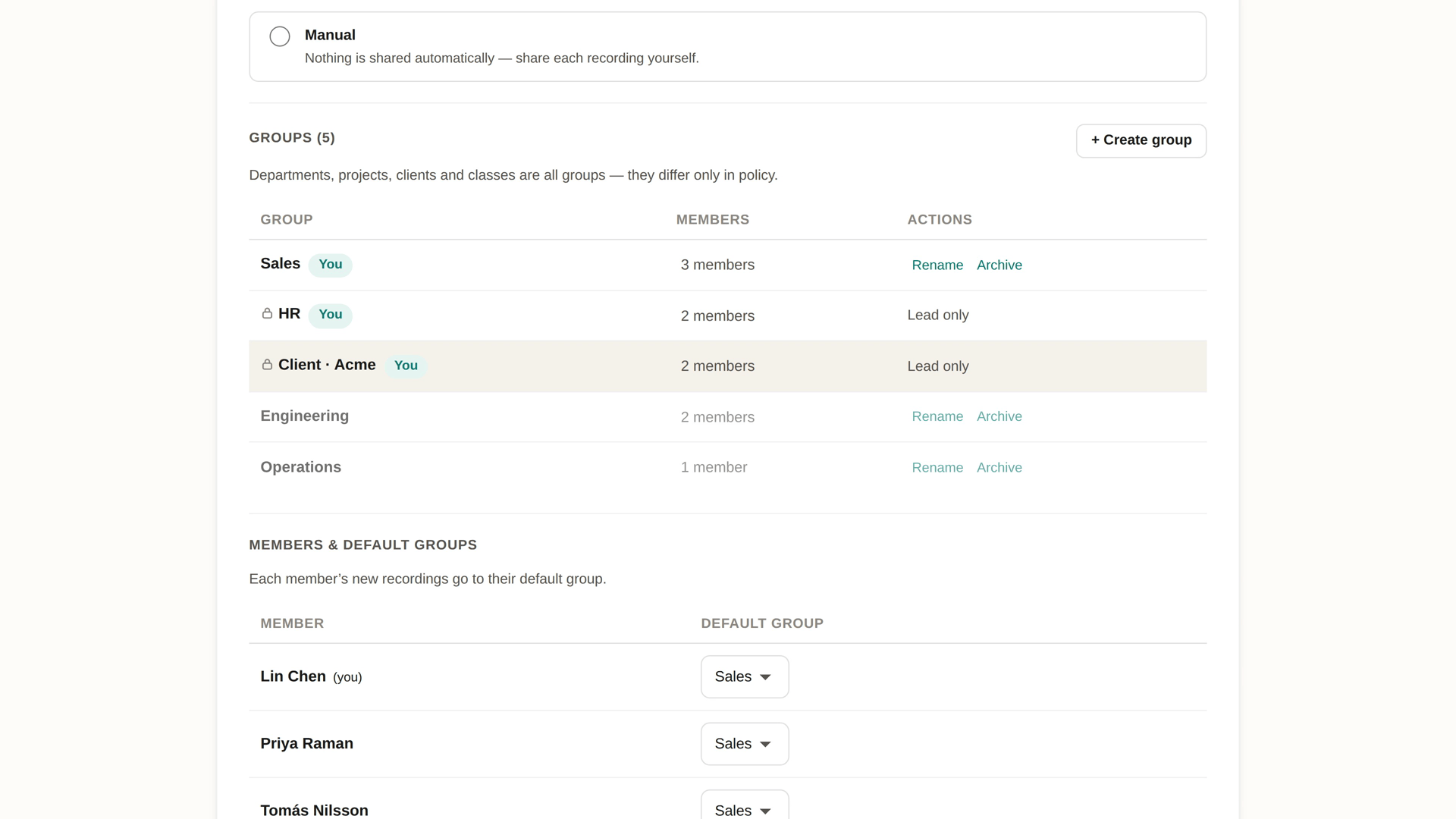
Blok Grup mencantumkan grup tim beserta jumlah anggotanya, dan menandai grup tempat Anda bergabung dengan Anda. Anggota grup melihat rekaman yang diberikan kepada grup itu.
Pemilik membuat grup dengan + Buat grup:
- Nama grup — nama unik di dalam tim.
- Lead grup — harus anggota aktif, dan selalu menjadi anggota grup.
- Rahasia — lihat di bawah.
- Anggota — pilih siapa yang masuk. Bisa diubah nanti.
Klik jumlah anggota grup untuk mengelolanya: tambah atau keluarkan anggota, atau gunakan Jadikan lead untuk menyerahkan peran penanggung jawab kepada orang lain. Ganti nama dan Arsipkan ada di setiap baris.
Mengarsipkan. Grup yang diarsipkan tidak lagi menerima rekaman baru dan hilang dari semua pemilih, tetapi anggotanya tetap dapat mengakses rekaman yang sudah dimilikinya. Grup yang diarsipkan tercantum di Diarsipkan (N), tempat Pulihkan mengembalikannya. Anggota yang memakai grup yang diarsipkan sebagai default perlu memilih yang baru.
Siapa melihat apa. Rekaman yang diberikan kepada grup terlihat oleh anggota grup dan pemilik tim. Satu-satunya pengecualian adalah grup rahasia.
Grup rahasia
Grup rahasia — ditandai ikon gembok — untuk pekerjaan yang harus tetap di dalamnya: satu klien, satu kasus hukum, satu urusan HR.
- Hanya anggotanya yang tahu grup itu ada. Grup ini tidak tercantum bagi orang lain, dan rekamannya tidak pernah terlihat oleh non-anggota — termasuk pemilik tim, kecuali pemilik telah mengaktifkan Lihat rekaman semua anggota (lihat di atas).
- Penanggung jawabnya yang mengelola. Mengganti nama dan mengarsipkan grup rahasia dilakukan oleh penanggung jawabnya, bukan pemilik tim.
- Tidak bisa menjadi grup default siapa pun. Rekaman masuk ke grup rahasia hanya jika seseorang memilihnya — sebelum merekam, atau sesudahnya dari dialog berbagi rekaman.
Jika penanggung jawab grup rahasia keluar dari tim, kartu pemilik menampilkan blok Grup rahasia & tautan yang meminta penanggung jawab baru ditetapkan, agar grup tetap bisa dikelola.
Grup default
Tabel Anggota & grup bawaan milik pemilik menetapkan grup default setiap anggota — grup yang menerima rekaman barunya dalam mode Grup saya. Hanya grup tempat anggota itu bergabung yang ditawarkan, dan grup rahasia tidak pernah.
Anggota menetapkan grupnya sendiri di Grup bawaan saya. Jika tertulis Belum ada di grup mana pun, pemilik perlu menambahkannya ke grup lebih dulu. Jika tertulis grup default tidak bisa menerima rekaman baru (karena diarsipkan), pilih yang lain.
Menutup tautan publik
Selama ada rekaman anggota saat ini yang memiliki tautan publik, kartu pemilik menampilkan Grup rahasia & tautan dengan jumlah tautan dan Tutup semua tautan publik. Ini mematikan semua tautan tampilan publik pada rekaman anggota saat ini sekaligus — berguna setelah beralih ke grup, karena tautan yang dibuat sebelumnya tetap berfungsi. Tidak bisa dibatalkan per tautan.
Siapa yang bisa melihat satu rekaman
Aturan tim menentukan ke mana rekaman masuk secara default. Meski begitu, setiap rekaman tetap bisa diatur sendiri.
Sebelum merekam
Di tim dengan grup visibilitas, halaman rekam menampilkan Rekaman ini akan terlihat oleh:, dimulai dari default Anda (grup default Anda, atau izin default tim). Klik untuk memilih, khusus untuk rekaman ini:
- Default Anda, ditandai bintang.
- Grup mana pun tempat Anda menjadi anggota, termasuk grup rahasia.
- Seluruh tim.
- Hanya saya — tersedia jika tim mengizinkan rekaman privat, atau jika mode tim adalah Tanpa pemberian otomatis.
Pilihan ini hanya berlaku untuk satu rekaman itu; rekaman berikutnya kembali dimulai dari default Anda. Pemilih ini tidak muncul sampai tim memiliki grup.
Setelah merekam
Pada rekaman yang Anda buat, klik Bagikan dan buka tab Izin:
- Siapa yang punya akses — Hanya saya (jika diizinkan), Terbatas, atau Siapa pun yang memiliki tautan dapat melihat. Hanya saya mengeluarkan rekaman dari pustaka tim dan menjeda semua akses tim, grup, dan tautan; memilih opsi lain mengembalikannya.
- Pustaka tim — di tim dengan grup visibilitas, ada sakelar Seluruh tim dan satu chip per grup. Klik chip grup untuk memberi atau mencabut aksesnya; akses grup hanya untuk melihat. Anda dapat mencabut akses seluruh tim dari rekaman Anda sendiri; mengaktifkannya kembali adalah wewenang pemilik tim. Jika tim tidak mengizinkan rekaman privat, Anda tidak bisa mencabut akses tim atau grup terakhir yang dimiliki rekaman.
Strip di bagian atas dialog merangkumnya, dan tab Orang adalah tempat Anda mengundang orang lewat email — lihat Bab 11.
Terlihat oleh
Di bawah judul rekaman, Terlihat oleh: mencantumkan semua orang yang dapat membukanya — Hanya saya, Seluruh tim · tim, Grup · nama, Siapa pun dengan tautan, N diundang. Pada rekaman Anda sendiri baris ini tidak pernah hilang, dan Kelola izin… membuka dialog berbagi. Akses yang dijeda selama rekaman privat ditampilkan sebagai "(jeda)".
Peran
Tim memiliki dua peran: Pemilik dan Anggota. Di tim dengan grup visibilitas, anggota juga bisa menjadi Lead sebuah grup.
- Pemilik — satu per tim. Membayar paket, mengubah kursi, mengundang dan mengeluarkan anggota, mengganti nama tim, mengatur sakelar privasi, dan menyiapkan grup visibilitas.
- Anggota — Sync Pro lengkap. Melihat rekaman yang terlihat olehnya, tetapi tidak melihat tagihan, dan tidak bisa mengelola anggota.
- Lead grup — orang yang ditunjuk saat grup dibuat. Mengelola grup rahasia yang dipimpinnya.
Memindahkan kepemilikan. Di daftar anggota, pilih Alihkan kepemilikan pada baris seseorang lalu konfirmasi. Orang itu menjadi penanggung jawab tagihan tim berikutnya, dan Anda menjadi anggota.
Yang didapat anggota tim dan tidak ada di Sync Pro perorangan
Tidak ada di sisi rekaman dan pemutaran — Sync Pro perorangan dan anggota tim mendapat fitur rekaman, transkrip, ringkasan AI, dan Memory yang sama.
Yang ditambahkan tim:
- Satu pustaka bersama — rekaman rekan tim, otomatis terlihat.
- Rekaman siapa — persempit pustaka ke satu rekan atau satu grup.
- Aturan privasi dan grup visibilitas — tentukan siapa melihat apa.
- Satu tagihan — satu langganan untuk semua, bukan satu per orang.
- Pengelolaan anggota — undangan, kursi, dan kepemilikan di satu tempat.
Saat seseorang keluar
Pemilik mengeluarkan anggota. Pilih Hapus pada barisnya. Kursi langsung kosong.
Anggota keluar. Anggota melihat Keluar dari tim di kartu tim pada halaman Akun mereka. Pemilik tidak bisa keluar tanpa memindahkan kepemilikan lebih dulu.
Dalam kedua kasus:
- Akses tim mereka langsung berakhir. Tab SeaMeet yang terbuka akan menyusul saat berikutnya mendapat fokus, atau dalam lima menit.
- Rekaman yang mereka buat tetap terlihat oleh tim seperti sebelumnya.
- Rekaman mereka sendiri tidak terpengaruh.
- Jika mereka memiliki langganan Sync Pro pribadi dengan sisa waktu saat bergabung, langganan itu dipulihkan. Jika tidak, mereka beralih ke paket gratis.
Pemilik membatalkan paket tim. Paket berjalan sampai akhir periode yang sudah dibayar. Saat berakhir, setiap anggota keluar dari tim seperti dijelaskan di atas, dan rekaman tidak lagi terlihat oleh tim.
Bahasa undangan
Email undangan ditulis dalam bahasa akun pengundang (bahasa akun sisi server mereka — lihat Bab 17 tentang perbedaan antara bahasa aplikasi dan bahasa email). Halaman undangan terbuka dalam bahasa yang sama, lalu bahasa milik yang diundang kembali setelah mereka menanggapi undangan.
Tim yang dipindahkan dari SeaMeet klasik
Jika tim Anda dipindahkan dari SeaMeet klasik dan masih ditagih di sana, kursi, pembatalan, dan kepemilikan dikelola di SeaMeet klasik, bukan di aplikasi ini. Undangan dan pustaka bersama bekerja dengan cara yang sama.
Masalah umum
"Saya mengundang seseorang tetapi mereka tidak pernah menerima emailnya." Minta mereka memeriksa folder spam, lalu gunakan Kirim ulang pada baris mereka. Jika terus gagal, server email perusahaan mereka mungkin menolaknya — undang alamat pribadi sebagai gantinya.
"Undangannya bilang untuk email yang berbeda." Undangan terikat pada alamat tujuannya. Gunakan Ganti akun dan masuk dengan alamat itu, atau minta pemilik mengundang alamat yang Anda gunakan.
"Saya sudah bergabung, tetapi SeaMeet masih menampilkan paket gratis." Pindah dari tab SeaMeet lalu kembali, atau tunggu beberapa menit — paket diperbarui saat tab difokuskan dan setiap lima menit.
"Pustaka tim kosong." Visibilitas dimulai sejak setiap orang bergabung. Apa pun yang direkam sebelumnya tetap pribadi sampai pembuatnya membukanya — gunakan Buat N rekaman saya terlihat.
"Tidak ada opsi Hanya saya." Pemilik belum mengizinkan rekaman privat. Minta pemilik mengaktifkan Izinkan anggota menandai rekaman sebagai privat.
"Dalam mode Grup saya, rekaman baru saya tidak dibagikan kepada siapa pun." Anda tidak punya grup default. Tetapkan satu di Grup bawaan saya, atau minta pemilik menambahkan Anda ke sebuah grup.
"Saya tidak menemukan grup yang disebut rekan saya." Mungkin itu grup rahasia — hanya anggotanya yang bisa melihatnya.
Referensi cepat
| Tugas | Tempat |
|---|---|
| Beli kursi tim | /pricing → Ini untuk siapa? → Tim saya → Dapatkan Sync Pro untuk N |
| Ubah jumlah kursi | Akun → Penagihan → Ubah kursi |
| Undang anggota | Akun → Tim → Undang lewat email → Undang |
| Kirim ulang atau batalkan undangan | Akun → Tim → baris undangan → Kirim ulang / Batalkan |
| Terima undangan | Klik tautan di email undangan |
| Izinkan rekaman privat | Akun → Tim → Privacy & permissions → Izinkan anggota menandai rekaman sebagai privat |
| Buat rekaman lama terlihat | Akun → Tim → Buat semua (N) terlihat |
| Siapkan grup visibilitas | Akun → Tim → Visibility groups → Siapkan grup visibilitas |
| Ubah tujuan rekaman baru | Visibility groups → Izin bawaan → mode → Simpan |
| Buat grup | Visibility groups → + Buat grup |
| Tetapkan grup default Anda | Visibility groups → Grup bawaan saya |
| Pilih siapa yang melihat satu rekaman | Sebelum: Rekaman ini akan terlihat oleh: · Sesudah: Bagikan → Pustaka tim |
| Jadikan rekaman privat | Bagikan → Izin → Hanya saya |
| Lihat rekaman satu rekan atau satu grup | Pustaka → Rekaman siapa |
| Keluarkan anggota | Akun → Tim → baris anggota → Hapus |
| Keluar dari tim | Akun → Tim → Keluar dari tim |
| Pindahkan kepemilikan | Akun → Tim → baris anggota → Alihkan kepemilikan |
Diperbarui terakhir: 2026-10-29
← Bab 12: Menyimpan Rekaman yang Dibagikan dan Dibagikan kepada Saya | Bab 14: Paket dan Penagihan Sync Pro →
Terakhir diperbarui: