Google Drive
Bab 22: Google Drive
Hubungkan Google Drive, dan SeaMeet menyimpan setiap rapat baru ke Drive Anda sebagai dokumen Google Dokumen. Setiap dokumen berisi ringkasan, item tindakan, bab, catatan Anda, dan transkrip lengkap dengan nama pembicara, sehingga notulen rapat Anda berada bersama dokumen-dokumen Anda yang lain dan tidak ada yang perlu menyalin-tempelnya.
Hanya teks yang disimpan ke Drive. Rekaman Anda tetap berada di SeaMeet.
Yang Anda perlukan
- Sync Pro, atau paket tim tempat Anda menjadi pemilik tim. Dalam tim, hanya pemilik yang menghubungkan Drive. Akun gratis tidak melihat kartu Google Drive.
- Aplikasi web SeaMeet. Drive disiapkan di aplikasi web, tetapi setiap rapat di pustaka cloud SeaMeet Anda ikut dihitung, termasuk yang direkam dengan ekstensi atau aplikasi desktop.
Hubungkan Google Drive
- Di aplikasi web, buka Akun › Integrasi dan gulir ke Google Drive.
- Baca Yang disimpan dan Siapa yang dapat melihat, lalu klik Hubungkan Google Drive.
- Google meminta Anda mengizinkan akses. SeaMeet hanya meminta akses ke file yang dibuatnya sendiri; SeaMeet tidak dapat melihat isi Drive Anda yang lain.
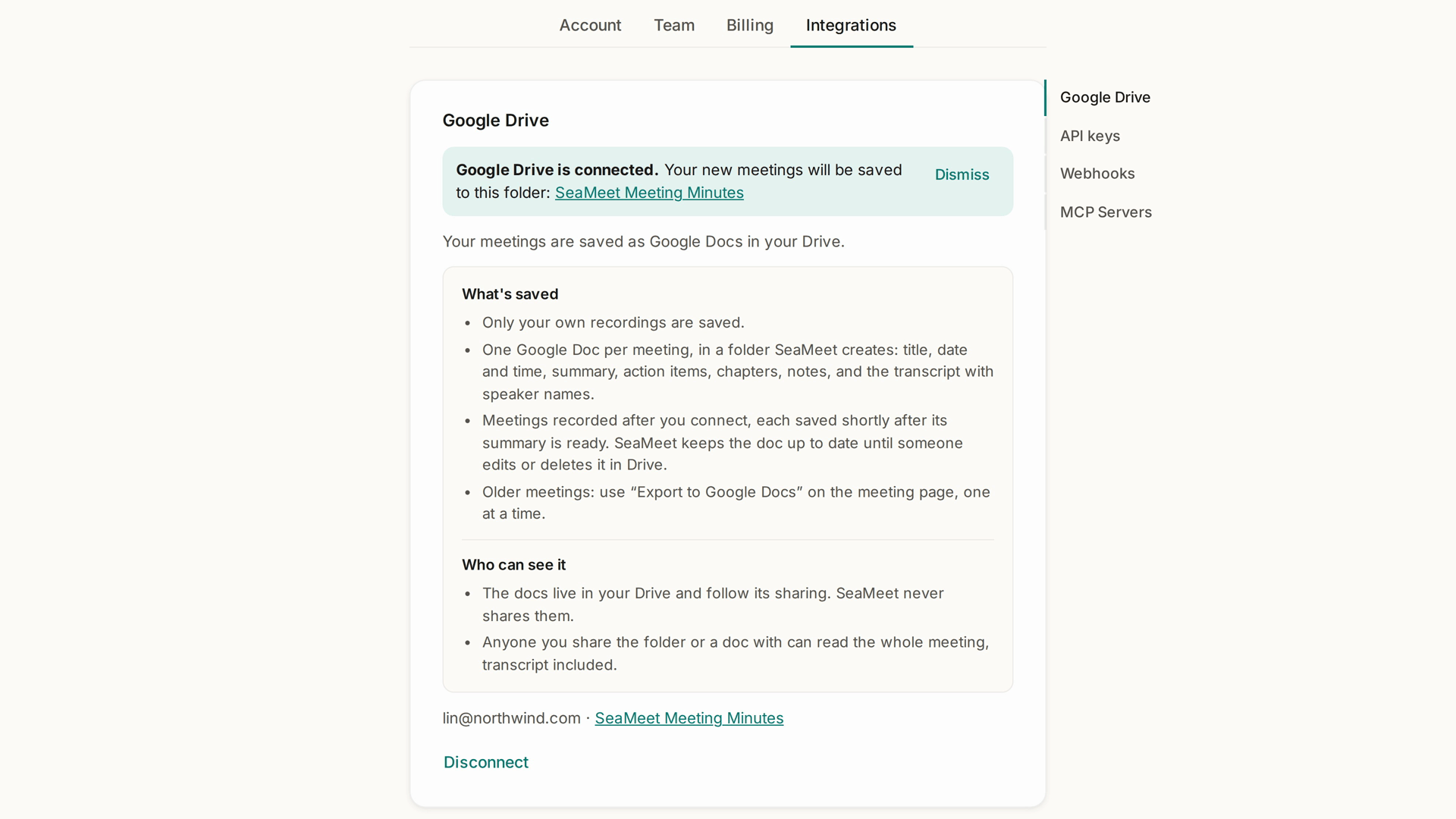
- Kembali di SeaMeet, kartu menampilkan Google Drive terhubung. dan menautkan folder tempat rapat Anda akan disimpan.
┌ Google Drive ──────────────────────────────────────────────────────┐
│ Google Drive terhubung.                                            │
│ Rapat baru Anda akan disimpan ke folder ini:                       │
│ SeaMeet Meeting Minutes                                            │
│                                                                    │
│ lin.chen@example.com · SeaMeet Meeting Minutes  Putuskan sambungan │
│ Dokumen tetap ada di Drive Anda meskipun akses berubah             │
│ atau Anda memutuskan sambungan.                                    │
└────────────────────────────────────────────────────────────────────┘
SeaMeet membuatkan folder itu untuk Anda. Pada Sync Pro, namanya SeaMeet Meeting Minutes. Pada tim, nama tim tercantum di dalamnya, misalnya SeaMeet Northwind Meeting Minutes. Anda tidak dapat memilih folder lain atau drive bersama.
Apa yang disimpan, dan kapan
Satu dokumen Google Dokumen per rapat, dinamai sesuai rapat dan tanggalnya, misalnya Weekly sync · Acme - 2026-11-12. Setiap dokumen berisi:
- judul, tanggal, dan waktu
- ringkasan dan item tindakan
- bab
- catatan Anda
- transkrip lengkap, dengan nama pembicara
- tautan kembali ke rapat di SeaMeet
Kapan: setiap rapat yang direkam setelah Anda menghubungkan Drive disimpan tidak lama setelah ringkasannya siap, biasanya dalam beberapa menit.
Selalu diperbarui: jika ringkasan dibuat ulang, atau Anda mengganti nama rapat, mengganti nama pembicara, atau mengedit catatan, SeaMeet memperbarui dokumennya. Begitu seseorang mengedit atau menghapus dokumen itu di Drive, SeaMeet berhenti memperbaruinya, sehingga perubahan Anda tidak pernah tertimpa. Perubahan yang dibuat di Drive tidak disalin kembali ke SeaMeet.
Rapat lama
Rapat yang direkam sebelum Anda menghubungkan Drive tidak disimpan secara otomatis. Untuk menyimpannya:
- Buka rapat di aplikasi web.
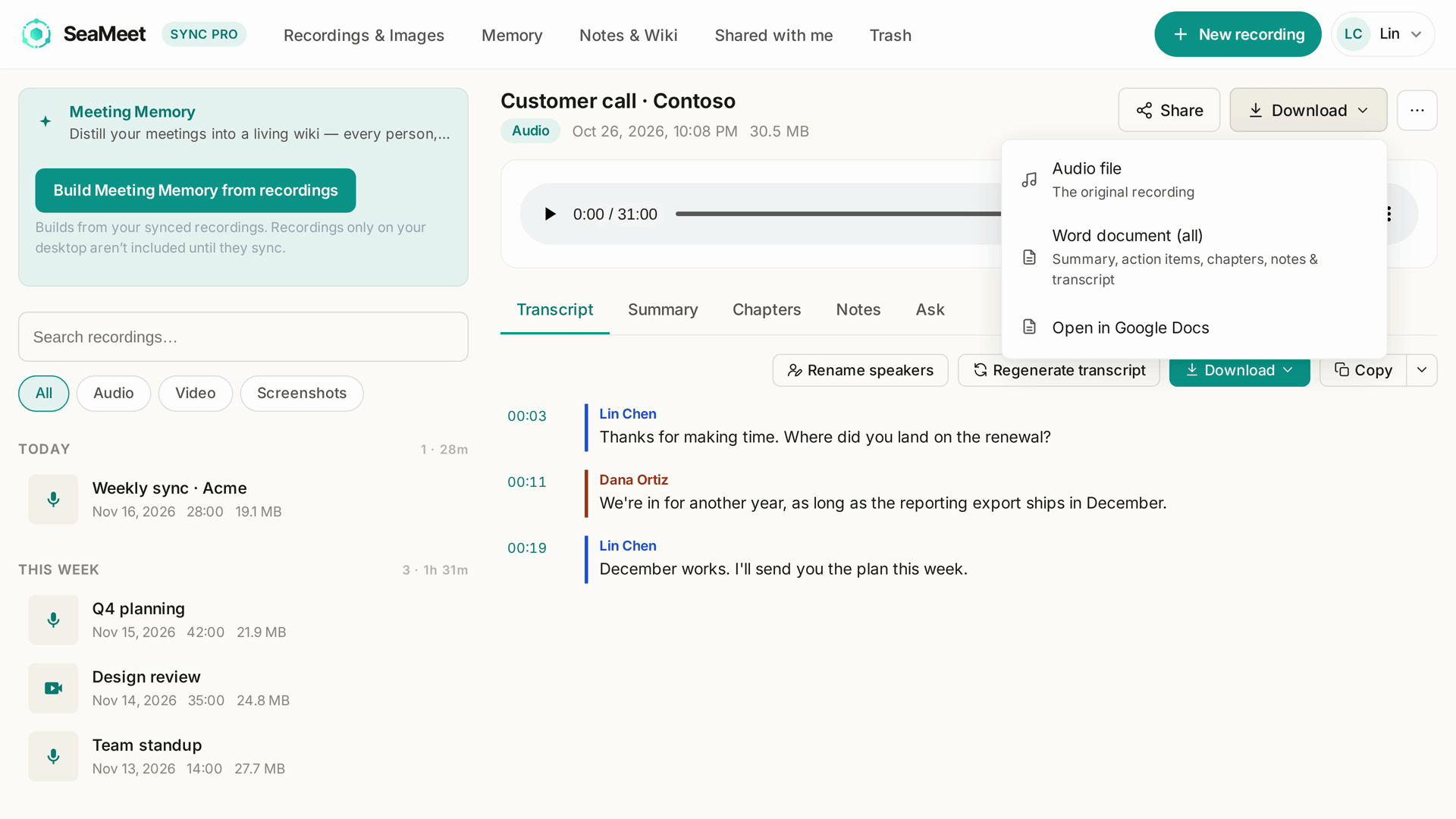
- Klik tombol Unduh di bagian atas halaman rapat.
- Pilih Ekspor ke Google Dokumen. Tampilannya berubah menjadi Mengekspor…, dan beberapa menit kemudian baris itu berubah menjadi Buka di Google Dokumen.
Ekspor menyimpan satu rapat setiap kali.
Membuka dokumen rapat
- Di halaman rapat, pilih Buka di Google Dokumen dari menu unduh.
- Di email ringkasan Anda, klik Buka di Google Dokumen. Tautan ini membuka SeaMeet terlebih dahulu lalu langsung membawa Anda ke dokumennya. Jika dokumen masih disimpan, SeaMeet akan memberi tahu; coba lagi sebentar lagi.
Tautan ini ada di email ringkasan milik pemilik rapat. Orang yang Anda ajak berbagi rapat melihat Buka di Google Dokumen di halaman rapat jika dokumennya sudah ada, tetapi mereka hanya dapat membuka dokumen itu jika Anda telah membagikannya kepada mereka di Drive.
Dalam tim
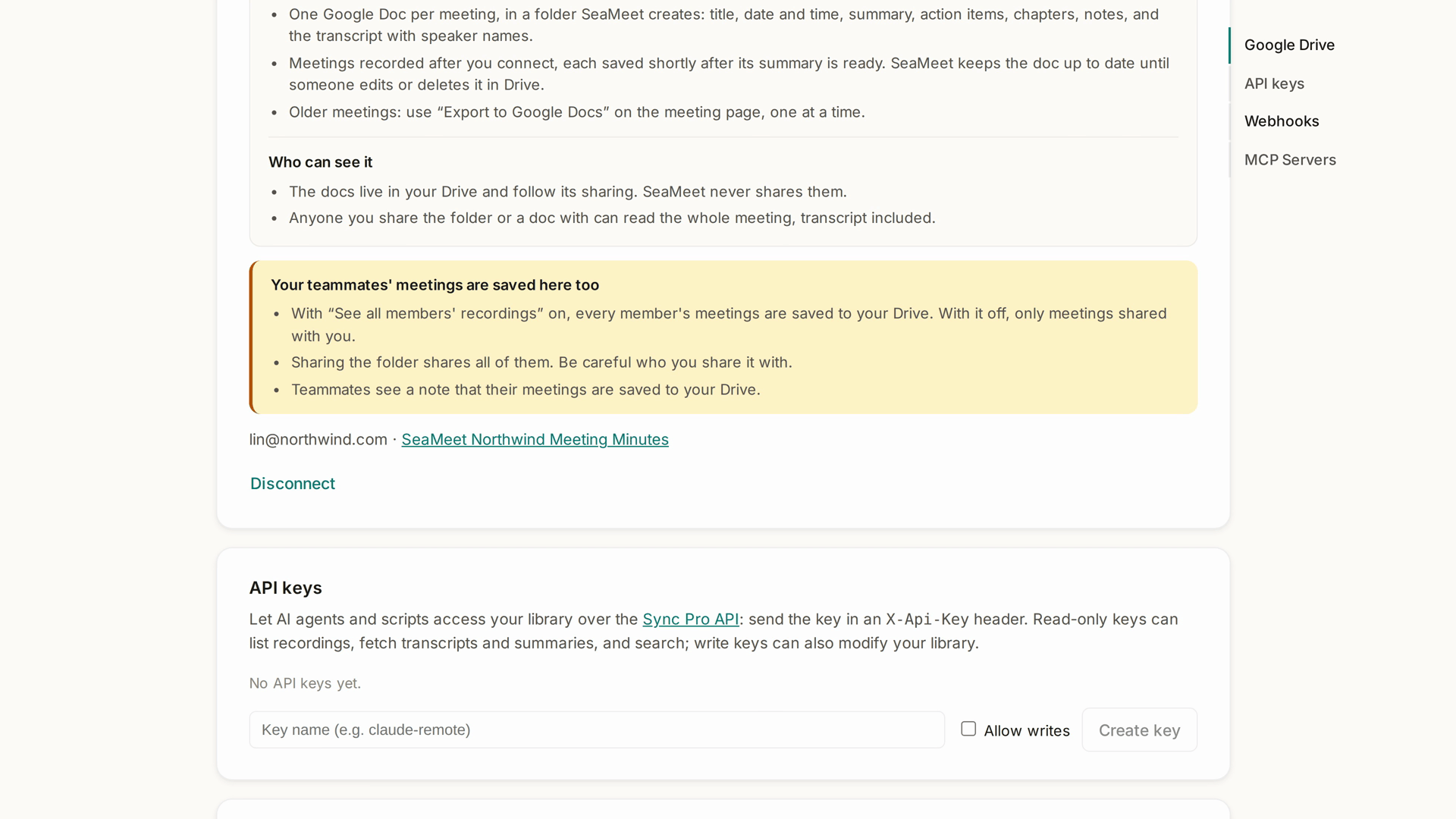
Pemilik tim menghubungkan Drive cukup sekali, dan rapat tim masuk ke satu folder di Drive pemilik.
- Jika Lihat rekaman semua anggota aktif, rapat setiap anggota disimpan di sana. Jika nonaktif, hanya rapat yang dibagikan kepada pemilik.
- Anggota melihat catatan di halaman Integrasi mereka bahwa rapat mereka disimpan sebagai dokumen Google Dokumen di Drive pemilik tim.
- Membagikan folder berarti membagikan setiap rapat di dalamnya, termasuk transkripnya, jadi berhati-hatilah dengan siapa Anda membagikannya.
Siapa yang dapat melihat dokumen
Dokumen berada di Drive Anda dan mengikuti pengaturan berbagi Drive. SeaMeet tidak pernah membagikannya. Siapa pun yang Anda beri akses ke folder atau sebuah dokumen dapat membaca seluruh rapat, termasuk transkripnya.
Memutuskan sambungan
Klik Putuskan sambungan di kartu Google Drive, lalu konfirmasi. Rapat baru tidak lagi disimpan. Dokumen yang sudah ada di Drive Anda tetap di sana.
Pemecahan masalah
| Yang tertulis di kartu | Yang harus dilakukan |
|---|---|
| Google meminta Anda masuk lagi sebelum rapat dapat disimpan. | Klik Hubungkan ulang Google Drive dan izinkan akses lagi. |
| Folder SeaMeet hilang dari Drive Anda. | Folder itu dihapus atau dipindahkan ke sampah. Klik Coba lagi untuk membuatnya kembali. |
| Rapat yang tidak tersimpan: N | Beberapa rapat tidak dapat disimpan. Buka salah satunya dan gunakan Coba lagi ekspor ke Google Dokumen dari menu unduhnya. |
| Sync Pro tidak aktif di akun Anda, jadi rapat baru tidak disimpan. | Perpanjang Sync Pro. Dokumen yang sudah ada di Drive tetap di sana. |
SeaMeet juga mengirimi Anda email, paling banyak sekali sehari, saat Anda perlu menghubungkan ulang atau folder tidak dapat ditemukan.
Referensi cepat
| Anda ingin… | Lakukan ini |
|---|---|
| Menyimpan rapat baru ke Drive | Akun › Integrasi › Hubungkan Google Drive |
| Menyimpan rapat lama | Halaman rapat → menu unduh → Ekspor ke Google Dokumen |
| Membuka dokumen rapat | Buka di Google Dokumen di halaman rapat atau di email ringkasan |
| Menemukan folder | Tautan folder di kartu Google Drive |
| Berhenti menyimpan | Putuskan sambungan di kartu Google Drive |
Diperbarui terakhir: 2026-11-16
Diterbitkan: