Notizen-Übersicht
Kapitel 16: Notizen-Übersicht
Aufnahmen erfassen, was gesagt wurde. Notizen erfassen, was Sie dachten. SeaMeet platziert beides absichtlich in derselben App: In dem Moment, in dem Sie etwas aufschreiben, können Sie eine Aufnahme daran anhängen, einen Screenshot einfügen und die KI das Ganze in einen ordentlichen Block oben auf der Seite zusammenfassen lassen. Notizen sind einfache Markdown-Dateien auf der Festplatte – Ihnen für immer gehörend, selbst wenn SeaMeet morgen verschwindet – aber die Oberfläche um sie herum ist auf die Art und Weise gebaut, wie sich Meetings tatsächlich anfühlen.
Dieses Kapitel bietet die Vogelperspektive: den Notizen-Baum auf der linken Seite, den Editor in der Mitte und die Anker-Pille, die eine Notiz an eine Aufnahme bindet. Kapitel 17 taucht in den Editor selbst ein – Slash-Menüs, Wikilinks, Drag-Drop-Medien, der Synthese-Split-Button.
Die Notizansicht öffnen
Die Notizansicht befindet sich hinter dem Notes-Tab in der oberen Navigation. Klicken Sie einmal darauf, und die Aufnahmebibliothek auf der linken Seite weicht Ihrem Notizen-Baum; der mittlere Bereich wird zu einer Schreibfläche.
Wenn Sie noch nie zuvor eine Notiz geöffnet haben, landen Sie stattdessen auf dem leeren Showcase anstelle eines leeren Editors (dazu gleich mehr). Die Notizansicht hat immer drei Aufgaben: alle Ihre Notizen anzeigen (der Baum), eine bearbeiten lassen (der Editor) und Notizen mit Aufnahmen verbinden (die Anker-Pille plus der rote Punkt im Baum).
Die Seitenleiste reduziert sich, wenn Sie mehr Platz zum Schreiben möchten. Klicken Sie auf das «-Chevron oben im Notizen-Baum, um ihn auszublenden, », um ihn zurückzubringen. SeaMeet merkt sich Ihre Wahl zwischen Sitzungen.
Der Notizen-Baum
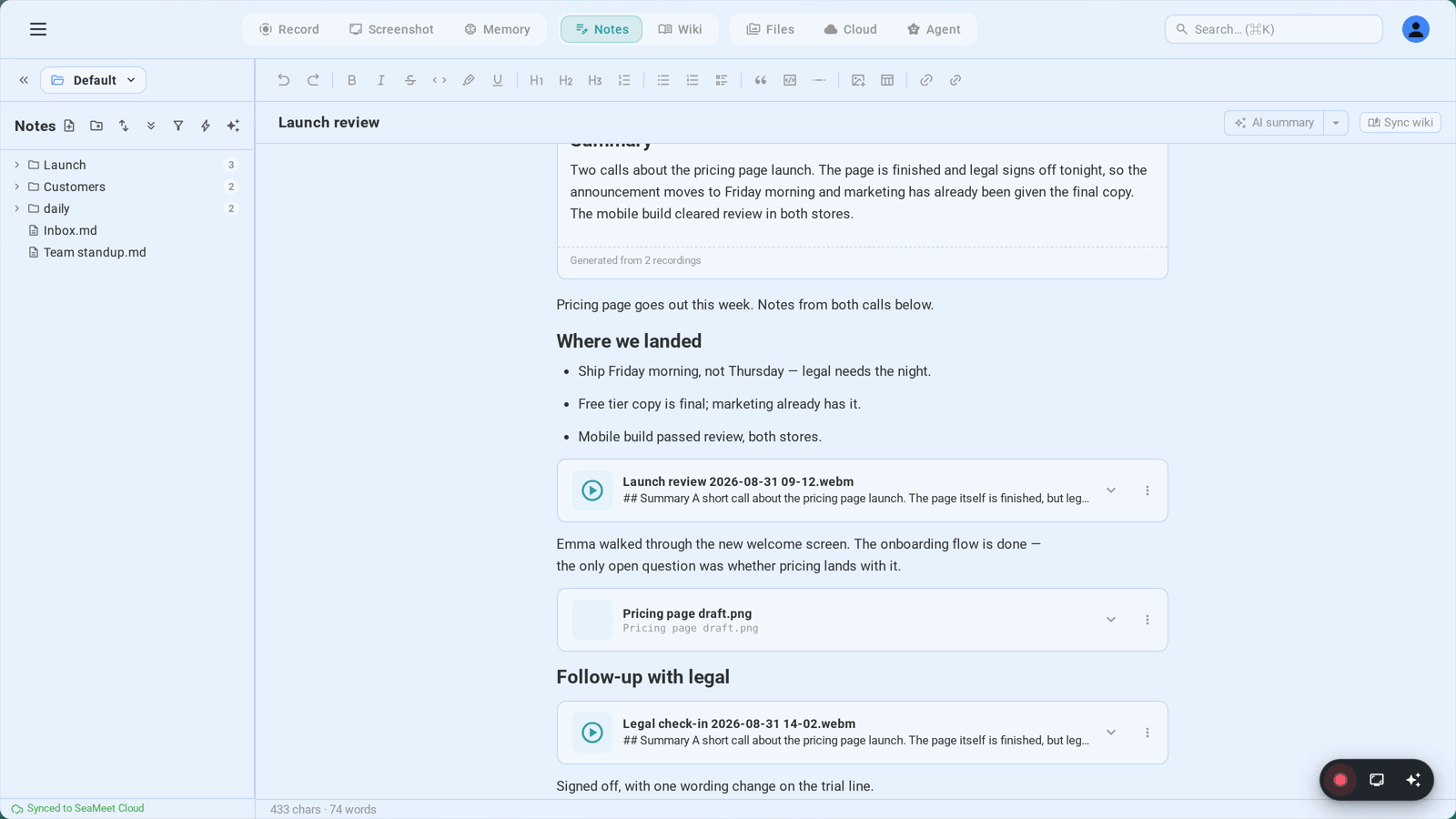
Der Notizen-Baum ist eine Ordneransicht Ihres Workspace – desselben Workspace-Ordners, den Sie unter Sync (Teil 11) eingerichtet haben. Jede .md-Datei unter diesem Ordner ist eine Notiz. Ordner sind Ordner. SeaMeet zwingt keine Datenbank auf; was Sie im Baum sehen, ist das, was auf der Festplatte ist.
Was jede Zeile Ihnen sagt:
- Ein Ordnersymbol mit einem Chevron – klicken zum Erweitern oder Reduzieren, eine Notiz darauf ziehen zum Verschieben
- Ein Seitensymbol mit dem Titel der Notiz – klicken zum Öffnen im Editor
- Ein roter Punkt ● – erscheint nur, wenn Sie gerade in diese Notiz aufnehmen (oder in etwas innerhalb dieses Ordners)
- Ein Zählungsabzeichen neben Ordnern – wie viele Notizen darunter leben
- Ein Sync-Chip – kleiner Statusindikator, wenn die Notiz für die Cloud-Synchronisierung in der Warteschlange steht, im Konflikt steht oder gerade eine KI-Wiki-Synchronisierung abgeschlossen hat
Neuordnen und Verschieben:
Der Baum ist vollständig Drag-and-Drop. Greifen Sie eine beliebige Notiz oder einen Ordner und legen Sie sie auf einem anderen Ordner ab, um sie dorthin zu verschieben. Legen Sie sie auf dem leeren Bereich oben mit der Bezeichnung „← Drop to move to root" ab, um sie aus dem aktuellen Ordner zu ziehen. Sie können Ordner so tief verschachteln, wie Sie möchten; SeaMeet ist das egal.
Umbenennen:
Rechtsklicken Sie auf eine Notiz (oder drücken Sie F2 mit ihr fokussiert) und wählen Sie Umbenennen. Geben Sie den neuen Namen ein und drücken Sie Enter. Hier ist der magische Teil: Wenn eine andere Notiz über einen [[wikilink]] auf diese verweist, werden diese Links automatisch aktualisiert. Nach einer erfolgreichen Umbenennung erscheint ein kleiner Rückgängig-Toast in der Ecke – ein Klick und die Umbenennung wird überall rückgängig gemacht, einschließlich der Wikilinks. Sie erhalten das Sicherheitsnetz von „warte, das war der falsche Name", ohne jemals die Tastatur zu verlassen.
Tastaturnavigation:
- ↑ / ↓ – Fokus nach oben und unten im sichtbaren Baum bewegen
- → / ← – Ordner erweitern und reduzieren (oder zum übergeordneten springen)
- Enter – fokussierte Notiz öffnen
- F2 – umbenennen
- Delete / Backspace – löschen (Ordner fragen zuerst)
Das Kontextmenü
Rechtsklicken Sie irgendwo auf dem Baum, und ein Kontextmenü erscheint. Der vollständige Satz von Aktionen hängt davon ab, ob Sie auf eine Notiz oder einen Ordner klicken:
- Öffnen – die Notiz im Editor öffnen
- Umbenennen – wie F2
- Zum Stammverzeichnis verschieben – diese Notiz oder diesen Ordner aus dem aktuellen übergeordneten Ordner ziehen
- Wikilink kopieren – kopiert
[[NoteName]]in Ihre Zwischenablage, sodass Sie ihn in eine andere Notiz einfügen können - Relativen Pfad kopieren – Workspace-relativer Pfad, nützlich für Skripte
- Vollständigen Pfad kopieren – absoluter Pfad auf der Festplatte, nützlich für externe Editoren
- Wiki aus dieser Notiz aktualisieren – startet eine KI-Synchronisierung, die Entitäten (Personen, Projekte, Themen) in die
_wiki/-Wissensbasis extrahiert - Löschen – weg. Ordner fragen nach Bestätigung; Notizen nicht. Seien Sie absichtlich.
Erstellen, Löschen, Umbenennen
Erstellen. Die Notizen-Baum-Symbolleiste hat eine +-Schaltfläche. Klicken Sie darauf (oder drücken Sie ⌘N irgendwo in der Notizansicht), und eine neue Notiz erscheint mit einem Standardtitel, bereit zum Tippen. SeaMeet wählt einen sinnvollen Dateinamen aus dem Titel und speichert ihn im Stammverzeichnis Ihres Workspace.
Löschen. Rechtsklick → Löschen, oder fokussieren Sie die Zeile und drücken Sie Delete. Die Datei wird von der Festplatte entfernt. Ordner fragen zuerst; Notizen nicht. Wenn Ihr Workspace synchronisiert ist (Teil 11), kann der Cloud-Verlauf Sie retten – aber verlassen Sie sich nicht darauf.
Umbenennen. Rechtsklick → Umbenennen, oder drücken Sie F2. Geben Sie den neuen Titel ein, drücken Sie Enter. Die Datei auf der Festplatte wird ebenfalls umbenannt, und alle [[wikilinks]], die auf diese Notiz zeigen, werden im gesamten Workspace umgeschrieben. Der Rückgängig-Toast in der Ecke macht das Ganze – Datei und Wikilinks – mit einem Klick rückgängig.
Eine Notiz an eine Aufnahme binden
Hier hört Notizen auf, ein generischer Editor zu sein, und beginnt, SeaMeet zu sein.
Wenn Sie eine Aufnahme aus der Notizansicht starten – über die FAB, den schwebenden Launcher oder einen der üblichen Hotkeys – fragt sich SeaMeet: In welcher Notiz sollte diese Aufnahme leben? Die Regel ist einfach:
- Wenn eine Notiz geöffnet im Editor ist, bindet sich die Aufnahme an diese Notiz
- Wenn nichts geöffnet ist, erstellt SeaMeet automatisch eine neue Notiz mit dem Titel etwa "Meeting · 4. Juni, 14:30" und bindet sich an diese
Sobald die Aufnahme stoppt und speichert, wird eine ![[Recording_2026-06-04.webm]]-Einbettung an den Körper der gebundenen Notiz angehängt. Die Aufnahme erscheint als abspielbare Karte direkt in Ihrer Notiz – scrollen, abspielen und das Transkript ansehen, ohne die Seite zu verlassen.
Was die Bindung Ihnen gibt: eine abspielbare Einbettung im Körper, einen roten Punkt auf der Zeile der Notiz im Baum, sodass Sie wissen, dass aufgenommen wird, die Anker-Pille oben im Editor, wenn die KI-Synthese läuft, und einen 3-Sekunden-Rückgängig-Toast im Moment der Anbringung. Klicken Sie auf Rückgängig und SeaMeet erstellt eine frische datierte Notiz, verschiebt die Einbettung dorthin und wechselt Ihren aktiven Tab. Die ursprüngliche Notiz kehrt zu ihrem ursprünglichen Zustand zurück.
Der KI-Synthese-Flow auf hoher Ebene
Dies ist der Teil, der „Ich habe eine Aufnahme" in „Ich habe Notizen zur Aufnahme" verwandelt.
Nachdem eine Aufnahme stoppt, transkribiert SeaMeet sie (Kapitel 31). Sobald das Transkript existiert, liest die KI-Synthese es und schreibt eine strukturierte Zusammenfassung direkt in den Körper der gebundenen Notiz. Keine Seitenleiste. Kein separates Panel. In die Notiz. Die Synthese läuft automatisch, wenn Sie sie aktiviert haben, oder manuell aus dem Aktionsmenü der Aufnahme oder aus dem Regenerieren-Split-Button der Synthese-Karte selbst.
Die Ausgabe landet als einzelne Notiz-Zusammenfassungs-Karte oben in der Notiz – ein eingelassener Block mit einem Funkelsymbol, einem Header und KI-generierten Inhalten, die als Markdown gerendert werden. Der Block ist ein strukturiertes Element, kein Rohtext, weshalb SeaMeet ihn bei der Regenerierung ersetzen kann, ohne etwas anderes von Ihnen Geschriebenes anzufassen. Ein Synthese-Block pro Notiz ist eine harte Regel: Regenerieren und der alte Block wird an Ort und Stelle ersetzt. Sie landen nie mit drei „Notiz-Zusammenfassungs"-Karten übereinander gestapelt.
Vorlagen formen die Ausgabe. Jede Synthese läuft gegen eine Vorlage – Meeting-Notizen, Aktionspunkte, Entscheidungsprotokoll, tägliches Standup oder eine, die Sie erstellt haben. Das Split-Button-Menü neben Regenerieren ermöglicht es Ihnen, eine andere Vorlage auszuwählen und neu auszuführen. Vorlagen werden ausführlich in Kapitel 33: KI-Zusammenfassungsvorlagen behandelt.
Der Veraltet-Chip. Wenn Sie weiter schreiben, nachdem die Synthese gelaufen ist, zählt SeaMeet die neuen Zeichen. Nach etwa 150 davon erscheint ein kleiner Veraltet · Aktualisieren-Chip auf der Karte – ein höfliches „hey, du hast viel hinzugefügt. Soll ich es neu machen?". Einmal klicken, um gegen den aktuellen Notizinhalt zu regenerieren.
Die Anker-Pille
Wenn die KI-Zusammenfassung aus dem Sichtfeld scrollt, erscheint eine kleine sticky Pille oben im Editor-Bereich. Klicken Sie darauf, und der Editor scrollt zurück zur Zusammenfassungskarte und pulsiert sie kurz, um Ihren Blick anzuziehen.
Die Pille hat zwei Geschmacksrichtungen. Ruhig bedeutet, dass die Zusammenfassung existiert, aber Sie haben die aktuelle Version bereits gesehen – eine diskrete Erinnerung, dass sie da ist. Aktualisiert bedeutet, dass eine frische Synthese seit Ihrem letzten Blick gelaufen ist, und die Pille hellt sich auf. „Gesehen" bedeutet, dass die Karte mindestens 0,8 Sekunden in Ihrem Sichtfeld war. SeaMeet speichert die zuletzt gesehene Version pro Notiz im lokalen Speicher, sodass der „Aktualisiert"-Zustand über Sitzungen hinweg bestehen bleibt – Sie werden immer wissen, wenn es etwas Neues zu lesen gibt.
Der leere Zustand
Wenn keine Notiz geöffnet ist, sehen Sie das leere Showcase anstelle eines leeren Editors. Es ist ein One-Pager-Pitch: Markdown + Wikilinks, Ordnerbaum nach Ihren Vorstellungen, Aufnahmen inline, KI, die zusammenfasst und verbindet. Unten eine einzige Erstellen Sie Ihre erste Notiz-Schaltfläche. Keine Einrichtungsformulare, keine Vorlagenauswahl – einfach schreiben.
Das Showcase erscheint immer wieder, wenn Sie alle geöffneten Notizen schließen. Das ist beabsichtigt: eine ständige Erinnerung an das, was möglich ist, nicht ein einmaliger Onboarding-Bildschirm.
Das Layout der Notizansicht
┌──────────────────────────────────────────────────────────────────┐
│  [Aufnahmen]  [Notizen ●]  [Aufgaben]                   [⚙]    │ ← Obere Nav
├───────────────────┬──────────────────────────────────────────────┤
│ « Workspace ▼  ⚙ │  ┌──────────────────────────────────────┐    │
├───────────────────┤  │  ✨ Zusammenfassung aktualisiert · …a3f4b8c2  ↑   │←── │ Anker-Pille
│ + Neu     🔍 Find│  └──────────────────────────────────────┘    │   (nur wenn
├───────────────────┤                                              │   Synthese
│ ▼ Q2 Reviews   3 │  # Acme Q2 Review                            │   außerhalb
│   📄 Acme Q2     │                                              │   des Bildes)
│   📄 Beta Q2     │  ┌────────────────────────────────────────┐  │
│   ● Gamma Q2 ←── │  │ ✨ Notiz-Zusammenfassung 2 Aufn. · …   │  │
│ ▼ Täglich      7 │  │ ─────────────────────────────────────  │  │
│   📄 2026-06-03  │  │ Schlüsselentscheidungen: …             │  │
│   📄 2026-06-04  │  │ Aktionspunkte: …                       │  │
│ 📄 Inbox         │  │ [Zum Bearbeiten kopieren] [Regen. ▾]   │  │
│                   │  └────────────────────────────────────────┘  │
│                   │                                              │
│                   │  Tagesordnung: Budget, Zeitplan, Personal    │
│                   │                                              │
│                   │  ![[Recording_2026-06-04.webm]]              │
│                   │  ┌─────────[ ▶ abspielbare Aufnahme ]──────┐ │
│                   │  │  ▰▰▰▰▱▱▱▱  00:12 / 47:32              │  │
│                   │  └────────────────────────────────────────┘  │
│                   │                                              │
│                   │  Meine Nachverfolgungen:                     │
│                   │  - [ ] Finanzen mit revidierten Zahlen mailen│
│                   │  - [ ] Kickoff mit [[Acme Corp]] planen      │
├───────────────────┤                                              │
│ ☁ Synchron. vor 30s│                                              │
└───────────────────┴──────────────────────────────────────────────┘
   ↑                ↑                              ↑
   Notizen-Baum    KI-Synthese-Karte              Inline-Aufnahme-
   (roter Punkt = Aufnahme) (oben im Körper)      einbettung
Fehlerbehebung
„Ich habe meine Notiz verloren – sie ist nicht mehr im Baum"
Ihre Notizen sind einfache .md-Dateien in Ihrem Workspace-Ordner. Wenn eine Notiz verschwunden ist, ist normalerweise einer dieser Fälle wahr: Sie haben sie außerhalb von SeaMeet umbenannt (Querverweise sind kaputt – benennen Sie nächstes Mal innerhalb von SeaMeet um); Sie haben sie außerhalb des Workspace-Ordners verschoben (Workspaces wechseln oder zurück verschieben); ein Suchfilter ist aktiv (löschen Sie das Feld oberhalb des Baums); oder sie befindet sich in einem versteckten Ordner (.git, .obsidian, _wiki/ sind alle aus dem Baum versteckt). Wenn keines davon es erklärt, prüfen Sie den Workspace-Ordner im Finder oder Explorer – die Datei ist fast immer noch da.
„Ich habe eine Aufnahme gestartet, aber sie wurde nicht an meine Notiz angehängt"
Aufnahmen binden sich an die Notiz, die aktiv ist, wenn Sie auf ● klicken. Wenn Sie auf der Aufnahmenansicht waren, hat SeaMeet stattdessen automatisch eine neue „Meeting · …"-Notiz erstellt. Zwei Lösungen: In Zukunft öffnen Sie die Zielnotiz in der Notizansicht vor der Aufnahme (die FAB zeigt den Titel der gebundenen Notiz an, sodass Sie bestätigen können). Für die gerade gemachte Aufnahme klicken Sie auf Rückgängig im Toast, der direkt nach dem Speichern erschien – das verschiebt die Einbettung in eine frische datierte Notiz.
„KI-Synthese ist nicht gelaufen"
Synthese braucht drei Dinge: eine fertige Aufnahme, ein Transkript (Kapitel 31) und einen Auslöser. Prüfen Sie, dass Transkription aktiviert ist – kein Transkript bedeutet keine Synthese. Prüfen Sie, dass Ihr Konto Guthaben oder einen konfigurierten BYOK-Schlüssel hat – ohne einen zeigt die Synthese-Karte stattdessen einen Schloss-Chip an, anstatt zu laufen. Und wenn eine Generierung still gefehlt hat, sagt die Karte "Generierung fehlgeschlagen: …" in der Fußzeile – klicken Sie auf Regenerieren, um es erneut zu versuchen.
Schnellreferenz
| Aktion | Wie |
|---|---|
| Notizansicht öffnen | Notes in der oberen Nav klicken |
| Neue Notiz erstellen | ⌘N (oder die +-Schaltfläche in der Baum-Symbolleiste) |
| Notiz umbenennen | Rechtsklick → Umbenennen, oder F2 |
| Notiz löschen | Rechtsklick → Löschen, oder Delete-Taste |
| Notiz verschieben | Auf einen Ordner ziehen oder auf das Root-Drop-Ziel |
| Wikilink zu dieser Notiz kopieren | Rechtsklick → Wikilink kopieren |
| Notizen-Baum reduzieren | « oben im Baum klicken |
| Eine Aufnahme an die aktuelle Notiz binden | Aufnahme starten, während die Notiz im Editor geöffnet ist |
| Eine Aufnahme-Bindung rückgängig | Rückgängig im Toast nach dem Speichern der Aufnahme klicken |
| KI-Synthese auslösen | Synthese läuft automatisch; oder Regenerieren auf der Karte klicken |
| Eine andere Synthese-Vorlage wählen | Den ▾-Caret neben Regenerieren klicken |
| Zur KI-Zusammenfassung springen | Die Anker-Pille oben im Editor klicken |
| Wiki-Synchronisierung für Notiz öffnen | Rechtsklick → Wiki aus dieser Notiz aktualisieren |
Das ist das Lay of the Land. Notizen sind Markdown auf der Festplatte, organisiert als Baum, mit Aufnahmen, die als abspielbare Einbettungen gebunden sind, und KI-Zusammenfassungen, die oben im Körper geschrieben werden. Sobald dieses mentale Modell klick macht, ist der Rest nur noch das Erlernen der Tricks des Editors – genau dort, wo Kapitel 17 ansetzt.
← Kapitel 15: Tastenkürzel | Kapitel 17: Notiz-Editor – Wikilinks, Slash-Menü, KI-Synthese →
Published: