Das Wiki - Ihre Notizen, zu einer Wissensbasis verdichtet
Kapitel 39: Das Wiki — Ihre Notizen, zu einer Wissensbasis verdichtet
Sie haben dreihundert Notizen. Irgendwo darin steht alles, was Sie über Acme Corp wissen — das Preisgespräch im März, die Eskalation im Juni, der Name der Person, die den Vertrag tatsächlich unterschreibt. Alles ist aufgeschrieben, und nichts davon steht an einem Ort.
Das Wiki ist SeaMeets Antwort darauf. Es liest jede Notiz in Ihrem Arbeitsbereich, ermittelt, welche Personen, Organisationen und Themen immer wieder auftauchen, und schreibt eine Seite pro Gegenstand: alles, was der Korpus über Acme Corp weiß, auf der Acme-Corp-Seite, mit einem Link zurück zu jeder Notiz, aus der es stammt. Sie legen nichts ab. Sie vergeben keine Tags. Sie machen weiter Notizen wie bisher, und das Wiki hält Schritt.
Dieses Kapitel behandelt, was das Wiki ist, wie Sie es aufbauen, wie Sie eine Seite lesen, wie es sich selbst pflegt und — was am wichtigsten wird, sobald Sie sich darauf verlassen — wie Sie ihm sagen, dass es sich irrt.
Was das Wiki tatsächlich ist
Öffnen Sie Ihren Arbeitsbereich-Ordner im Finder oder Explorer, und Sie finden ein Verzeichnis namens _wiki/. Das ist alles. Darin:
<Ihr Arbeitsbereich>/
├── Meeting · Jun 4.md          ← Ihre Notizen liegen auf oberster Ebene
├── Q2 Reviews/
│   └── Acme Q2.md
└── _wiki/                       ← die generierte Wissensbasis
    ├── index.md                 ← Hauptindex aller Seiten
    ├── log.md                   ← was sich wann geändert hat
    ├── entities/                ← Organisationen, Projekte, Kunden
    │   └── acme-corp.md
    ├── people/                  ← die Menschen, die Sie treffen
    │   └── alice-cheng.md
    ├── topics/                  ← Themen über viele Meetings hinweg
    │   └── pricing.md
    ├── meetings/                ← eine Seite je aufgezeichnetem Meeting
    └── .state/                  ← die Mechanik (siehe unten)
Jede Seite ist eine schlichte Markdown-Datei mit YAML-Frontmatter. Nichts steckt in einer Datenbank fest. Löschen Sie SeaMeet morgen, bleibt das Wiki ein Ordner voller Markdown, den Sie in jedem Editor öffnen, mit jedem Static-Site-Generator veröffentlichen oder vom Terminal aus mit grep durchsuchen können.
Warum der Ordner mit einem Unterstrich beginnt. _wiki/ ist absichtlich vor dem Notizbaum verborgen — genau wie .git und .obsidian. Es ist generierte Ausgabe, und sie in den Notizbaum zu mischen würde jede Entität in Ihren Suchergebnissen verdoppeln. Sie durchstöbern es stattdessen über den Tab Wiki.
Warum die Ordner anders heißen, als sie angezeigt werden. Auf der Festplatte heißen die Behälter entities, people und topics. In der App sind sie mit Organizations, People und Topics beschriftet. SeaMeet leitet diese Bezeichnungen aus Ihrem tatsächlichen Korpus ab und schreibt sie nach _wiki/.state/sections.json — der Arbeitsbereich einer Ärztin endet mit Patients, wo der einer Vertrieblerin Accounts hat. Die Speichernamen ändern sich nie, also lässt sich ein auf einem Rechner gebautes Wiki auf einem anderen weiterhin korrekt lesen.
Das Wiki öffnen
Klicken Sie in der oberen Navigation auf Wiki, in der Wissensgruppe neben Notes. Die Ansicht hat dieselbe Form wie Notes: links ein Baum, in der Mitte eine Seite.
Wenn Sie noch nie ein Wiki gebaut haben, zeigt der mittlere Bereich eine Einstiegskarte mit zwei Schaltflächen — Take a Note und Start Recording —, denn ein Wiki ohne Quellen hat nichts zu sagen. Sobald Seiten existieren, wird der mittlere Bereich zu Wiki Home: ein Suchfeld, eine Statistikzeile, Top of mind (die Gegenstände mit den meisten Quellen dahinter) und Updated this week.
Die Seitenleiste klappt über den «-Winkel zusammen und merkt sich die Wahl über Sitzungen hinweg, genau wie bei Notes.
Aus einem Ordner voller Notizen aufbauen
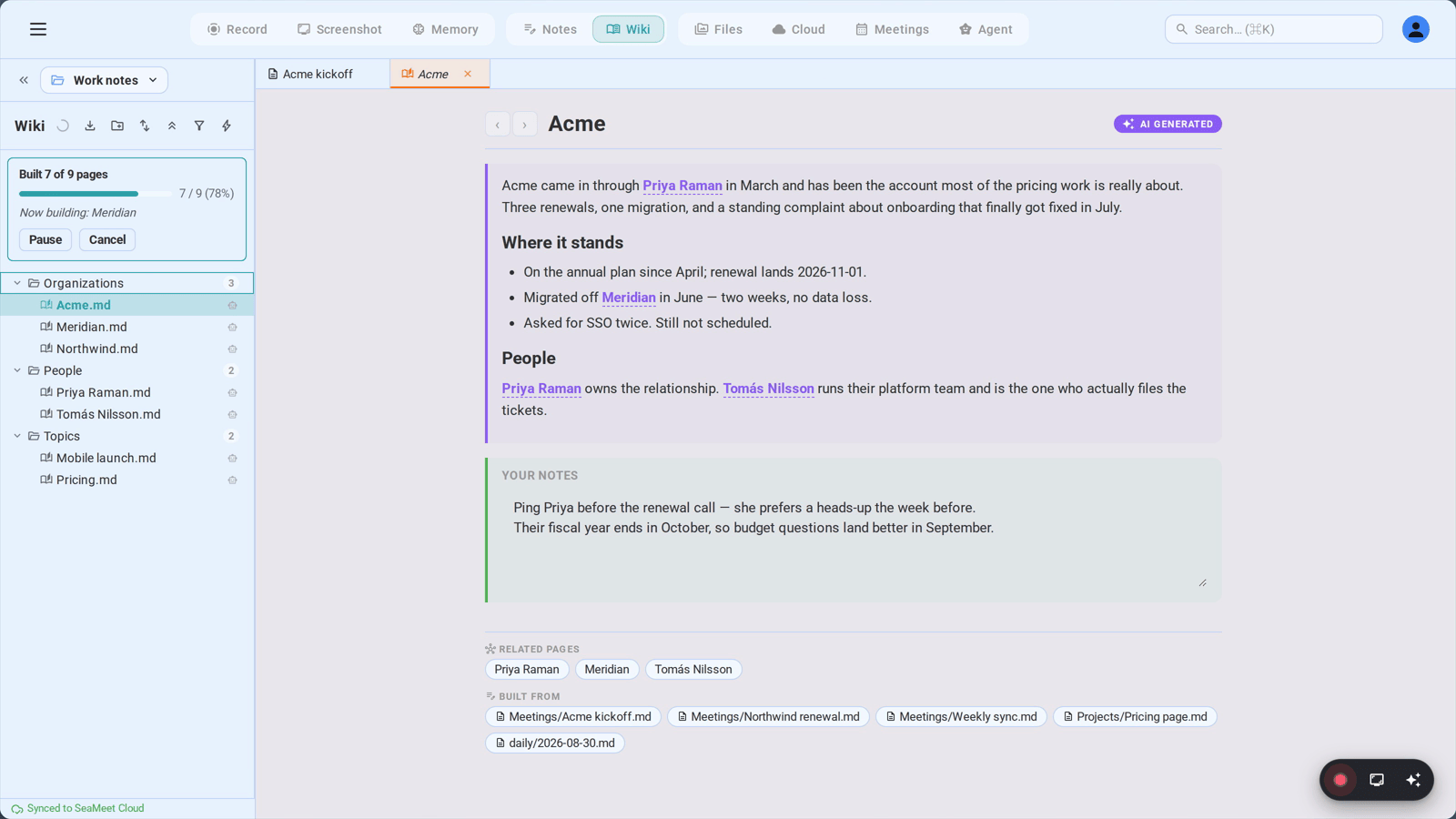
Die ✨-Schaltfläche oben im Wiki-Baum ist Build wiki from all notes. Ein Klick, und SeaMeet durchläuft Ihren gesamten Arbeitsbereich, liest jede Notiz und schreibt eine Seite für jeden Gegenstand, den es findet. Dieselbe Schaltfläche sitzt auch in der Werkzeugleiste des Notes-Baums, Sie müssen also nie die Ansicht wechseln, um einen Aufbau zu starten.
Es ist inkrementell, kein Neuaufbau
Das lohnt sich zu verinnerlichen: Der Aufbau zahlt nur für das, was sich geändert hat. Bevor SeaMeet eine Notiz an die KI schickt, bildet es einen Hash über den Notiztext und vergleicht ihn mit dem Hash vom letzten Aufbau. Identisch? Übersprungen — kein KI-Aufruf, keine Kosten. Nur um eine Handvoll Zeichen geändert? Ebenfalls übersprungen, denn es gibt eine Änderungsschwelle, unterhalb derer ein erneutes Lesen sich nicht lohnt.
Das ehrliche mentale Modell der ✨-Schaltfläche ist also nicht „das Wiki neu bauen". Es ist „aufholen". Sie in einem Arbeitsbereich mit 300 Notizen zu drücken, in dem Sie seit gestern vier bearbeitet haben, liest vier Notizen und schreibt die Seiten neu, die diese vier berühren. Alles andere bleibt exakt so, wie es war — einschließlich dessen, was Sie selbst geschrieben haben.
Was das Banner Ihnen sagt
Während der Aufbau läuft, sitzt ein Fortschrittsbanner unter der Werkzeugleiste. Es durchläuft zwei Phasen:
| Phase | Was es anzeigt | Was passiert |
|---|---|---|
| Lesen | Read 34 of 210 notes · 118 reused from cache | Jede Notiz wird gelesen und katalogisiert — wen und was sie erwähnt. Der Wert „reused from cache" ist der Hash-Kurzschluss bei der Arbeit. |
| Aufbau | Built 12 of 47 pages · 1 failed | Jeder Gegenstand wird aus allen Notizen, die ihn erwähnen, zu einer Seite geschrieben. Hier erscheinen die Seiten im Baum darunter. |
Unter dem Zähler nennt das Banner die Datei, an der es gerade arbeitet (Now reading: Acme Q2.md), und führt eine kurze rollende Liste des soeben Erledigten, jeweils mit ✓ oder ⚠. Muss SeaMeet wegen eines Ratenlimits des KI-Anbieters warten, erscheint ein kleiner Chip rate limit: 41s, statt dass das Banner einfach einfriert.
Pausieren, abbrechen, fortsetzen
Während des Laufs leben zwei Schaltflächen im Banner:
- Pause — hält nach dem aktuellen Element an. Wird zu Continue, das exakt dort weitermacht, wo es aufgehört hat. Nutzen Sie das, wenn Sie Ihre Bandbreite oder den Lüfter Ihres Laptops für zwanzig Minuten zurückhaben wollen.
- Cancel — beendet das gerade laufende Element (damit nichts halb geschrieben liegen bleibt) und stoppt. Während des Abschlusses zeigt das Banner Cancelling — finishing the current note….
Ein abgebrochener Lauf hinterlässt ein Lesezeichen. Beim nächsten Öffnen der Wiki-Ansicht sagt das Banner A previous wiki build was interrupted at 88/210. Resume? mit Resume, Restart und Dismiss. Dasselbe passiert, wenn das Tageskontingent Ihres KI-Anbieters mitten im Lauf ausgeht: SeaMeet speichert Ihre Position, sagt Ihnen, was es gestoppt hat, und bietet Resume für die Zeit nach dem Zurücksetzen des Kontingents.
Läuft ein Durchgang sauber durch, wird das Banner zu einer einzeiligen Zusammenfassung — Wiki built — 210 notes, 47 pages — mit Dismiss und Restart.
Der Anstoß
Sie müssen nicht daran denken, den Aufbau zu starten. Legen Sie zehn oder mehr Notizen auf einmal in Ihren Arbeitsbereich — ein Import, ein Sync-Pull, ein hineingezogener Ordner — und SeaMeet meldet sich mit einem Hinweis: 14 new notes since last build, mit einer Schaltfläche Build wiki. Schließen Sie den Hinweis, wird daraus ein stilles Banner in der Wiki-Ansicht, das wartet, bis Sie handeln.
Eine Seite lesen
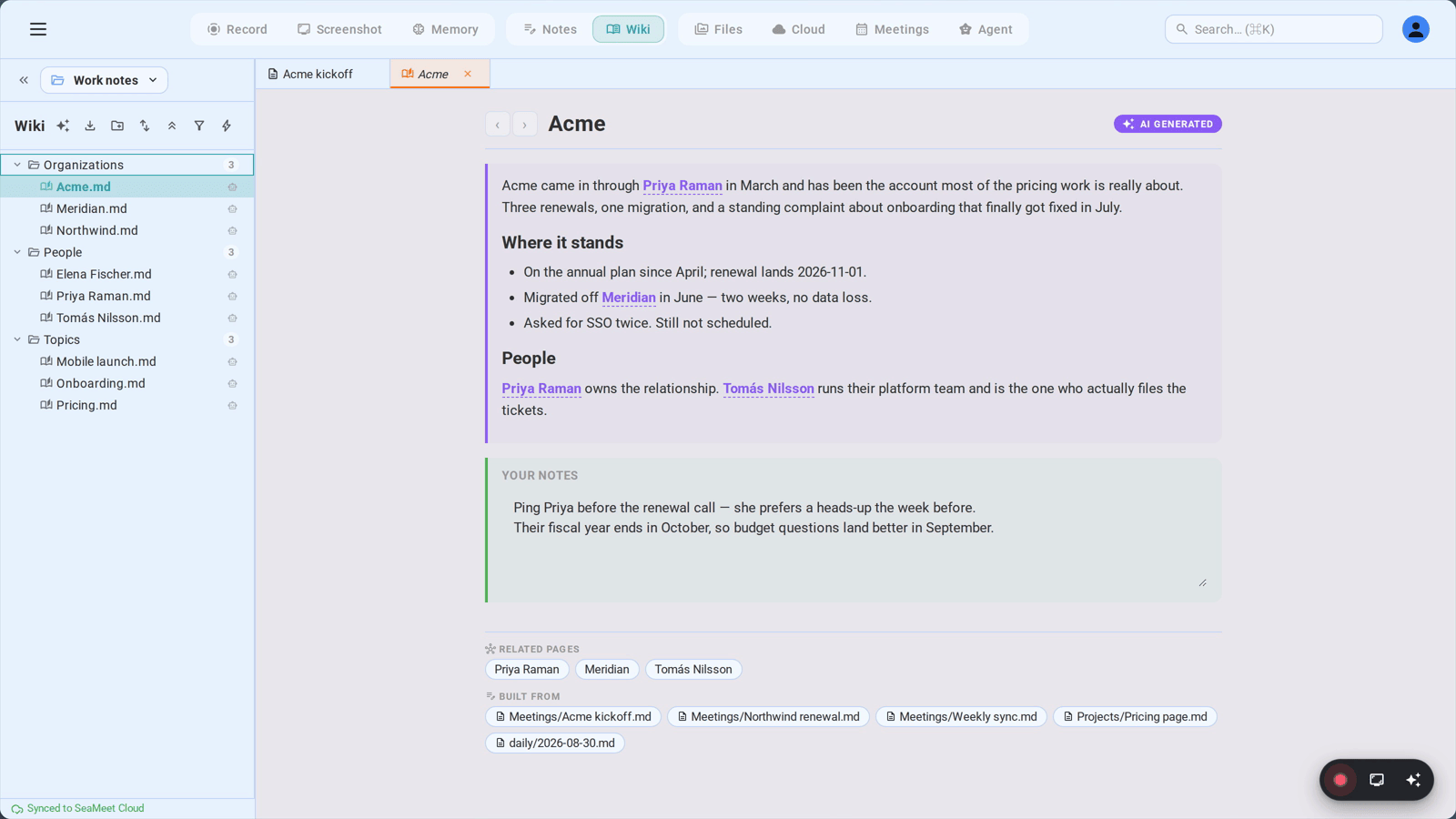
Eine Wiki-Seite hat einen Kopf, zwei Textbereiche und einen Fuß.
Der Kopf trägt Zurück- und Vorwärts-Pfeile — das Wiki führt einen eigenen Navigationsverlauf, Links folgen und zurückkehren funktioniert also wie im Browser —, den Seitentitel und eine violette AI Generated-Pille. Fahren Sie über die Pille, und sie verwandelt sich in Refresh from sources: ein seitenweiser Neuaufbau, der nur die Quellen dieser Seite neu liest und nur diese Seite neu schreibt.
Der KI-Abschnitt ist der obere Bereich, markiert durch einen violetten linken Rand. Das hat SeaMeet geschrieben. In der App ist er schreibgeschützt und bei einem gut belegten Gegenstand in Unterabschnitte gegliedert — Overview, Facts, Recent activity, References — mit atomaren Fakten als Aufzählung und Fließtext dort, wo eine Erzählung angebracht ist.
Zwei Dinge darin sind anklickbar:
[[wikilinks]]— Querverweise auf andere Wiki-Seiten, geschrieben als[[entities/acme-corp]]oder[[people/alice-cheng]]. Ein Klick, und Sie springen dorthin, ohne die Wiki-Ansicht zu verlassen. SeaMeet erzeugt einen Link nur, wenn die Zielseite tatsächlich existiert; ein Name ohne Seite bleibt einfacher Text, statt zu einem toten Link zu werden.- Inline-Quellenangaben —
[source: acme-q2.md]hinter einem Fakt. Ein Klick öffnet die Notiz, aus der der Fakt stammt. Stützen mehrere Notizen eine Aussage, stehen sie in einer einzigen Klammer.
Gelegentlich trägt ein Fakt das Präfix ⚠️ Conflicting: und beide Versionen werden nebeneinandergestellt. Das passiert, wenn zwei Ihrer Notizen Unterschiedliches sagen und SeaMeet sich weigert, einen Sieger zu küren. Das ist eine Schreibanweisung, kein Prüflauf — SeaMeet durchsucht Ihre Notizen nicht auf Widersprüche, es weigert sich nur, einen zufällig gefundenen stillschweigend einzuebnen.
Der Nutzerabschnitt ist der untere Bereich, mit türkisem linkem Rand. Ein einfaches Textfeld, es gehört Ihnen, und es speichert etwa eine Sekunde nach dem letzten Tastendruck von selbst. Mehr dazu weiter unten.
Der Fuß hat zwei Gruppen von Chips:
- Related pages — die im KI-Abschnitt gefundenen
[[wikilinks]]. - Built from — jede Notiz, aus der diese Seite geschrieben wurde, ausgelesen aus dem
updatedFrom-Frontmatter der Seite. Ein Klick auf einen Chip öffnet die Notiz in der Notes-Ansicht. Diese Zeile macht die Seite vertrauenswürdig: nicht „die KI sagt, Acme verlängert im Q4", sondern „diese sechs Notizen sagen das, und hier sind sie".
Es regeneriert; es überarbeitet nicht
Wird die Seite eines Gegenstands neu gebaut, liest SeaMeet nicht die alte Seite und bearbeitet sie. Es sammelt jeden Schnipsel zu diesem Gegenstand aus jeder Notiz im Katalog und schreibt den KI-Abschnitt von Grund auf neu, wobei der vorherige vollständig ersetzt wird.
Das ist Absicht, und es ist der Unterschied zwischen einem Wiki und einem Stapel angehängter Aktualisierungen. Eine Notiz für Notiz geflickte Seite schleppte jeden veralteten Satz mit, an dessen Entfernung niemand gedacht hat, und wüsste immer nur vom jüngsten Meeting. Eine aus dem gesamten Katalog regenerierte Seite kennt alle siebenundvierzig Meetings auf einmal, lässt fallen, was nicht mehr stimmt, und löst „Alice", „A. Cheng" und „Alice Cheng" zu einer Person auf.
Die praktische Folge: Bearbeiten Sie den KI-Abschnitt nicht in der Erwartung, dass Ihre Änderung überlebt. Sie wird beim nächsten Neuaufbau überschrieben. Was Sie behalten wollen, gehört in den Nutzerabschnitt — oder wird als Korrektur zurückgespielt; beides steht unten.
Es hält von selbst Schritt
Nach dem ersten Aufbau werden Sie ✨ selten drücken, denn das Wiki pflegt sich selbst, während Sie arbeiten.
Wenn Sie in einer Notiz tippen, wartet SeaMeet zwei Minuten, nachdem Sie aufgehört haben, und entscheidet dann, ob die Änderung eine Reaktion wert war. Sie war es, wenn eines davon zutrifft:
- Sie haben seit dem letzten Auslösen dieser Notiz etwa 150 Zeichen oder mehr hinzugefügt,
- Sie haben einen neuen
[[wikilink]]hinzugefügt, oder - Sie haben eine neue Überschrift hinzugefügt.
Sonst passiert nichts. Einen Tippfehler beheben, eine überflüssige Zeile löschen, einen Aufzählungspunkt umformatieren — nichts davon löst eine Aktualisierung aus. Denken Sie „jede Notiz, die Sie hinzufügen", nicht „jeder Tastendruck": Der Wesentlichkeitstest existiert genau dafür, dass alltägliches Herumbasteln keine KI-Aufrufe verbrennt. Zusätzlich gibt es eine Abkühlzeit von zehn Minuten pro Notiz, sodass eine lange Schreibsitzung an einer Notiz eine Handvoll Aktualisierungen erzeugt, nicht hundert.
Wenn eine Notiz gelesen wurde, werden die darin erwähnten Gegenstände als neu zu schreiben markiert. Statt jeden sofort neu zu schreiben, wartet SeaMeet dreißig Sekunden und fasst alles, was in diesem Fenster eintrifft, zu einem einzigen Durchlauf zusammen. Importieren Sie zwanzig Notizen, erhalten Sie einen Durchlauf über die betroffenen Gegenstände, nicht zwanzig überlappende.
Wenn eine Aufnahme endet, gehen ihr Transkript und ihre KI-Zusammenfassung denselben Weg — das Meeting wird zu einer Quelle wie jede Notiz, und die darin besprochenen Personen und Themen fließen in ihre Seiten.
Aus dem Notes-Baum klicken Sie mit der rechten Maustaste auf eine beliebige Notiz und wählen Update wiki from this note, um die Wartezeit für diese eine Notiz vollständig zu überspringen.
Ein Arbeitsbereich, ein Wiki
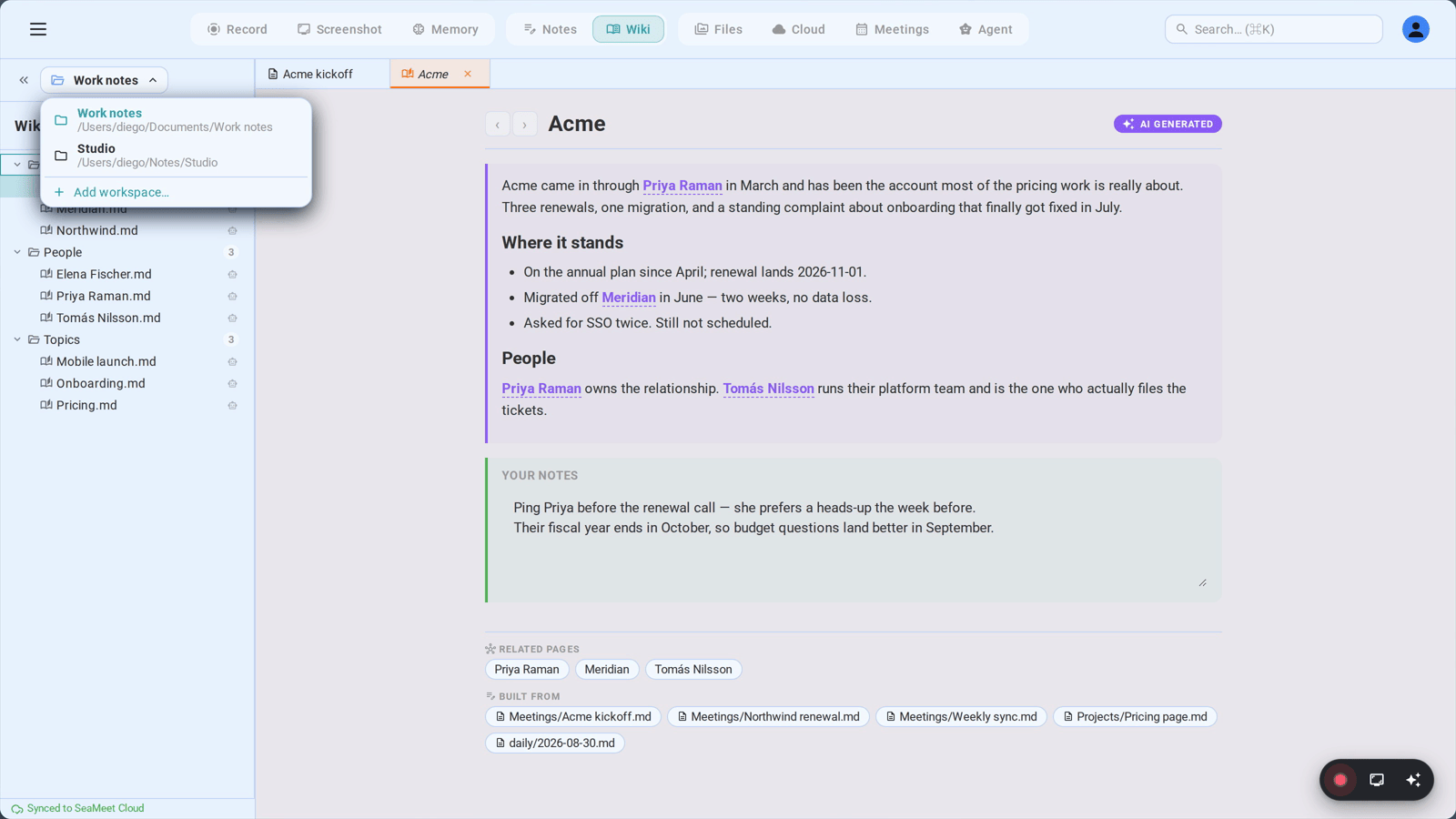
Ein Arbeitsbereich in SeaMeet ist ein Ordner auf der Festplatte (Kapitel 13). Das Wiki lebt innerhalb dieses Ordners, unter <Arbeitsbereich>/_wiki/. Diese eine Tatsache klärt jede Frage danach, wie die beiden zusammenspielen.
Wechseln Sie den Arbeitsbereich über den Umschalter oben im Baum, und Notizbaum, Wiki-Baum, Suchindex und Wiki werden gemeinsam auf den neuen Ordner umgehängt. Ihr Arbeits-Wiki und das Ihres Nebenprojekts teilen sich keinen Index, verlinken einander nicht und können keinen Kundennamen in eine Seite über Ihr Wochenendprojekt durchsickern lassen. Dafür gibt es keine Einstellung und nichts zu konfigurieren — es ergibt sich daraus, wo der Ordner liegt.
Der Wechsel ist serialisiert: Läuft bereits einer, wartet der nächste, bis er fertig ist. Ein schneller Doppelklick kann also nie dazu führen, dass die Notizen auf einen Ordner und das Wiki auf einen anderen zeigen.
Eine Ausnahme, die man kennen sollte. Aus Aufnahmen erzeugte Seiten sind an Ihren Standard-Arbeitsbereich geheftet. Ein Meeting, das Sie aufgenommen haben, während Sie in einem Nebenprojekt-Arbeitsbereich unterwegs waren, landet also trotzdem in dem Wiki, das Ihre Meetings führt.
Es korrigieren
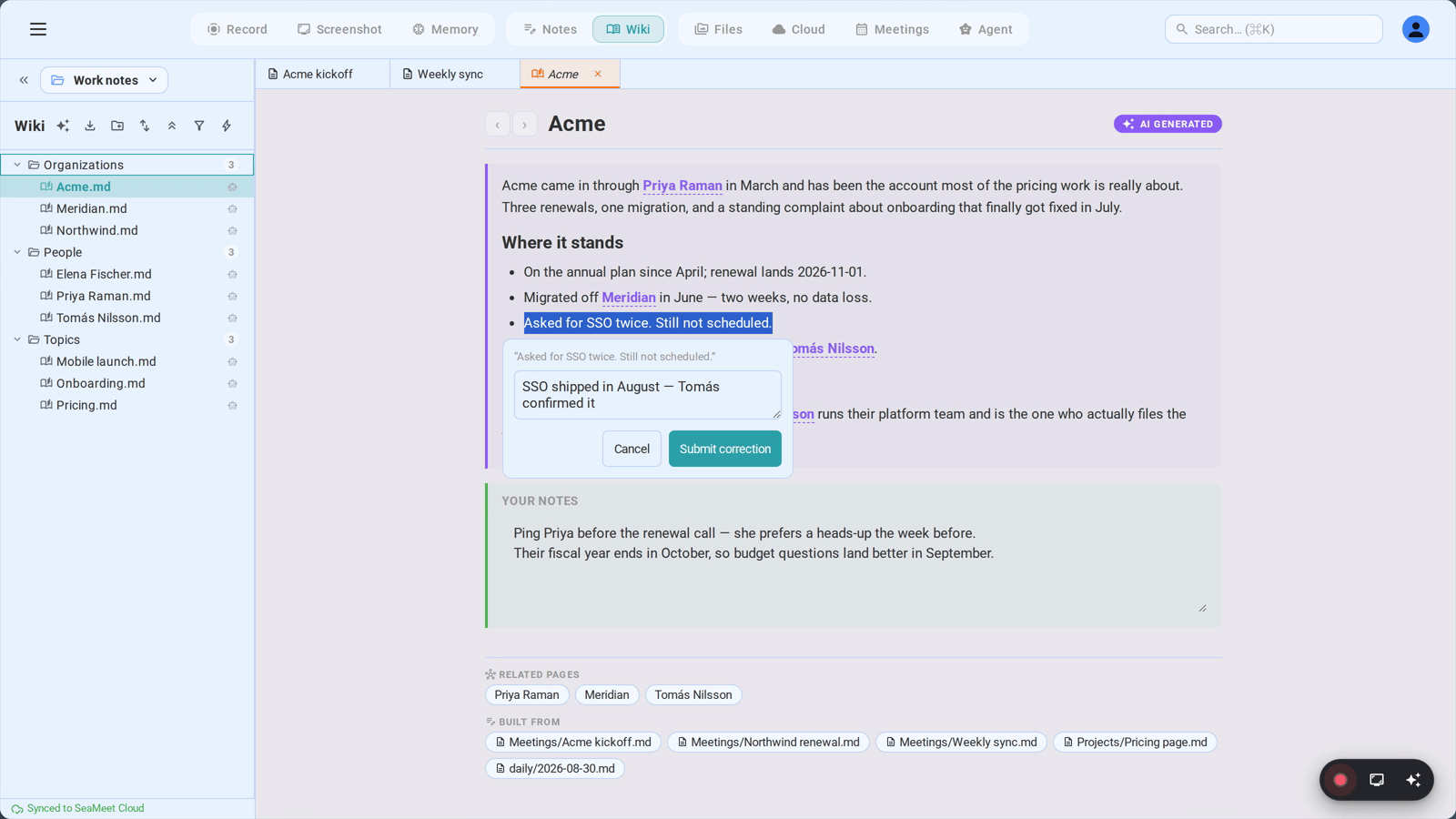
Irgendwann wird eine Seite etwas Falsches sagen. Die Position von jemandem ist veraltet, zwei Firmen mit ähnlichen Namen wurden zusammengeführt, eine vorläufige Entscheidung wurde als endgültig festgehalten.
Es gibt keine Edit-Schaltfläche, denn eine Bearbeitung im KI-Abschnitt würde den nächsten Neuaufbau nicht überleben. Stattdessen: Markieren Sie den falschen Text. In dem Moment, in dem Sie die Maustaste über dem KI-Abschnitt loslassen, erscheint ein Popover mit dem markierten Satz und einem Feld, das fragt What's right? Tippen Sie die Korrektur und drücken Sie Strg+Enter (oder Cmd+Enter). Esc schließt es, falls Sie den Text aus einem anderen Grund markiert haben.
Danach passieren zwei Dinge.
Die Korrektur wird als Grundwahrheit gespeichert. Angemeldet geht sie in Ihr Konto und folgt Ihnen auf jedes Gerät. Offline oder mit eigenem API-Schlüssel geht sie in _wiki/.state/corrections.json neben dem Wiki. So oder so ist sie kein Patch auf die aktuelle Seite — sie ist eine ständige Anweisung, die bei jeder künftigen Neuschreibung dieser Seite mitfährt. Bauen Sie die Seite in einem Jahr aus einem völlig anderen Satz Notizen neu: Ihre Korrektur ist immer noch da und immer noch maßgeblich.
Die Seite drängelt sich vor. Korrigierte Gegenstände rutschen an den Anfang des nächsten Neuschreibe-Durchlaufs, vor alles, was auf gewöhnliche Bearbeitungen wartet. Unter dem KI-Abschnitt erscheint eine Zeile — Corrected by you — rewrite pending — Ihre Empfangsbestätigung, dass die Korrektur angekommen ist und die Neuschreibung kommt.
Die beiden Bereiche und was die KI nie anfasst
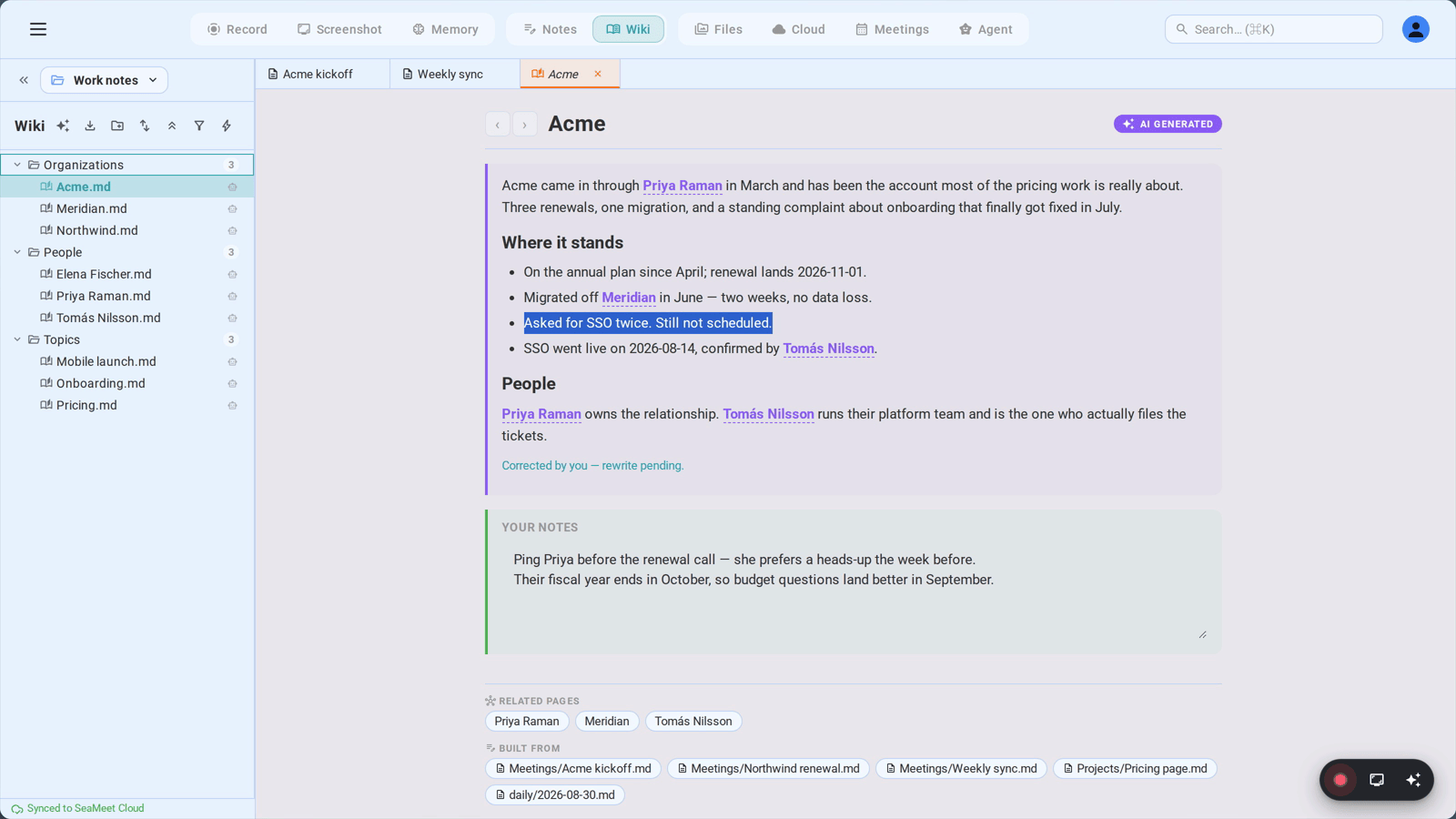
Unter dem KI-Abschnitt liegt Ihr Abschnitt, türkis umrandet, ein schlichtes Feld zum Hineintippen. Hierhin gehört, was SeaMeet nicht wissen kann: der wahre Grund, warum ein Geschäft ins Stocken geriet, dass jemand lieber mit dem zweiten Vornamen angesprochen wird, ein Link auf das gemeinsame Laufwerk, Ihre eigene Einschätzung einer Lage.
SeaMeet schreibt ausschließlich zwischen die KI-Marker und liest ausschließlich zwischen den Nutzer-Markern. Ein Neuaufbau ersetzt den gesamten KI-Abschnitt und rührt kein Zeichen darunter an. Diese Grenze ist in der Datei selbst durchgesetzt — jeder Bereich ist durch HTML-Kommentare begrenzt —, sie hält also auch, wenn Sie die Datei in einem anderen Editor bearbeiten, über GitHub synchronisieren oder aus einem Backup wiederherstellen.
Die daraus folgende Arbeitsteilung:
| KI-Abschnitt | Ihr Abschnitt | |
|---|---|---|
| Wer schreibt ihn | SeaMeet, aus Ihren Notizen | Sie |
| Überlebt einen Neuaufbau | Nein — vollständig ersetzt | Ja — nie angetastet |
| Wie Sie ihn ändern | Eine Korrektur einreichen | Einfach tippen |
| Was hineingehört | Was der Korpus sagt | Was nur Sie wissen |
Dinge finden
- Baum filtern — das Trichtersymbol in der Werkzeugleiste filtert Seitennamen beim Tippen.
- Quick Open —
Strg+P/Cmd+Pöffnet eine Palette über Notizen und Wiki-Seiten, nach Art gruppiert, mit einem Buchsymbol für die Wiki-Treffer. - Global Search —
Strg+K/Cmd+Ksucht im Volltext über Notizen, Wiki-Seiten, Transkripte, Zusammenfassungen und Screenshot-OCR. Wiki-Treffer öffnen sich in der Wiki-Ansicht. - Wikilinks aus einer Notiz — tippen Sie
[[in einer beliebigen Notiz, und die Auswahl bietet Wiki-Seiten neben Notizen an, mit dem Zusatz· wiki. - Auf einer Seite suchen —
Strg+F/Cmd+Fdurchsucht beide Bereiche der offenen Seite und sagt Ihnen, wo die Treffer liegen: 3 in note + 2 in AI section. Ersetzen wird nur in Ihrem Abschnitt angeboten, da ein Ersetzen im KI-Abschnitt beim nächsten Neuaufbau rückgängig gemacht würde.
Exportieren
Das Download-Symbol in der Werkzeugleiste exportiert das gesamte Wiki als in sich geschlossene HTML-Site, als PDF oder beides, wahlweise mit den Quellnotizen. Praktisch, um einer Kundin eine Momentaufnahme zu geben, ein Projekt zum Abschluss zu archivieren oder alles im Flugzeug zu lesen.
Was ein Abonnement erfordert
Die KI-Arbeit des Wikis — Notizen lesen und Seiten schreiben — läuft über ein kostenpflichtiges KI-Kontingent, entweder ein SeaMeet-Abonnement oder Ihren eigenen API-Schlüssel (Kapitel 35 und Kapitel 36). Konkret:
- Bestehende Wiki-Seiten zu lesen und zu durchstöbern ist immer möglich. Bereits auf der Festplatte liegende Seiten bleiben lesbar, durchsuchbar und verlinkbar, ob Sie abonniert haben oder nicht. Ihr Abschnitt ebenfalls — Sie können weiter darin schreiben.
- Aufbauen und Aktualisieren erfordern ein Kontingent. Ohne eines zeigt die ✨-Schaltfläche einen Schloss-Chip, automatische Aktualisierungen lösen nicht aus, und der Hintergrunddurchlauf läuft nicht. Nichts wird gelöscht, nichts verschlechtert sich; das Wiki hört schlicht auf zu lernen, bis wieder Kontingent verfügbar ist.
Aufbau der Wiki-Ansicht
┌──────────────────────────────────────────────────────────────────────┐
│  [Record] [Screenshot] [Memory] │ [Notes] [Wiki ●] │ [Files] [Cloud]  │ ← Obere Navigation
├────────────────────────┬─────────────────────────────────────────────┤
│ «  Work ▼           ⚙ │  ‹  ›   Acme Corp            [✨ AI Generated]│
├────────────────────────┤                                             │
│ Wiki   ✨ ⤓ 📁 ⇅ ⌄ ⏷ ⚡│  ┃ Overview                                  │
├────────────────────────┤  ┃ Acme Corp ist seit 2024 Logistikkunde,   │
│ ┌────────────────────┐ │  ┃ derzeit im Q4-Verlängerungszyklus.       │
│ │ Read 34 of 210     │ │  ┃                                          │
│ │ notes · 118 reused │ │  ┃ Facts                                    │
│ │ ▰▰▰▰▱▱▱▱▱▱  16%    │ │  ┃ • Verlängerung liegt bei                 │
│ │ Now reading:       │ │  ┃   [[people/alice-cheng]]                 │
│ │ Acme Q2.md         │ │  ┃   [source: acme-q2.md]                   │
│ │ ✓ Beta Q2.md       │ │  ┃ • ⚠️ Conflicting: 40 und 55 Plätze in    │
│ │ [Pause]  [Cancel]  │ │  ┃   verschiedenen Meetings                 │
│ └────────────────────┘ │  ┗━ violetter Rand = von SeaMeet geschrieben│
│ ▼ Organizations     12 │                                             │
│    📄 Acme Corp     ←──│  ┃ Your notes                               │
│    📄 Beta Logistics   │  ┃ Alice ist bis zum 20. abwesend; bei      │
│ ▼ People            31 │  ┃ Dringendem an Dan wenden.                │
│    📄 Alice Cheng      │  ┗━ türkiser Rand = Ihres, nie überschrieben│
│ ▼ Topics             4 │                                             │
│    📄 Pricing          │  ─────────────────────────────────────────  │
│ ▶ Meetings          88 │  🔗 Related pages   [alice-cheng] [pricing] │
├────────────────────────┤  📝 Built from      [Acme Q2.md] [Jun 4.md] │
│ ☁ Vor 30 s synchron.  │      ↑ jede Notiz, aus der die Seite stammt │
└────────────────────────┴─────────────────────────────────────────────┘
Fehlerbehebung
„Ich habe ✨ geklickt und es ist fast nichts passiert"
Das ist meist das richtige Verhalten. Der Aufbau ist inkrementell — hat sich seit dem letzten Lauf nichts geändert, gibt es nichts zu lesen und nichts neu zu schreiben, und das Banner endet fast sofort mit einem hohen „reused from cache"-Wert. Um eine einzelne Seite trotzdem zur Neuschreibung zu zwingen, öffnen Sie sie und fahren Sie über die AI Generated-Pille, um Refresh from sources zu erhalten.
Zeigte die Schaltfläche ein Schloss statt eines Spinners, liegt das Problem beim KI-Kontingent, nicht bei den Notizen — siehe Kapitel 35: Abonnement und Abrechnung.
„Eine Seite sagt etwas Falsches, und ich korrigiere es immer wieder"
Wahrscheinlich bearbeiten Sie den KI-Abschnitt, der bei jedem Neuaufbau ersetzt wird. Markieren Sie stattdessen den falschen Satz und nutzen Sie das Korrektur-Popover: Das überdauert Neuaufbauten und gilt als maßgeblich. Was Ihr eigenes Wissen ist und keine Korrektur an SeaMeets Lesart, gehört in den türkisen Abschnitt darunter, der nie überschrieben wird.
„Die Seite hat sich seit meiner Notizänderung nicht aktualisiert"
Zwischen Tippen und Neuschreiben stehen drei bewusst gesetzte Zeitgeber: zwei Minuten Ruhe nach dem letzten Tastendruck, eine Wesentlichkeitsprüfung (etwa 150 neue Zeichen, oder ein neuer Wikilink, oder eine neue Überschrift) und eine Abkühlzeit von zehn Minuten pro Notiz. Dass eine kleine Änderung gar nichts auslöst, ist legitim. Erzwingen können Sie es so: Rechtsklick auf die Notiz → Update wiki from this note, oder die Wiki-Seite öffnen und Refresh from sources verwenden.
„Der Aufbau ist mittendrin mit einem Fehler stehengeblieben"
Fast immer das Tageskontingent Ihres KI-Anbieters. Das Banner sagt es und hat Ihre Position gespeichert — kommen Sie nach dem Zurücksetzen des Kontingents wieder und drücken Sie Resume. Es macht dort weiter, wo es aufgehört hat, statt neu zu beginnen.
„Ich habe den Arbeitsbereich gewechselt und mein Wiki ist leer"
Das ist so gewollt: Jeder Arbeitsbereich hat seinen eigenen _wiki/-Ordner. Die gesuchten Seiten sind weiterhin im anderen Arbeitsbereich — wechseln Sie mit dem Umschalter oben im Baum zurück. Ein neuer Arbeitsbereich startet mit leerem Wiki, bis Sie eines aufbauen.
„Eine erwartete Seite existiert nicht"
Ein Gegenstand bekommt erst dann eine Seite, wenn Ihre Notizen tatsächlich etwas über ihn sagen. Ein einmal beiläufig erwähnter Name bleibt einfacher Text, statt zu einem Link auf eine leere Seite zu werden. Schreiben Sie eine Notiz, die substanziell etwas dazu sagt, und lassen Sie die Aktualisierung auslösen oder erzwingen Sie sie über das Kontextmenü. Sie können auch in einer Notiz mit der rechten Maustaste auf eine ungelöste Wikilink-Pille klicken und Sync wiki to generate this page wählen.
Kurzreferenz
| Aktion | Wie |
|---|---|
| Wiki öffnen | In der oberen Navigation auf Wiki klicken |
| Aus allen Notizen aufbauen | ✨ in der Werkzeugleiste des Wiki- (oder Notes-)Baums klicken |
| Aufbau pausieren / fortsetzen | Pause / Continue im Fortschrittsbanner |
| Aufbau stoppen | Cancel — später über das Banner fortsetzen |
| Eine Seite neu aufbauen | Über die AI Generated-Pille fahren → Refresh from sources |
| Aus einer Notiz aktualisieren | Rechtsklick auf die Notiz → Update wiki from this note |
| Einen falschen Satz korrigieren | Im KI-Abschnitt markieren → Korrektur tippen → Strg+Enter |
| Eigenes Wissen ergänzen | In den türkisen Abschnitt Your notes tippen — speichert selbst |
| Herkunft einer Seite sehen | Die Built from-Chips im Seitenfuß |
| Zu einer verlinkten Seite springen | Auf einen [[wikilink]] im KI-Abschnitt klicken |
| Zurück / vorwärts | Die Pfeile ‹ und › im Seitenkopf |
| Seite schnell öffnen | Strg+P / Cmd+P |
| Alles durchsuchen | Strg+K / Cmd+K |
| Auf dieser Seite suchen | Strg+F / Cmd+F |
| Baum filtern | Das Trichtersymbol in der Werkzeugleiste |
| Wiki exportieren | Das Download-Symbol → HTML / PDF / beides |
| Zu einem anderen Wiki wechseln | Arbeitsbereich oben im Baum wechseln |
| Die Dateien auf der Festplatte finden | <Ihr Arbeitsbereich>/_wiki/ |
Kurz gefasst: Ihre Notizen bleiben die Quelle der Wahrheit, das Wiki ist eine Sicht darauf, die regeneriert statt geflickt wird, und die zwei Hebel, die Sie in der Hand haben, sind Korrekturen (die ändern, was SeaMeet schreibt) und Ihr eigener Abschnitt (den SeaMeet nie schreibt). Machen Sie weiter Notizen; um den Index kümmert er sich selbst.
Last updated: 2026-09-02
← Kapitel 38: GitHub Sync einrichten | (Ende des Handbuchs — zurück zum Index)
Last updated: