KI-Extraktion – Lassen Sie SeaMeet die Notizen machen
Kapitel 32: KI-Extraktion – Lassen Sie SeaMeet die Notizen machen
Stellen Sie sich vor, Sie würden einen Assistenten einstellen, der bei jedem Meeting dabei ist, die Zusammenfassung schreibt, die Aktionspunkte herausarbeitet, die Schlüsselentscheidungen markiert und jeden Themenwechsel mit einem Zeitstempel versieht – während Sie sich nur auf das Gespräch konzentrieren. Genau das tut die KI-Extraktion. Richten Sie sie auf eine beliebige Aufnahme in Ihrer Bibliothek, und sie gibt fünf strukturierte Ausgaben zurück: ein vollständiges Transkript, eine prägnante Zusammenfassung, Aktionspunkte, Schlüsselentscheidungen und Kapitel mit Zeitstempeln.
Kein Tippen. Kein Zurückspulen. Kein Raten, was entschieden wurde.
Kapitelziele
Nach dem Lesen dieses Kapitels werden Sie in der Lage sein:
- Zu verstehen, was die KI-Extraktion produziert und wann sie zu verwenden ist
- Voraussetzungen einzurichten
- Ihre erste Extraktion zu generieren
- Durch jede der fünf Ausgabe-Registerkarten zu navigieren und sie zu nutzen
- Screenshot-OCR zu verwenden, um automatisch Text zu extrahieren und in die Zwischenablage zu kopieren
- Ergebnisse zu regenerieren und zu verstehen, wie vorherige Versionen erhalten bleiben
- Ergebnisse in mehreren Formaten zu exportieren
- Häufige Extraktionsprobleme zu beheben
Was ist KI-Extraktion?
KI-Extraktion ist ein Nach-Aufnahme-Analyseprozess. Nachdem Ihre Aufnahme abgeschlossen ist, lösen Sie es mit einem einzigen Klick aus. Die KI-Engine verarbeitet das Audio und gibt fünf strukturierte Ausgaben zurück:
| Registerkarte | Was sie enthält |
|---|---|
| Transkript | Wort-für-Wort-Text mit Zeitstempel von allem Gesagten |
| Zusammenfassung | Eine prägnante Erzählung dessen, was besprochen wurde |
| Aktionen | Aufgaben, die aus dem Gespräch identifiziert wurden, mit Zuständigen und Fälligkeitsdaten, wo erwähnt |
| Entscheidungen | Schlüsselentscheidungen, die während des Meetings getroffen wurden |
| Kapitel | Zeitlich indexierte Themensegmente – wie Kapitel in einem Buch |
Stellen Sie sich das so vor: Die Aufnahme ist das rohe Filmmaterial. Die KI-Extraktion ist der Editor, der es anschaut und in etwas Strukturiertes und Nutzbares verwandelt.
Die KI-Extraktion funktioniert mit jeder Aufnahme in Ihrer Bibliothek – unabhängig davon, ob Sie während der Aufnahme die Live-Transkription verwendet haben. Wenn die Live-Transkription gelaufen ist, kann die Extraktion immer noch ein nützlicher zweiter Durchlauf sein und Zusammenfassungen und strukturierte Ausgaben erzeugen, die die Live-Transkription allein nicht bietet.
Vorlagen formen die Extraktion
Die Zusammenfassungs-Registerkarte ist keine Einheitsgrößen-Erzählung. SeaMeet liefert 48 eingebaute Zusammenfassungsvorlagen – Sprint Retro, BANT/MEDDIC Discovery, SOAP-Notiz, Strukturiertes Interview, Rechtsberatung, Vorlesungsnotizen, Podcast-Gliederung und viele mehr – und die von Ihnen verwendete Vorlage ändert die Form der Ausgabe, nicht nur ihre Formulierung.
Zwei Dinge, die im Voraus zu wissen sind:
- Eine Vorlage kann automatisch ausgewählt werden. Nach der ersten Extraktion klassifiziert SeaMeet das Transkript und zeigt einen
Automatisch erkannt: <name>-Chip auf der KI-Zusammenfassungs-Registerkarte. Hochzuverlässige Treffer werden zum Zeitpunkt der Synthese angewendet, sodass die allererste Zusammenfassung bereits zum Meeting-Typ passt. Niedrigzuverlässige Treffer fallen auf die generische Meeting Minutes-Vorlage zurück – Sie können jederzeit mit einem Klick überschreiben. - Eine Vorlage kann ohne erneute Aufnahme erneut angewendet werden. Das Drücken von Regenerieren mit einer anderen Vorlage führt den Zusammenfassungsschritt erneut gegen das vorhandene Transkript aus. Es ist ein schneller, nur transkriptbasierter Aufruf – keine erneute Transkription, kein erneutes Hochladen des Audios. Dieselbe Aufnahme kann heute eine Vertriebsdiscovery-Zusammenfassung und morgen eine Retro-Zusammenfassung produzieren.
Die Transkript-, Aktionen-, Entscheidungen- und Kapitel-Registerkarten sind vorlagenunabhängig – sie spiegeln immer die zugrunde liegende Aufnahme wider. Nur die Zusammenfassungs-Registerkarte verformt sich, wenn Sie Vorlagen wechseln.
Die vollständige Abdeckung der Vorlagenbibliothek, des Auto-Erkennungs-Verhaltens und wie eine Standardvorlage pro Meeting-Typ angeheftet wird, finden Sie in Kapitel 33: KI-Zusammenfassungsvorlagen.
Bevor Sie beginnen
Anforderungen
- KI-Funktionen aktiviert: Einstellungen → KI → einschalten
- API-Schlüssel konfiguriert: Einstellungen → KI → API-Schlüssel-Feld (grünes Häkchen = gültig)
- Aktive Internetverbindung während der Extraktion
- Eine Aufnahme in Ihrer Bibliothek – jede Audio- oder Videodatei, die SeaMeet aufgenommen oder importiert hat
Wie lange dauert die Extraktion?
Die Verarbeitungszeit skaliert mit der Aufnahmelänge:
| Aufnahmelänge | Ungefähre Zeit |
|---|---|
| Unter 15 Minuten | 20–40 Sekunden |
| 15–60 Minuten | 1–3 Minuten |
| 1–2 Stunden | 3–6 Minuten |
| Über 2 Stunden | 5–10 Minuten |
Dies sind Schätzungen. Die tatsächliche Zeit hängt von der Serverauslastung und Ihrer Internetgeschwindigkeit ab.
Ihre erste Extraktion generieren
-
Öffnen Sie eine Aufnahme aus Ihrer Aufnahmebibliothek
- Was Sie sehen: Das Aufnahme-Detail-Panel öffnet sich auf der rechten Seite und zeigt den Player und Aufnahmeinformationen.
-
Klicken Sie auf die Registerkarte KI-Einsichten im Detail-Panel
- Was Sie sehen: Das KI-Einsichten-Panel erscheint mit einer „Zusammenfassung erstellen"-Aufforderung, wenn noch keine Extraktion durchgeführt wurde. Ein ✨-Symbol markiert die Schaltfläche.
-
Klicken Sie auf ✨ "Generate Summary"
- Was Sie sehen: Die Schaltflächenbeschriftung ändert sich zu einem Spinner. Eine Fortschrittsleiste oder Statusmeldung („Audio analysieren…", „Zusammenfassung erstellen…") wird aktualisiert, während die KI den Inhalt durchläuft.
-
Warten Sie auf Ergebnisse
- Was Sie sehen: Wenn abgeschlossen, füllen die fünf Registerkarten Inhalte. Die Tab-Leiste oben im KI-Einsichten-Panel zeigt: Transkript · Zusammenfassung · Aktionen · Entscheidungen · Kapitel.
-
Durchsuchen Sie die Registerkarten (siehe Abschnitte unten, worauf in jeder zu achten ist)
Jede Registerkarte verstehen
Transkript
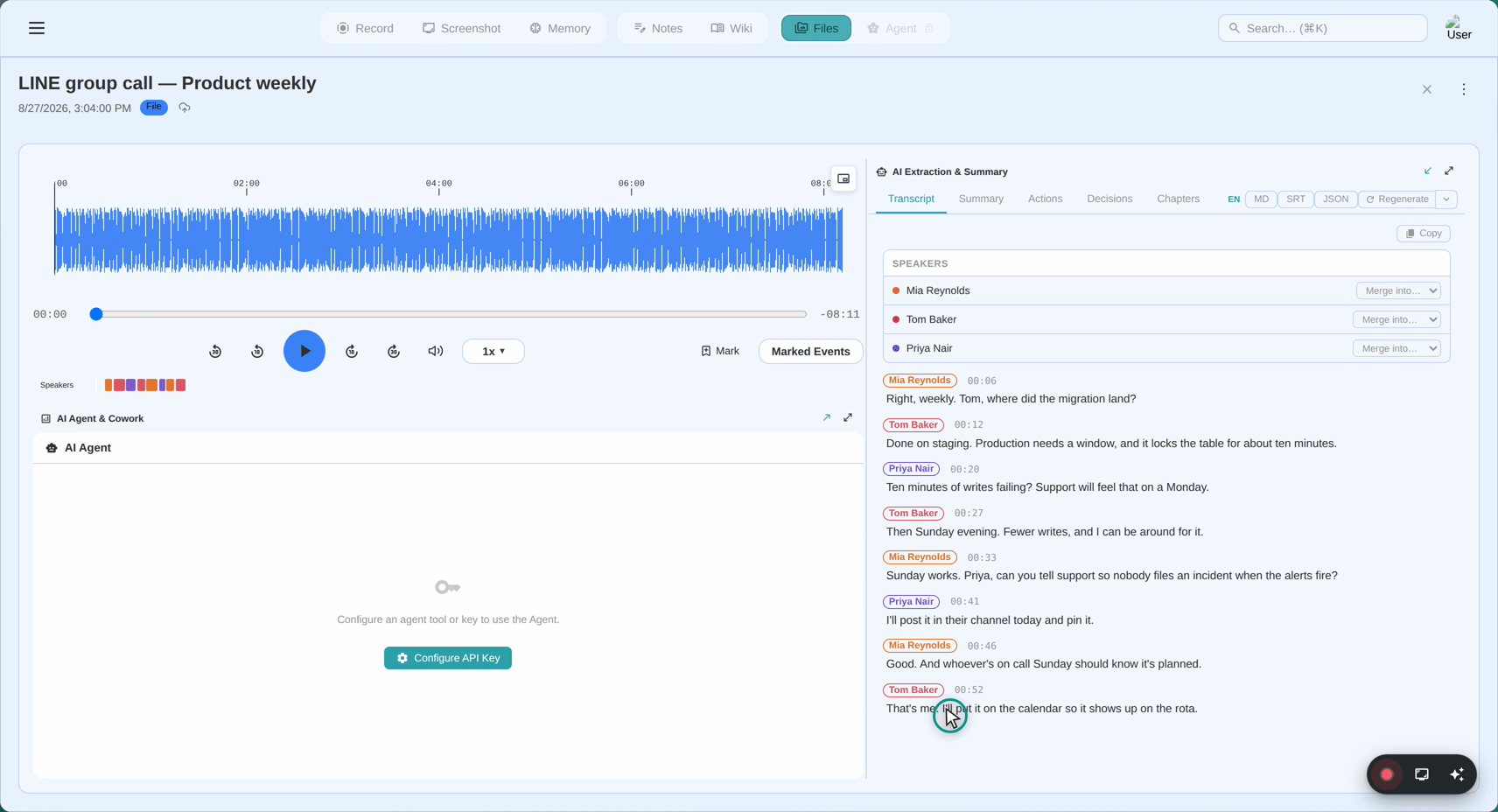
Die Transkript-Registerkarte zeigt einen vollständigen Wort-für-Wort-Text der Aufnahme, unterteilt in Segmente mit Zeitstempeln und Sprecher-Labels.
┌──────────────────────────────────────────────────────────┐
│  Transkript │ Zusammenf. │ Aktionen │ Entscheid. │ Kapitel│
├──────────────────────────────────────────────────────────┤
│  Sprecher 1  ► 0:00:08                                   │
│  „Guten Morgen zusammen. Lassen Sie uns mit der          │
│   Q3-Budget-Überprüfung beginnen."                       │
│                                                          │
│  Sprecher 2  ► 0:00:21                                   │
│  „Danke. Ich habe die Folien vorbereitet. Sollen wir     │
│   mit Einnahmen oder Ausgaben beginnen?"                 │
│                                                          │
│  Sprecher 1  ► 0:00:30                                   │
│  „Zuerst Einnahmen. Alice, kannst du uns führen?"        │
└──────────────────────────────────────────────────────────┘
Das Klicken auf einen Zeitstempel (der ► 0:00:08-Link neben jedem Segment) springt den Audio-/Videoplayer zu diesem genauen Moment. Dies macht es schnell, ein Zitat zu überprüfen oder eine bestimmte Diskussion zu finden, ohne manuell zu scrollen.
Sprecher-Labels sind standardmäßig „Sprecher 1", „Sprecher 2" usw. Sie können diese umbenennen – siehe Kapitel 34.
Zusammenfassung
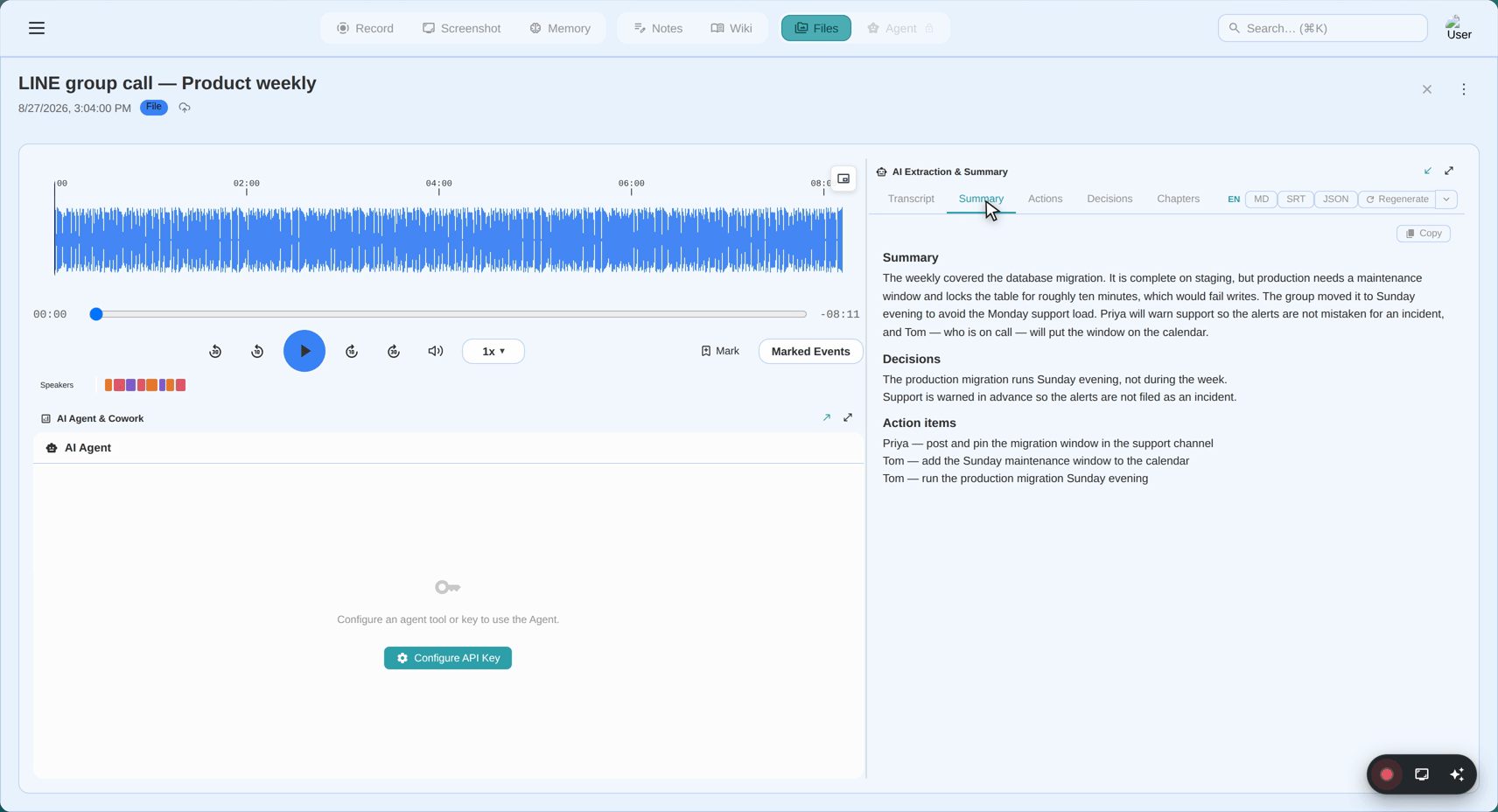
Die Zusammenfassungs-Registerkarte enthält eine prägnante Erzählung dessen, was in der Aufnahme passiert ist. Es ist keine Stichpunktliste transkribierter Wörter – es ist eine synthetisierte Übersicht, die die wichtigsten besprochenen Punkte erfasst.
Beispiel (für ein 45-minütiges Budget-Meeting):
Das Team überprüfte die Q3-Umsatzleistung, die 8 % über den Prognosen lag. Ausgabenüberschreitungen im Marketingbudget wurden als Hauptanliegen für Q4 identifiziert. Alice schlug eine Reduzierung der bezahlten Werbeausgaben um 15 % vor, was vorbehaltlich der endgültigen Genehmigung durch die Finanzabteilung akzeptiert wurde. Die Gruppe stimmte zu, am folgenden Dienstag zur Überprüfung der überarbeiteten Prognosen wieder zusammenzukommen.
Die Zusammenfassung ist so gestaltet, dass sie teilbar ist – Sie können sie ohne Bearbeitung in eine E-Mail, ein Projektmanagement-Tool oder ein Dokument kopieren.
Aktionen
Die Aktionen-Registerkarte listet Aufgaben auf, die während der Aufnahme explizit oder implizit zugewiesen wurden.
┌──────────────────────────────────────────────────────────┐
│  Aktionen                                                │
├──────────────────────────────────────────────────────────┤
│  □  Bezahlte Werbeausgaben um 15 % reduzieren            │
│     Zugewiesen an: Alice  ·  Fällig: Vor Dienstagsmeeting│
│     ► 0:32:14 (in Aufnahme)                              │
│                                                          │
│  □  Überarbeitete Q4-Prognosen an das Team senden        │
│     Zugewiesen an: Finanzteam  ·  Fällig: Freitag        │
│     ► 0:41:08 (in Aufnahme)                              │
│                                                          │
│  □  Folge-Meeting für Dienstag planen                    │
│     Zugewiesen an: (unspez.)  ·  Keine Frist genannt     │
│     ► 0:43:55 (in Aufnahme)                              │
└──────────────────────────────────────────────────────────┘
Jede Aktion enthält:
- Die Aufgabe – was getan werden muss
- Zuständiger – wer darum gebeten wurde, es zu tun (falls erwähnt)
- Fälligkeitsdatum – wann es benötigt wird (falls erwähnt)
- Zeitstempel-Link – springen Sie dorthin, wo in der Aufnahme dies besprochen wurde
Hinweis: Die KI extrahiert Aktionen aus dem, was gesagt wurde. Wenn etwas besprochen wurde, aber keine klare Zuweisung gemacht wurde, kann es hier erscheinen oder nicht. Überprüfen Sie immer gegen die Aufnahme oder das Transkript.
Entscheidungen
Die Entscheidungen-Registerkarte listet die Schlüsselentscheidungen und Vereinbarungen auf, die während der Aufnahme getroffen wurden.
┌──────────────────────────────────────────────────────────┐
│  Entscheidungen                                          │
├──────────────────────────────────────────────────────────┤
│  ✓  15 % Reduzierung der Q4-Werbeausgaben genehmigt      │
│     ► 0:32:14                                            │
│                                                          │
│  ✓  Q3-Umsatzleistung als endgültig akzeptiert           │
│     (keine Neuauszählung)                                │
│     ► 0:12:45                                            │
│                                                          │
│  ✓  Dienstagsfolge-Meeting bestätigt                     │
│     ► 0:43:55                                            │
└──────────────────────────────────────────────────────────┘
Entscheidungen unterscheiden sich von Aktionen: Eine Entscheidung ist was vereinbart wurde, während eine Aktion was jemand als Ergebnis tun muss ist.
Kapitel
Die Kapitel-Registerkarte unterteilt die Aufnahme in zeitlich indexierte Themensegmente, wie Kapitel in einem Buch oder Kapitel auf einer DVD.
┌──────────────────────────────────────────────────────────┐
│  Kapitel                                                 │
├──────────────────────────────────────────────────────────┤
│  ► 0:00:00  Einführung & Organisatorisches       3 Min  │
│  ► 0:03:10  Q3-Umsatzüberprüfung                12 Min  │
│  ► 0:15:22  Ausgabenanalyse – Marketing         10 Min  │
│  ► 0:25:41  Q4-Budgetvorschläge                 18 Min  │
│  ► 0:43:30  Abschluss & nächste Schritte         4 Min  │
└──────────────────────────────────────────────────────────┘
Das Klicken auf ein beliebiges Kapitel springt den Player zur Startzeit dieses Themas. Wenn Sie nur die Budgetvorschläge-Diskussion erneut hören möchten, klicken Sie auf ► 0:25:41.
Kapitel sind besonders nützlich für lange Aufnahmen, in denen Sie schnell ein bestimmtes Thema finden möchten.
KI-vorgeschlagene Dateinamen-Umbenennung
Nachdem die KI-Extraktion abgeschlossen ist, kann die KI einen beschreibenderen Dateinamen für Ihre Aufnahme basierend auf dem Inhalt des Meetings vorschlagen. Ein Banner erscheint oben im KI-Einsichten-Panel:
┌──────────────────────────────────────────────────────────────┐
│  Neuer Dateiname: Q3-Budget-Review – 15. Okt. Teammeeting    │
│                                              [ Umbenennen ]  │
└──────────────────────────────────────────────────────────────┘
Um den vorgeschlagenen Namen anzuwenden:
- Klicken Sie auf Umbenennen – die Aufnahmedatei und ihr Bibliothekseintrag werden sofort umbenannt.
- Das Vorschlagsbanner verschwindet nach der Umbenennung.
Um Ihren ursprünglichen Namen zu behalten:
- Ignorieren Sie das Banner – es wird nicht automatisch angewendet und verschwindet, wenn Sie wegnavigieren.
Hinweis: Der Vorschlag basiert auf dem Meeting-Inhalt. Für eine generische oder kurze Aufnahme kann der vorgeschlagene Name Ihrem Original ähnlich sein. Sie haben immer das letzte Wort.
Gemini-Modellauswahl
SeaMeet ruft die verfügbaren Gemini-Modelle dynamisch von Googles API ab – die Modellliste bleibt aktuell, da Google neue Versionen veröffentlicht.
Welches Modell verwendet wird:
- SeaMeet filtert automatisch nach Modellen, die Text, Sicht und Audio unterstützen (erforderlich für die Meeting-Analyse)
- Nur leistungsfähige, aktuelle Modelle werden angezeigt – ältere oder begrenzte Modelle werden ausgeschlossen
- Die Liste ist mit den neuesten/leistungsfähigsten Modellen zuerst sortiert
Sie können das aktive Modell unter Einstellungen → KI → Modell sehen und ändern. Der Standard ist das leistungsfähigste verfügbare Modell. Es gibt selten einen Grund, dies zu ändern, es sei denn, Sie müssen Kosten reduzieren oder eine bestimmte Modelleinschränkung umgehen.
Screenshot-OCR – Text automatisch extrahieren und in die Zwischenablage kopieren
Die KI-Extraktion ist nicht auf Audioaufnahmen beschränkt. Wenn Sie einen Screenshot mit der Option "Extract text (OCR) and copy to clipboard" aktiviert erstellen, führt SeaMeet automatisch OCR auf dem erfassten Bild aus und kopiert den extrahierten Text in Ihre Zwischenablage.
So funktioniert es
- Vor der Erfassung: Aktivieren Sie das Kontrollkästchen "Extract text (OCR) and copy to clipboard" im Capture Hub oder im Region Selector-Overlay
- Erstellen Sie den Screenshot (Full Screen oder Area Capture)
- Warten Sie ~15–30 Sekunden – die KI-Pipeline verarbeitet das Bild im Hintergrund
- Text wird in die Zwischenablage kopiert – eine Benachrichtigung bestätigt „Extrahierter Text in die Zwischenablage kopiert"
- Fügen Sie überall ein – Cmd+V / Strg+V fügt den extrahierten Text ein
Die OCR-Pipeline läuft vollständig im Hintergrund. Sie können SeaMeet weiter verwenden oder zu anderen Apps wechseln, während sie verarbeitet. Die Zwischenablage wird automatisch aktualisiert, wenn die Extraktion abgeschlossen ist.
Wo Sie die Einstellung finden
Die OCR-Auto-Kopier-Option erscheint an drei Orten:
| Speicherort | Was sie steuert |
|---|---|
| Capture Hub (Screenshot-Panel) | Pro-Erfassung-Umschalter – Kontrollkästchen unter dem Erfassungsmodus-Wähler |
| Region Selector-Overlay | Pro-Erfassung-Umschalter – Kontrollkästchen in der Nähe von „Capture Screen or Press Enter" |
| Einstellungen → AI Extraction & Summary | Standard ein/aus – „Auto-extract text (OCR) on screenshot"-Umschalter |
Alle drei Standorte bleiben synchronisiert. Das Umschalten an einem Ort aktualisiert die anderen.
Anforderungen
- Gemini-API-Schlüssel konfiguriert (oder aktives Abonnement mit verwaltetem Schlüssel)
- KI-Funktionen aktiviert in den Einstellungen
Wenn kein API-Schlüssel verfügbar ist, ist das Kontrollkästchen ausgegraut und zeigt „(API key required, subscribe here)" mit einem Link zum Abonnement-Portal an.
Was extrahiert wird
Die OCR-Pipeline extrahiert allen sichtbaren Text aus dem Screenshot – einschließlich:
- UI-Labels, Menüs und Schaltflächen
- Dokumente und Webseiten-Inhalte
- Fehlermeldungen und Dialogtext
- Code- und Terminal-Ausgaben
- Handschrift (falls lesbar)
Der extrahierte Text wird auch im KI-Extraktions-Panel des Screenshots unter der Registerkarte Text (OCR) gespeichert, sodass Sie ihn später überprüfen oder erneut kopieren können.
Lange Videos: die gestückelte Pipeline
Wenn Sie ein einstündiges All-Hands oder ein zweistündiges Kundeninterview als Video aufnehmen, stoßen Sie an eine harte Grenze auf der Gemini-Seite: Bei der MEDIUM-Standardvideoauflösung des Modells werden ungefähr 263 Tokens pro Sekunde Video verbraucht. Eine 98-minütige Aufnahme allein beträgt etwa 1,55 Mio. Eingabe-Tokens – über Geminis 1M-Kontextfenster hinaus. Vor SeaMeet v2.1.3 schlug die Extraktion bei langen Videos einfach mit einem nackten „invalid argument"-Fehler und ohne nützliche Diagnose fehl.
Die gestückelte Pipeline behebt dies. Sie müssen nichts in der UI ändern – SeaMeet erkennt lange Videoaufnahmen automatisch und verarbeitet sie in Scheiben.
Was Sie sehen
Bei einem langen Video dauert die Extraktion insgesamt etwas länger, und die Fortschrittsmeldung kann durch Chunks zyklisch ablaufen („Analysiere 1/7…", „Analysiere 2/7…"). Die fünf Registerkarten füllen sich am Ende immer noch zusammen – es gibt keinen halbfertigen Zwischenzustand zu verwalten. Die Qualität ist mit einer Kurzvideo-Extraktion vergleichbar; die Nähte zwischen den Chunks sind für Sie nicht sichtbar.
Was unter der Haube passiert
Jeder Chunk zielt auf eine 10-Minuten-Scheibe der Aufnahme. Anstatt die Datei für jeden Chunk erneut hochzuladen, hängt SeaMeet ein videoMetadata.startOffset / endOffset an die Anfrage an, sodass Gemini nur das Fenster tokenisiert, das es tatsächlich benötigt. Eine 10-Minuten-Scheibe bei MEDIUM-Auflösung beträgt etwa 158K Tokens – gut innerhalb des Kontextfensters – und das Modell sieht jeweils nur eine Scheibe.
Wenn die Chunks zurückkehren, fügt SeaMeet sie zu einem einzigen Transkript, einer Zusammenfassung, einer Aktionsliste, einer Entscheidungsliste und einer Kapitelübersicht zusammen. Die Zusammenfassungs- und Kapitel-Registerkarten werden aus dem zusammengefügten Transkript generiert, nicht aus einem einzelnen Chunk, sodass sie weiterhin das gesamte Meeting beschreiben und nicht nur die letzten 10 Minuten.
Zeitstempel bleiben mit dem Live-Transkript ausgerichtet
Es gibt einen Feinheit: Wenn Gemini eine 10-Minuten-Scheibe isoliert analysiert, neigt es dazu, Zeitstempel stark auf ganze Sekunden zu runden, und die Pro-Chunk-Uhr driftet – bis zu zwei Minuten bei einer 98-Minuten-Probe. Unverändert würde diese Drift bedeuten, dass das Klicken auf einen Zeitstempel auf der Transkript-Registerkarte Sie zum falschen Moment im Player bringt.
Wenn also ein Live-Transkript verfügbar ist (weil Sie die Live-Transkription während der Aufnahme aktiviert hatten), re-verankert die gestückelte Pipeline jedes Gemini-Segment am Live-Transkript mithilfe von Zeichen-n-Gramm (2-Gramm)-Überlappung. Für jedes Gemini-Segment findet SeaMeet das am nächsten passende Live-Segment innerhalb eines ±120-Sekunden-Fensters; diese werden zu „Ankern", und Segmente zwischen Ankern werden linear interpoliert. Das Ergebnis: Geminis saubere Interpunktion und Sprecher-Labels, mit der sample-rate-genauen Zeitmessung des Live-Transkripts.
Wenn kein Live-Transkript zur Verankerung vorhanden ist (Nur-Refresh-Lauf oder Sie haben die Live-STT ausgeschaltet), behält SeaMeet Geminis Zeitstempel als die beste verfügbare bei – sie sind leicht verrauscht, aber immer noch nutzbar.
Audioaufnahmen sind nicht betroffen
Die Audioextraktion verwendet dieselbe gestückelte Pipeline, benötigt aber den Offset-Trick nicht: Bei etwa 32 Tokens pro Sekunde hat Audio etwa fünf Stunden Headroom innerhalb von Geminis Kontextfenster. Sie nehmen einen langen reinen Sprachanruf auf? Die Extraktion verhält sich genau wie immer.
Was, wenn ein Chunk fehlschlägt?
Wenn Gemini einen Chunk ablehnt, gibt der Fehler nun feldspezifische Details aus (welche Scheibe, welche Einschränkung) statt des vorherigen nackten „invalid argument". Wenn Sie „Extraktion fehlgeschlagen" auf einem langen Video sehen, weist die Diagnose in der Protokolldatei auf den spezifischen Chunk und die spezifische Ursache hin. Das erneute Ausführen der Extraktion mit Regenerieren ist normalerweise alles, was bei vorübergehenden Fehlern benötigt wird.
Regenerieren
Wenn Sie mit den Ergebnissen nicht zufrieden sind oder eine neue Analyse nach dem Umbenennen von Sprechern wünschen, können Sie regenerieren.
-
Klicken Sie auf die ⟳ (regenerieren)-Schaltfläche in der Tab-Leiste
- Was Sie sehen: Die Schaltfläche dreht sich. Eine kurze „Verarbeitung…"-Meldung ersetzt den Inhalt.
-
Warten (gleiche Dauer wie bei der ursprünglichen Generierung)
- Was Sie sehen: Alle fünf Registerkarten werden mit neuen Ergebnissen aktualisiert.
-
Überprüfen Sie die neuen Ergebnisse
Wichtig: Bevor Ihre Ergebnisse überschrieben werden, archiviert SeaMeet die vorherige Extraktion automatisch als Versions-Snapshot. Nichts geht verloren. Sie können vorherige Versionen jederzeit durchsuchen – siehe Kapitel 34, Teil B.
Exportieren
Die Tab-Leiste enthält Export-Schaltflächen, mit denen Sie die Ergebnisse außerhalb von SeaMeet nutzen können:
[Transkript] [Zusammenf.] [Aktionen] [Entscheid.] [Kapitel] · [MD] [SRT] [JSON] [⟳]
| Schaltfläche | Format | Am besten für |
|---|---|---|
| MD | Markdown | Notiz-Apps (Notion, Obsidian), Dokumentation |
| SRT | SubRip-Untertitel | Hinzufügen von Untertiteln zu Videodateien (iMovie, Premiere, YouTube) |
| JSON | JSON-Daten | Entwickler, Import in andere Tools |
Welche Registerkarte aktiv ist, bestimmt, was exportiert wird:
- Auf der Zusammenfassungs-Registerkarte → MD exportiert den Zusammenfassungstext
- Auf der Transkript-Registerkarte → SRT exportiert das Zeitstempel-Transkript als Untertitel
- Auf der Aktionen-Registerkarte → MD oder JSON exportiert die Aktionspunkt-Liste
Tipp: Exportieren Sie vor dem Regenerieren, wenn Sie eine eigenständige Kopie der aktuellen Ergebnisse möchten – obwohl dies nicht streng notwendig ist, da der Versionsverlauf vergangene Ergebnisse automatisch bewahrt (siehe Kapitel 34).
Fehlerbehebung
„Extraktion fehlgeschlagen"
Symptom: Der Spinner stoppt und eine Fehlermeldung erscheint: „Extraktion fehlgeschlagen" oder „Etwas ist schiefgelaufen".
Versuchen Sie diese in Reihenfolge:
- Überprüfen Sie Ihre Internetverbindung – versuchen Sie, eine Webseite zu laden
- Überprüfen Sie, dass Ihr API-Schlüssel noch gültig ist (Einstellungen → KI → suchen Sie nach grünem Häkchen)
- Warten Sie 2–3 Minuten und versuchen Sie es erneut – der KI-Dienst kann vorübergehend überlastet sein
- Wenn die Aufnahme sehr lang ist (2+ Stunden), versuchen Sie, sie zu teilen oder mehr Zeit für die Verarbeitung zu lassen
„Zusammenfassung scheint unvollständig"
Symptom: Die Zusammenfassung ist kurz, verfehlt wichtige Themen oder erscheint generisch.
Mögliche Ursachen:
- Audioqualität war schlecht – Transkriptionsfehler führen zu Extraktionsfehlern. Überprüfen Sie die Transkript-Registerkarte auf verstümmelte Segmente.
- Aufnahme hat zu wenig Stimme erfasst – wenn Systemaudio dominiert (Musik, Videowiedergabe), kann die KI wenig Sprache zur Verarbeitung gehabt haben
- Sehr kurze Aufnahme – Aufnahmen unter 2 Minuten produzieren begrenzte Zusammenfassungen
Was Sie versuchen können:
- Führen Sie die Extraktion mit ⟳ nach dem Umbenennen von Sprechern und der Überprüfung des Transkripts erneut aus
- Verbessern Sie die Mikrofonplatzierung für zukünftige Aufnahmen
„Aktionspunkte sind leer"
Symptom: Die Aktionen-Registerkarte ist leer, auch nach einem Meeting, das offensichtlich Aufgaben zugewiesen hatte.
Was passiert: Die KI extrahiert Aktionen aus expliziter Sprache („Kannst du…", „Ich übernehme…", „Lasst uns sicherstellen…"). Implizite oder informelle Verpflichtungen können verpasst werden.
Was Sie versuchen können:
- Überprüfen Sie die Transkript-Registerkarte – wenn das Gespräch informell war, kann die KI keine klare Aktionssprache identifiziert haben
- Dies ist erwartetes Verhalten für lockere, explorative Gespräche statt strukturierter Meetings
Best Practices
Höhere Audioqualität → bessere Ergebnisse Jeder Extraktionsschritt hängt von der Transkriptionsgenauigkeit ab. Eine Aufnahme mit einem qualitativ hochwertigen Mikrofon in einem ruhigen Raum produziert dramatisch bessere Ergebnisse als eine mit Hintergrundgeräuschen und Echo. Investieren Sie in ein anständiges Headset-Mikrofon für regelmäßige Meeting-Aufnahmen.
Sowohl Mikrofon als auch Systemaudio aufnehmen Wenn Sie ein virtuelles Meeting (Zoom, Teams, Google Meet) aufnehmen, verwenden Sie den „Beide"-Audiomodus, sodass Systemaudio (andere Teilnehmer) zusammen mit Ihrem Mikrofon erfasst wird. Eine Extraktion aus einem einseitigen Gespräch produziert einseitige Ergebnisse.
Sprecher vor dem Regenerieren umbenennen Sprechernamen erscheinen in den Zusammenfassungs- und Aktionen-Registerkarten. Das Umbenennen von „Sprecher 1" zu „Alice" vor dem Klicken auf ⟳ produziert eine viel lesbarere Zusammenfassung. Siehe Kapitel 34 für die Umbenennung von Sprechern.
Längere Aufnahmen produzieren reichhaltigere Zusammenfassungen Ein 5-minütiges Meeting produziert eine kurze Zusammenfassung. Eine 45-minütige strategische Diskussion produziert eine detaillierte, strukturierte Zusammenfassung mit klaren Abschnitten. Die KI-Extraktion ist am wertvollsten für substanzielle Aufnahmen.
Kapitel zur Navigation verwenden Bei Aufnahmen über 20 Minuten überprüfen Sie immer zuerst die Kapitel-Registerkarte. Sie gibt Ihnen eine Karte der Diskussion, was es viel schneller macht, zum gewünschten Abschnitt zu springen.
Schnellreferenz
┌────────────────────────────────────────────────────────────┐
│                     KI-EXTRAKTION                          │
│                    Schnellreferenz                         │
├────────────────────────────────────────────────────────────┤
│  Auslösen        │ KI-Einsichten-Tab → ✨ "Generate Summary"│
│  Regenerieren    │ ⟳-Schaltfläche in der Tab-Leiste        │
│  Vorh. Ergebnisse│ Sicher archiviert – siehe Kapitel 34    │
├────────────────────────────────────────────────────────────┤
│  Transkript      │ Voller Text + Zeitstempel, Klick=Sprung │
│  Zusammenfassung │ Erzählerische Übersicht der Diskussion  │
│  Aktionen        │ Aufgaben + Zuständige + Fälligkeitsdaten│
│  Entscheidungen  │ Vereinbarungen und getroffene Wahlen    │
│  Kapitel         │ Zeitindex. Themenkarte, Klick=Sprung    │
├────────────────────────────────────────────────────────────┤
│  Export: MD      │ Markdown – für Notiz-Apps               │
│  Export: SRT     │ Untertitel – für Video-Editoren         │
│  Export: JSON    │ Strukturierte Daten – für Entwickler    │
├────────────────────────────────────────────────────────────┤
│  Screenshot-OCR  │ Text auto-extrahieren + in Zwisch.kopier│
│  OCR-Einstellung │ Capture Hub-Kontrollkästchen oder Einst.→KI│
├────────────────────────────────────────────────────────────┤
│  Erfordert       │ Internet + KI-Funktionen an + API-Schl. │
│  Funktioniert mit│ Jeder Aufnahme oder jedem Screenshot    │
└────────────────────────────────────────────────────────────┘
Zuletzt aktualisiert: 2026-06-04
← Kapitel 31: Live-Transkription | Kapitel 33: KI-Zusammenfassungsvorlagen →
Last updated: