Notiz-Editor – Wikilinks, Slash-Menü, KI-Synthese
Kapitel 17: Notiz-Editor – Wikilinks, Slash-Menü, KI-Synthese
Übersicht
Kapitel 16 stellte den Notizen-Baum vor und wie Notizen sich an Aufnahmen anhängen. Dieses Kapitel zoomt in den Editor selbst hinein – die Oberfläche, auf der Sie tippen, einfügen und formen, was zum langlebigen Artefakt eines Meetings wird. Der Editor ist eine Rich-Text-Leinwand mit Markdown-Tastenkürzeln unter der Haube, sodass Sie so schreiben können, wie Sie es bereits tun (beginnen Sie eine Zeile mit ## für eine Überschrift, - für einen Aufzählungspunkt, > für ein Zitat) und dennoch hübsches Styling, drag-droppbare Medienblöcke und Inline-KI-Zusammenfassungskarten erhalten.
Was den SeaMeet-Editor von einer einfachen Markdown-App unterscheidet, ist das Bindegewebe: Wikilinks verbinden Notizen zu einem Netzwerk, durch das Sie navigieren können; das Slash-Menü gibt Ihnen Struktur mit einem Tastendruck; Drag-Drop-Medien verwandelt eine Aufnahme in eine eingebettete, abspielbare Karte mit einem daran hängenden Transkript; und die Split-Button-KI-Synthese lässt Sie die Zusammenfassung mit einer frischen Vorlage regenerieren, ohne die Seite zu verlassen.
Editor-Grundlagen
Der Körper jeder Notiz wird über einen WYSIWYG-Rich-Editor gerendert, der Markdown auf die Festplatte liest und schreibt. Sie erhalten standardmäßige Formatierung (fett, kursiv, durchgestrichen, Code, Links, Überschriften, Aufzählungs-/Nummern-/Aufgabenlisten, Zitate, Tabellen, Codeblöcke mit Syntaxhervorhebung und Inline-Mathe), aber Sie brauchen fast nie eine Symbolleiste – Markdown-Tastenkürzel funktionieren überall:
- Tippen Sie
#,##,###am Anfang einer Zeile für Überschriften 1–3. - Tippen Sie
-oder*für eine Aufzählungsliste,1.für nummeriert,- [ ]für eine Aufgabe mit einem Kontrollkästchen. - Tippen Sie
>für ein Zitat und drei Backticks für einen umzäunten Codeblock. - Wickeln Sie Text in
**fett**,_kursiv_,\`code\,~~durchgestrichen~~oder==hervorgehoben==. - Tippen Sie
:smile:, um den Emoji-Shortcode-Picker zu öffnen – Pfeiltasten zum Scrollen, Enter zum Bestätigen.
Eine kompakte Formatierungs-Symbolleiste sitzt oben für die Zeiten, in denen das Greifen nach einer Maus schneller ist – Rückgängig, Wiederherstellen, fett, kursiv, Überschriften, Link, Bild, Tabelle, Codeblock. Wählen Sie einen beliebigen Text aus, und ein Blasenmenü erscheint über der Auswahl mit den häufigsten Markierungen. Die Symbolleiste ist auf schmalen Fenstern horizontal scrollbar, und Chevrons erscheinen an beiden Rändern, sodass Sie nie den Zugriff auf eine Schaltfläche verlieren.
Zwei Funktionen, die im Voraus zu kennen sind:
- Auto-Save. Bearbeitungen werden nach etwa einer Sekunde ruhigen Tippens auf die Festplatte gedebounced. Die Statuspille unten rechts liest „Bearbeiten…", dann „Speichern…", dann „Gespeichert". Wenn sich die zugrunde liegende Datei außerhalb von SeaMeet ändert (ein Sync-Agent, ein externer Editor), erscheint ein Banner über dem Editor, der „Von Festplatte neu laden" oder „Meine Änderungen behalten" anbietet – SeaMeet führt nie still zwei divergierende Versionen zusammen.
- Zeichen-/Wortzählung. Die untere Statusleiste zeigt Live-Zählungen, abgeleitet von graphem- und wortbewussten Unicode-Segmentern, sodass Emoji und CJK-Zeichen korrekt gezählt werden.
Das Slash-Menü – / für Struktur
Das Slash-Menü ist die tastaturgesteuerte Methode zum Einfügen eines Blocks. Platzieren Sie Ihren Cursor auf einer leeren Zeile, drücken Sie /, und ein Popover öffnet sich und listet jeden Blocktyp auf, den der Editor versteht. Pfeil hoch/runter zum Bewegen des Cursors, Enter zum Einfügen, Escape zum Schließen. Das Menü öffnet sich auch über die kleine +-Schaltfläche, die im linken Gutter schwebt, wenn Ihr Cursor auf einer leeren Zeile ist – praktisch, wenn Sie es wollen, sich aber nicht an das Tastenkürzel erinnern können.
Verfügbare Elemente:
- Überschrift 1 / 2 / 3 – Abschnittstitel. H1 ist für den Notiztitel reserviert (der Editor konzentriert Sie auf Unterabschnitte).
- Aufzählungsliste – Aufzählungspunkte, einrücken mit Tab.
- Nummerierte Liste – auto-nummeriert, auch einrückbar.
- Aufgabenliste – Kontrollkästchen, die Sie vom Editor aus abhaken können.
- Zitat – für Callouts, zitierte Sprache oder „getroffene Entscheidungen"-Abschnitte.
- Codeblock – umzäunter Block mit Syntaxhervorhebung (legen Sie eine beliebige Sprache hinein; der Highlighter wählt aus einem eingebauten Satz).
- Horizontale Linie – ein dünner Trenner zum Trennen von Abschnitten.
Beispielfluss: Sie erfassen ein Meeting und wollen eine Abschnittsüberschrift, dann eine Checkliste. Drücken Sie /, wählen Sie Überschrift 2, Enter – Überschrift eingefügt. Tippen Sie „Aktionspunkte", Enter, dann / erneut, wählen Sie Aufgabenliste, und beginnen Sie, Kontrollkästchen zu tippen.
┌─────────────────────────────────────────┐
│ Leere Zeile mit Cursor · / tippen        │
│ ─────────────────────────────────────── │
│                                         │
│ /| ←  Cursor                            │
│ ┌───────────────────────────┐           │
│ │ H1  Überschrift 1         │           │
│ │ H2  Überschrift 2    ◄─── │ Cursor    │
│ │ H3  Überschrift 3         │           │
│ │ •   Aufzählungsliste      │           │
│ │ 1.  Nummerierte Liste     │           │
│ │ ☐   Aufgabenliste         │           │
│ │ "   Zitat                 │           │
│ │ <>  Codeblock             │           │
│ │ ─   Horizontale Linie     │           │
│ └───────────────────────────┘           │
│  Pfeil ↑/↓ · Enter zum Wählen · Esc Schl.│
└─────────────────────────────────────────┘
Das Popover klappt automatisch über Ihrer Zeile, wenn nicht genug Platz darunter ist, und die Liste scrollt, wenn Sie oben oder unten ankommen.
Wikilinks – [[title]] zum Verbinden von Notizen
Wikilinks sind der Klebstoff zwischen Notizen. Sie schreiben einen Wikilink, indem Sie [[ tippen, und während Sie weiter tippen, zeigt ein schwebender Picker jede Notiz und Wiki-Seite, deren Dateiname oder Titel mit Ihrer Abfrage übereinstimmt. Pfeiltasten zum Wählen, Enter oder Tab zum Bestätigen, Escape zum Abbrechen. Was eingefügt wird, ist [[<basename>]], inline als türkisfarbene Pille gerendert, die Sie anklicken können, um zur verlinkten Notiz zu springen.
Ein typisches Beispiel: Sie sind in einer 1:1-Notiz und möchten auf den Standup der letzten Woche verweisen. Tippen Sie [[stand – der Picker filtert auf alles, was „stand" enthält. Wählen Sie „Standup 2026-05-29" – Sie haben jetzt eine anklickbare Pille in Ihrer Notiz, die diese Datei in einem neuen Tab öffnet, wenn Sie sie anklicken.
Wikilinks kommen in vier visuellen Zuständen, gesteuert von einem Live-Resolver, der im Hintergrund läuft, während sich der Workspace ändert:
- Aufgelöst – standardmäßige türkisfarbene Pille. Der Link löst sich sauber zu einer Notiz oder Wiki-Seite auf.
- Kollision – türkisfarbene Pille mit einem kleinen Warnmarker. Zwei oder mehr Notizen teilen denselben Basenamen. Das Klicken darauf öffnet ein Disambiguierungs-Popover, das jeden Kandidaten mit seinem Ordnerhinweis auflistet; wählen Sie den, den Sie meinten, und er öffnet sich.
- Defekt – gepunktet-unterstrichene gedämpfte Pille. Noch keine passende Notiz vorhanden. Rechtsklick für ein Kontextmenü, das Wiki synchronisieren, um diese Seite zu generieren anbietet – wenn das Wiki aktiviert ist, löst dies ein Wiki-Update aus, sodass die KI die fehlende Seite ausfüllt. Die Pille wechselt automatisch zu aufgelöst, wenn die Seite landet.
- Ausstehend – türkisfarbene Pille mit reduzierter Deckkraft. Der Resolver findet noch heraus, wohin dieser Link zeigt; wechselt normalerweise innerhalb von ~500 ms.
┌──────────────────────────────────────────────────────┐
│  …besprochen in [[stand|                             │
│                                                      │
│  ┌────────────────────────────────────────────────┐  │
│  │ 🔍  Wikilink-Vorschläge                        │  │
│  ├────────────────────────────────────────────────┤  │
│  │ 📄 Standup 2026-05-29              ◄─ Cursor  │  │
│  │    standups/Standup 2026-05-29                 │  │
│  │ 📄 Standup 2026-05-22                          │  │
│  │    standups/Standup 2026-05-22                 │  │
│  │ 📖 Standup-Format                              │  │
│  │    wiki/team/Standup-Format · wiki             │  │
│  └────────────────────────────────────────────────┘  │
│   ↑/↓ wählen · Enter bestätigen · Esc schließen      │
└──────────────────────────────────────────────────────┘
Notizen zeigen ein Beschreibungssymbol; Wiki-Seiten zeigen ein offenes Buchsymbol plus ein „· wiki"-Suffix, sodass Sie immer wissen, welche Oberfläche Sie verlinken. Der Picker ist auf 50 Ergebnisse begrenzt – ein weites Netz für Fuzzy-Tippen, ohne das Popover zu überwältigen.
Der Kopf der Notiz hat auch eine Wiki synchronisieren-Schaltfläche (wenn die Wiki-Funktion aktiviert ist). Das Klicken darauf schiebt die aktuelle Notiz sofort durch die KI-Wiki-Pipeline, anstatt auf den Auto-Auslöser zu warten, mit einem Live-Status-Abzeichen (In Warteschlange → Synchronisierung → Synchronisiert / Synchronisierung fehlgeschlagen).
Quick Open – Strg/Cmd+P
Quick Open ist der schnellste Weg, zu einer beliebigen Notiz oder Wiki-Seite nach Namen zu springen. Drücken Sie Strg+P (Windows/Linux) oder Cmd+P (macOS), tippen Sie ein Fragment des Titels oder Dateinamens, und die Palette filtert in Echtzeit. Die Ergebnisse sind gruppiert – Notizen zuerst, dann Wiki – mit denselben Symbolen, die Sie im Wikilink-Picker gesehen haben.
Pfeiltasten bewegen den Cursor, Enter öffnet das ausgewählte Element in einem neuen Tab, Escape schließt die Palette. Das Hovern mit der Maus bewegt den Cursor ebenfalls. Quick Open wartet nie auf den Volltext-Index – es passt nur Dateiname und Titel an, sodass es auf Workspaces mit Tausenden von Notizen schnell bleibt. Für Inhaltssuche greifen Sie zur nächsten Palette.
Globale Suche – Strg/Cmd+K
Die globale Suche läuft Volltext über Notizen, Wiki-Seiten, Aufnahme-Transkripte, Aufnahme-Zusammenfassungen und Screenshot-OCR. Drücken Sie Strg+K / Cmd+K, tippen Sie eine Abfrage, und Ergebnisse streamen ein (gedebounced ~150 ms zwischen Tastendrücken, sodass Sie nicht bei jedem Tastendruck eine neue Suche starten). Jede Zeile zeigt den Titel, den Pfad und einen kurzen Auszug um den Treffer, sodass Sie den Treffer auf einen Blick erkennen können.
Die Ergebnisse sind gruppiert: Notizen, Wiki, Aufnahme-Transkripte, Aufnahme-Zusammenfassungen, Screenshot-Text (OCR). Notizen- und Wiki-Ergebnisse leiten über das Tab-System; Transkripte, Zusammenfassungen und OCR-Ergebnisse öffnen die zugrunde liegende Aufnahme in der Aufnahmenansicht. Wenn Sie die Palette auslösen, bevor der Suchindex fertig gebaut hat (Kaltstart, frischer Workspace-Wechsel), lautet ein Hinweis oben „Indexierung – zeige nur Dateinamentreffer" mit einer laufenden Zählung der indizierten Elemente. Die Palette degradiert anmutig zum Dateinamentreffer in diesem Fenster, sodass Sie nie blockiert sind.
Suchen & Ersetzen innerhalb einer Notiz
Drücken Sie Strg+F / Cmd+F, während der Editor fokussiert ist (oder sogar direkt nach dem Wechsel zu ihm von Quick Open – kein Fokus-Gate), und eine sticky Suchen/Ersetzen-Leiste schiebt sich zwischen der Symbolleiste und dem Inhalt ein:
┌────────────────────────────────────────────────────────────────────┐
│ 🔍 [Suchen: meeting     ] [Aa] [×]  [‹][›]  3 / 7  │ [Ersetzen: ses│
│ sion       ] [Ersetzen] [Alle ersetzen]                         [×]│
└────────────────────────────────────────────────────────────────────┘
Die linke Seite ist das Sucheingabefeld mit einem Aa-Umschalter für Groß-/Kleinschreibung und einer Lösch-Schaltfläche. Die mittlere Gruppe ist das Navigationspaar (Vorherig / Nächst) und der Trefferzähler („3 / 7" oder „Keine Ergebnisse"). Die rechte Seite ist das Ersetzungs-Eingabefeld plus Ersetzen (aktueller Treffer) und Alle ersetzen-Schaltflächen. Drücken Sie Enter innerhalb der Sucheingabe, um zum nächsten Treffer zu springen; Shift+Enter für den vorherigen. Escape schließt die Leiste und gibt den Fokus an den Editor-Cursor zurück.
Alle ersetzen fragt nach Bestätigung, wenn die Trefferzahl fünf oder mehr beträgt, sodass eine streunende Abfrage nicht heimlich die Hälfte Ihrer Notiz umschreiben kann. Erneutes Drücken von Strg/Cmd+F, während die Leiste geöffnet ist, fokussiert die Sucheingabe erneut und wählt den vorherigen Begriff vor, bereit zum erneuten Tippen.
Drag-Drop-Medieneinbettungen
Hier hört der Editor auf, ein Markdown-Writer zu sein, und beginnt, ein Meeting-Cockpit zu sein. Jede Aufnahmekarte und jeder Screenshot in der Seitenleiste ist ziehbar. Ziehen Sie eine über den Notizkörper, lassen Sie sie los, und ein Medienblock erscheint an der Ablageposition – in Markdown dargestellt als ![[path/to/file.webm]], inline als reichhaltige Karte gerendert.
Die Karte hat zwei Zustände:
- Reduziert – Symbol (Abspielkreis für Aufnahmen, Miniaturansicht für Screenshots), Dateiname, eine einzeilige Zusammenfassungsvorschau und ein Statusabzeichen (Verarbeitung… / Zusammenfassung bereit / Fehlgeschlagen), das an den Live-KI-Pipeline-Status gebunden ist. Das Chevron rechts erweitert es.
- Erweitert – das tatsächliche abspielbare Audioelement (oder volles Bild für Screenshots) plus ein Tab-Streifen am unteren Rand, der jedes verfügbare KI-Artefakt auflistet:
- Aufnahmen: Zusammenfassung, Transkript (mit anklickbaren Zeitstempeln, die den Inline-Player suchen), Aktionen, Entscheidungen, Kapitel (auch zum Klicken-und-Suchen).
- Screenshots: Beschreibung, OCR-Text.
Leere Tabs werden ausgeblendet, sodass Sie nur sehen, was tatsächlich gefüllt ist. Eine Kopieren-Schaltfläche neben dem Tab-Streifen legt den Inhalt des aktuellen Tabs in die Zwischenablage, formatiert als einfacher Text.
Das ⋯-Aktionsmenü auf jeder Karte bietet:
- Im Ordner anzeigen – öffnet den enthaltenden Ordner der Datei in Ihrem OS-Dateimanager.
- Einbettungssyntax kopieren – kopiert
![[path]]zum Einfügen in eine andere Notiz. - KI neu ausführen – führt die Meeting- oder Screenshot-Pipeline erneut aus, wenn der erste Durchlauf etwas verpasst hat oder das Modell aktualisiert wurde.
- Medien öffnen – öffnet die Aufnahme oder den Screenshot in ihrer dedizierten Ansicht.
- Von Notiz lösen – entfernt die Einbettung aus der Notiz (die zugrunde liegende Datei bleibt auf der Festplatte).
Das Drop-Ziel ist großzügig. Wenn Ihre Ablage auf der Symbolleiste, der Titelzeile oder dem Padding um den Editor landet – Bereichen, die der Drop-Handler des reichhaltigen Editors nicht besitzt – fängt ein DOM-Level-Fallback es ab und fügt die Einbettung am Ende des Dokuments ein. Sie erhalten nie das Mysterium „Drop hat nichts getan".
KI-Synthese – Zusammenfassungen generieren und regenerieren
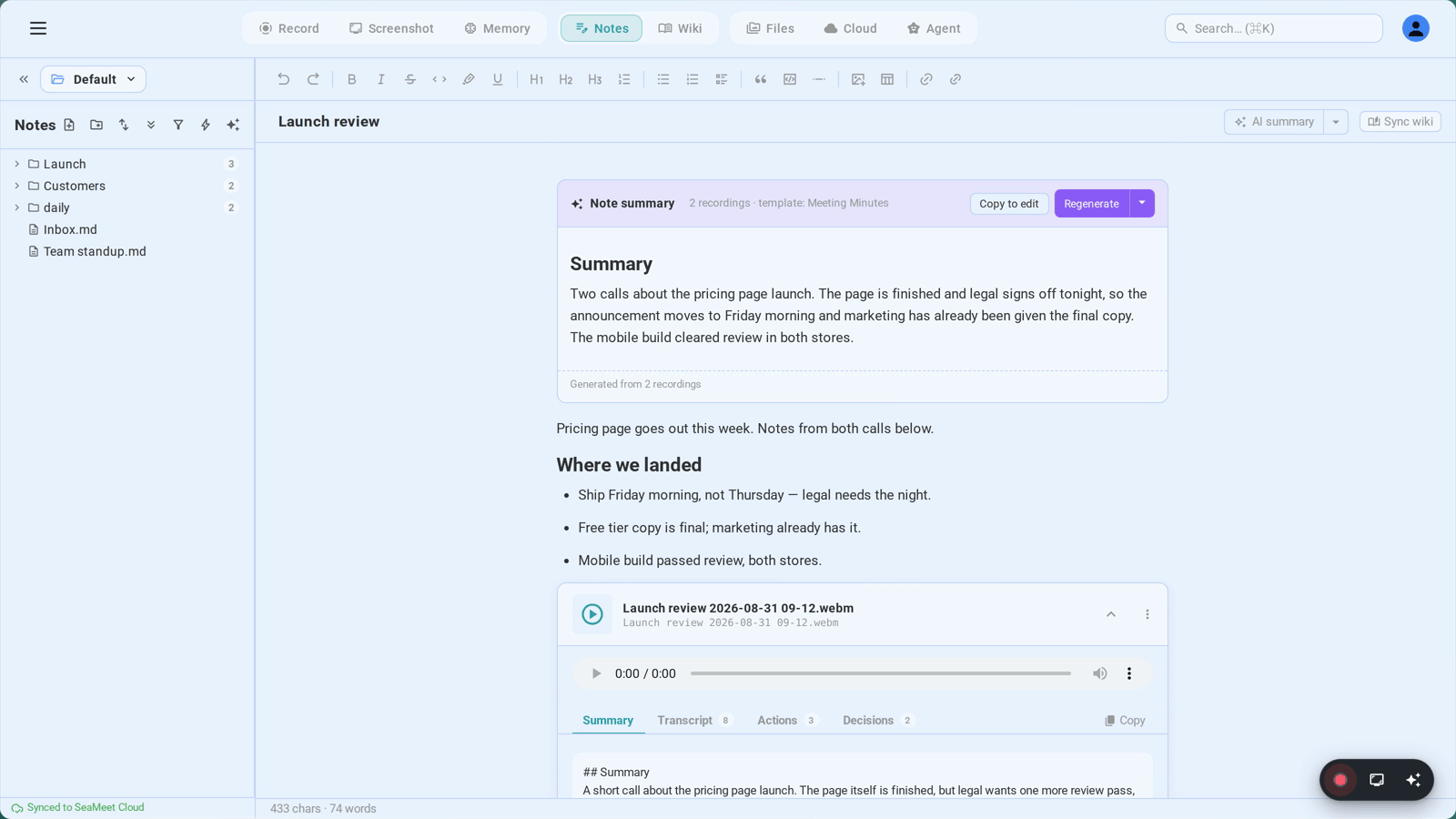
Die KI-Zusammenfassung ist das Herzstück der Notiz, wenn Sie ein Meeting in sie aufgenommen haben. Sie lebt als dedizierter Block innerhalb der Notiz (eine Inline-Karte mit Header, Körper und Fußzeile), sodass sie Teil des Notiztextes ist – das bedeutet, sie wird als Markdown auf die Festplatte zurückgeführt, Sie können sie durchsuchen, und sie erscheint in Exporten.
Zwei Orte treiben die Synthese:
Der Header KI-Zusammenfassung-Split-Button
Oben rechts in der Titelzeile generiert die KI-Zusammenfassung-Schaltfläche (Auto-Awesome-Symbol) eine frische Synthese mit Ihrer Standardvorlage. Während eine Synthese läuft, dreht sich das Symbol, und die Bezeichnung wechselt zu „Synthese läuft…". Die Schaltfläche ist deaktiviert, bis der vorherige Lauf beendet ist.
Direkt daneben befindet sich ein kleiner Caret – das ist das Split-Button-Menü. Es öffnet ein Popover mit drei Steuerelementen:
- Vorlage wählen… – öffnet das Regenerieren-Modal (unten beschrieben), sodass Sie eine andere Vorlage auswählen oder eine benutzerdefinierte Eingabe schreiben können.
- Auto-Update beim Tippen – Pro-Notiz-Kontrollkästchen. Wenn aktiviert, läuft die Synthese nach erheblichen Bearbeitungen an dieser Notiz erneut, gedebounced, um Ihr KI-Kontingent nicht bei jedem Tastendruck zu verbrauchen.
- Auto-Vorschlag-Vorlage – globaler Umschalter (spiegelt Einstellungen → KI-Funktionen → KI-Zusammenfassungsvorlagen). Wenn aktiviert, klassifiziert SeaMeet das Transkript und wählt die am besten passende Vorlage für jede Synthese, anstatt immer Meeting Minutes zu verwenden. Wenn deaktiviert, ist Meeting Minutes die Standardeinstellung und jede automatische Erkennung wird unterdrückt.
Das Regenerieren-Modal
Öffnet sich, wann immer Sie „Vorlage wählen…" auswählen oder auf den Caret auf einer bestehenden Synthese-Karte klicken. Das Modal zeigt:
- Ein Vorlagen durchsuchen-Feld oben.
- Eine Vorgeschlagen-Zone, vorausgewählt, wenn die aktuelle Synthese bereits eine Vorlage angewendet hatte oder wenn die automatische Erkennung eine hochzuverlässige Auswahl aufgezeigt hat.
- Das vollständige Vorlagengitter, gruppiert nach Kategorie – Team & Management, Projekt & Agile, Vertrieb & Kunde, HR & Rekrutierung, Bildung & Schulung, Medizin & Gesundheit, Recht & Compliance, Veranstaltungen & Medien, Andere (was Ihre benutzerdefinierten Vorlagen enthält).
- Ein Benutzerdefinierte Anweisungen-Textbereich unter dem Gitter – überschreibt den Vorlagenkörper. Verwenden Sie ihn für einmalige Rahmungen wie „Konzentrieren Sie sich auf Verpflichtungen gegenüber Kunde X, Ausgabe als einseitiges Executive Memo."
- Ein Als benutzerdefinierte Vorlage speichern-Kontrollkästchen – kreuzen Sie es an, geben Sie einen Namen ein, und die Eingabe wird unter „Andere" wiederverwendbar.
Eine Vorlage auswählen und Regenerieren drücken stellt die Synthese in die Warteschlange und schließt das Modal. Die Header-Schaltfläche zeigt „Synthese läuft…", bis die neue Karte landet. Wenn der Lauf fehlerhaft ist, zeigt die Karte den Fehler an, und die Schaltfläche wird wieder verfügbar.
Die Synthese-Karte selbst
Sobald produziert, sitzt die Karte im Notizkörper mit dieser Anatomie:
- Header: „✨ Notiz-Zusammenfassung · N Aufnahmen · Vorlage: ", plus Aktionsschaltflächen.
- Veraltet-Chip – erscheint, wenn Sie ~150 oder mehr Zeichen eigenen Tippens nach der Generierung der Synthese hinzugefügt haben. Klicken Sie darauf, um mit derselben Vorlage zu aktualisieren (ein Klick, kein Modal).
- Zum Bearbeiten kopieren – kopiert das gerenderte Markdown in einen frischen Block in der Notiz unterhalb der Karte, sodass Sie es bearbeiten können, ohne das Original zu verlieren.
- Regenerieren (Split-Button) – primäre Aktion führt mit derselben Vorlage erneut aus; der Caret öffnet dasselbe Split-Button-Menü, das der Header verwendet.
- Fußzeile: „Generiert aus N Aufnahmen" plus ein „✨ Durch KI aktualisiert"-Hinweis, wenn die Synthese nach dem Meeting aus dem vollständigen Transkript verfeinert wurde.
Wenn ein Meeting zuerst in eine frische Notiz aufgenommen wird, kann SeaMeet auch einen besseren Dateinamen basierend auf dem Transkript vorschlagen. Eine einmalige Pille erscheint unter der Titelleiste – „KI schlägt 'Q3-Planung' vor" – mit Anwenden und Verwerfen-Schaltflächen. Anwenden führt die Umbenennung über notes:rename aus (auch Aktualisierung der Dateinamenreferenzen auf der Festplatte); Verwerfen persistiert pro Notiz, sodass die Pille nicht erneut erscheint.
Tipps & Best Practices
- Stützen Sie sich auf Markdown-Tastenkürzel. Das Greifen nach der Symbolleiste verlangsamt Sie.
##für H2,-für einen Aufzählungspunkt,>für ein Zitat – Ihr Tipprhythmus bleibt intakt und auch Ihre Aufmerksamkeit auf das Meeting. - Verwenden Sie Wikilinks während eines Meetings großzügig, beheben Sie Kollisionen später. Es kostet nichts,
[[Project Atlas]]zu tippen, selbst bevor die Seite existiert. Defekte Links werden zu einer To-Do-Liste: Rechtsklicken Sie auf jeden und Wiki synchronisieren, wenn Sie fertig sind. - Erweitern Sie eine Medienkarte, um nach Transkript zu suchen. Scrollen Sie nicht nach Gehör – erweitern Sie die Aufnahmeeinbettung, klicken Sie auf eine Transkriptzeile, und der Inline-Player springt zu dieser Sekunde.
- Verwenden Sie benutzerdefinierte Eingaben für einmalige Rahmungen. Überspringen Sie „Als benutzerdefinierte Vorlage speichern", es sei denn, Sie verwenden die Eingabe erneut. Der benutzerdefinierte Eingabe-Textbereich ist für ein einzelnes Regenerieren ausreichend.
- Öffnen Sie zwei Notizen in der geteilten Ansicht, um zu schreiben, während Sie referenzieren. Paaren Sie Quick Open (Strg/Cmd+P) mit dem Tab-System, um Ihre Meeting-Notiz und eine Referenznotiz nebeneinander zu setzen; beide Editoren speichern unabhängig automatisch.
Fehlerbehebung
Wikilink bleibt defekt, auch nachdem ich das Ziel erstellt habe.
Der Live-Resolver scannt den Workspace erneut, wenn Dateien hinzugefügt werden. Wenn eine Pille mit einem gepunkteten Unterstrich gedämpft bleibt, hat die zugrunde liegende Datei wahrscheinlich einen anderen Basenamen – Wikilinks lösen sich auf den Dateinamen ohne die .md-Erweiterung auf. Rechtsklicken Sie auf die Pille und wählen Sie Wiki synchronisieren, um diese Seite zu generieren, wenn das Ziel eine Wiki-Seite ist; für eine reguläre Notiz prüfen Sie, ob der Titel in der Seitenleiste mit dem übereinstimmt, was in den Klammern steht.
Slash-Menü öffnet sich nicht.
Das /-Tastenkürzel öffnet das Menü nur, wenn der Editor selbst Fokus hat und der Cursor auf einer leeren Zeile ist. Wenn der Cursor innerhalb des Textes ist, tippt das Eintippen von / einfach ein Slash-Zeichen. Wechseln Sie zu einer frischen Zeile oder drücken Sie die +-Schaltfläche, die im linken Gutter erscheint, um das Menü eindeutig zu öffnen.
Suchen/Ersetzen sagt „Keine Ergebnisse", aber ich kann den Text sehen. Schalten Sie die Aa (Groß-/Kleinschreibung)-Schaltfläche um – Groß-/Kleinschreibung ist standardmäßig aus, bleibt aber sticky, wenn Sie es in einer früheren Sitzung aktiviert haben. Denken Sie auch daran, dass die Suche nur gegen den Notizkörper läuft; die gerenderte KI-Zusammenfassungskarte ist durchsuchbar, aber Text innerhalb der reduzierten Medienblock-Tabs (Zusammenfassung, Transkript usw.) ist es nicht – erweitern Sie die Karte, um sie durchsuchbar zu machen.
Schnellreferenz
| Aktion | Tastenkürzel / Geste | Ergebnis |
|---|---|---|
| Block einfügen | / auf einer leeren Zeile | Öffnet das Slash-Menü |
| Slash-Menü öffnen (Maus) | + im linken Gutter klicken | Dasselbe wie / |
| Wikilink einfügen | [[ tippen | Öffnet den Wikilink-Picker |
| Picker-Auswahl bestätigen | Enter oder Tab | Fügt [[<basename>]] ein |
| Emoji einfügen | :word: tippen | Öffnet den Emoji-Shortcode-Picker |
| Quick Open | Strg/Cmd + P | Fuzzy-Suche nach Dateiname + Titel |
| Globale Suche | Strg/Cmd + K | Volltext über Notizen / Wiki / Aufnahmen |
| Suchen & Ersetzen | Strg/Cmd + F | Schaltet die Suchen/Ersetzen-Leiste um |
| Nächst./Vorh. Treffer | Enter / Shift+Enter | Geht durch Treffer in der Leiste |
| Groß-/Kleinschreibung | Aa-Schaltfläche in der Leiste | Schaltet Groß-/Kleinschreibung um |
| Alle ersetzen bestätigen | Auto-Aufforderung bei ≥5 Treffern | Verhindert versehentliche Massen-Umschreibung |
| Medien einbetten | Von Seitenleiste → Editor-Körper ziehen | Fügt ![[path]] als reichhaltigen Block ein |
| Medienblock erweitern | Auf die Karte klicken | Zeigt Player + KI-Artefakt-Tabs |
| Nach Transkript suchen | Auf eine Transkriptzeile klicken | Springt den Inline-Player zu diesem Zeitstempel |
| Einbettung lösen | ⋯-Menü → Von Notiz lösen | Entfernt die Einbettung (Datei bleibt auf der Festplatte) |
| KI-Zusammenfassung generieren | KI-Zusammenfassung-Schaltfläche | Synthese mit Standard-/vorgeschlagener Vorlage |
| Vorlage wählen | Split-Button-Caret → Vorlage wählen… | Öffnet das Regenerieren-Modal |
| Auto-Update-Umschalter | Split-Button-Menü | Pro-Notiz-Neuauslösung bei erheblichen Bearbeitungen |
| Auto-Vorschlag-Vorlage | Split-Button-Menü | Globale klassifikatorgesteuerte Vorlagenauswahl |
| Mit derselben Vorlage regenerieren | Regenerieren-Schaltfläche der Karte | Führt die Synthese an Ort und Stelle erneut aus |
| Zusammenfassung zum Bearbeiten kopieren | Zum Bearbeiten kopieren-Schaltfläche der Karte | Fügt bearbeitbares Markdown unter der Karte ein |
| Veraltete Zusammenfassung aktualisieren | Veraltet · Aktualisieren-Chip der Karte | Führt nach ~150+ hinzugefügten Zeichen erneut aus |
| Wiki jetzt synchronisieren | Header Wiki synchronisieren-Schaltfläche | Startet die Wiki-Pipeline sofort |
| Notiztitel umbenennen | Auf den Titeltext klicken | Inline-Editor; Enter bestätigt, Esc bricht ab |
| KI-Titelvorschlag anwenden | Anwenden in der Umbenennen-Pille | Benennt die Datei um + schreibt Referenzen neu |
← Kapitel 16: Notizen-Übersicht | Kapitel 18: Einstellungen-Übersicht →
Published: