Ihre Aufnahmebibliothek
Kapitel 9: Ihre Aufnahmebibliothek
Nach ein paar Wochen mit SeaMeet werden Sie wahrscheinlich Dutzende – sogar Hunderte – von Aufnahmen haben. Besprechungsnotizen, Brainstorming-Sitzungen, wichtige Anrufe, zufällige Ideen und wer weiß was sonst noch. Ohne ordnungsgemäße Organisation kann es sich anfühlen, als suche man nach einer Nadel im Heuhaufen, wenn man die spezifische Aufnahme von vor drei Wochen finden möchte, in der Ihr Chef das neue Verfahren erklärt hat.
In diesem Kapitel lernen Sie, wie Sie Ihre wachsende Sammlung von Aufnahmen organisieren, verwalten und durch sie navigieren. Sie erfahren, wie SeaMeet Ihre Dateien automatisch organisiert, wie Sie das finden, wonach Sie suchen, und wie Sie Ihre Aufnahmebibliothek sauber und nützlich halten.
Seitenleiste vs. Medienbibliothek: Zwei Ansichten derselben Dateien
SeaMeet zeigt Ihre Aufnahmen über zwei Oberflächen an, und es lohnt sich zu verstehen, wie sie zusammenhängen, bevor Sie eintauchen. Beide Ansichten lesen aus derselben zugrunde liegenden Sammlung von Dateien auf der Festplatte – der Unterschied besteht darin, wie viel Platz sie einnehmen und wofür sie optimiert sind.
Die Seitenleiste (in diesem Kapitel behandelt) ist das immer sichtbare Panel auf der linken Seite des SeaMeet-Fensters. Es ist eine hohe, schmale Liste von Aufnahmekarten, die für schnelle Navigation während der Arbeit konzipiert ist – Wechseln zwischen aktuellen Meetings, Ziehen eines Clips in eine Notiz oder Greifen der Datei, die Sie gerade fertiggestellt haben. Sie bleibt unaufdringlich und ist das, was Sie 80 % der Zeit verwenden werden.
Die Medienbibliothek ist ein separater Vollbild-Arbeitsbereich, der über die obere Navigation geöffnet wird. Es ist ein Layout im Rasterstil mit mehreren Spalten, das für Massenbrowsing, Stapeloperationen und ernsthafte Aufräumarbeiten gebaut wurde – Auswählen eines Dutzends Aufnahmen auf einmal, Anwenden von Filtern auf Hunderte von Dateien, Vergleichen von Miniaturansichten oder Aufräumen mehrerer Monate Anhäufung in einer Sitzung. Es verwendet dieselbe Fuzzy-Suche wie die Seitenleiste (mehr dazu unten), sodass alles, was Sie hier lernen, übertragbar ist.
Faustregel: Verwenden Sie die Seitenleiste für „Ich brauche genau diese eine Aufnahme jetzt", und verwenden Sie die Medienbibliothek, wenn Sie alles auf einmal sehen müssen. Die Medienbibliothek hat ihre eigene dedizierte Anleitung in Kapitel 10 – Die Medienbibliothek. Der Rest dieses Kapitels konzentriert sich auf die Seitenleiste.
Die Aufnahmebibliothek: Ihr digitaler Aktenschrank
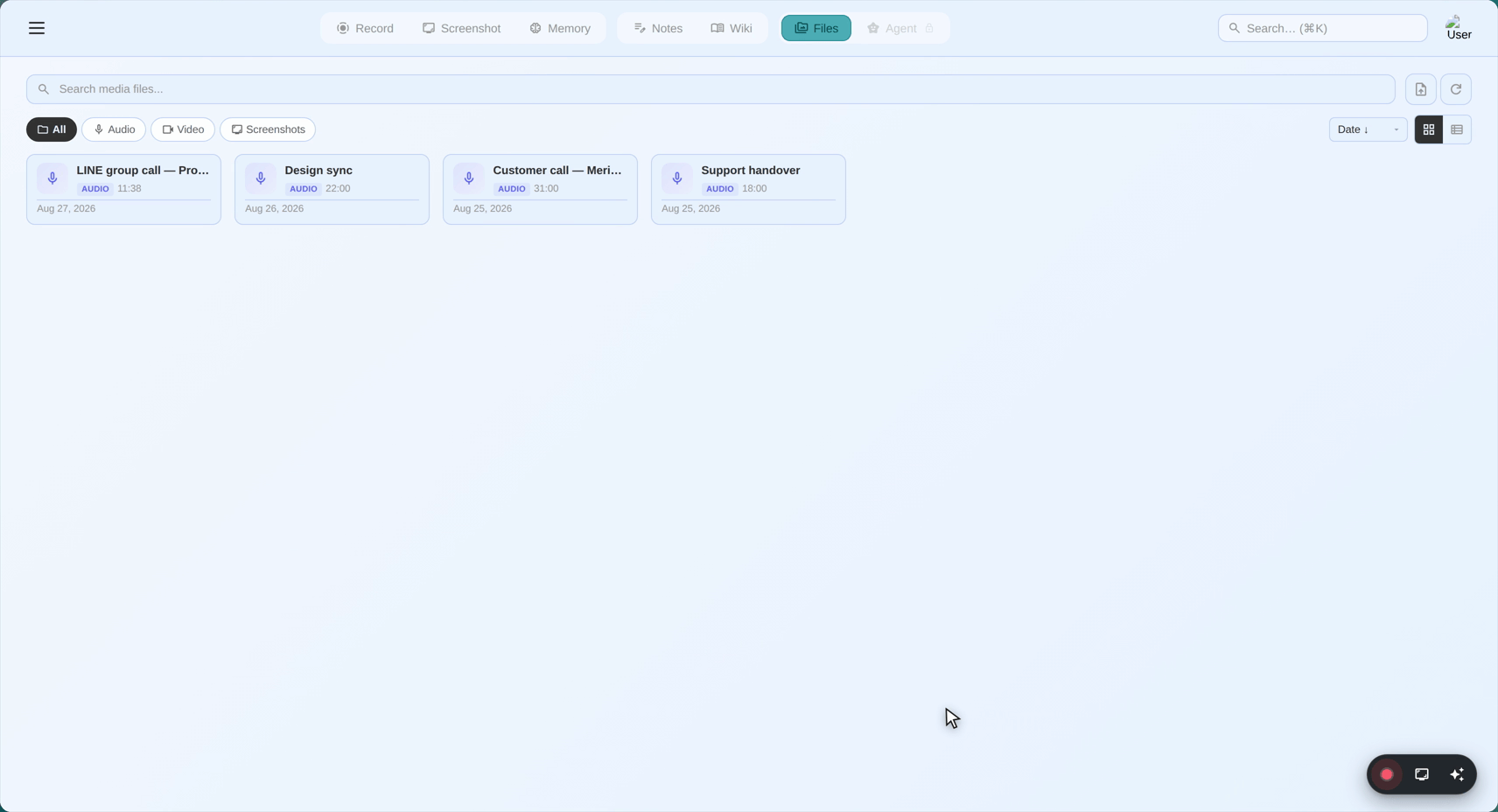
Stellen Sie sich die Aufnahmebibliothek von SeaMeet als einen digitalen Aktenschrank vor, der speziell für Ihre Audio- und Videoaufnahmen konzipiert ist. Genau wie ein physischer Aktenschrank Ordner, Etiketten und Organisationssysteme hat, hat die Bibliothek von SeaMeet Werkzeuge, die Ihnen helfen, Ihre Aufnahmen zu kategorisieren, zu finden und zu verwalten.
Was die Bibliothek tut:
- Zeigt alle Ihre Aufnahmen an einem Ort
- Zeigt wichtige Informationen zu jeder Aufnahme an
- Ermöglicht das Abspielen, Umbenennen, Löschen und Organisieren von Aufnahmen
- Hilft Ihnen, bestimmte Aufnahmen schnell zu finden
- Verfolgt, wo Dateien gespeichert sind
Wo es ist: Die Aufnahmebibliothek ist die Seitenleiste auf der linken Seite des SeaMeet-Fensters – das Panel, das Ihre Liste von Aufnahmen anzeigt.
Die Aufnahmeliste verstehen
Wenn Sie die Aufnahmeliste betrachten, sehen Sie eine Sammlung von Aufnahmekarten – einzelne Einträge, die jede Ihrer Aufnahmen repräsentieren.
Die Anatomie einer Aufnahmekarte
Jede Aufnahmekarte zeigt wesentliche Informationen auf einen Blick:
┌──────────────────────────────────────────┐
│ 🔴                                       │
│ Teammeeting - Q3-Planung                │  ← Aufnahmename/Label
│ 47:32 • Heute, 14:30 Uhr                │  ← Dauer und Zeitstempel
│ Zoom • Audio + Video                    │  ← Quelle und Typ
│                                          │
│ [▶ Abspielen] [✏️ Umbenennen] [🗑️ Löschen] [⋯]    │  ← Aktionsschaltflächen
└──────────────────────────────────────────┘
Lassen Sie uns jedes Element aufschlüsseln:
Das Symbol (linke Seite)
Nur-Audio-Aufnahmen: 🎤 oder 🔴 Videoaufnahmen: 🎥 oder 📹 Flashback-Aufnahmen: ⏪ (kann diesen Indikator enthalten)
Was das Symbol Ihnen sagt:
- 🎤 Mikrofonsymbol: Nur-Audio-Aufnahme (Sprachnotiz, Anruf)
- 🔴 Roter Kreis: Audioaufnahme von Mikrofonquelle
- 🎥 Videokamera: Videoaufnahme (Bildschirm, Fenster oder Bereich)
- 🔊 Lautsprecher: Systemaudio-Aufnahme (Computertöne)
- 🎤+🔊 Kombiniert: Aufnahme mit Mikrofon und Systemaudio
Schnelle Identifikation: Auf einen Blick können Sie erkennen, ob etwas nur Audio oder Video ist, anhand des Symbols.
Der Aufnahmename/Label
Was es ist: Der Name der Aufnahme Woher er kommt: Automatisch generiert basierend auf Quelle und Zeitstempel Können Sie es ändern? Ja! Sie können Aufnahmen in beliebige Namen umbenennen.
Standard-Benennungsmuster:
[Quelle]_[AppName]_[Zeitstempel]
Beispiele für Standardnamen:
Microphone_seameet_20260102143045.webmZoom_seameet_20260102150022.webmSystemAudio_Chrome_seameet_20260102154510.webmBoth_Teams_seameet_20260102160033.webm
Warum die Standardnamen... nicht toll sind:
Die Standardnamen sind so konzipiert, dass sie für den Computer eindeutig und informativ sind, aber sie sind nicht sehr menschenfreundlich. Microphone_seameet_20260102143045.webm sagt Ihnen nicht, dass es Ihre Brainstorming-Sitzung über das neue Website-Design war.
Die Lösung: Benennen Sie Ihre Aufnahmen mit beschreibenden Namen um!
Gute umbenannte Beispiele:
Q3-Budget-Review – TeammeetingKundenanruf – Acme Corp WebsitePodcast Folge 47 – Interview mit Dr. SmithIdee – Brainstorming neuer ProduktfunktionVorlesung – Einführung in Maschinelles Lernen
Die Dauer
Format: Stunden:Minuten:Sekunden (H:MM:SS oder M:SS)
Beispiele:
5:32= 5 Minuten, 32 Sekunden47:32= 47 Minuten, 32 Sekunden1:23:45= 1 Stunde, 23 Minuten, 45 Sekunden
Warum es wichtig ist:
- Hilft Ihnen abzuschätzen, wie lang die Aufnahme ist
- Nützlich, um bestimmte Meetings zu finden („Es war ungefähr eine Stunde lang")
- Hilft, den Speicher zu verwalten (länger = größere Datei)
Schnellreferenz:
Unter 5 Min    → Schnelle Notiz, Idee, Erinnerung
5-15 Min       → Kurzes Gespräch, Standup-Meeting
15-30 Min      → Standard-Meeting, Anruf
30-60 Min      → Längeres Meeting, Präsentation
Über 60 Min    → Erweiterte Sitzung, Webinar, Vorlesung
Der Zeitstempel
Format: Datum und Uhrzeit, zu der die Aufnahme begonnen hat
Beispiele:
Heute, 14:30 Uhr(falls heute aufgenommen)Gestern, 10:15 Uhr(falls gestern aufgenommen)15. Jan., 9:00 Uhr(falls früher aufgenommen)
Präzision:
- Aktuelle Aufnahmen: Relative Zeit anzeigen (Heute, Gestern)
- Ältere Aufnahmen: Datum anzeigen
Warum es wichtig ist:
- Aufnahmen von bestimmten Daten finden
- Chronologische Organisation
- Referenzpunkt („Das Meeting vom letzten Dienstag")
Das Quell-Label
Was es zeigt: Woher die Aufnahme stammt
Beispiele:
Microphone– Nur von Ihrem Mikrofon aufgenommenZoom– Als Zoom-Meeting erkanntChrome– Im Google Chrome-Browser aufgenommenTeams– Microsoft Teams-MeetingSystem Audio– Nur ComputertöneBoth - Zoom– Kombiniertes Mikrofon + Systemaudio von Zoom
Warum es nützlich ist:
- Wissen, welche App oder Quelle die Aufnahme erzeugt hat
- Hilft, nach Meeting-Plattform zu kategorisieren
- Nützlich zum Filtern („Zeige mir alle Zoom-Aufnahmen")
Der Typ-Indikator
Zeigt: Welche Art von Aufnahme es ist
Beispiele:
Audio only– Nur Ton, kein VideoAudio + Video– Hat sowohl Ton als auch BildschirmaufnahmeVideo only– Nur Bildschirm, kein AudioFlashback– Mit Flashback-Funktion erfasst
Warum es wichtig ist:
- Hilft Ihnen zu wissen, was Sie beim Abspielen erwartet
- Nur-Audio lädt schneller
- Videodateien sind größer
- Flashback-Aufnahmen können spezielle Inhalte haben
Aufnahmekarten-Ansichten: Kompakt vs. Erweitert
SeaMeet bietet zwei Möglichkeiten, Ihre Aufnahmekarten anzuzeigen: Kompakt und Erweitert.
Kompakte Ansicht (Standard)
Erscheinungsbild:
┌──────────────────────────────────────────┐
│ 🎤 Q3-Budget-Review – Teammeeting       │
│ 47:32 • Heute, 14:30 Uhr • Zoom         │
└──────────────────────────────────────────┘
Merkmale:
- Minimale Informationen
- Zeigt nur wesentliche Details
- Nimmt weniger Platz ein
- Gut zum Durchsuchen vieler Aufnahmen
- Aktionsschaltflächen erscheinen beim Hovern oder Klicken
Wann verwenden:
- Sie haben viele Aufnahmen
- Sie möchten schnell scannen
- Sie suchen nach einem bestimmten Datum oder einer bestimmten Dauer
Erweiterte Ansicht
Erscheinungsbild:
┌──────────────────────────────────────────┐
│                                          │
│  🎤 Q3-Budget-Review – Teammeeting      │
│                                          │
│  Dauer: 47:32                            │
│  Aufgenommen: Heute, 14:30 Uhr          │
│  Quelle: Zoom                            │
│  Typ: Audio + Video                      │
│  Datei: Q3_Budget_Review.webm            │
│  Größe: 145 MB                           │
│                                          │
│  ┌──────────────────────────────────┐   │
│  │  [Wellenform-Vorschau]           │   │
│  │                                  │   │
│  └──────────────────────────────────┘   │
│                                          │
│  [▶ Abspielen] [✏️ Umbenennen] [📂 Datei anzeigen]     │
│  [🗑️ Löschen] [📤 Teilen] [⋯ Mehr]        │
│                                          │
└──────────────────────────────────────────┘
Merkmale:
- Zeigt alle verfügbaren Informationen
- Enthält Wellenform-Vorschau (falls Audio)
- Zeigt alle Aktionsschaltflächen
- Nimmt mehr Platz pro Aufnahme ein
- Gut zum Untersuchen bestimmter Aufnahmen
Wann verwenden:
- Sie möchten alle Details sehen
- Sie bereiten sich auf das Abspielen oder Bearbeiten vor
- Sie müssen die Wellenform sehen
- Sie möchten schnellen Zugriff auf alle Aktionen
So wechseln Sie zwischen Ansichten
Methode 1: Pro Aufnahme
- Klicken Sie auf eine Aufnahmekarte
- Suchen Sie nach einer Erweitern/Reduzieren-Schaltfläche oder einem Pfeil
- Klicken Sie zum Umschalten zwischen Kompakt und Erweitert
Methode 2: Globaler Ansichtsumschalter
- Suchen Sie nach einem Ansichtsumschalter im Seitenleisten-Header
- Erscheint normalerweise als Symbole (☰ Listenansicht, ▦ Rasteransicht usw.)
- Klicken Sie, um die Standardansicht für alle Aufnahmen zu ändern
Methode 3: Doppelklick
- Doppelklicken Sie auf eine Aufnahme, um die erweiterte Ansicht zu öffnen
- Doppelklicken Sie erneut oder drücken Sie Escape, um zu reduzieren
Ihre Aufnahmen organisieren
Nachdem Sie nun verstehen, was Sie sehen, lernen wir, wie Sie Ihre Sammlung organisieren.
Aufnahmen umbenennen
Warum umbenennen?
- Standardnamen sind schwer zu merken
- Beschreibende Namen helfen Ihnen, Aufnahmen später zu finden
- Gut für professionelle Organisation
- Macht das Teilen einfacher (Menschen verstehen, was es ist)
So benennen Sie um:
Methode 1: Schnelles Umbenennen
- Finden Sie die Aufnahme, die Sie umbenennen möchten
- Suchen Sie nach einer Umbenennen-Schaltfläche (✏️ Bleistiftsymbol) oder dem Rechtsklick-Menü
- Klicken Sie auf „Umbenennen"
- Geben Sie den neuen Namen ein
- Drücken Sie Enter oder klicken Sie auf „Speichern"
Methode 2: Erweiterte Ansicht
- Erweitern Sie die Aufnahmekarte
- Klicken Sie auf das Namensfeld
- Bearbeiten Sie den Namen
- Änderungen speichern
Methode 3: Rechtsklick-Menü
- Rechtsklicken Sie (oder Strg-klicken Sie auf Mac) auf die Aufnahme
- Wählen Sie „Umbenennen" aus dem Menü
- Neuen Namen eingeben
- Bestätigen
Gute Benennungskonventionen:
Für Meetings:
[Typ] – [Thema/Kunde] – [Datum]
Teammeeting – Q3-Planung – 15. Jan.
Kundenanruf – Acme Corp – 16. Jan.
1:1 – Sarah – 17. Jan.
Für Inhalte:
[Typ] – [Episode/Thema] – [Gast/Thema]
Podcast Fo47 – Interview mit Dr. Smith
Tutorial – Photoshop-Ebenen
Vorlesung – Einführung in ML Woche 3
Für Ideen/Notizen:
[Kategorie] – [Kurze Beschreibung]
Idee – Neues Homepage-Design
Notizen – Wettbewerbsanalyse
Erinnerung – Versicherung anrufen
Tipps für gute Namen:
- ✓ Beschreibend, aber prägnant sein
- ✓ Datumsangaben für zeitkritische Inhalte einbeziehen
- ✓ Konsistente Formatierung verwenden
- ✓ Wichtige Personen oder Themen einbeziehen
- ✗ Sonderzeichen vermeiden (/ \ : * ? " < > |)
- ✗ Namen nicht zu lang machen (schwer zu lesen)
Aufnahmen löschen
Warnung: Das Löschen einer Aufnahme ist dauerhaft. Die Datei wird von Ihrem Computer entfernt.
Vor dem Löschen:
- Stellen Sie sicher, dass Sie sie nicht brauchen
- Erwägen Sie stattdessen das Archivieren wichtiger Aufnahmen
- Denken Sie daran: SeaMeet hat keinen „Papierkorb"
So löschen Sie:
Methode 1: Löschen-Schaltfläche
- Finden Sie die Aufnahme
- Klicken Sie auf die Löschen-Schaltfläche (🗑️ Papierkorbsymbol)
- Bestätigen Sie das Löschen
- Aufnahme wird dauerhaft entfernt
Methode 2: Rechtsklick-Menü
- Rechtsklicken Sie auf die Aufnahme
- Wählen Sie „Löschen"
- Bestätigen
Methode 3: Tastenkürzel
- Wählen Sie die Aufnahme aus
- Drücken Sie die Entfernen-Taste
- Bestätigen
Was beim Löschen passiert:
- Aufnahme aus SeaMeets Bibliothek entfernt
- Datei aus Ihrem Speicherordner gelöscht
- Kann nicht wiederhergestellt werden (es sei denn, Sie haben Backups)
- Platz wird freigegeben
⚠️ Wichtig: Das Löschen in SeaMeet löscht die tatsächliche Datei. Es gibt kein Rückgängigmachen!
Dateien in Ihrem Dateisystem anzeigen
Manchmal müssen Sie direkt mit der Aufnahmedatei arbeiten – vielleicht, um:
- Sie an einen anderen Ort zu kopieren
- Sie in den Cloud-Speicher hochzuladen
- Sie per E-Mail zu teilen
- Sie in einem anderen Programm zu bearbeiten
So finden Sie die Datei:
Methode 1: „Im Ordner anzeigen"
- Rechtsklicken Sie auf die Aufnahme
- Wählen Sie „Im Ordner anzeigen" oder „Im Finder anzeigen"
- Ihr Datei-Explorer öffnet sich und zeigt die Datei
Methode 2: Erweiterte Ansicht
- Erweitern Sie die Aufnahmekarte
- Suchen Sie nach „Datei anzeigen" oder Ordnersymbol
- Klicken Sie, um den Dateispeicherort zu öffnen
Was passiert:
- Datei-Explorer/Finder öffnet sich
- Die Aufnahmedatei ist hervorgehoben
- Sie können die Datei kopieren, verschieben oder öffnen
- Änderungen im Dateisystem spiegeln sich in SeaMeet wider (wenn Sie extern umbenennen)
Aufnahmen in Notizen ziehen
Ab v2.1.2 sind Aufnahmekarten in der Seitenleiste ziehbar – greifen Sie eine beliebige Karte und legen Sie sie in eine geöffnete Notiz im Notiz-Editor ab, um die Aufnahme inline einzubetten. Die Einbettung wird an der Cursorposition eingefügt (oder am Ende des Dokuments angehängt, wenn Sie sie auf der äußeren Chrome des Editors ablegen) und wird als interaktiver Medienplayer direkt in der Notiz angezeigt. Screenshots können auf die gleiche Weise gezogen werden.
Dies ist der schnellste Weg, das Audio oder Video eines Meetings mit seinen schriftlichen Notizen zu verknüpfen: Öffnen Sie die Notiz, ziehen Sie die Aufnahme aus der Seitenleiste, legen Sie sie dort ab, wo der Player erscheinen soll. Mehrfache Ablagen derselben Aufnahme sind erlaubt, sodass Sie auf verschiedene Momente verweisen können, indem Sie dieselbe Datei an mehreren Stellen einbetten, wenn dies Ihrer Erzählung hilft.
Siehe Kapitel 17 – Der Notiz-Editor für den vollständigen Einbettungs-Workflow, unterstützte Medientypen und wie sich der eingebettete Player verhält, sobald er sich im Dokument befindet.
Ihre Aufnahmen sortieren
Standardmäßig werden Aufnahmen nach Datum sortiert (neueste zuerst). Aber Sie können dies ändern.
Verfügbare Sortieroptionen:
Nach Datum (Standard):
- Neueste Aufnahmen oben
- Älteste unten
- Am besten für: Aktuelle Aufnahmen finden
Nach Name:
- Alphabetische Reihenfolge (A bis Z oder Z bis A)
- Am besten für: Bestimmte benannte Aufnahmen finden
Nach Dauer:
- Kürzeste zu längste oder umgekehrt
- Am besten für: Schnelle Notizen oder lange Meetings finden
Nach Größe:
- Kleinste zu größte Dateien
- Am besten für: Speicherplatz verwalten
Nach Quelle:
- Gruppiert nach App (alle Zoom zusammen, alle Teams zusammen)
- Am besten für: Aufnahmen von bestimmten Plattformen finden
So ändern Sie die Sortierreihenfolge:
- Suchen Sie nach einem „Sortieren"-Dropdown im Seitenleisten-Header
- Klicken Sie und wählen Sie Ihre bevorzugte Sortiermethode
- Klicken Sie erneut, um zwischen aufsteigend/absteigend zu wechseln
Filtern und Suchen
Wenn Sie viele Aufnahmen haben, verwenden Sie Filter und Suche, um das zu finden, was Sie brauchen.
Die Suchleiste:
Die Suchleiste befindet sich oben in der Seitenleiste und ermöglicht es Ihnen, Aufnahmen durch Eingabe eines beliebigen Fragments zu finden, das in ihren Metadaten erscheint. Ab v2.1.2 verwendet die Seitenleiste einen Fuzzy-Matcher mit Relevanz-Ranking anstelle des älteren Exact-Substring-Filters – sodass nahe genug Abfragen immer noch finden, was Sie wollen, und die besten Treffer an die Spitze der Liste schweben.
Felder, die der Matcher durchsucht:
Jede Aufnahme wird gleichzeitig gegen fünf Felder bewertet, und das Feld mit der höchsten Punktzahl gewinnt:
- Name – wie auch immer Sie (oder SeaMeets Auto-Namer) die Aufnahme genannt haben
- Zeitstempel – das Datum und die Uhrzeit, zu der die Aufnahme gemacht wurde
- Typ –
Audio,Video,Flashbackusw. - Quell-Label – der auf der Karte angezeigte Anzeigename (
Microphone,System Audio,Both - Zoomusw.) - Quell-App-Name – die zugrunde liegende Anwendung, die SeaMeet erkannt hat (
zoom,Chrome,Teams,seameetusw.)
Das bedeutet, dass eine Abfrage wie zoom budget eine Aufnahme namens „Q3-Budget-Review" mit Quell-App zoom findet, auch wenn kein einzelnes Feld beide Wörter enthält.
So funktioniert das Relevanz-Ranking:
Treffer sind nicht nur „ja / nein" – jeder Treffer erhält eine Punktzahl, und die Liste wird stärkste-zuerst sortiert:
- Exakte Substring-Treffer gewinnen. Wenn Ihre Abfrage wörtlich irgendwo in einem Feld erscheint, schießt diese Aufnahme an die Spitze.
- Aufeinanderfolgende Zeichen schlagen verstreute. Die Eingabe von
budgrangiert „Budget Review" höher als eine Aufnahme, in derb,u,d,gzufällig in Reihenfolge mit Lücken dazwischen erscheinen. - Wortgrenzen-Treffer erhalten einen Bonus. Den ersten Buchstaben eines Wortes zu treffen (nach einem Leerzeichen, Bindestrich, Unterstrich, Punkt oder bei einem camelCase-Übergang) erzielt mehr Punkte als einen Buchstaben mitten im Wort zu treffen – sodass
cceher „Client Call" als „accordion" aufdeckt. - Lücken kosten Punkte. Je weiter Ihre übereinstimmenden Zeichen im Ziel voneinander entfernt sind, desto niedriger die Punktzahl.
- Gleichstände entscheidet die Aktualität. Wenn zwei Aufnahmen gleich bewertet werden, wird die neuere zuerst aufgelistet.
Wie es sich vom alten Exact-Substring-Matching unterscheidet:
Vor v2.1.2 war der Seitenleisten-Filter eine einfache string.includes()-Prüfung – Ihre Abfrage musste im Feld als zusammenhängende Substring erscheinen oder es gab gar keinen Treffer. Der Fuzzy-Matcher ist nachsichtiger: Tippfehler finden immer noch die richtige Aufnahme, solange die Zeichen in Reihenfolge erscheinen, und Subsequenz-Abfragen wie clc werden „Client Call" treffen, indem sie das c, l und c aufgreifen, auch wenn sie nicht benachbart sind.
So suchen Sie:
- Klicken Sie in die Suchleiste oben in der Seitenleiste
- Geben Sie ein, wonach Sie suchen
- Ergebnisse werden in Echtzeit gefiltert und neu sortiert, während Sie tippen
- Der beste Treffer ist oben; klicken Sie auf eine beliebige Karte, um sie auszuwählen
- Klicken Sie auf das ✕ in der Suchleiste (oder löschen Sie das Feld), um zur standardmäßigen umgekehrten chronologischen Liste zurückzukehren
Suchbeispiele:
- Suche
zoom→ Zeigt alle Aufnahmen mit Zoom als Quell-App, nach Aktualität sortiert - Suche
budget→ Zeigt Aufnahmen mit „budget" im Namen (exakter Substring erzielt höhere Punktzahl als verstreut) - Suche
cc→ Zeigt „Client Call"-Aufnahmen über Wortgrenzen-Subsequenz-Matching - Suche
flashbk→ Findet trotz des Tippfehlers immer noch Flashback-Aufnahmen
Filter:
Filter lassen Sie nur bestimmte Arten von Aufnahmen anzeigen.
Häufige Filter:
Nach Typ:
- Nur Audioaufnahmen anzeigen
- Nur Videoaufnahmen anzeigen
- Nur Flashback-Aufnahmen anzeigen
Nach Quelle:
- Nur Zoom-Aufnahmen anzeigen
- Nur Teams-Aufnahmen anzeigen
- Nur Mikrofonaufnahmen anzeigen
Nach Datum:
- Heute
- Gestern
- Diese Woche
- Diesen Monat
- Benutzerdefinierter Datumsbereich
Nach Dauer:
- Kurz (unter 5 Minuten)
- Mittel (5-30 Minuten)
- Lang (über 30 Minuten)
So wenden Sie Filter an:
- Suchen Sie nach einer „Filter"-Schaltfläche oder einem Dropdown
- Wählen Sie Ihre Filterkriterien
- Die Liste wird aktualisiert, um nur übereinstimmende Aufnahmen anzuzeigen
- Löschen Sie Filter, um wieder alles zu sehen
Filter kombinieren: Sie können oft mehrere Filter kombinieren:
- „Zeige mir Zoom-Aufnahmen von dieser Woche"
- „Zeige mir Audioaufnahmen unter 10 Minuten"
Dateispeicherorte und Speicher verstehen
Während SeaMeet Ihnen Aufnahmen in seiner Bibliothek anzeigt, werden die tatsächlichen Dateien im Dateisystem Ihres Computers gespeichert.
Standardspeicherort
Windows:
C:\Users\[IhrBenutzername]\Documents\SeaMeet Recordings\
Mac:
/Users/[IhrBenutzername]/Documents/SeaMeet Recordings/
Ordnerstruktur: SeaMeet kann Dateien in Unterordnern nach Datum organisieren:
SeaMeet Recordings/
├── 2026-01-15/
│   ├── Meeting_1.webm
│   └── Call_2.webm
├── 2026-01-16/
│   └── Recording_3.webm
└── 2026-01-17/
    ├── Teams_Meeting.webm
    └── Voice_Note.webm
Oder es kann alle Dateien flach speichern:
SeaMeet Recordings/
├── Meeting_1_20260115.webm
├── Call_2_20260115.webm
├── Recording_3_20260116.webm
├── Teams_Meeting_20260117.webm
└── Voice_Note_20260117.webm
(Abhängig von Ihren Einstellungen)
Bestimmte Aufnahmen im Dateisystem finden
Methode 1: Über SeaMeet
- Finden Sie die Aufnahme in SeaMeet
- Rechtsklick → „Im Ordner anzeigen"
- Datei-Explorer öffnet sich am genauen Speicherort
Methode 2: Manuell durchsuchen
- Dokumente-Ordner öffnen
- Zu „SeaMeet Recordings" navigieren
- Ordner durchsuchen oder suchen
Methode 3: Systemsuche
- Windows: Datei-Explorer-Suche verwenden
- Mac: Spotlight verwenden (Cmd+Leertaste)
- Nach Dateiname oder Datum suchen
Den Speicherort ändern
Sie können ändern, wo SeaMeet Aufnahmen speichert.
So ändern Sie:
- Gehen Sie zu Einstellungen ⚙️
- Navigieren Sie zu „Speicher" oder „Allgemein"
- Suchen Sie „Speicherort" oder „Speicherverzeichnis"
- Klicken Sie auf „Durchsuchen" oder „Ändern"
- Wählen Sie einen neuen Ordner aus
- Änderungen anwenden
Was mit vorhandenen Aufnahmen passiert:
- Sie bleiben am alten Speicherort
- Neue Aufnahmen gehen an den neuen Speicherort
- SeaMeet zeigt weiterhin alle Aufnahmen (von beiden Speicherorten)
- Sie können alte Aufnahmen bei Bedarf manuell verschieben
Gute Gründe, den Speicherort zu ändern:
- Speicherplatz auf aktuellem Laufwerk geht aus
- Möchten externes Laufwerk verwenden
- Bevorzugen andere Organisation
- Verwenden Cloud-synchronisierten Ordner (Dropbox, OneDrive usw.)
Verwaltung des Speicherplatzes
Video- und Audiodateien nehmen Platz ein. Hier erfahren Sie, wie Sie ihn verwalten.
Typische Dateigrößen:
| Aufnahmetyp | Dauer | Ungefähre Größe |
|---|---|---|
| Nur Audio | 30 Minuten | ~30-60 MB |
| Nur Audio | 1 Stunde | ~60-120 MB |
| Video (720p) | 30 Minuten | ~1 GB |
| Video (720p) | 1 Stunde | ~2 GB |
| Video (1080p) | 30 Minuten | ~1,8 GB |
| Video (1080p) | 1 Stunde | ~3,6 GB |
Speicherplanung:
Wenn Sie 5 Stunden Meetings pro Woche aufnehmen:
- Nur Audio: ~300-600 MB pro Woche
- Video (720p): ~10 GB pro Woche
- Video (1080p): ~18 GB pro Woche
Monatliche Schätzungen (20 Stunden):
- Audio: ~1,2-2,4 GB
- 720p-Video: ~40 GB
- 1080p-Video: ~72 GB
Platz verwalten:
1. Regelmäßige Bereinigung:
- Löschen Sie Aufnahmen, die Sie nicht mehr brauchen
- Behalten Sie nur wichtige
- Tun Sie dies wöchentlich oder monatlich
2. Alte Aufnahmen archivieren:
- Verschieben Sie alte Aufnahmen auf externes Laufwerk
- In Cloud-Speicher hochladen
- Aktuelle lokal für schnellen Zugriff behalten
3. Wenn möglich, nur Audio verwenden:
- Für Meetings, bei denen Video nicht benötigt wird
- Spart 90 %+ Speicherplatz
- Audio ist oft ausreichend
4. Niedrigere Qualitätseinstellungen:
- Verwenden Sie 720p statt 1080p
- Spart ~40 % Platz
- Oft ist die Qualität immer noch ausreichend
5. Externer Speicher:
- Verwenden Sie eine externe SSD oder Festplatte
- Verschieben Sie abgeschlossene Projekte dorthin
- Aktuelle Arbeit auf Hauptlaufwerk behalten
Best Practices für die Aufnahmebibliotheksverwaltung
Wöchentliche Überprüfung (5-10 Minuten)
Jede Woche, verbringen Sie ein paar Minuten:
-
Neue Aufnahmen überprüfen
- Schauen Sie sich an, was diese Woche aufgenommen wurde
- Benennen Sie alle um, die Standardnamen haben
- Löschen Sie offensichtlichen Müll (Testaufnahmen, versehentliche Auslösungen)
-
Speicherplatz prüfen
- Stellen Sie sicher, dass Ihnen nicht der Platz ausgeht
- Bei Bedarf löschen
-
Wichtige Aufnahmen organisieren
- Wichtige Meetings umbenennen
- Notieren Sie alle, die Nachverfolgung benötigen
Monatliche Archivierung (15-30 Minuten)
Jeden Monat:
-
Identifizieren Sie Aufnahmen zum Behalten
- Wichtige Meetings
- Referenzmaterial
- Inhalte, die Sie erstellt haben
-
Alte Aufnahmen archivieren
- Verschieben Sie Aufnahmen, die älter als 1 Monat sind, in den externen Speicher
- Oder in die Cloud hochladen
- Letzte 2-4 Wochen lokal behalten
-
Benennung bei Bedarf aktualisieren
- Alle schlecht benannten Aufnahmen korrigieren
- Datumsangaben hinzufügen, falls fehlend
-
Wichtige Dateien sichern
- Kritische Aufnahmen an mehrere Orte kopieren
- Verlassen Sie sich nicht auf eine Kopie
Benennungskonvention-Vorlagen
Für konsistente Organisation, verwenden Sie diese Vorlagen:
Arbeitsmeetings:
[Meetingtyp] – [Thema/Projekt] – [Datum]
Team-Standup – Website-Redesign – 15. Jan.
Kundenanruf – Acme Corp-Vertrag – 16. Jan.
1:1 – Leistungsbeurteilung – 17. Jan.
All-Hands – Q4-Ergebnisse – 18. Jan.
Kundenanrufe:
Kunde – [Unternehmen] – [Thema] – [Datum]
Kunde – Acme Corp – Website-Vorschlag – 15. Jan.
Kunde – TechStart – Budget-Diskussion – 16. Jan.
Kunde – GlobalMedia – Projekt-Kickoff – 17. Jan.
Bildungsinhalte:
[Typ] – [Kurs/Fach] – [Woche/Thema]
Vorlesung – Einführung in ML – Woche 3
Tutorial – Photoshop – Ebenen
Webinar – SEO Best Practices
Persönliche/Sprachnotizen:
[Kategorie] – [Kurze Beschreibung] – [Datum]
Idee – Neue App-Funktion – 15. Jan.
Erinnerung – Zahnarzt anrufen – 16. Jan.
Notizen – Buchrecherche – 17. Jan.
Der „Inbox Zero"-Ansatz für Aufnahmen
Genau wie E-Mail funktioniert Ihre Aufnahmebibliothek am besten, wenn Sie Aufnahmen zeitnah verarbeiten:
Der Workflow:
- Aufnehmen (automatisch oder manuell)
- Überprüfen (innerhalb von 24-48 Stunden)
- Umbenennen (geben Sie ihm einen beschreibenden Namen)
- Entscheiden:
- Behalten (wichtig, ordnungsgemäß umbenennen)
- Verarbeiten (Notizen extrahieren, dann löschen)
- Löschen (nicht benötigt)
- Archivieren (wöchentlich oder monatlich)
Vorteile:
- Wissen immer, was Sie haben
- Können alles schnell finden
- Speicher bleibt überschaubar
- Wichtige Dinge gehen nicht verloren
Häufige Probleme mit der Aufnahmebibliothek
„Ich kann eine Aufnahme nicht finden, von der ich weiß, dass ich sie gemacht habe"
Mögliche Ursachen:
-
Falsche Sortierreihenfolge
- Prüfen Sie, ob Sie nach etwas anderem als Datum sortieren
- Wechseln Sie zu „Nach Datum"-Ansicht
-
Filter ist aktiv
- Prüfen Sie, ob Sie Filter angewendet haben
- Alle Filter löschen
-
Suche funktioniert nicht
- Versuchen Sie es mit anderen Schlüsselwörtern
- Schreibweise überprüfen
-
Versehentlich gelöscht
- Papierkorb prüfen
- Direkt im Dateisystem nachsehen
-
Am falschen Ort gespeichert
- Einstellungen für Speicherort prüfen
- Könnte in einem anderen Ordner sein
Lösungen:
- Systemsuche verwenden (Windows: Datei-Explorer, Mac: Spotlight)
- Nach Datumsbereich suchen
- Externe Laufwerke prüfen, wenn Sie Dateien verschoben haben
- Cloud-Speicher prüfen, wenn Sie Auto-Sync verwenden
„Meine Aufnahmebibliothek ist leer, aber ich habe Aufnahmen gemacht"
Mögliche Ursachen:
-
Falscher Speicherort
- Einstellungen auf anderen Ordner geändert
- Aufnahmen sind dort, aber Bibliothek schaut woanders
-
Dateien extern verschoben/gelöscht
- Sie oder ein Programm haben die Dateien verschoben
- SeaMeet kann sie nicht finden
-
Aktualisierung erforderlich
- Bibliotheksansicht muss aktualisiert werden
- SeaMeet schließen und erneut öffnen
Lösungen:
- Einstellungen → Speicher auf korrekten Speicherort prüfen
- „Aktualisieren" oder „Nach Aufnahmen scannen" verwenden, falls verfügbar
- Manuell zum Ordner navigieren und prüfen
- SeaMeet neu starten
„Aufnahmen nehmen zu viel Platz ein"
Lösungen:
Sofort:
- Aufnahmen löschen, die Sie nicht brauchen
- Nach Größe sortieren, größte unnötige löschen
- Papierkorb leeren
Langfristig:
- Auf nur Audio für Meetings wechseln
- Videoqualitätseinstellungen senken
- Externen Speicher verwenden
- Regelmäßigen Bereinigungsplan implementieren
Berechnen Sie Ihre Nutzung:
- Gesamtgröße des SeaMeet-Aufnahmen-Ordners prüfen
- Wöchentliche/monatliche Anhäufung schätzen
- Speicher entsprechend planen
„Ich habe eine Datei im Datei-Explorer umbenannt und jetzt kann SeaMeet sie nicht finden"
Das Problem: SeaMeet führt eine Datenbank von Aufnahmen. Wenn Sie außerhalb von SeaMeet umbenennen, kann es den Überblick verlieren.
Lösungen:
Methode 1: Bibliothek aktualisieren
- Suchen Sie in SeaMeet nach „Aktualisieren" oder „Neu scannen"
- Dies aktualisiert die Bibliothek, um dem Dateisystem zu entsprechen
Methode 2: Erneut importieren
- Verwenden Sie SeaMeets Import-Funktion
- Importieren Sie die umbenannte Datei
- Löschen Sie den defekten Eintrag, falls vorhanden
Methode 3: Wieder umbenennen
- Benennen Sie die Datei im Datei-Explorer auf den Originalnamen zurück
- Dann in SeaMeet ordnungsgemäß umbenennen
Best Practice: Benennen Sie Aufnahmen immer innerhalb von SeaMeet und nicht im Datei-Explorer um. Dies hält die Bibliotheksdatenbank synchron.
Erweiterte Organisation: Ordner und Kategorien verwenden
Während SeaMeet standardmäßig nach Datum organisiert, können Sie Ihre eigene Organisationsstruktur erstellen.
Methode 1: Externe Ordnerorganisation
Erstellen Sie Ordner in Ihrem Dateisystem:
SeaMeet Recordings/
├── Arbeit/
│   ├── Kundenanrufe/
│   ├── Teammeetings/
│   └── Konferenzen/
├── Persönlich/
│   ├── Ideen/
│   └── Notizen/
└── Archiv/
    ├── 2025/
    └── 2024/
Vorgang:
- Ordner im Datei-Explorer/Finder erstellen
- Nach der Aufnahme Dateien in entsprechende Ordner verschieben
- SeaMeet wird sie immer noch finden (normalerweise)
- Oder verwenden Sie SeaMeets „Importieren", um organisierte Dateien wieder einzubringen
Methode 2: Benennungskonvention-„Ordner"
Verwenden Sie Benennung, um virtuelle Kategorien zu erstellen:
ARBEIT – Kunde – Acme Corp – 15. Jan.
ARBEIT – Meeting – Team-Standup – 16. Jan.
ARBEIT – Anruf – Lieferanten-Diskussion – 17. Jan.
PERSÖNLICH – Idee – App-Funktion – 15. Jan.
PERSÖNLICH – Notizen – Buchrecherche – 16. Jan.
Vorteile:
- Suche nach „ARBEIT", um alle Arbeitsaufnahmen zu finden
- Suche nach „PERSÖNLICH" für persönliche
- Keine Notwendigkeit, Dateien zu verschieben
- Funktioniert mit SeaMeets Suche
Methode 3: Datumsbasierte Archivierung
Monatlicher Prozess:
- Am Ende des Monats Ordner erstellen:
2026-01 - Alle Januar-Aufnahmen dorthin verschieben
- SeaMeet kann immer noch darauf zugreifen
- Hält den Hauptordner sauber
Oder SeaMeet kann dies automatisch basierend auf Ihren Einstellungen tun.
Schnellreferenz: Aufnahmebibliothek-Aktionen
┌─────────────────────────────────────────────────────────────┐
│         SCHNELLREFERENZ AUFNAHMEBIBLIOTHEK                  │
├─────────────────────────────────────────────────────────────┤
│                                                             │
│  ANSICHTSOPTIONEN:                                          │
│  • Kompakte Ansicht: Minimale Infos, viele schnell durchsehen│
│  • Erweiterte Ansicht: Vollständige Details, Wellenform, alle Aktionen│
│                                                             │
│  ORGANISIEREN:                                              │
│  • Umbenennen: Beschreibende Namen geben (nicht Standard-)  │
│  • Sortieren: Nach Datum, Name, Dauer, Größe, Quelle       │
│  • Filtern: Nach Typ, Quelle, Datumsbereich, Dauer         │
│  • Suchen: Nach Name, Quelle oder Datum finden             │
│                                                             │
│  VERWALTEN:                                                 │
│  • Abspielen: Aufnahme hören/ansehen                        │
│  • Datei anzeigen: Dateispeicherort im Datei-Explorer öffnen│
│  • Löschen: Dauerhaft entfernen (kein Rückgängig!)         │
│  • Teilen: An andere senden (falls verfügbar)              │
│                                                             │
│  SPEICHER:                                                  │
│  • Standard: Documents/SeaMeet Recordings/                  │
│  • Ändern: Einstellungen → Speicher → Speicherort ändern   │
│  • Verwalten: Alte löschen, extern archivieren, nur Audio  │
│                                                             │
│  BEST PRACTICES:                                            │
│  • Sofort nach der Aufnahme umbenennen                      │
│  • Test-/Müll-Aufnahmen wöchentlich löschen                 │
│  • Alte Aufnahmen monatlich archivieren                     │
│  • Konsistente Benennungskonvention verwenden               │
│  • Inbox wöchentlich verarbeiten (überprüfen, umbenennen, löschen)│
│                                                             │
└─────────────────────────────────────────────────────────────┘
Zusammenfassung: Ihr Aufnahmebibliothek-Workflow
Der ideale Workflow:
- Aufnehmen (mit beliebiger Methode – manuell, Flashback, Auto-Erkennung)
- Umbenennen (sofort oder innerhalb von 24 Stunden)
- Überprüfen (wichtige Teile anhören, ggf. Notizen extrahieren)
- Entscheiden (behalten, verarbeiten oder löschen)
- Archivieren (monatliche Bereinigung)
Denken Sie daran:
- Eine gut organisierte Bibliothek spart Stunden des späteren Suchens
- 5 Minuten jetzt sparen 30 Minuten später
- Großzügig löschen – Sie können immer wieder aufnehmen
- Behalten Sie, was wertvoll ist, verwerfen Sie den Rest
Zuletzt aktualisiert: 2026-06-04 Teil des SeaMeet-Benutzerhandbuchs Vorherig: Kapitel 8 – Auto-Erkennung Nächstes: Kapitel 10 – Die Medienbibliothek
Last updated: