Aufnahme
Aufnahmemodi
Audio, Video, Fenster oder Bereich — erfassen Sie genau das, was Sie brauchen. Plus Flashback für rückwirkende Aufnahme.
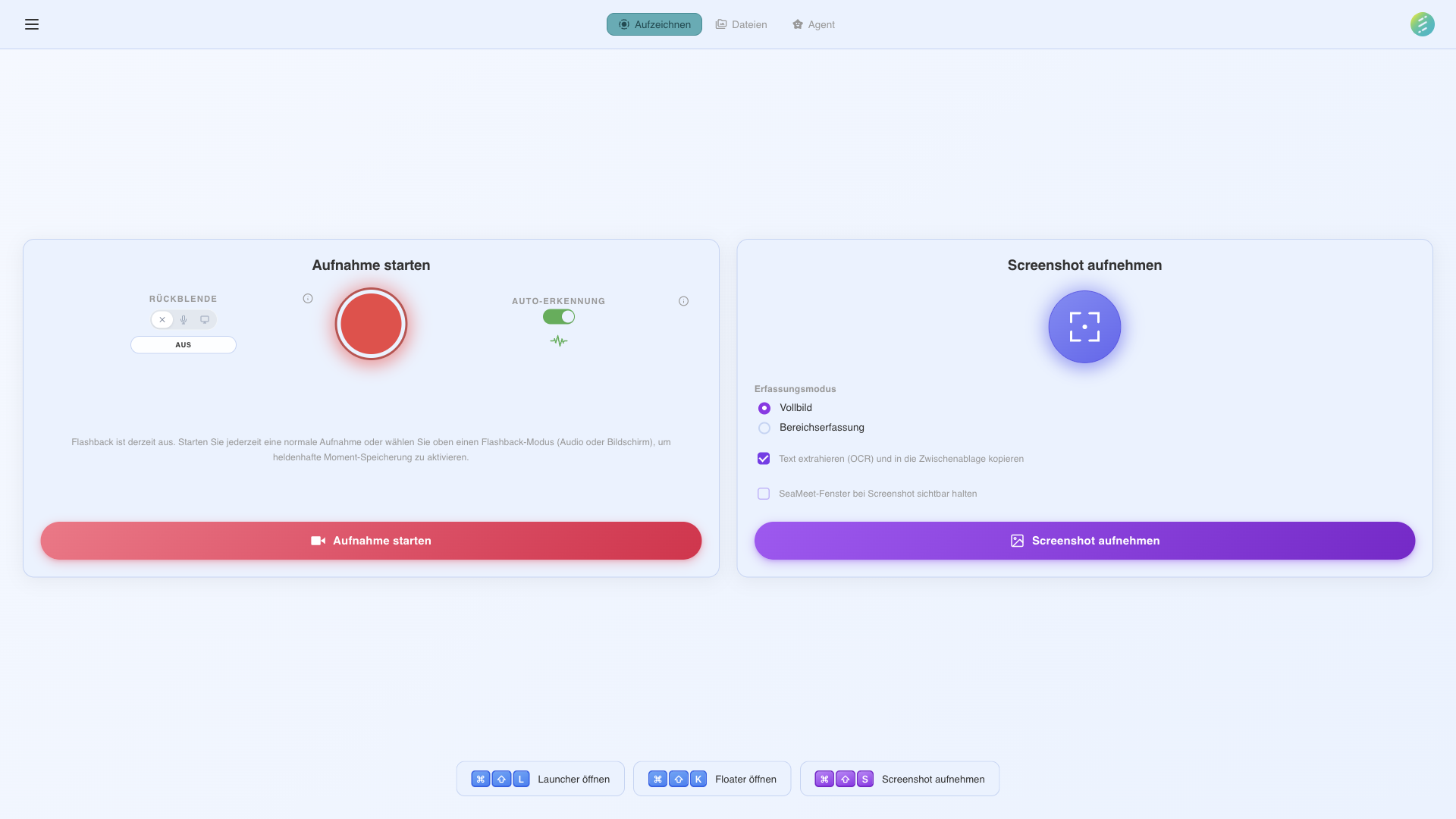
Wählen Sie Ihren Aufnahmemodus und drücken Sie den roten Knopf
Jeder Modus, den Sie brauchen — integriert
SeaMeet bietet Ihnen sechs verschiedene Wege, Inhalte aufzuzeichnen. Wählen Sie den richtigen Modus für die Situation — von leichter Nur-Audio-Aufnahme bis hin zu Vollbild-Video mit Flashback. Jeder Modus unterstützt Systemaudio, Mikrofoneingabe oder beides.
Audioaufnahme
Systemaudio und Mikrofoneingabe gleichzeitig aufnehmen. Perfekt für Meetings, Interviews und Anrufe, bei denen Video unnötig ist. Minimale CPU- und Festplattenauslastung.
Vollbild-Video
Ihren gesamten Bildschirm mit Audio aufzeichnen. Ideal für Präsentationen, Webinare und Demos, bei denen Zuschauer den vollen Kontext benötigen.
Fensteraufnahme
Aufnahme auf ein bestimmtes Anwendungsfenster beschränken. Die Aufnahme folgt dem Fenster, auch wenn Sie es vergrößern oder verschieben. Andere Apps bleiben privat.
Bereichsaufnahme
Wählen Sie einen benutzerdefinierten rechteckigen Bereich Ihres Bildschirms zum Aufzeichnen. Ideal, um einen bestimmten Abschnitt aufzunehmen — ein Chat-Fenster, ein Dashboard-Panel oder eine Videoanruf-Kachel.
Audio-Flashback
Puffert kontinuierlich die letzten 30 Sekunden Audio im RAM. Wenn Sie merken, dass Sie etwas verpasst haben, drücken Sie die Taste und der Puffer wird rückwirkend in eine Datei gespeichert.
Video-Flashback
Wie Audio-Flashback, aber für Ihren Bildschirm. Konfigurierbarer Puffer von 10 Sekunden bis 2 Minuten. Erfasst die letzten N Sekunden der Bildschirmaktivität — auch wenn Sie nie auf Aufnahme gedrückt haben.
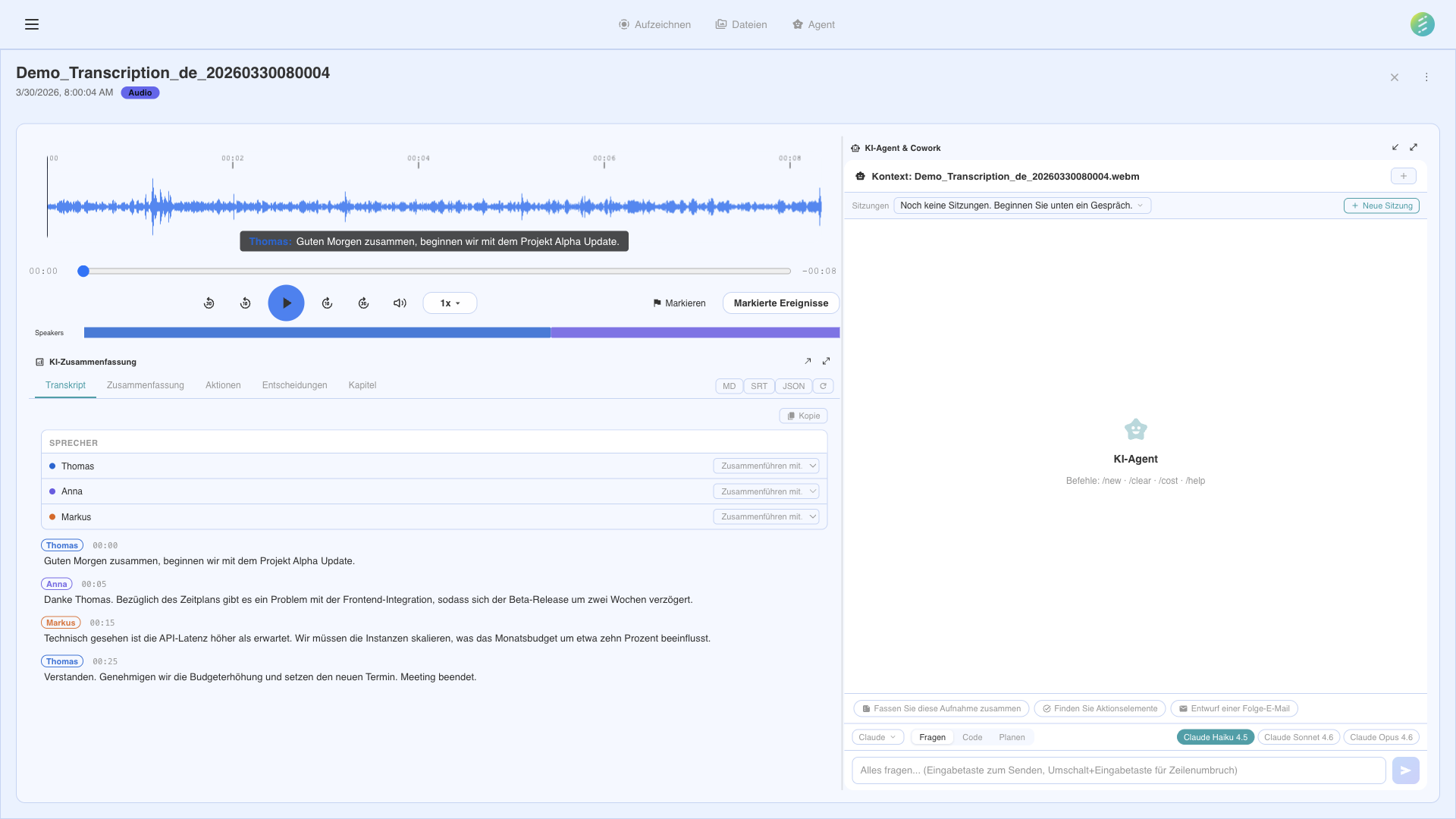
Konfigurieren Sie Audio-Quellen und Videomodi vor der Aufnahme
Funktioniert mit jeder Audio-Quelle
SeaMeet erfasst Systemaudio nativ auf allen Plattformen — keine virtuellen Audio-Treiber erforderlich auf macOS oder Windows. Sie können auch Ihr Mikrofon zusammen mit dem Systemaudio für Zwei-Spur-Aufnahme aufnehmen.
Systemaudio
Erfasst alle Audio-Wiedergabe über Ihre Lautsprecher oder Kopfhörer — Meeting-Teilnehmer, Medienwiedergabe, Benachrichtigungen.
Mikrofoneingabe
Aufnahme von jedem angeschlossenen Mikrofon. SeaMeet erkennt Bluetooth-, USB- und eingebaute Mikrofone automatisch.
Zwei-Spur-Aufnahme
Systemaudio und Mikrofon auf separaten Spuren aufnehmen. Nützlich für Nachbearbeitung, bei der Sie Ihre Stimme gegen entfernte Teilnehmer ausbalancieren müssen.
Wichtige Momente markieren
Drücken Sie die Markierungstaste oder den Hotkey während der Aufnahme, um einen Zeitstempel-Marker einzufügen. Überprüfen Sie alle Markierungen im Markierungs-Popup mit klickbaren Zeitstempeln.
Multi-Monitor-Unterstützung
SeaMeet erkennt alle angeschlossenen Bildschirme mit Vorschaubildern pro Monitor. Wählen Sie, welcher Bildschirm aufgenommen werden soll — primär, extern oder eine beliebige Kombination.
Qualitätsvoreinstellungen & Bildrate
Wählen Sie aus Original, Hoch (~1080p), Mittel (~720p) oder Niedrig (~480p). Wählen Sie 15, 30 (Standard) oder 60 FPS. Echtzeit-Dateigrößenschätzung zeigt MB/Min. und GB/Std.
Audio- und Videodateien importieren
Vorhandene Audio- und Videodateien für KI-Verarbeitung importieren. Unterstützt .webm, .mp3, .m4a, .ogg, .wav, .aac, .flac, .opus, .mp4, .mov, .mkv und mehr. Importierte Dateien durchlaufen dieselbe Transkriptions- und Extraktionspipeline wie Live-Aufnahmen.
Ausfallsichere Aufnahme & Wiederherstellung
Audiodaten werden während der Aufnahme kontinuierlich etwa jede Sekunde auf die Festplatte gestreamt. Wenn die App abstürzt, stellt SeaMeet nicht gespeicherte Aufnahmen beim nächsten Start automatisch wieder her. Leere Dateien werden nie erzeugt.
Not on the desktop app? See the web capability → Audio Upload