استخراج الذكاء الاصطناعي - دع SeaMeet يدوّن الملاحظات
الفصل 32: استخراج الذكاء الاصطناعي — دع SeaMeet يدوّن الملاحظات
تخيّل توظيف مساعد يجلس في كل اجتماع، يكتب الملخص ويسحب عناصر الإجراء ويعلّم القرارات الرئيسية ويختم زمنيًا كل تغيير في الموضوع — بينما تركّز أنت فقط على المحادثة. هذا بالضبط ما يفعله استخراج الذكاء الاصطناعي. وجّهه إلى أي تسجيل في مكتبتك ويعيد خمسة مخرجات منظمة: نسخ كامل وملخص موجز وعناصر إجراء وقرارات رئيسية وفصول مختومة زمنيًا.
لا كتابة. لا إرجاع. لا تخمين لما تم تقريره.
أهداف الفصل
بعد قراءة هذا الفصل، ستكون قادرًا على:
- فهم ما ينتجه استخراج الذكاء الاصطناعي ومتى تستخدمه
- إعداد المتطلبات الأساسية
- توليد أول استخراج لك
- التنقل واستخدام كل من علامات تبويب الإخراج الخمسة
- استخدام OCR لقطة الشاشة لاستخراج النص تلقائيًا ونسخه إلى حافظتك
- إعادة توليد النتائج وفهم كيفية الحفاظ على الإصدارات السابقة
- تصدير النتائج بتنسيقات متعددة
- استكشاف مشاكل الاستخراج الشائعة وإصلاحها
ما هو استخراج الذكاء الاصطناعي؟
استخراج الذكاء الاصطناعي هو عملية تحليل بعد التسجيل. بعد اكتمال تسجيلك، تطلقه بنقرة واحدة. يعالج محرك الذكاء الاصطناعي الصوت ويعيد خمسة مخرجات منظمة:
| علامة التبويب | ما تحتويه |
|---|---|
| Transcript | نص مختوم زمنيًا، كلمة بكلمة، لكل ما قيل |
| Summary | سرد موجز لما تمّت مناقشته |
| Actions | مهام محددة من المحادثة، مع المُكلَّفين وتواريخ الاستحقاق حيث ذُكرت |
| Decisions | خيارات رئيسية اتُّخذت خلال الاجتماع |
| Chapters | شرائح موضوعات مفهرسة زمنيًا — مثل فصول في كتاب |
فكر فيها هكذا: التسجيل هو اللقطات الأولية. استخراج الذكاء الاصطناعي هو المحرر الذي يشاهدها ويحولها إلى شيء منظم وقابل للاستخدام.
يعمل استخراج الذكاء الاصطناعي على أي تسجيل في مكتبتك — سواء استخدمت النسخ المباشر أثناء التسجيل أم لا. إذا تم تشغيل النسخ المباشر، يمكن أن يكون الاستخراج تمريرة ثانية مفيدة، تنتج ملخصات ومخرجات منظمة لا يوفرها النسخ المباشر وحده.
القوالب تشكّل الاستخراج
علامة تبويب Summary ليست سردًا واحدًا يناسب الجميع. يُشحن SeaMeet مع 48 قالب ملخص مدمجًا — Sprint Retro وBANT/MEDDIC Discovery وSOAP Note وStructured Interview وLegal Consultation وLecture Notes وPodcast Outline وغيرها الكثير — والقالب الذي تستخدمه يغيّر شكل الإخراج، وليس مجرد صياغته.
شيئان يجب معرفتهما مقدمًا:
- يمكن اختيار القالب تلقائيًا. بعد الاستخراج الأول، يصنّف SeaMeet النسخ ويظهر شريحة
Auto-detected: <name>على علامة تبويب AI Summary. التطابقات عالية الثقة تطبق وقت التوليف لذا فإن أول ملخص يناسب نوع الاجتماع بالفعل. التطابقات منخفضة الثقة تعود إلى قالب Meeting Minutes العام — يمكنك دائمًا التجاوز بنقرة واحدة. - يمكن إعادة تطبيق قالب دون إعادة تسجيل. الضغط على Regenerate بقالب مختلف يعيد تشغيل خطوة الملخص ضد النسخ الموجود. إنها مكالمة سريعة، نسخ فقط — لا إعادة نسخ، لا إعادة تحميل الصوت. يمكن للتسجيل نفسه إنتاج ملخص اكتشاف مبيعات اليوم وملخص استرجاعي غدًا.
علامات تبويب Transcript وActions وDecisions وChapters مستقلة عن القالب — تعكس دائمًا التسجيل الأساسي. علامة تبويب Summary فقط هي التي يُعاد تشكيلها عند تبديل القوالب.
التغطية الكاملة لمكتبة القوالب وسلوك الكشف التلقائي وكيفية تثبيت افتراضي لكل نوع اجتماع موجودة في الفصل 33: قوالب ملخصات الذكاء الاصطناعي.
قبل أن تبدأ
المتطلبات
- ميزات الذكاء الاصطناعي ممكّنة: Settings → AI → التبديل قيد التشغيل
- مفتاح API مهيّأ: Settings → AI → حقل API Key (علامة اختيار خضراء = صالح)
- اتصال إنترنت نشط أثناء الاستخراج
- تسجيل في مكتبتك — أي ملف صوتي أو فيديو سجّله SeaMeet أو استورده
كم يستغرق الاستخراج؟
يتدرّج وقت المعالجة مع طول التسجيل:
| طول التسجيل | الوقت التقريبي |
|---|---|
| أقل من 15 دقيقة | 20–40 ثانية |
| 15–60 دقيقة | 1–3 دقائق |
| 1–2 ساعة | 3–6 دقائق |
| أكثر من ساعتين | 5–10 دقائق |
هذه تقديرات. يعتمد الوقت الفعلي على حمل الخادم وسرعة الإنترنت لديك.
توليد أول استخراج لك
-
افتح تسجيلًا من مكتبة التسجيلات الخاصة بك
- ما تراه: تفتح لوحة تفاصيل التسجيل على الجانب الأيمن، تعرض المشغل ومعلومات التسجيل.
-
انقر علامة تبويب AI Insights في لوحة التفاصيل
- ما تراه: تظهر لوحة AI Insights مع موجه "Generate Summary" إذا لم يتم تشغيل استخراج بعد. تشير أيقونة ✨ إلى الزر.
-
انقر ✨ Generate Summary
- ما تراه: تتغير تسمية الزر إلى مؤشر دوران. يتم تحديث شريط تقدم أو رسالة حالة ("Analysing audio…"، "Generating summary…") أثناء عمل الذكاء الاصطناعي خلال المحتوى.
-
انتظر النتائج
- ما تراه: عند الاكتمال، تمتلئ علامات التبويب الخمس بالمحتوى. يعرض شريط علامات التبويب في أعلى لوحة AI Insights: Transcript · Summary · Actions · Decisions · Chapters.
-
تصفّح علامات التبويب (انظر الأقسام أدناه لما يجب البحث عنه في كل منها)
فهم كل علامة تبويب
Transcript
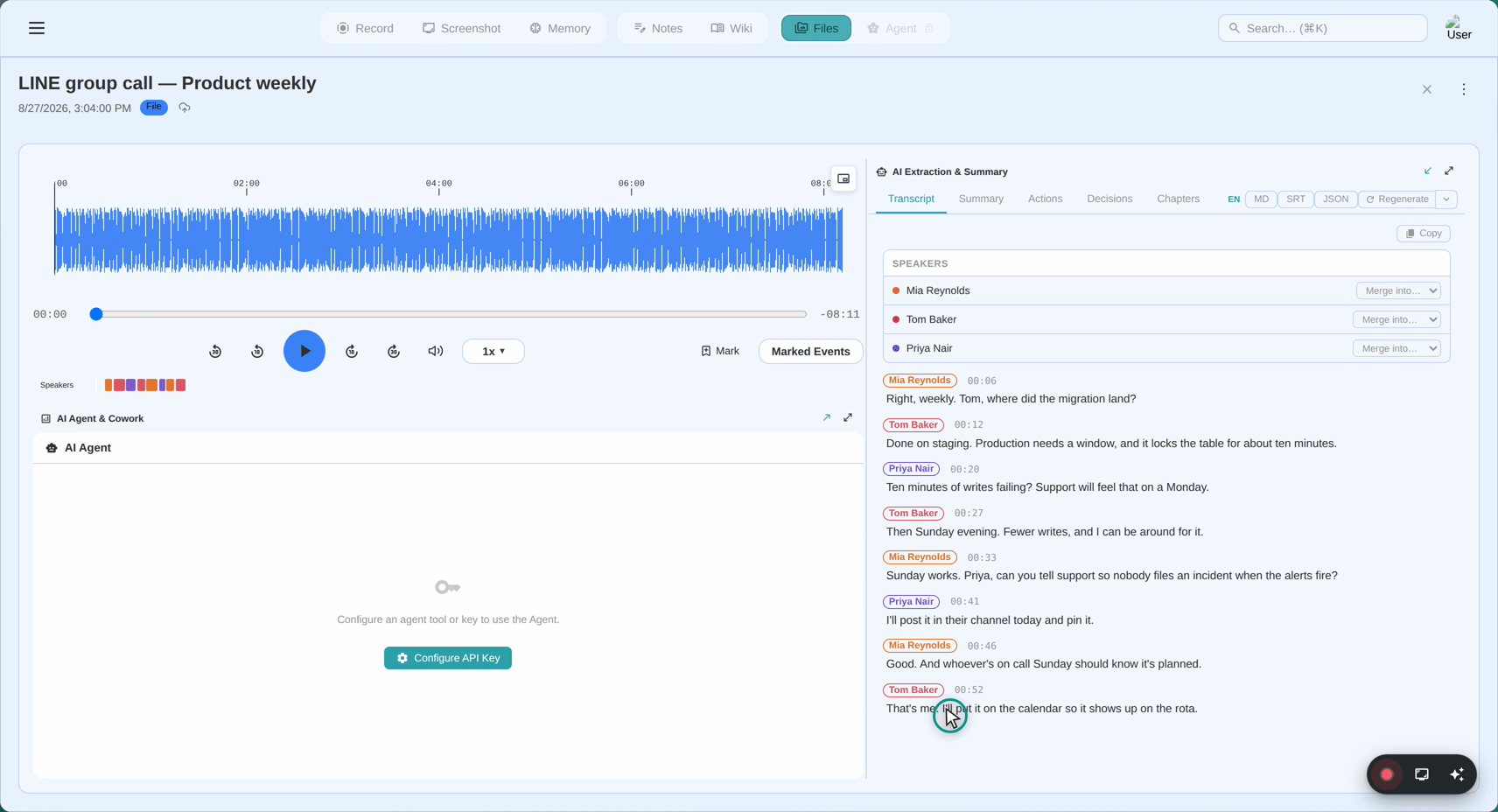
تعرض علامة تبويب Transcript نصًا كاملًا كلمة بكلمة للتسجيل، مقسّمًا إلى شرائح بطوابع زمنية وتسميات متحدثين.
┌──────────────────────────────────────────────────────────┐
│  Transcript  │  Summary  │  Actions  │  Decisions  │  Chapters │
├──────────────────────────────────────────────────────────┤
│  Speaker 1   ► 0:00:08                                   │
│  "صباح الخير جميعًا. لنبدأ بمراجعة                       │
│   ميزانية Q3."                                           │
│                                                          │
│  Speaker 2   ► 0:00:21                                   │
│  "شكرًا. لقد أعددت الشرائح. هل نبدأ                      │
│   بالإيرادات أم النفقات؟"                                 │
│                                                          │
│  Speaker 1   ► 0:00:30                                   │
│  "الإيرادات أولًا. Alice، هل يمكنك إرشادنا؟"             │
└──────────────────────────────────────────────────────────┘
النقر على طابع زمني (رابط ► 0:00:08 بجوار كل شريحة) يقفز بمشغل الصوت/الفيديو إلى تلك اللحظة بالضبط. هذا يجعل التحقق من اقتباس أو العثور على نقاش محدد سريعًا دون التنقّل يدويًا.
تسميات المتحدثين تُعيّن افتراضيًا "Speaker 1" و"Speaker 2" وما إلى ذلك. يمكنك إعادة تسميتها — انظر الفصل 34.
Summary
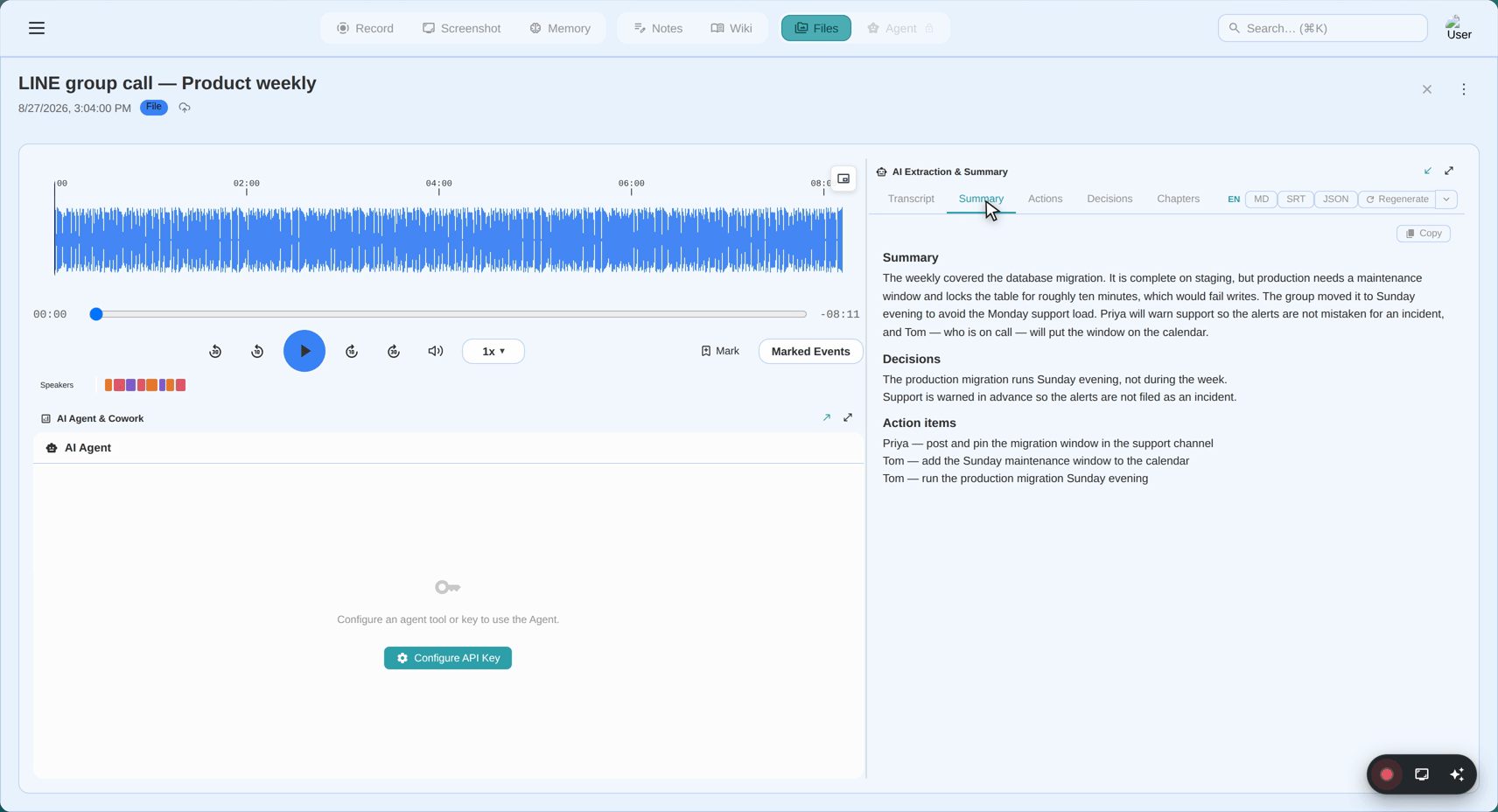
تحتوي علامة تبويب Summary على سرد موجز لما حدث في التسجيل. ليست قائمة نقطية للكلمات المنسوخة — إنها نظرة عامة مولّفة تلتقط النقاط الرئيسية التي نوقشت.
مثال (لاجتماع ميزانية لمدة 45 دقيقة):
راجع الفريق أداء إيرادات Q3، الذي جاء أعلى بنسبة 8٪ من التوقعات. تم تحديد تجاوزات نفقات الميزانية في التسويق كقلق رئيسي عند الدخول إلى Q4. اقترحت Alice تخفيضًا بنسبة 15٪ في الإنفاق الإعلاني المدفوع، الذي قُبل في انتظار الموافقة النهائية من المالية. وافقت المجموعة على الاجتماع مرة أخرى يوم الثلاثاء التالي لمراجعة التوقعات المنقحة.
الملخص مصمم ليكون قابلًا للمشاركة — يمكنك نسخه إلى بريد إلكتروني أو أداة إدارة مشاريع أو مستند دون تحرير.
Actions
تدرج علامة تبويب Actions المهام التي تم تعيينها صراحة أو ضمنًا خلال التسجيل.
┌──────────────────────────────────────────────────────────┐
│  Actions                                                 │
├──────────────────────────────────────────────────────────┤
│  □  تخفيض إنفاق الإعلانات المدفوعة بنسبة 15٪              │
│     مُكلّف إلى: Alice  ·  المستحق: قبل اجتماع الثلاثاء    │
│     ► 0:32:14 (في التسجيل)                               │
│                                                          │
│  □  إرسال توقعات Q4 المنقحة إلى الفريق                   │
│     مُكلّف إلى: فريق المالية  ·  المستحق: الجمعة          │
│     ► 0:41:08 (في التسجيل)                               │
│                                                          │
│  □  جدولة اجتماع متابعة ليوم الثلاثاء                    │
│     مُكلّف إلى: (غير محدد)  ·  لم يُذكر موعد نهائي         │
│     ► 0:43:55 (في التسجيل)                               │
└──────────────────────────────────────────────────────────┘
تتضمن كل عملية:
- المهمة — ما يجب القيام به
- المُكلّف — من طُلب منه القيام بذلك (إن ذُكر)
- تاريخ الاستحقاق — متى هو مطلوب (إن ذُكر)
- رابط الطابع الزمني — اقفز إلى المكان الذي نوقش فيه هذا في التسجيل
ملاحظة: يستخرج الذكاء الاصطناعي الإجراءات مما قيل. إذا تمت مناقشة شيء لكن لم يتم تكليف واضح، فقد يظهر أو لا يظهر هنا. تحقق دائمًا مقابل التسجيل أو النسخ.
Decisions
تدرج علامة تبويب Decisions الخيارات والاتفاقيات الرئيسية التي تم التوصل إليها خلال التسجيل.
┌──────────────────────────────────────────────────────────┐
│  Decisions                                               │
├──────────────────────────────────────────────────────────┤
│  ✓  وافقت على تخفيض 15٪ في إنفاق الإعلانات المدفوعة Q4   │
│     ► 0:32:14                                            │
│                                                          │
│  ✓  قُبل أداء إيرادات Q3 كنهائي (لا إعادة عد)            │
│     ► 0:12:45                                            │
│                                                          │
│  ✓  تأكيد اجتماع متابعة الثلاثاء                          │
│     ► 0:43:55                                            │
└──────────────────────────────────────────────────────────┘
القرارات متميزة عن الإجراءات: القرار هو ما تم الاتفاق عليه، بينما العمل هو ما يجب على شخص ما فعله نتيجة لذلك.
Chapters
تقسم علامة تبويب Chapters التسجيل إلى شرائح موضوعات مفهرسة زمنيًا، مثل فصول في كتاب أو فصول على DVD.
┌──────────────────────────────────────────────────────────┐
│  Chapters                                                │
├──────────────────────────────────────────────────────────┤
│  ► 0:00:00  المقدمة والترتيبات              3 دقائق     │
│  ► 0:03:10  مراجعة إيرادات Q3              12 دقيقة     │
│  ► 0:15:22  تحليل النفقات — التسويق        10 دقائق     │
│  ► 0:25:41  مقترحات ميزانية Q4             18 دقيقة     │
│  ► 0:43:30  الختام والخطوات التالية         4 دقائق     │
└──────────────────────────────────────────────────────────┘
النقر على أي فصل يقفز بالمشغل إلى وقت بدء هذا الموضوع. إذا أردت إعادة الاستماع لمناقشة مقترحات الميزانية فقط، انقر ► 0:25:41.
الفصول مفيدة بشكل خاص للتسجيلات الطويلة حيث تريد العثور على موضوع محدد بسرعة.
إعادة تسمية اسم الملف المقترحة من الذكاء الاصطناعي
بعد اكتمال استخراج الذكاء الاصطناعي، قد يقترح الذكاء الاصطناعي اسم ملف أكثر وصفية لتسجيلك بناءً على محتوى الاجتماع. تظهر لافتة في أعلى لوحة AI Insights:
┌──────────────────────────────────────────────────────────────┐
│  اسم ملف جديد: مراجعة ميزانية Q3 — اجتماع فريق 15 أكتوبر    │
│                                              [ إعادة تسمية ]│
└──────────────────────────────────────────────────────────────┘
لتطبيق الاسم المقترح:
- انقر Rename — يتم إعادة تسمية ملف التسجيل وإدخال المكتبة فورًا.
- تختفي لافتة الاقتراح بعد إعادة التسمية.
للاحتفاظ باسمك الأصلي:
- تجاهل اللافتة — لا تطبق تلقائيًا وتختفي إذا تنقّلت بعيدًا.
ملاحظة: يعتمد الاقتراح على محتوى الاجتماع. لتسجيل عام أو قصير، قد يكون الاسم المقترح مشابهًا لاسمك الأصلي. لديك دائمًا القول الفصل.
اختيار نموذج Gemini
يجلب SeaMeet نماذج Gemini المتاحة من API Google ديناميكيًا — تبقى قائمة النماذج محدّثة عند إصدار Google لإصدارات جديدة.
النموذج المستخدم:
- يصفّي SeaMeet تلقائيًا للنماذج التي تدعم النص والرؤية والصوت (مطلوب لتحليل الاجتماعات)
- تُعرض فقط النماذج الحديثة والقادرة — تُستبعد النماذج القديمة أو المحدودة
- تُفرز القائمة بأحدث/أكثر النماذج قدرة أولًا
يمكنك رؤية النموذج النشط وتغييره في Settings → AI → Model. الافتراضي هو النموذج الأكثر قدرة المتاح. نادرًا ما يكون هناك سبب لتغيير هذا ما لم تكن بحاجة إلى تقليل التكاليف أو العمل حول قيد نموذج محدد.
OCR لقطة الشاشة — استخراج النص تلقائيًا ونسخه إلى الحافظة
استخراج الذكاء الاصطناعي ليس مقصورًا على التسجيلات الصوتية. عند أخذ لقطة شاشة مع تمكين خيار "Extract text (OCR) and copy to clipboard"، يشغّل SeaMeet تلقائيًا OCR على الصورة الملتقطة وينسخ النص المستخرج إلى حافظتك.
كيف يعمل
- قبل الالتقاط: حدد مربع اختيار "Extract text (OCR) and copy to clipboard" في Capture Hub أو تراكب Region Selector
- التقط لقطة الشاشة (Full Screen أو Area Capture)
- انتظر ~15–30 ثانية — يعالج خط أنابيب الذكاء الاصطناعي الصورة في الخلفية
- يُنسخ النص إلى الحافظة — يؤكد إشعار "Extracted text copied to clipboard"
- الصق في أي مكان — Cmd+V / Ctrl+V يلصق النص المستخرج
يعمل خط أنابيب OCR كاملًا في الخلفية. يمكنك متابعة استخدام SeaMeet أو التبديل إلى تطبيقات أخرى أثناء معالجته. تُحدّث الحافظة تلقائيًا عند انتهاء الاستخراج.
أين تجد الإعداد
يظهر خيار النسخ التلقائي OCR في ثلاثة أماكن:
| الموقع | ما يتحكم فيه |
|---|---|
| Capture Hub (لوحة لقطة الشاشة) | تبديل لكل التقاط — مربع اختيار أسفل محدد وضع الالتقاط |
| تراكب Region Selector | تبديل لكل التقاط — مربع اختيار بالقرب من "Capture Screen or Press Enter" |
| Settings → AI Extraction & Summary | افتراضي تشغيل/إيقاف — تبديل "Auto-extract text (OCR) on screenshot" |
تبقى جميع المواقع الثلاثة متزامنة. التبديل في أي موقع واحد يحدّث الآخرين.
المتطلبات
- مفتاح Gemini API مهيّأ (أو اشتراك نشط بمفتاح مُدار)
- ميزات الذكاء الاصطناعي ممكّنة في الإعدادات
إذا لم يكن مفتاح API متاحًا، يكون مربع الاختيار رماديًا ويعرض "(API key required, subscribe here)" مع رابط إلى بوابة الاشتراك.
ما يُستخرج
يستخرج خط أنابيب OCR كل النص المرئي من لقطة الشاشة — بما في ذلك:
- تسميات واجهة المستخدم والقوائم والأزرار
- محتوى المستندات وصفحات الويب
- رسائل الخطأ ونص مربعات الحوار
- إخراج الرمز والطرفية
- النص المكتوب بخط اليد (إن كان مقروءًا)
يُحفظ النص المستخرج أيضًا في لوحة استخراج الذكاء الاصطناعي للقطة الشاشة تحت علامة تبويب Text (OCR)، حتى تتمكن من مراجعته أو إعادة نسخه لاحقًا.
مقاطع الفيديو الطويلة: خط الأنابيب المقطّع
إذا سجّلت لقاء all-hands لمدة ساعة أو مقابلة عميل لمدة ساعتين كفيديو، فأنت تتجاوز حدًا صارمًا على جانب Gemini: في دقة الفيديو الافتراضية MEDIUM للنموذج، يُستهلك حوالي 263 رمزًا لكل ثانية من الفيديو. تسجيل 98 دقيقة وحده يساوي حوالي 1.55 مليون رمز إدخال — بعد نافذة سياق Gemini البالغة 1 مليون. قبل SeaMeet v2.1.3، كان الاستخراج يفشل ببساطة لمقاطع الفيديو الطويلة بخطأ "invalid argument" مجرد وبدون تشخيص مفيد.
يعالج خط الأنابيب المقطّع هذا. لا تحتاج إلى تغيير أي شيء في واجهة المستخدم — يكتشف SeaMeet تسجيلات الفيديو الطويلة تلقائيًا ويعالجها في شرائح.
ما تراه
لفيديو طويل، يستغرق الاستخراج وقتًا أطول قليلًا من البداية إلى النهاية وقد تدور رسالة التقدم عبر القطع ("Analysing 1/7…"، "Analysing 2/7…"). لا تزال علامات التبويب الخمس تمتلئ معًا في النهاية — لا توجد حالة وسيطة نصف منتهية لإدارتها. الجودة قابلة للمقارنة مع استخراج فيديو قصير؛ التماسات بين القطع غير مرئية لك.
ما يحدث تحت الغطاء
تستهدف كل قطعة شريحة 10 دقائق من التسجيل. بدلًا من إعادة تحميل الملف لكل قطعة، يرفق SeaMeet videoMetadata.startOffset / endOffset بالطلب لذا يفكّك Gemini فقط النافذة التي يحتاجها فعلًا. شريحة 10 دقائق بدقة MEDIUM حوالي 158K رمز — في عمق نافذة السياق — ولا يرى النموذج أكثر من شريحة واحدة في وقت واحد.
عندما تعود القطع، يخيّط SeaMeet مرة أخرى إلى نسخ واحد وملخص وقائمة إجراءات وقائمة قرارات وخريطة فصل. تُولّد علامات تبويب الملخص والفصل من النسخ المخيّط معًا، وليس من أي قطعة واحدة، لذا لا تزال تصف الاجتماع بأكمله بدلًا من آخر 10 دقائق فقط.
تبقى الطوابع الزمنية متماشية مع النسخ المباشر
هناك دقة: عندما يحلّل Gemini شريحة 10 دقائق بمعزل، يميل إلى تقريب الطوابع الزمنية بشدة إلى ثوانٍ كاملة، وتنحرف ساعة كل قطعة — بدقيقتين على عينة 98 دقيقة. تركها وحدها سيعني أن النقر على طابع زمني في علامة تبويب Transcript ينقلك إلى اللحظة الخاطئة في المشغل.
لذا عندما يكون نسخ مباشر متاحًا (لأنك كنت تشغّل النسخ المباشر أثناء التسجيل)، يقوم خط الأنابيب المقطّع بـ إعادة تثبيت كل شريحة Gemini إلى النسخ المباشر باستخدام تداخل n-gram للحروف (2-gram). لكل شريحة Gemini، يجد SeaMeet أقرب شريحة مباشرة مطابقة ضمن نافذة ±120 ثانية؛ تصبح هذه "مراسي"، وتُستوفى الشرائح بين المراسي خطيًا. النتيجة: علامات ترقيم وتسميات متحدثين نظيفة من Gemini، مع توقيت دقيق بمعدل عينات النسخ المباشر.
إذا لم يكن هناك نسخ مباشر للتثبيت ضده (تشغيل تحديث فقط، أو أوقفت STT المباشر)، يحتفظ SeaMeet بطوابع Gemini الزمنية كأفضل متاح — إنها مزعجة قليلًا لكنها لا تزال قابلة للاستخدام.
التسجيلات الصوتية لا تتأثر
يستخدم استخراج الصوت نفس خط الأنابيب المقطّع لكنه لا يحتاج إلى حيلة الإزاحة: بحوالي 32 رمزًا لكل ثانية، يحتوي الصوت على حوالي خمس ساعات من المساحة الإضافية داخل نافذة سياق Gemini. تسجيل مكالمة صوتية فقط طويلة؟ يتصرف الاستخراج تمامًا كما كان دائمًا.
ماذا لو فشلت قطعة؟
إذا رفض Gemini قطعة، يطفو الخطأ الآن تفاصيل على مستوى الحقل (أي شريحة، أي قيد) بدلًا من "invalid argument" المجرد السابق. إذا رأيت "فشل الاستخراج" على فيديو طويل، فإن التشخيص في ملف السجل سيشير إلى القطعة المحددة والسبب المحدد. إعادة تشغيل الاستخراج بـ Regenerate عادة كل ما هو مطلوب للفشل العابر.
إعادة التوليد
إذا لم تكن راضيًا عن النتائج، أو إذا أردت تحليلًا جديدًا بعد إعادة تسمية المتحدثين، يمكنك إعادة التوليد.
-
انقر زر ⟳ (إعادة التوليد) في شريط علامات التبويب
- ما تراه: يدور الزر. إشعار قصير "Processing…" يحل محل المحتوى.
-
انتظر (نفس مدة التوليد الأولي)
- ما تراه: تتحدّث جميع علامات التبويب الخمس بنتائج جديدة.
-
راجع النتائج الجديدة
مهم: قبل الكتابة فوق نتائجك، يؤرشف SeaMeet تلقائيًا الاستخراج السابق كلقطة إصدار. لا يُفقد شيء أبدًا. يمكنك تصفّح الإصدارات السابقة في أي وقت — انظر الفصل 34، الجزء B.
التصدير
يتضمن شريط علامات التبويب أزرار تصدير تتيح لك أخذ النتائج خارج SeaMeet:
[Transcript] [Summary] [Actions] [Decisions] [Chapters] · [MD] [SRT] [JSON] [⟳]
| الزر | التنسيق | الأفضل لـ |
|---|---|---|
| MD | Markdown | تطبيقات الملاحظات (Notion وObsidian) والتوثيق |
| SRT | ترجمة SubRip | إضافة تسميات توضيحية إلى ملفات الفيديو (iMovie وPremiere وYouTube) |
| JSON | بيانات JSON | المطورون، الاستيراد إلى أدوات أخرى |
علامة التبويب النشطة تحدد ما يتم تصديره:
- على علامة تبويب Summary → MD يصدّر نص الملخص
- على علامة تبويب Transcript → SRT يصدّر النسخ المختوم زمنيًا كترجمات
- على علامة تبويب Actions → MD أو JSON يصدّر قائمة عناصر الإجراء
نصيحة: صدّر قبل إعادة التوليد إذا أردت نسخة قائمة بذاتها من النتائج الحالية — على الرغم من أن هذا ليس ضروريًا تمامًا لأن سجل الإصدارات يحفظ النتائج السابقة تلقائيًا (انظر الفصل 34).
استكشاف الأخطاء وإصلاحها
"فشل الاستخراج"
العَرَض: يتوقف مؤشر الدوران وتظهر رسالة خطأ: "Extraction failed" أو "Something went wrong."
جرّب هذه بالترتيب:
- تحقق من اتصال الإنترنت — جرّب تحميل صفحة ويب
- تحقق من أن مفتاح API لا يزال صالحًا (Settings → AI → ابحث عن علامة اختيار خضراء)
- انتظر 2–3 دقائق وحاول مرة أخرى — قد تكون خدمة الذكاء الاصطناعي محمّلة بشكل مؤقت
- إذا كان التسجيل طويلًا جدًا (2+ ساعة)، حاول تقسيمه أو اسمح بمزيد من الوقت للمعالجة
"يبدو الملخص غير مكتمل"
العَرَض: الملخص قصير أو يفوّت مواضيع رئيسية أو يبدو عامًا.
الأسباب المحتملة:
- كانت جودة الصوت سيئة — تؤدي أخطاء النسخ إلى أخطاء الاستخراج. تحقق من علامة تبويب Transcript للحصول على شرائح غير مفهومة.
- التقط التسجيل القليل جدًا من الصوت — إذا هيمن صوت النظام (موسيقى، تشغيل فيديو)، فقد يكون لدى الذكاء الاصطناعي كلام قليل للعمل به
- تسجيل قصير جدًا — تنتج التسجيلات أقل من دقيقتين ملخصات محدودة
ما يجب تجربته:
- أعد تشغيل الاستخراج بـ ⟳ بعد إعادة تسمية المتحدثين ومراجعة النسخ
- حسّن وضع الميكروفون للتسجيلات المستقبلية
"عناصر الإجراء فارغة"
العَرَض: علامة تبويب Actions فارغة حتى بعد اجتماع كان من الواضح فيه مهام مكلّفة.
ما يحدث: يستخرج الذكاء الاصطناعي الإجراءات من لغة صريحة ("هل يمكنك..."، "سأتولى..."، "لنتأكد..."). قد تُفوَّت الالتزامات الضمنية أو غير الرسمية.
ما يجب تجربته:
- تحقق من علامة تبويب Transcript — إذا كانت المحادثة غير رسمية، فقد لا يكون الذكاء الاصطناعي قد حدد لغة إجراء واضحة
- هذا سلوك متوقع للمحادثات العفوية والاستكشافية بدلًا من الاجتماعات المنظمة
أفضل الممارسات
جودة صوت أعلى → نتائج أفضل تعتمد كل خطوة استخراج على دقة النسخ. سيُنتج تسجيل بميكروفون عالي الجودة في غرفة هادئة نتائج أفضل بشكل كبير من تسجيل بضوضاء خلفية وصدى. استثمر في ميكروفون سماعة محترم للتسجيلات اجتماع منتظمة.
سجّل كلًا من الميكروفون وصوت النظام إذا كنت تسجل اجتماعًا افتراضيًا (Zoom وTeams وGoogle Meet)، استخدم وضع صوت "Both" لذا يُلتقط صوت النظام (المشاركون الآخرون) جنبًا إلى جنب مع الميكروفون الخاص بك. استخراج من محادثة من جانب واحد ينتج نتائج من جانب واحد.
أعد تسمية المتحدثين قبل إعادة التوليد تظهر أسماء المتحدثين في علامتي تبويب Summary وActions. إعادة تسمية "Speaker 1" إلى "Alice" قبل النقر على ⟳ تنتج ملخصًا أكثر قابلية للقراءة بكثير. انظر الفصل 34 لكيفية إعادة تسمية المتحدثين.
التسجيلات الأطول تنتج ملخصات أغنى سيُنتج اجتماع 5 دقائق ملخصًا قصيرًا. سيُنتج نقاش استراتيجي 45 دقيقة ملخصًا مفصلًا ومنظمًا بأقسام واضحة. يكون استخراج الذكاء الاصطناعي أكثر قيمة للتسجيلات الجوهرية.
استخدم الفصول للتنقل للتسجيلات أكثر من 20 دقيقة، تحقق دائمًا من علامة تبويب Chapters أولًا. تمنحك خريطة للنقاش، مما يجعل القفز إلى القسم الذي تهتم به أسرع بكثير.
مرجع سريع
┌────────────────────────────────────────────────────────────┐
│                     استخراج الذكاء الاصطناعي                 │
│                    مرجع سريع                                │
├────────────────────────────────────────────────────────────┤
│  المشغّل           │ علامة تبويب AI Insights → ✨ Generate Summary │
│  إعادة التوليد     │ زر ⟳ في شريط علامات التبويب                │
│  النتائج السابقة   │ مؤرشفة بأمان — انظر الفصل 34              │
├────────────────────────────────────────────────────────────┤
│  Transcript        │ نص كامل + طوابع زمنية، انقر للقفز         │
│  Summary           │ نظرة عامة سردية للنقاش                    │
│  Actions           │ مهام + مكلّفون + تواريخ استحقاق             │
│  Decisions         │ اتفاقيات وخيارات اتُّخذت                    │
│  Chapters          │ خريطة موضوع مفهرسة زمنيًا، انقر للقفز       │
├────────────────────────────────────────────────────────────┤
│  تصدير: MD         │ Markdown — لتطبيقات الملاحظات              │
│  تصدير: SRT        │ ترجمات — لمحررات الفيديو                   │
│  تصدير: JSON       │ بيانات منظمة — للمطورين                    │
├────────────────────────────────────────────────────────────┤
│  Screenshot OCR    │ استخراج نص تلقائي + نسخ إلى الحافظة         │
│  إعداد OCR         │ مربع اختيار Capture Hub أو Settings → AI    │
├────────────────────────────────────────────────────────────┤
│  يتطلب             │ إنترنت + ميزات AI قيد التشغيل + مفتاح API   │
│  يعمل على          │ أي تسجيل أو لقطة شاشة                       │
└────────────────────────────────────────────────────────────┘
آخر تحديث: 2026-06-05
← الفصل 31: النسخ المباشر | الفصل 33: قوالب ملخصات الذكاء الاصطناعي →
Last updated: