نظرة عامة على الملاحظات
الفصل 16: نظرة عامة على الملاحظات
تلتقط التسجيلات ما قيل. تلتقط الملاحظات ما كنت تفكّر فيه. يضع SeaMeet كليهما في التطبيق نفسه عن قصد: في اللحظة التي تكتب فيها شيئًا، يمكنك إرفاق تسجيل به وإفلات لقطة شاشة، والسماح للذكاء الاصطناعي بتلخيص كل شيء في كتلة مرتبة في أعلى الصفحة. الملاحظات هي ملفات Markdown عادية على القرص — ملك لك إلى الأبد، حتى لو اختفى SeaMeet غدًا — لكن السطح حولها مبني للطريقة التي تشعر بها الاجتماعات فعلًا.
هذا الفصل هو الرؤية الشاملة: شجرة الملاحظات على اليسار والمحرر في المنتصف وحبة المرساة التي تربط ملاحظة بتسجيل. يتعمق الفصل 17 في المحرر نفسه — قوائم الشرطة المائلة والروابط الويكية والوسائط بالسحب والإفلات وزر التوليف المنقسم.
فتح عرض الملاحظات
يعيش عرض الملاحظات خلف علامة التبويب Notes في التنقل العلوي. انقر عليها مرة وتفسح مكتبة التسجيلات على اليسار المجال لشجرة ملاحظاتك؛ تصبح اللوحة المركزية سطح كتابة.
إن لم تفتح ملاحظة من قبل، ستهبط على العرض الفارغ بدلًا من محرر فارغ (المزيد عن ذلك في لحظة). يحتوي عرض الملاحظات دائمًا على ثلاث وظائف: يعرض لك جميع ملاحظاتك (الشجرة)، يتيح لك تحرير واحدة (المحرر)، ويربط الملاحظات بالتسجيلات (حبة المرساة بالإضافة إلى النقطة الحمراء في الشجرة).
ينطوي الشريط الجانبي إذا أردت مساحة أكبر للكتابة. انقر سهم « في أعلى شجرة الملاحظات لإخفائها، و» لإعادتها. يتذكّر SeaMeet اختيارك بين الجلسات.
شجرة الملاحظات
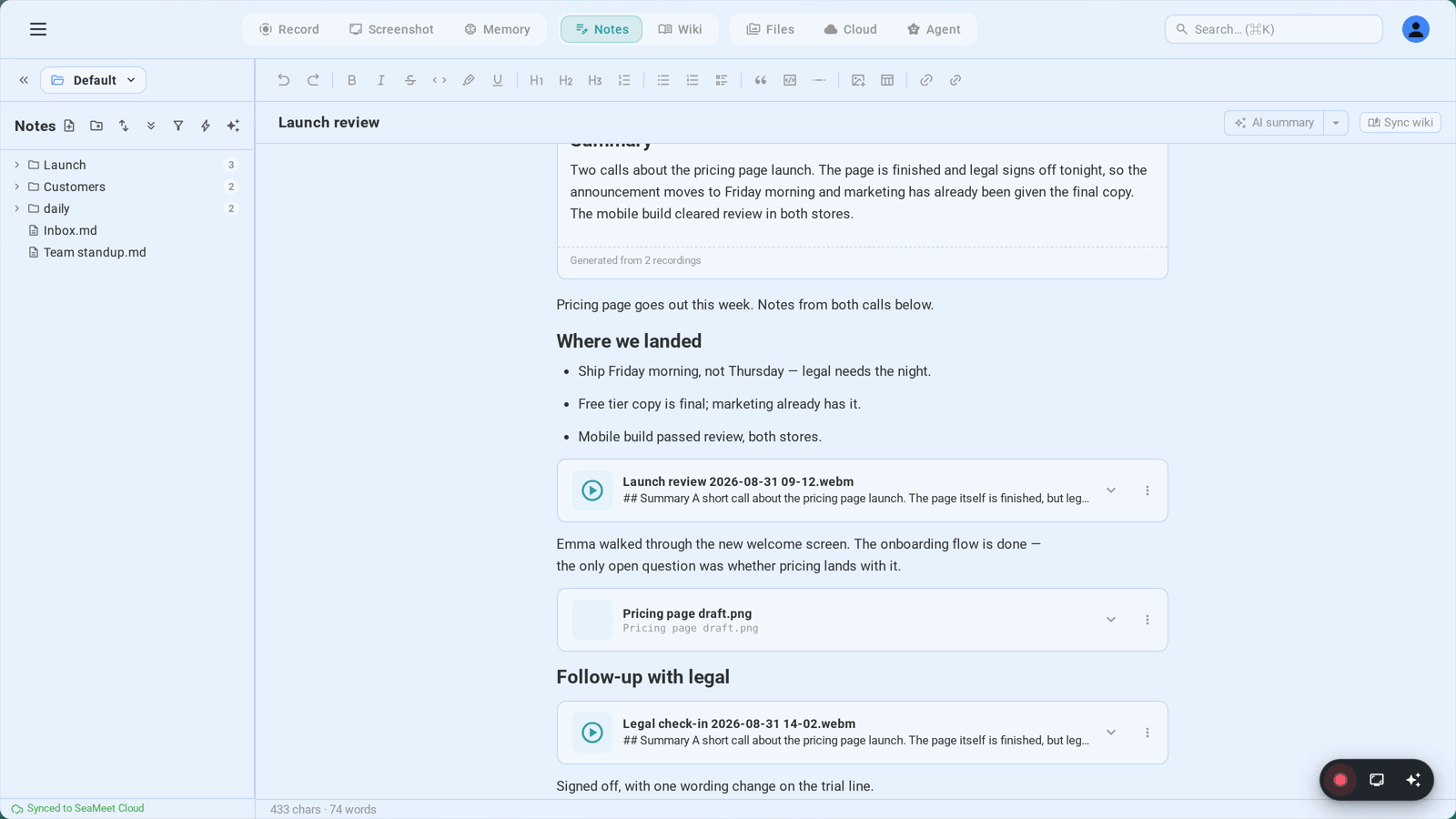
شجرة الملاحظات هي عرض مجلد لمساحة عملك — نفس مجلد مساحة العمل الذي أعددته تحت Sync (الجزء 11). كل ملف .md تحت هذا المجلد هو ملاحظة. المجلدات هي مجلدات. لا يفرض SeaMeet قاعدة بيانات؛ ما تراه في الشجرة هو ما على القرص.
ما يخبرك به كل صف:
- أيقونة مجلد مع سهم — انقر للتوسيع أو الطي، اسحب ملاحظة عليه لنقلها
- أيقونة صفحة مع عنوان الملاحظة — انقر للفتح في المحرر
- نقطة حمراء ● — تظهر فقط عندما تكون تسجل حاليًا في هذه الملاحظة (أو في شيء داخل هذا المجلد)
- شارة عدد بجوار المجلدات — كم ملاحظة تعيش تحتها
- شريحة مزامنة — مؤشر حالة صغير إذا كانت الملاحظة في قائمة الانتظار للمزامنة السحابية أو متعارضة أو انتهت للتو من مزامنة wiki بالذكاء الاصطناعي
إعادة الترتيب والنقل:
الشجرة قابلة للسحب والإفلات بالكامل. أمسك أي ملاحظة أو مجلد وأفلتها على مجلد آخر لنقلها إلى هناك. أفلتها على المساحة الفارغة في الأعلى المسمّاة "← أفلت للنقل إلى الجذر" لسحبها من مجلدها الحالي. يمكنك تداخل المجلدات بعمق كما تريد؛ لا يهتم SeaMeet.
إعادة التسمية:
انقر بزر الفأرة الأيمن على ملاحظة (أو اضغط F2 مع تركيزها) واختر Rename. اكتب الاسم الجديد واضغط Enter. إليك الجزء السحري: إذا كانت أي ملاحظة أخرى ترتبط بهذه عبر [[wikilink]]، فإن هذه الروابط تُحدّث تلقائيًا. بعد إعادة تسمية ناجحة، تظهر إخطار تراجع صغير في الزاوية — نقرة واحدة وتُعكس إعادة التسمية في كل مكان، بما في ذلك الروابط الويكية. تحصل على شبكة أمان "انتظر، كان هذا الاسم الخاطئ" دون مغادرة لوحة المفاتيح أبدًا.
تنقل لوحة المفاتيح:
- ↑ / ↓ — تحريك التركيز لأعلى وأسفل الشجرة المرئية
- → / ← — توسيع وطي المجلدات (أو القفز إلى الأصل)
- Enter — فتح الملاحظة المركّز عليها
- F2 — إعادة تسمية
- Delete / Backspace — حذف (تطلب المجلدات أولًا)
قائمة السياق
انقر بزر الفأرة الأيمن في أي مكان على الشجرة وتظهر قائمة سياق. تعتمد المجموعة الكاملة من الإجراءات على ما إذا كنت تنقر على ملاحظة أم مجلد:
- Open — افتح الملاحظة في المحرر
- Rename — نفس F2
- Move to root — اسحب هذه الملاحظة أو المجلد من والدها الحالي
- Copy wikilink — ينسخ
[[NoteName]]إلى حافظتك لتتمكن من لصقها في ملاحظة أخرى - Copy relative path — مسار نسبي لمساحة العمل، مفيد للنصوص البرمجية
- Copy full path — مسار مطلق على القرص، مفيد للمحررات الخارجية
- Update wiki from this note — يبدأ مزامنة AI تستخرج الكيانات (أشخاص، مشاريع، مواضيع) إلى قاعدة معرفة
_wiki/ - Delete — اختفت. تطلب المجلدات تأكيدًا؛ الملاحظات لا. كن متعمدًا.
الإنشاء والحذف وإعادة التسمية
الإنشاء. يحتوي شريط أدوات شجرة الملاحظات على زر +. انقر عليه (أو اضغط ⌘N في أي مكان في عرض الملاحظات) وتظهر ملاحظة جديدة بعنوان افتراضي، جاهزة للكتابة فيها. يختار SeaMeet اسم ملف معقولًا من العنوان ويحفظه في جذر مساحة عملك.
الحذف. انقر بزر الفأرة الأيمن → Delete، أو ركّز على الصف واضغط Delete. يُزال الملف من القرص. تطلب المجلدات أولًا؛ الملاحظات لا. إذا كانت مساحة عملك متزامنة (الجزء 11)، قد يحفظك تاريخ السحابة — لكن لا تعتمد عليه.
إعادة التسمية. انقر بزر الفأرة الأيمن → Rename، أو اضغط F2. اكتب العنوان الجديد، اضغط Enter. يُعاد تسمية الملف على القرص أيضًا، وتُعاد كتابة أي [[wikilinks]] تشير إلى هذه الملاحظة عبر مساحة العمل بأكملها. يعكس إخطار التراجع في الزاوية كل شيء — الملف والروابط الويكية — في نقرة واحدة.
ربط ملاحظة بتسجيل
هنا يتوقف Notes عن كونه محررًا عامًا ويبدأ في كونه SeaMeet.
عندما تبدأ تسجيلًا من عرض الملاحظات — عبر FAB أو المُشغّل العائم أو أي من اختصارات لوحة المفاتيح المعتادة — يسأل SeaMeet نفسه: في أي ملاحظة يجب أن يعيش هذا التسجيل؟ القاعدة بسيطة:
- إذا كانت ملاحظة مفتوحة في المحرر، يرتبط التسجيل بهذه الملاحظة
- إذا لم يكن شيء مفتوحًا، يُنشئ SeaMeet تلقائيًا ملاحظة جديدة بعنوان مثل "اجتماع · 4 يونيو، 2:30 مساءً" ويرتبط بها
بمجرد توقف التسجيل وحفظه، يُلحق تضمين ![[Recording_2026-06-04.webm]] في جسم الملاحظة المرتبطة. يظهر التسجيل كبطاقة قابلة للتشغيل داخل ملاحظتك — تنقّل وشغّل وشاهد النسخ يتحدّث دون مغادرة الصفحة.
ما يمنحك إياه الربط: تضمين قابل للتشغيل في الجسم، ونقطة حمراء على صف الملاحظة في الشجرة لتعرف أنها تسجّل، وحبة المرساة في أعلى المحرر عند تشغيل توليف الذكاء الاصطناعي، وإخطار تراجع لمدة 3 ثوانٍ في لحظة الإرفاق. انقر Undo وينشئ SeaMeet ملاحظة جديدة مؤرّخة، وينقل التضمين إلى هناك، ويبدّل علامة التبويب النشطة. تعود الملاحظة الأصلية إلى ما كانت عليه.
تدفق توليف الذكاء الاصطناعي على مستوى عالٍ
هذا هو الجزء الذي يحوّل "لدي تسجيل" إلى "لدي ملاحظات حول التسجيل."
بعد توقف التسجيل، ينسخ SeaMeet (الفصل 31). بمجرد وجود النسخ، يقرأ توليف الذكاء الاصطناعي ويكتب ملخصًا منظمًا مباشرة في جسم الملاحظة المرتبطة. ليس شريطًا جانبيًا. ليس لوحة منفصلة. داخل الملاحظة. يعمل التوليف تلقائيًا عند تمكينه، أو يدويًا من قائمة إجراءات التسجيل، أو من زر Regenerate المنقسم لبطاقة التوليف نفسها.
يهبط الإخراج كبطاقة Note Summary واحدة في أعلى الملاحظة — كتلة مدمجة بأيقونة بريق وعنوان ومحتوى مولّد بالذكاء الاصطناعي معروض كـ Markdown. الكتلة عنصر منظم، وليس نصًا خامًا، ولهذا يمكن لـ SeaMeet استبدالها عند إعادة التوليد دون لمس أي شيء آخر كتبته. كتلة توليف واحدة لكل ملاحظة هي قاعدة صارمة: أعد التوليد وتُستبدل الكتلة القديمة في مكانها. لا ينتهي بك الأمر أبدًا بثلاث بطاقات "Note Summary" مكدسة فوق بعضها البعض.
القوالب تشكّل الإخراج. يعمل كل توليف ضد قالب — Meeting Notes أو Action Items أو Decision Log أو Daily Standup أو واحد كتبته. تتيح لك قائمة الزر المنقسم بجوار Regenerate اختيار قالب مختلف وإعادة التشغيل. القوالب مغطّاة بعمق في الفصل 33: قوالب ملخصات الذكاء الاصطناعي.
الشريحة القديمة. إذا واصلت الكتابة بعد تشغيل التوليف، يحسب SeaMeet الأحرف الجديدة. بعد حوالي 150 منها، تظهر شريحة Stale · refresh صغيرة على البطاقة — "مرحبًا، لقد أضفت الكثير. هل تريد أن أعيد ذلك؟" مهذبة. انقر مرة واحدة لإعادة التوليد مقابل محتوى الملاحظة الحالي.
حبة المرساة
عندما يخرج ملخص الذكاء الاصطناعي من الرؤية، تظهر حبة لاصقة صغيرة في أعلى جزء المحرر. انقر عليها ويعود المحرر إلى بطاقة الملخص، ينبض لفترة وجيزة لجذب عينك.
تأتي الحبة بنوعين. هادئة تعني أن الملخص موجود لكنك رأيت الإصدار الحالي بالفعل — تذكير سري بأنه موجود. محدّثة تعني أن توليفًا جديدًا تم تشغيله منذ آخر مرة نظرت فيها، وتشرق الحبة. "تمت رؤيتها" تعني أن البطاقة كانت في إطار العرض الخاص بك لمدة 0.8 ثانية على الأقل. يخزّن SeaMeet آخر إصدار شوهد لكل ملاحظة في التخزين المحلي، لذا تستمر حالة "محدّثة" عبر الجلسات — ستعرف دائمًا متى يكون هناك شيء جديد لقراءته.
الحالة الفارغة
عندما لا تكون أي ملاحظة مفتوحة، ترى العرض الفارغ بدلًا من محرر فارغ. إنها عرض من صفحة واحدة: Markdown + روابط ويكية، شجرة مجلدات بطريقتك، تسجيلات مضمّنة، AI يلخّص ويربط. في الأسفل، زر Create your first note واحد. لا نماذج إعداد ولا منتقي قوالب — فقط اكتب.
يظهر العرض الفارغ مرة أخرى كلما أغلقت جميع الملاحظات المفتوحة. هذا متعمد: تذكير دائم بما هو ممكن، وليس شاشة إعداد لمرة واحدة.
تخطيط عرض الملاحظات
┌──────────────────────────────────────────────────────────────────┐
│  [Recordings]  [Notes ●]  [Tasks]                       [⚙]    │ ← تنقل علوي
├───────────────────┬──────────────────────────────────────────────┤
│ « مساحة العمل ▼ ⚙ │  ┌──────────────────────────────────────┐    │
├───────────────────┤  │  ✨ تم تحديث الملخص · …a3f4b8c2  ↑   │←── │ حبة المرساة
│ + جديد    🔍 ابحث│  └──────────────────────────────────────┘    │   (فقط عندما
├───────────────────┤                                              │   يكون التوليف
│ ▼ مراجعات Q2   3 │  # مراجعة Acme Q2                            │   خارج الشاشة)
│   📄 Acme Q2     │                                              │
│   📄 Beta Q2     │  ┌────────────────────────────────────────┐  │
│   ● Gamma Q2 ←── │  │ ✨ ملخص الملاحظة   2 تسجيلات · …      │  │
│ ▼ يومي        7 │  │ ─────────────────────────────────────  │  │
│   📄 2026-06-03  │  │ القرارات الرئيسية: …                   │  │
│   📄 2026-06-04  │  │ عناصر الإجراء: …                       │  │
│ 📄 صندوق الوارد   │  │ [انسخ للتحرير] [إعادة التوليد ▾]       │  │
│                   │  └────────────────────────────────────────┘  │
│                   │                                              │
│                   │  جدول الأعمال: الميزانية، الجدول الزمني      │
│                   │                                              │
│                   │  ![[Recording_2026-06-04.webm]]              │
│                   │  ┌─────────[ ▶ تسجيل قابل للتشغيل ]────┐    │
│                   │  │  ▰▰▰▰▱▱▱▱  00:12 / 47:32              │  │
│                   │  └────────────────────────────────────────┘  │
│                   │                                              │
│                   │  متابعتي:                                     │
│                   │  - [ ] راسل المالية بالأرقام المراجعة         │
│                   │  - [ ] جدول انطلاقًا مع [[Acme Corp]]         │
├───────────────────┤                                              │
│ ☁ مُزامن منذ 30 ث │                                              │
└───────────────────┴──────────────────────────────────────────────┘
   ↑                ↑                              ↑
   شجرة الملاحظات   بطاقة توليف الذكاء الاصطناعي      تضمين تسجيل
   (نقطة حمراء = تسجيل)  (أعلى الجسم)                مضمّن
استكشاف الأخطاء وإصلاحها
"فقدت ملاحظتي — لم تعد في الشجرة"
ملاحظاتك هي ملفات .md عادية في مجلد مساحة عملك. إذا اختفت ملاحظة، يكون أحد هذه عادة صحيحًا: أعدت تسميتها خارج SeaMeet (ستكون المراجع المتقاطعة قد كُسرت — أعد التسمية داخل SeaMeet في المرة القادمة)؛ نقلتها خارج مجلد مساحة العمل (بدّل مساحات العمل، أو انقلها مرة أخرى)؛ مرشّح بحث نشط (امسح الحقل فوق الشجرة)؛ أو هي داخل مجلد مخفي (.git و.obsidian و_wiki/ كلها مخفية من الشجرة). إذا لم يفسّر أي من ذلك، تحقّق من مجلد مساحة العمل في Finder أو Explorer — يكون الملف دائمًا تقريبًا لا يزال هناك.
"بدأت تسجيلًا لكنه لم يُرفق بملاحظتي"
ترتبط التسجيلات بأي ملاحظة نشطة عند نقرك على ●. إذا كنت في عرض Recordings، أنشأ SeaMeet ملاحظة "اجتماع · …" جديدة تلقائيًا بدلًا من ذلك. حلان: في المستقبل، افتح الملاحظة المستهدفة في عرض الملاحظات قبل التسجيل (يعرض FAB عنوان الملاحظة المرتبطة لتتمكن من التأكيد). للتسجيل الذي أجريته للتو، انقر Undo في الإخطار الذي ظهر مباشرة بعد حفظه — ينقل ذلك التضمين إلى ملاحظة مؤرخة جديدة.
"لم يعمل توليف الذكاء الاصطناعي"
يحتاج التوليف ثلاثة أشياء: تسجيل منتهٍ ونسخ (الفصل 31) ومشغّل. تحقق من أن النسخ ممكّن — لا نسخ يعني لا توليف. تحقق من أن حسابك لديه رصيد أو مفتاح BYOK مهيّأ — بدون ذلك، تعرض بطاقة التوليف شريحة قفل بدلًا من التشغيل. وإذا أخطأ توليد بصمت، ستقول البطاقة "فشل التوليد: …" في التذييل — انقر Regenerate للمحاولة مرة أخرى.
مرجع سريع
| الإجراء | كيف |
|---|---|
| فتح عرض الملاحظات | انقر Notes في التنقل العلوي |
| إنشاء ملاحظة جديدة | ⌘N (أو زر + في شريط أدوات الشجرة) |
| إعادة تسمية ملاحظة | انقر بزر الفأرة الأيمن → Rename، أو F2 |
| حذف ملاحظة | انقر بزر الفأرة الأيمن → Delete، أو مفتاح Delete |
| نقل ملاحظة | اسحبها على مجلد، أو على هدف إفلات الجذر |
| نسخ wikilink إلى هذه الملاحظة | انقر بزر الفأرة الأيمن → Copy wikilink |
| طي شجرة الملاحظات | انقر « في أعلى الشجرة |
| ربط تسجيل بالملاحظة الحالية | ابدأ التسجيل أثناء فتح الملاحظة في المحرر |
| التراجع عن ربط تسجيل | انقر Undo في الإخطار الذي يظهر بعد حفظ التسجيل |
| تشغيل توليف الذكاء الاصطناعي | يعمل التوليف تلقائيًا؛ أو انقر Regenerate على البطاقة |
| اختيار قالب توليف مختلف | انقر سهم ▾ بجوار Regenerate |
| القفز إلى ملخص الذكاء الاصطناعي | انقر حبة المرساة في أعلى المحرر |
| فتح مزامنة wiki لملاحظة | انقر بزر الفأرة الأيمن → Update wiki from this note |
هذا هو تخطيط الأرض. الملاحظات هي Markdown على القرص، منظّمة كشجرة، مع تسجيلات مرتبطة كتضمينات قابلة للتشغيل وملخصات ذكاء اصطناعي مكتوبة في أعلى الجسم. بمجرد أن ينقر هذا النموذج الذهني، فإن الباقي مجرد تعلّم حيل المحرر — وهو بالضبط ما يلتقطه الفصل 17.
← الفصل 15: اختصارات لوحة المفاتيح | الفصل 17: محرر الملاحظات — الروابط الويكية وقائمة الشرطة المائلة وتوليف الذكاء الاصطناعي →
Published: