محرر الملاحظات — الروابط الويكية وقائمة الشرطة المائلة وتوليف الذكاء الاصطناعي
الفصل 17: محرر الملاحظات — الروابط الويكية وقائمة الشرطة المائلة وتوليف الذكاء الاصطناعي
نظرة عامة
قدّم الفصل 16 شجرة الملاحظات وكيف ترتبط الملاحظات بالتسجيلات. يكبّر هذا الفصل في المحرر نفسه — السطح حيث تكتب وتلصق وتشكّل ما يصبح المنتج طويل العمر للاجتماع. المحرر هو لوحة نص غني مع اختصارات Markdown تحت الغطاء، لذا يمكنك الكتابة بالطريقة التي تكتب بها بالفعل (ابدأ سطرًا بـ ## لعنوان، - لتعداد نقطي، > لاقتباس) ولا تزال تحصل على تنسيق جميل وكتل وسائط قابلة للسحب والإفلات وبطاقات ملخصات ذكاء اصطناعي مضمّنة.
ما يجعل محرر SeaMeet مختلفًا عن تطبيق Markdown عادي هو النسيج الموصِّل: تربط الروابط الويكية الملاحظات في شبكة يمكنك التنقل فيها؛ تمنحك قائمة الشرطة المائلة الهيكل بضغطة مفتاح واحدة؛ تحوّل وسائط السحب والإفلات تسجيلًا إلى بطاقة مضمّنة قابلة للتشغيل مع نسخ معلّق عليها؛ ويتيح لك توليف الذكاء الاصطناعي بزر منقسم إعادة توليد الملخص بقالب جديد دون مغادرة الصفحة.
أساسيات المحرر
يُعرض جسم كل ملاحظة من خلال محرر غني WYSIWYG يقرأ ويكتب Markdown إلى القرص. تحصل على تنسيق قياسي (غامق، مائل، مشطوب، رمز، روابط، عناوين، قوائم نقطية/مرقمة/مهام، اقتباسات، جداول، كتل رمز مع تمييز بنائي، ورياضيات مضمّنة)، لكنك تكاد لا تحتاج إلى شريط أدوات أبدًا — اختصارات Markdown تعمل في كل مكان:
- اكتب
#و##و###في بداية سطر للعناوين 1–3. - اكتب
-أو*لقائمة نقطية،1.للمرقمة،- [ ]لمهمة بمربع اختيار. - اكتب
>لاقتباس وثلاث علامات تنصيص خلفية لكتلة رمز مسوّرة. - لفّ النص بـ
**غامق**و_مائل_و```رمز``` و~~مشطوب~~أو==مظلّل==. - اكتب
:smile:لفتح منتقي رمز emoji القصير — مفاتيح الأسهم للتمرير وEnter للإلتزام.
يجلس شريط أدوات تنسيق مدمج في الأعلى للأوقات التي يكون فيها الوصول إلى الفأرة أسرع — تراجع وإعادة وغامق ومائل وعناوين ورابط وصورة وجدول وكتلة رمز. حدّد أي نص وتنبثق قائمة فقاعية فوق التحديد مع العلامات الأكثر شيوعًا. شريط الأدوات قابل للتمرير أفقيًا على النوافذ الضيقة، وتظهر سهام على الحافتين حتى لا تفقد الوصول إلى زر أبدًا.
ميزتان جديرتان بالمعرفة مقدمًا:
- الحفظ التلقائي. ترتد التحريرات إلى القرص بعد حوالي ثانية من الكتابة الهادئة. تقرأ حبة الحالة في أسفل اليمين "Editing…" ثم "Saving…" ثم "Saved". إذا تغيّر الملف الأساسي خارج SeaMeet (وكيل مزامنة، محرر خارجي)، تظهر لافتة فوق المحرر تعرض إعادة التحميل من القرص أو الاحتفاظ بتغييراتي — لا يدمج SeaMeet أبدًا بصمت إصدارين متباعدين.
- عدد الأحرف / الكلمات. يعرض شريط الحالة السفلي عدّادات مباشرة، مشتقّة من مجزّئات Unicode الواعية بالرسومات والكلمات لذا تُعدّ الإيموجي وأحرف CJK بشكل صحيح.
قائمة الشرطة المائلة — / للهيكل
قائمة الشرطة المائلة هي الطريقة المدفوعة بلوحة المفاتيح لإدراج كتلة. ضع المؤشر على سطر فارغ، اضغط /، ويفتح منبثق يدرج كل نوع كتلة يفهمه المحرر. سهم لأعلى/لأسفل لتحريك المؤشر، Enter للإدراج، Escape للإلغاء. تفتح القائمة أيضًا عبر زر + الصغير الذي يحوم في المزراب الأيسر عندما يكون مؤشرك على سطر فارغ — مفيد عندما تريدها لكن لا تستطيع تذكر الاختصار.
العناصر المتاحة:
- العنوان 1 / 2 / 3 — عناوين الأقسام. H1 مخصص لعنوان الملاحظة (يركّزك المحرر على الأقسام الفرعية).
- قائمة نقطية — نقاط قرصية، انتقل بـ Tab.
- قائمة مرقمة — مرقمة تلقائيًا، قابلة للانتقال أيضًا.
- قائمة مهام — مربعات اختيار يمكنك تحديدها من المحرر.
- اقتباس — للاستدعاءات والكلام المقتبس وأقسام "القرارات المتخذة".
- كتلة رمز — كتلة مسوّرة مع تمييز بنائي (أفلت في أي لغة؛ يلتقط المظلل من مجموعة مدمجة).
- مسطرة أفقية — فاصل رقيق لفصل الأقسام.
تدفق مثال: تلتقط اجتماعًا وتريد عنوان قسم، ثم قائمة تحقق. اضغط /، اختر Heading 2، Enter — أُدرج العنوان. اكتب "عناصر الإجراء"، Enter، ثم / مرة أخرى، اختر Task list، وابدأ كتابة مربعات الاختيار.
┌─────────────────────────────────────────┐
│ سطر فارغ مع مؤشر · اكتب /                │
│ ─────────────────────────────────────── │
│                                         │
│ /| ←  مؤشر                              │
│ ┌───────────────────────────┐           │
│ │ H1  العنوان 1              │           │
│ │ H2  العنوان 2         ◄─── │ المؤشر   │
│ │ H3  العنوان 3              │           │
│ │ •   قائمة نقطية             │           │
│ │ 1.  قائمة مرقمة             │           │
│ │ ☐   قائمة مهام              │           │
│ │ "   اقتباس                  │           │
│ │ <>  كتلة رمز                │           │
│ │ ─   مسطرة أفقية              │           │
│ └───────────────────────────┘           │
│  سهم ↑/↓ · Enter للاختيار · Esc للإغلاق│
└─────────────────────────────────────────┘
يقلب المنبثق تلقائيًا فوق سطرك عندما لا تكون هناك مساحة كافية أدناه، وتمرر القائمة عندما تصل إلى الأعلى أو الأسفل.
الروابط الويكية — [[title]] لربط الملاحظات
الروابط الويكية هي الغراء بين الملاحظات. تكتب رابطًا ويكيًا بكتابة [[، وأثناء استمرار الكتابة، يعرض منتقي عائم كل ملاحظة وصفحة wiki يطابق اسم ملفها أو عنوانها استعلامك. مفاتيح الأسهم للاختيار، Enter أو Tab للالتزام، Escape للإلغاء. ما يُدرج هو [[<basename>]]، يُعرض بشكل مضمّن كحبة تيل يمكنك النقر عليها للقفز إلى الملاحظة المرتبطة.
مثال نموذجي: أنت في ملاحظة 1:1 وتريد الإشارة إلى وقوف الأسبوع الماضي. اكتب [[stand — يصفّي المنتقي إلى أي شيء يحتوي على "stand". اختر "Standup 2026-05-29" — لديك الآن حبة قابلة للنقر في ملاحظتك تفتح هذا الملف في علامة تبويب جديدة عند النقر عليها.
تأتي الروابط الويكية في أربع حالات بصرية، مدفوعة بمحلِّل مباشر يعمل في الخلفية أثناء تغيّر مساحة العمل:
- Resolved — حبة تيل قياسية. يُحل الرابط بشكل نظيف إلى ملاحظة واحدة أو صفحة wiki.
- Collision — حبة تيل مع علامة تحذير صغيرة. تشترك ملاحظتان أو أكثر في نفس basename. النقر عليها يفتح منبثق إزالة الغموض يدرج كل مرشح مع تلميح المجلد؛ اختر الذي قصدته ويفتح.
- Broken — حبة مكتومة بتسطير منقّط. لا توجد ملاحظة مطابقة بعد. انقر بزر الفأرة الأيمن للحصول على قائمة سياق تقدم Sync wiki to generate this page — عند تمكين wiki، يطلق هذا تحديث wiki لذا يملأ AI الصفحة المفقودة. تقلب الحبة إلى محلولة تلقائيًا عندما تهبط الصفحة.
- Pending — حبة تيل بشفافية مخفضة. لا يزال المحلِّل يكتشف إلى أين يشير هذا الرابط؛ عادة يقلب خلال ~500 مللي ثانية.
┌──────────────────────────────────────────────────────┐
│  …نوقش في [[stand|                                   │
│                                                      │
│  ┌────────────────────────────────────────────────┐  │
│  │ 🔍  اقتراحات الروابط الويكية                    │  │
│  ├────────────────────────────────────────────────┤  │
│  │ 📄 Standup 2026-05-29              ◄─ المؤشر   │  │
│  │    standups/Standup 2026-05-29                 │  │
│  │ 📄 Standup 2026-05-22                          │  │
│  │    standups/Standup 2026-05-22                 │  │
│  │ 📖 Standup format                              │  │
│  │    wiki/team/Standup format · wiki             │  │
│  └────────────────────────────────────────────────┘  │
│   ↑/↓ تحديد · Enter للالتزام · Esc للإلغاء          │
└──────────────────────────────────────────────────────┘
تعرض الملاحظات أيقونة وصف؛ تعرض صفحات wiki أيقونة كتاب مفتوح بالإضافة إلى لاحقة "· wiki" حتى تعرف دائمًا أي سطح ترتبط به. يقيد المنتقي بـ 50 نتيجة — شبكة واسعة للكتابة الضبابية دون إغراق المنبثق.
يحتوي رأس الملاحظة أيضًا على زر Sync wiki (عند تشغيل ميزة wiki). يدفع النقر عليه الملاحظة الحالية عبر خط أنابيب AI wiki فورًا بدلًا من انتظار المشغّل التلقائي، مع شارة حالة مباشرة (Queued → Syncing → Synced / Sync failed).
الفتح السريع — Ctrl/Cmd+P
الفتح السريع هو أسرع طريقة للقفز إلى أي ملاحظة أو صفحة wiki بالاسم. اضغط Ctrl+P (Windows/Linux) أو Cmd+P (macOS)، اكتب جزءًا من العنوان أو اسم الملف، وتصفّي اللوحة في الوقت الفعلي. النتائج مجمّعة — Notes أولًا، ثم Wiki — بنفس الأيقونات التي رأيتها في منتقي الروابط الويكية.
تحرك مفاتيح الأسهم المؤشر، Enter يفتح العنصر المحدد في علامة تبويب جديدة، Escape يغلق اللوحة. التمرير بالفأرة يحرّك المؤشر أيضًا. لا ينتظر الفتح السريع أبدًا على فهرس النص الكامل — يطابق اسم الملف والعنوان فقط، لذا يبقى سريعًا على مساحات العمل التي تحتوي على آلاف الملاحظات. للبحث في المحتوى، تواصل مع اللوحة التالية.
البحث الشامل — Ctrl/Cmd+K
يجري البحث الشامل النص الكامل عبر الملاحظات وصفحات wiki ونسخ التسجيلات وملخصات التسجيلات وOCR لقطات الشاشة. اضغط Ctrl+K / Cmd+K، اكتب استعلامًا، وتتدفق النتائج (مرتدة ~150 مللي ثانية بين ضربات المفاتيح حتى لا تطلق بحثًا جديدًا على كل مفتاح). يعرض كل صف العنوان والمسار ومقتطفًا قصيرًا حول التطابق حتى تتمكن من التعرف على الضربة بنظرة سريعة.
النتائج مجمّعة: Notes وWiki وRecording transcripts وRecording summaries وScreenshot text (OCR). توجّه نتائج Notes وWiki عبر نظام علامات التبويب؛ تفتح نتائج النسخ والملخصات وOCR التسجيل الأساسي في عرض التسجيلات. إذا أطلقت اللوحة قبل أن ينتهي فهرس البحث من البناء (بداية باردة، تبديل مساحة عمل جديدة)، يقرأ تلميح في الأعلى "الفهرسة — عرض تطابقات اسم الملف فقط"، مع عدد قيد التشغيل من العناصر المفهرسة. تتراجع اللوحة بسلاسة إلى مطابقة اسم الملف في هذه النافذة، لذا لا يتم حظرك أبدًا.
البحث والاستبدال داخل ملاحظة
اضغط Ctrl+F / Cmd+F بينما المحرر مركّز (أو حتى مباشرة بعد التبديل إليه من الفتح السريع — لا يوجد بوابة تركيز) وينزلق شريط بحث/استبدال لاصق بين شريط الأدوات والمحتوى:
┌────────────────────────────────────────────────────────────────────┐
│ 🔍 [بحث: اجتماع       ] [Aa] [×]  [‹][›]  3 / 7  │ [استبدال: جلس│
│ ة         ] [استبدال] [استبدال الكل]                            [×]│
└────────────────────────────────────────────────────────────────────┘
الجانب الأيسر هو إدخال البحث، مع مفتاح Aa لحساسية حالة الأحرف وزر مسح. المجموعة الوسطى هي زوج التنقل (السابق / التالي) وعدّاد التطابقات ("3 / 7" أو "لا نتائج"). الجانب الأيمن هو إدخال الاستبدال بالإضافة إلى أزرار استبدال (التطابق الحالي) واستبدال الكل. اضغط Enter داخل إدخال البحث للقفز إلى التطابق التالي؛ Shift+Enter للسابق. يغلق Escape الشريط ويعيد التركيز إلى مؤشر المحرر.
يطلب استبدال الكل التأكيد عندما يكون عدد التطابقات خمسة أو أكثر، لذا لا يمكن لاستعلام شارد أن يعيد كتابة نصف ملاحظتك بصمت. تعيد إعادة الضغط على Ctrl/Cmd+F بينما الشريط مفتوح تركيز إدخال البحث وتختار مسبقًا المصطلح السابق، جاهزًا لإعادة الكتابة.
تضمين الوسائط بالسحب والإفلات
هنا يتوقف المحرر عن كونه كاتب Markdown ويبدأ في كونه قمرة قيادة اجتماع. كل بطاقة تسجيل ولقطة شاشة في الشريط الجانبي قابلة للسحب. اسحب واحدة فوق جسم الملاحظة، أفلت، وتظهر كتلة وسائط في موضع الإفلات — مُمثلة في Markdown كـ ![[path/to/file.webm]]، مُعرضة بشكل مضمّن كبطاقة غنية.
البطاقة لها حالتان:
- مطوية — أيقونة (دائرة تشغيل للتسجيلات، صورة مصغرة للقطات الشاشة)، اسم الملف، معاينة ملخص بسطر واحد، وشارة حالة (جاري المعالجة… / الملخص جاهز / فشل) مرتبطة بحالة خط أنابيب الذكاء الاصطناعي المباشرة. السهم على اليمين يوسّعها.
- موسّعة — عنصر الصوت القابل للتشغيل الفعلي (أو الصورة الكاملة للقطات الشاشة)، بالإضافة إلى شريط علامات تبويب عبر الأسفل يدرج كل قطعة AI متاحة:
- التسجيلات: Summary وTranscript (مع طوابع زمنية قابلة للنقر تبحث المشغل المضمّن) وActions وDecisions وChapters (أيضًا انقر للبحث).
- لقطات الشاشة: Description وOCR text.
تخفى علامات التبويب الفارغة، لذا ترى فقط ما تم ملؤه فعلًا. زر Copy بجوار شريط علامات التبويب يضع محتوى علامة التبويب الحالية على الحافظة منسقًا كنص عادي.
تقدّم قائمة الإجراءات ⋯ على كل بطاقة:
- Show in folder — يفتح المجلد الحاوي للملف في مدير ملفات نظام التشغيل لديك.
- Copy embed syntax — ينسخ
![[path]]للصق في ملاحظة أخرى. - Re-run AI — يعيد تشغيل خط أنابيب الاجتماع أو لقطة الشاشة إذا فات التمرير الأول شيئًا أو تم تحديث النموذج.
- Open media — يفتح التسجيل أو لقطة الشاشة في عرضها المخصص.
- Detach from note — يزيل التضمين من الملاحظة (يبقى الملف الأساسي على القرص).
هدف الإفلات سخي. إذا هبط إفلاتك على شريط الأدوات أو صف العنوان أو الحشو حول المحرر — مناطق لا يمتلكها معالج إفلات المحرر الغني — يلتقط احتياطي على مستوى DOM ويُدرج التضمين في نهاية المستند. لن تحصل أبدًا على لغز "لم يفعل الإفلات شيئًا".
توليف الذكاء الاصطناعي — توليد وإعادة توليد الملخصات
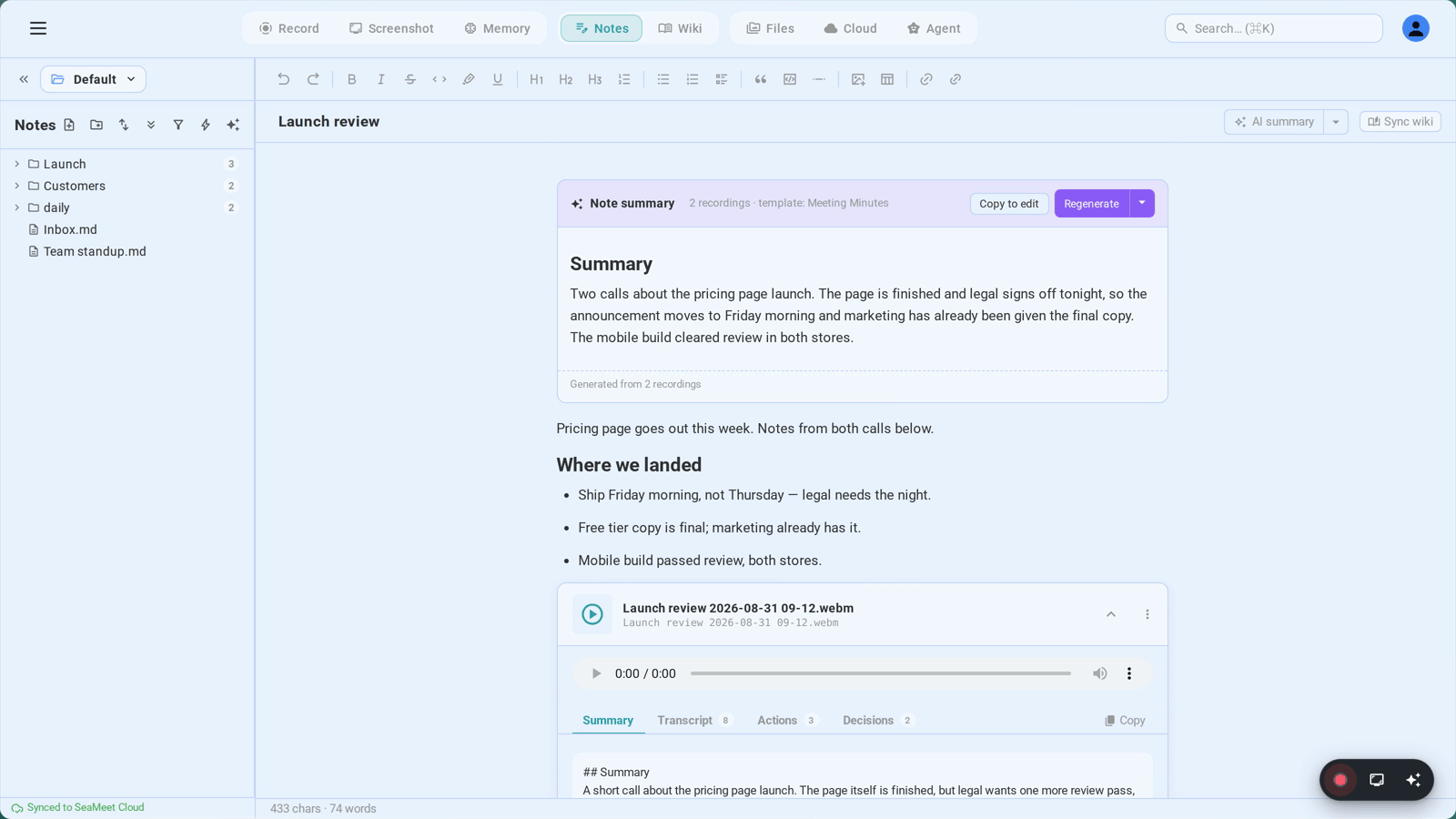
ملخص الذكاء الاصطناعي هو المحور الرئيسي للملاحظة عندما تكون قد سجلت اجتماعًا فيها. يعيش ككتلة مخصصة داخل الملاحظة (بطاقة مضمّنة مع رأس وجسم وتذييل)، لذا فهي جزء من نص الملاحظة — مما يعني أنها تنتقل ذهابًا وإيابًا إلى القرص كـ Markdown، يمكنك البحث فيها، وتظهر في الصادرات.
مكانان يقودان التوليف:
زر AI summary المنقسم في الرأس
في أعلى يمين صف العنوان، يولّد زر AI summary (أيقونة auto-awesome) توليفًا جديدًا باستخدام قالبك الافتراضي. أثناء تنفيذ التوليف، تدور الأيقونة وتقلب التسمية إلى "Synthesizing…". يتم تعطيل الزر حتى تنتهي التشغيلة السابقة.
بجواره مباشرة سهم صغير — هذه هي قائمة الزر المنقسم. يفتح منبثقًا بثلاثة عناصر تحكم:
- Choose template… — يفتح نموذج Regenerate (المُوصف أدناه) لتتمكن من اختيار قالب مختلف أو كتابة موجه مخصص.
- Auto-update on typing — مربع اختيار لكل ملاحظة. عند التشغيل، يعيد التوليف التشغيل بعد تحريرات كبيرة لهذه الملاحظة، مرتدة لتجنب أكل حصتك من AI على كل ضغطة مفتاح.
- Auto-suggest template — مفتاح تبديل عام (يعكس Settings → AI Features → AI Summary Templates). عند التشغيل، يصنّف SeaMeet النسخ ويختار القالب الأنسب لكل توليف بدلًا من استخدام Meeting Minutes دائمًا. عند الإيقاف، Meeting Minutes هو الافتراضي ويُكبح أي كشف تلقائي.
نموذج إعادة التوليد
يفتح كلما اخترت "Choose template…" أو نقرت السهم على بطاقة توليف موجودة. يعرض النموذج:
- حقل Search templates في الأعلى.
- منطقة Suggested، محددة مسبقًا، عندما يكون التوليف الحالي قد تم تطبيق قالب عليه بالفعل أو عندما أظهر الكشف التلقائي اختيارًا بثقة عالية.
- شبكة القالب الكاملة، مجمّعة حسب الفئة — Team & Management وProject & Agile وSales & Client وHR & Recruitment وEducation & Training وMedical & Healthcare وLegal & Compliance وEvents & Media وOther (التي تتضمن قوالبك المخصصة).
- منطقة نص Custom instructions أسفل الشبكة — تتجاوز جسم القالب. استخدمها للإطارات لمرة واحدة مثل "ركّز على الالتزامات للعميل X، أخرج كمذكرة تنفيذية من صفحة واحدة."
- مربع اختيار Save as a custom template — حدده، املأ اسمًا، ويصبح الموجه قابلًا لإعادة الاستخدام تحت "Other".
اختيار قالب وضرب Regenerate يضع التوليف في قائمة الانتظار ويغلق النموذج. يعرض زر الرأس "Synthesizing…" حتى تهبط البطاقة الجديدة. إذا أخطأت التشغيلة، تطفو البطاقة الخطأ ويصبح الزر متاحًا مرة أخرى.
بطاقة التوليف نفسها
بمجرد إنتاجها، تجلس البطاقة داخل جسم الملاحظة بهذا التشريح:
- الرأس: "✨ ملخص الملاحظة · N تسجيلات · قالب: "، بالإضافة إلى أزرار الإجراء.
- شريحة قديمة — تظهر عندما تكون قد أضفت ~150 حرفًا أو أكثر من كتابتك بعد توليد التوليف. انقر عليها للتحديث بنفس القالب (نقرة واحدة، بدون نموذج).
- Copy to edit — ينسخ Markdown المعروض إلى كتلة جديدة في الملاحظة أسفل البطاقة، حتى تتمكن من تحريرها دون فقدان الأصل.
- Regenerate (زر منقسم) — الإجراء الأساسي يعيد التشغيل بنفس القالب؛ السهم يفتح نفس قائمة الزر المنقسم التي يستخدمها الرأس.
- التذييل: "Generated from N recordings" بالإضافة إلى تلميح "✨ Updated by AI" إذا تم تنقيح التوليف بعد الاجتماع من النسخ الكامل.
عندما يسجل اجتماع لأول مرة في ملاحظة جديدة، قد يقترح SeaMeet أيضًا اسم ملف أفضل بناءً على النسخ. تظهر حبة لمرة واحدة تحت شريط العنوان — "AI يقترح 'Q3 Planning'" — مع أزرار Apply وDismiss. Apply يشغّل إعادة التسمية عبر notes:rename (أيضًا تحديث مراجع اسم الملف على القرص)؛ Dismiss يستمر لكل ملاحظة حتى لا تظهر الحبة مرة أخرى.
نصائح وأفضل الممارسات
- اعتمد على اختصارات Markdown. الوصول إلى شريط الأدوات يبطئك.
##لـ H2،-لتعداد نقطي،>لاقتباس — تبقى إيقاع كتابتك سليمًا وكذلك انتباهك على الاجتماع. - اربط بسخاء أثناء اجتماع، أصلح التصادمات لاحقًا. لا يكلف شيئًا كتابة
[[Project Atlas]]حتى قبل وجود الصفحة. الروابط المعطلة تصبح قائمة مهام: انقر بزر الفأرة الأيمن على كل واحدة وSync wiki عند الانتهاء. - وسّع بطاقة وسائط للبحث بالنسخ. لا تنقّل بالأذن — وسّع تضمين التسجيل، انقر سطر نسخ، ويقفز المشغل المضمّن إلى تلك الثانية.
- استخدم موجهات مخصصة للإطارات لمرة واحدة. تخطّى "Save as a custom template" ما لم تستخدم الموجه مرة أخرى. منطقة نص الموجه المخصصة جيدة لإعادة توليد واحدة.
- افتح ملاحظتين في عرض منقسم للكتابة أثناء الإشارة. اقرن الفتح السريع (Ctrl/Cmd+P) بنظام علامات التبويب لوضع ملاحظة اجتماعك وملاحظة مرجعية جنبًا إلى جنب؛ يحفظ كلا المحررين تلقائيًا بشكل مستقل.
استكشاف الأخطاء وإصلاحها
يظل الرابط الويكي معطلًا حتى بعد إنشاء الهدف.
يعيد المحلِّل المباشر فحص مساحة العمل عند إضافة الملفات. إذا ظلت حبة مكتومة بتسطير منقّط، فمن المرجح أن الملف الأساسي له basename مختلف — تُحل الروابط الويكية على اسم الملف بدون امتداد .md. انقر بزر الفأرة الأيمن على الحبة واختر Sync wiki to generate this page إذا كان الهدف صفحة wiki؛ لملاحظة عادية، تحقق من أن العنوان في الشريط الجانبي يطابق ما داخل الأقواس.
لن تفتح قائمة الشرطة المائلة.
يفتح اختصار / القائمة فقط عندما يكون للمحرر نفسه التركيز ويكون المؤشر على سطر فارغ. إذا كان المؤشر داخل نص، فإن كتابة / تكتب حرف شرطة مائلة فقط. انتقل إلى سطر جديد أو اضغط زر + الذي يظهر في المزراب الأيسر لفتح القائمة بشكل لا لبس فيه.
يقول البحث/الاستبدال "لا نتائج" لكنني أرى النص. بدّل زر Aa (Match case) — حساسية الحالة معطلة افتراضيًا لكنها تبقى لاصقة إذا قمت بتشغيلها في جلسة سابقة. تذكر أيضًا أن البحث يعمل ضد جسم الملاحظة فقط؛ بطاقة ملخص الذكاء الاصطناعي المُعرضة قابلة للبحث، لكن النص داخل علامات تبويب كتل الوسائط المطوية (الملخص، النسخ، إلخ.) ليس كذلك — وسّع البطاقة لجعلها قابلة للبحث.
مرجع سريع
| الإجراء | الاختصار / الإيماءة | النتيجة |
|---|---|---|
| إدراج كتلة | / على سطر فارغ | يفتح قائمة الشرطة المائلة |
| فتح قائمة الشرطة المائلة (فأرة) | انقر + في المزراب الأيسر | نفس / |
| إدراج رابط ويكي | اكتب [[ | يفتح منتقي الروابط الويكية |
| الالتزام بتحديد المنتقي | Enter أو Tab | يدرج [[<basename>]] |
| إدراج emoji | اكتب :word: | يفتح منتقي رمز emoji القصير |
| فتح سريع | Ctrl/Cmd + P | بحث ضبابي عن اسم الملف + العنوان |
| البحث الشامل | Ctrl/Cmd + K | نص كامل عبر الملاحظات / wiki / التسجيلات |
| البحث والاستبدال | Ctrl/Cmd + F | يبدّل شريط البحث/الاستبدال |
| التطابق التالي / السابق | Enter / Shift+Enter | يخطو عبر التطابقات في الشريط |
| مطابقة الحالة | زر Aa في الشريط | يبدّل حساسية الحالة |
| تأكيد استبدال الكل | تنبيه تلقائي عند ≥5 تطابقات | يمنع إعادة كتابة جماعية عرضية |
| تضمين الوسائط | اسحب من الشريط الجانبي → جسم المحرر | يدرج ![[path]] ككتلة غنية |
| توسيع كتلة وسائط | انقر البطاقة | يكشف المشغل + علامات تبويب قطع AI |
| البحث بالنسخ | انقر سطر نسخ | يقفز المشغل المضمّن إلى ذلك الطابع الزمني |
| فصل التضمين | قائمة ⋯ → Detach from note | يزيل التضمين (يبقى الملف على القرص) |
| توليد ملخص AI | زر AI summary | توليف بقالب افتراضي / مقترح |
| اختيار قالب | سهم الزر المنقسم → Choose template… | يفتح نموذج Regenerate |
| تبديل التحديث التلقائي | قائمة الزر المنقسم | إعادة تشغيل لكل ملاحظة على تحريرات كبيرة |
| اقتراح قالب تلقائي | قائمة الزر المنقسم | اختيار قالب مدفوع بالمصنف العالمي |
| إعادة التوليد بنفس القالب | زر Regenerate للبطاقة | يعيد تشغيل التوليف في مكانه |
| نسخ الملخص للتحرير | زر Copy to edit للبطاقة | يدرج Markdown قابل للتحرير أسفل البطاقة |
| تحديث ملخص قديم | شريحة Stale · refresh للبطاقة | يعيد التشغيل بعد ~150+ حرف مضاف |
| مزامنة wiki الآن | زر رأس Sync wiki | يطلق خط أنابيب wiki فورًا |
| إعادة تسمية عنوان الملاحظة | انقر نص العنوان | محرر مضمّن؛ Enter يلتزم، Esc يلغي |
| تطبيق اقتراح عنوان AI | Apply في حبة إعادة التسمية | يعيد تسمية الملف + إعادة كتابة المراجع |
← الفصل 16: نظرة عامة على الملاحظات | الفصل 18: نظرة عامة على الإعدادات →
Published: