مكتبة التسجيلات الخاصة بك
الفصل 9: مكتبة التسجيلات الخاصة بك
بعد بضعة أسابيع من استخدام SeaMeet، من المرجح أن يكون لديك العشرات — بل المئات — من التسجيلات. ملاحظات الاجتماعات وجلسات العصف الذهني والمكالمات المهمة والأفكار العشوائية ومن يدري ماذا أيضًا. بدون تنظيم سليم، يمكن أن يبدو العثور على ذلك التسجيل المحدد من قبل ثلاثة أسابيع عندما شرح مديرك الإجراء الجديد كالبحث عن إبرة في كومة قش.
سيعلّمك هذا الفصل كيفية تنظيم مجموعتك المتنامية من التسجيلات وإدارتها والتنقل فيها. ستتعلّم كيف ينظّم SeaMeet ملفاتك تلقائيًا وكيفية العثور على ما تبحث عنه وكيفية إبقاء مكتبة تسجيلاتك نظيفة ومفيدة.
الشريط الجانبي مقابل مكتبة الوسائط: عرضان لنفس الملفات
يعرض SeaMeet تسجيلاتك من خلال سطحين، ويستحق الأمر فهم كيف يرتبطان قبل التعمق. يقرأ كلا العرضين من نفس مجموعة الملفات الأساسية على القرص — الفرق هو في مقدار المساحة التي يشغلانها وما تم تحسينهما من أجله.
الشريط الجانبي (المُغطّى في هذا الفصل) هو اللوحة الظاهرة دائمًا على الجانب الأيسر من نافذة SeaMeet. إنها قائمة طويلة وضيقة من بطاقات التسجيلات مصممة للتنقل السريع أثناء عملك — التبديل بين الاجتماعات الأخيرة، سحب مقطع إلى ملاحظة، أو إمساك الملف الذي انتهيت منه للتو. يبقى بعيدًا عن الطريق وهو ما ستستخدمه 80% من الوقت.
مكتبة الوسائط هي مساحة عمل منفصلة بملء الشاشة، تُفتح من شريط التنقل العلوي. إنها تخطيط بأسلوب شبكي متعدد الأعمدة مبني للتصفح بالجملة والعمليات الجماعية وإدارة الأمور الجدية — تحديد دزينة تسجيلات دفعة واحدة، تطبيق المرشحات عبر مئات الملفات، مقارنة الصور المصغرة، أو تنظيف عدة أشهر من التراكم في جلسة واحدة. يستخدم نفس البحث الضبابي مثل الشريط الجانبي (المزيد عن ذلك أدناه)، لذا فإن أي شيء تتعلمه هنا ينتقل.
قاعدة عامة: استخدم الشريط الجانبي عند "أحتاج إلى هذا التسجيل الواحد الآن"، واستخدم مكتبة الوسائط عندما تحتاج إلى رؤية كل شيء دفعة واحدة. تحتوي مكتبة الوسائط على شرح مخصص خاص بها في الفصل 10 — مكتبة الوسائط. يركّز بقية هذا الفصل على الشريط الجانبي.
مكتبة التسجيلات: خزانة ملفاتك الرقمية
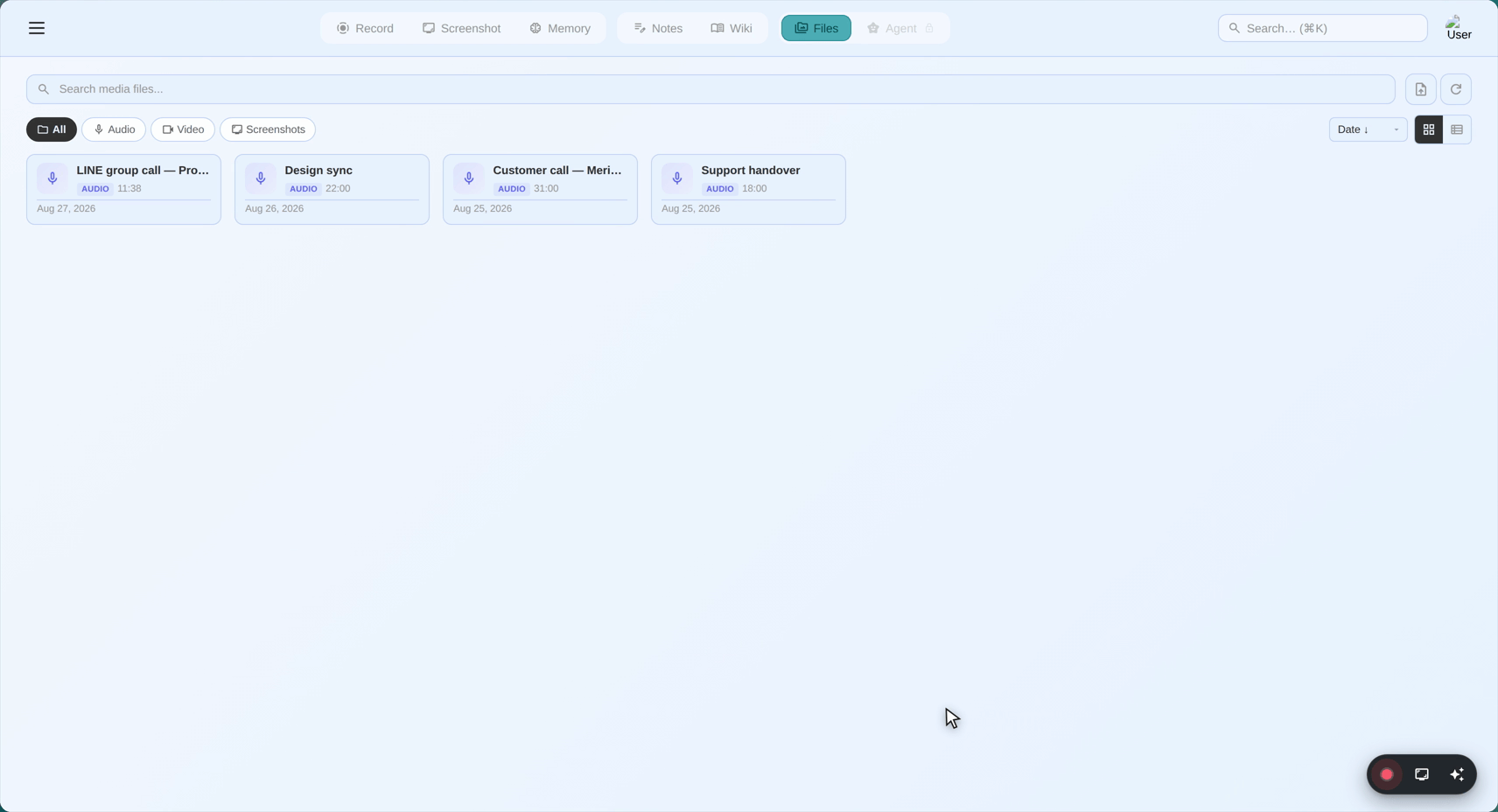
فكّر في مكتبة تسجيلات SeaMeet كـ خزانة ملفات رقمية مصمّمة خصيصًا لتسجيلاتك الصوتية والمرئية. تمامًا كما تحتوي خزانة الملفات الفعلية على مجلدات وتسميات وأنظمة تنظيم، تحتوي مكتبة SeaMeet على أدوات لمساعدتك في تصنيف تسجيلاتك والعثور عليها وإدارتها.
ماذا تفعل المكتبة:
- تعرض جميع تسجيلاتك في مكان واحد
- تعرض معلومات مهمة عن كل تسجيل
- تتيح لك تشغيل التسجيلات وإعادة تسميتها وحذفها وتنظيمها
- تساعدك في العثور على تسجيلات محددة بسرعة
- تتتبع مكان تخزين الملفات
أين هي: مكتبة التسجيلات هي الشريط الجانبي على الجانب الأيسر من نافذة SeaMeet — اللوحة التي تعرض قائمة تسجيلاتك.
فهم قائمة التسجيلات
عند النظر إلى قائمة التسجيلات، سترى مجموعة من بطاقات التسجيلات — إدخالات فردية تمثّل كل تسجيل من تسجيلاتك.
تشريح بطاقة التسجيل
تعرض كل بطاقة تسجيل المعلومات الأساسية لمحة سريعة:
┌──────────────────────────────────────────┐
│ 🔴                                       │
│ اجتماع الفريق - تخطيط الربع الثالث       │  ← اسم/تسمية التسجيل
│ 47:32 • اليوم، 2:30 مساءً                │  ← المدة والطابع الزمني
│ Zoom • صوت + فيديو                       │  ← المصدر والنوع
│                                          │
│ [▶ تشغيل] [✏️ إعادة تسمية] [🗑️ حذف] [⋯] │  ← أزرار الإجراءات
└──────────────────────────────────────────┘
دعنا نفكّك كل عنصر:
الأيقونة (الجانب الأيسر)
التسجيلات الصوتية فقط: 🎤 أو 🔴 تسجيلات الفيديو: 🎥 أو 📹 تسجيلات Flashback: ⏪ (قد تتضمن هذا المؤشر)
ماذا تخبرك الأيقونة:
- 🎤 أيقونة الميكروفون: تسجيل صوتي فقط (مذكرة صوتية، مكالمة هاتفية)
- 🔴 دائرة حمراء: تسجيل صوتي من مصدر الميكروفون
- 🎥 كاميرا فيديو: تسجيل فيديو (شاشة أو نافذة أو منطقة)
- 🔊 مكبر صوت: تسجيل صوت النظام (أصوات الحاسوب)
- 🎤+🔊 مجمعة: تسجيل بكل من الميكروفون وصوت النظام
التعرّف السريع: لمحة سريعة، يمكنك معرفة ما إذا كان شيء صوتيًا فقط أم فيديو من الأيقونة.
اسم/تسمية التسجيل
ما هي: اسم التسجيل من أين يأتي: يُنشأ تلقائيًا بناءً على المصدر والطابع الزمني هل يمكنك تغييره؟ نعم! يمكنك إعادة تسمية التسجيلات إلى أي شيء تريده.
نمط التسمية الافتراضي:
[المصدر]_[اسم التطبيق]_[الطابع الزمني]
أمثلة على الأسماء الافتراضية:
Microphone_seameet_20260102143045.webmZoom_seameet_20260102150022.webmSystemAudio_Chrome_seameet_20260102154510.webmBoth_Teams_seameet_20260102160033.webm
لماذا الأسماء الافتراضية... ليست رائعة:
الأسماء الافتراضية مصممة لتكون فريدة وغنية بالمعلومات للحاسوب، لكنها ليست ودية جدًا للإنسان. لا يخبرك Microphone_seameet_20260102143045.webm بأنها كانت جلسة العصف الذهني الخاصة بك حول تصميم الموقع الجديد.
الحل: أعد تسمية تسجيلاتك بأسماء وصفية!
أمثلة جيدة على إعادة التسمية:
مراجعة ميزانية الربع الثالث - اجتماع الفريقمكالمة عميل - موقع Acme Corpبودكاست الحلقة 47 - مقابلة مع د. Smithفكرة - عصف ذهني لميزة منتج جديدمحاضرة - مقدمة في التعلم الآلي
المدة
التنسيق: ساعات:دقائق:ثوانٍ (H:MM:SS أو M:SS)
أمثلة:
5:32= 5 دقائق و32 ثانية47:32= 47 دقيقة و32 ثانية1:23:45= 1 ساعة و23 دقيقة و45 ثانية
لماذا مهمة:
- تساعدك في تقدير مدى طول التسجيل
- مفيدة للعثور على اجتماعات محددة ("كانت حوالي ساعة")
- تساعد في إدارة التخزين (أطول = ملف أكبر)
مرجع سريع:
أقل من 5 دقائق   → ملاحظة سريعة، فكرة، تذكير
5-15 دقيقة      → محادثة قصيرة، اجتماع وقوف
15-30 دقيقة     → اجتماع عادي، مكالمة
30-60 دقيقة     → اجتماع أطول، عرض تقديمي
أكثر من 60 دقيقة → جلسة مطوّلة، ندوة، فصل
الطابع الزمني
التنسيق: التاريخ والوقت عند بدء التسجيل
أمثلة:
اليوم، 2:30 مساءً(إذا سُجّل اليوم)أمس، 10:15 صباحًا(إذا سُجّل أمس)15 يناير، 9:00 صباحًا(إذا سُجّل سابقًا)
الدقة:
- التسجيلات الحديثة: تعرض الوقت النسبي (اليوم، أمس)
- التسجيلات الأقدم: تعرض التاريخ
لماذا مهم:
- العثور على التسجيلات من تواريخ محددة
- التنظيم الزمني
- نقطة مرجعية ("الاجتماع من الثلاثاء الماضي")
تسمية المصدر
ما تعرضه: من أين أتى التسجيل
أمثلة:
Microphone- مُسجّل من الميكروفون فقطZoom- اكتُشف كاجتماع ZoomChrome- مُسجّل في متصفح Google ChromeTeams- اجتماع Microsoft TeamsSystem Audio- أصوات الحاسوب فقطBoth - Zoom- ميكروفون + صوت نظام مجمّع من Zoom
لماذا مفيد:
- يعرف أي تطبيق أو مصدر أنشأ التسجيل
- يساعد في التصنيف حسب منصة الاجتماع
- مفيد للتصفية ("أرني جميع تسجيلات Zoom")
مؤشر النوع
يعرض: ما نوع التسجيل
أمثلة:
صوت فقط- صوت فقط، بدون فيديوصوت + فيديو- يحتوي على صوت وتسجيل شاشةفيديو فقط- شاشة فقط، بدون صوتFlashback- مُلتقَط بميزة Flashback
لماذا مهم:
- يساعدك في معرفة ما تتوقعه عند التشغيل
- الصوت فقط يُحمَّل أسرع
- ملفات الفيديو أكبر
- قد تحتوي تسجيلات Flashback على محتوى خاص
عروض بطاقة التسجيل: مدمج مقابل مُوسَّع
يقدم SeaMeet طريقتين لعرض بطاقات التسجيل: مدمج ومُوسَّع.
العرض المدمج (الافتراضي)
المظهر:
┌──────────────────────────────────────────┐
│ 🎤 مراجعة ميزانية Q3 - اجتماع الفريق     │
│ 47:32 • اليوم، 2:30 مساءً • Zoom         │
└──────────────────────────────────────────┘
الخصائص:
- معلومات قليلة
- يعرض التفاصيل الأساسية فقط
- يأخذ مساحة أقل
- جيد للتصفح عبر العديد من التسجيلات
- تظهر أزرار الإجراءات عند التمرير أو النقر
متى تستخدم العرض المدمج:
- لديك العديد من التسجيلات
- تريد المسح بسرعة
- تبحث عن تاريخ أو مدة محددة
العرض المُوسَّع
المظهر:
┌──────────────────────────────────────────┐
│                                          │
│  🎤 مراجعة ميزانية Q3 - اجتماع الفريق    │
│                                          │
│  المدة: 47:32                            │
│  مُسجّل: اليوم، 2:30 مساءً                │
│  المصدر: Zoom                            │
│  النوع: صوت + فيديو                       │
│  الملف: Q3_Budget_Review.webm            │
│  الحجم: 145 ميغابايت                     │
│                                          │
│  ┌──────────────────────────────────┐   │
│  │  [معاينة الشكل الموجي]            │   │
│  │                                  │   │
│  └──────────────────────────────────┘   │
│                                          │
│  [▶ تشغيل] [✏️ إعادة تسمية] [📂 إظهار]   │
│  [🗑️ حذف] [📤 مشاركة] [⋯ المزيد]        │
│                                          │
└──────────────────────────────────────────┘
الخصائص:
- يعرض جميع المعلومات المتاحة
- يتضمن معاينة الشكل الموجي (إن كان صوتيًا)
- يعرض جميع أزرار الإجراءات
- يأخذ مساحة أكبر لكل تسجيل
- جيد لفحص تسجيلات محددة
متى تستخدم العرض المُوسَّع:
- تريد رؤية جميع التفاصيل
- تستعد للتشغيل أو التحرير
- تحتاج إلى رؤية الشكل الموجي
- تريد وصولًا سريعًا إلى جميع الإجراءات
كيفية التبديل بين العروض
الطريقة 1: لكل تسجيل
- انقر على بطاقة تسجيل
- ابحث عن زر/سهم توسيع/طي
- انقر للتبديل بين المدمج والمُوسَّع
الطريقة 2: تبديل العرض الشامل
- ابحث عن مفتاح تبديل العرض في رأس الشريط الجانبي
- يظهر عادةً كأيقونات (☰ عرض القائمة، ▦ عرض الشبكة، إلخ.)
- انقر لتغيير العرض الافتراضي لجميع التسجيلات
الطريقة 3: النقر المزدوج
- انقر مزدوجًا على تسجيل لفتح العرض المُوسَّع
- انقر مزدوجًا مرة أخرى أو اضغط Escape للطي
تنظيم تسجيلاتك
الآن بعد أن فهمت ما تنظر إليه، دعنا نتعلّم كيفية تنظيم مجموعتك.
إعادة تسمية التسجيلات
لماذا إعادة التسمية؟
- يصعب تذكّر الأسماء الافتراضية
- تساعدك الأسماء الوصفية في العثور على التسجيلات لاحقًا
- جيد للتنظيم الاحترافي
- يجعل المشاركة أسهل (يفهم الناس ما هي)
كيفية إعادة التسمية:
الطريقة 1: إعادة تسمية سريعة
- ابحث عن التسجيل الذي تريد إعادة تسميته
- ابحث عن زر إعادة التسمية (✏️ أيقونة قلم رصاص) أو قائمة النقر بزر الفأرة الأيمن
- انقر "Rename"
- اكتب الاسم الجديد
- اضغط Enter أو انقر "Save"
الطريقة 2: العرض المُوسَّع
- وسّع بطاقة التسجيل
- انقر على حقل الاسم
- عدّل الاسم
- احفظ التغييرات
الطريقة 3: قائمة النقر بزر الفأرة الأيمن
- انقر بزر الفأرة الأيمن (أو Control-click على Mac) على التسجيل
- اختر "Rename" من القائمة
- أدخل الاسم الجديد
- أكّد
اصطلاحات التسمية الجيدة:
للاجتماعات:
[النوع] - [الموضوع/العميل] - [التاريخ]
اجتماع الفريق - تخطيط Q3 - 15 يناير
مكالمة عميل - Acme Corp - 16 يناير
1:1 - Sarah - 17 يناير
للمحتوى:
[النوع] - [الحلقة/الموضوع] - [الضيف/الموضوع]
بودكاست الحلقة 47 - مقابلة مع د. Smith
درس - طبقات Photoshop
محاضرة - مقدمة في ML الأسبوع 3
للأفكار/الملاحظات:
[الفئة] - [وصف موجز]
فكرة - تصميم الصفحة الرئيسية الجديد
ملاحظات - تحليل المنافسين
تذكير - الاتصال بشركة التأمين
نصائح لأسماء جيدة:
- ✓ كن وصفيًا لكن موجزًا
- ✓ ضمّن التواريخ للمحتوى الحساس للوقت
- ✓ استخدم تنسيقًا متسقًا
- ✓ ضمّن الأشخاص أو المواضيع الرئيسية
- ✗ تجنّب الأحرف الخاصة (/ \ : * ? " < > |)
- ✗ لا تجعل الأسماء طويلة جدًا (يصعب قراءتها)
حذف التسجيلات
تحذير: حذف تسجيل هو دائم. يُزال الملف من حاسوبك.
قبل الحذف:
- تأكد من عدم احتياجك له
- فكّر في أرشفة التسجيلات المهمة بدلًا من ذلك
- تذكّر: لا يحتوي SeaMeet على "سلة المهملات" أو "سلة محذوفات"
كيفية الحذف:
الطريقة 1: زر الحذف
- ابحث عن التسجيل
- انقر زر الحذف (🗑️ أيقونة سلة المهملات)
- أكّد الحذف
- يُزال التسجيل بشكل دائم
الطريقة 2: قائمة النقر بزر الفأرة الأيمن
- انقر بزر الفأرة الأيمن على التسجيل
- اختر "Delete"
- أكّد
الطريقة 3: اختصار لوحة المفاتيح
- حدّد التسجيل
- اضغط مفتاح Delete
- أكّد
ماذا يحدث عند الحذف:
- يُزال التسجيل من مكتبة SeaMeet
- يُحذف الملف من مجلد التخزين الخاص بك
- لا يمكن استعادته (إلا إذا كانت لديك نسخ احتياطية)
- تُحرَّر المساحة
⚠️ مهم: يحذف الحذف في SeaMeet الملف الفعلي. لا يوجد تراجع!
كشف الملفات في نظام الملفات الخاص بك
أحيانًا تحتاج إلى العمل مع ملف التسجيل مباشرة — ربما من أجل:
- نسخه إلى موقع آخر
- تحميله إلى التخزين السحابي
- مشاركته عبر البريد الإلكتروني
- تحريره في برنامج آخر
كيفية العثور على الملف:
الطريقة 1: "Show in Folder"
- انقر بزر الفأرة الأيمن على التسجيل
- اختر "Show in Folder" أو "Reveal in Finder"
- يفتح مستعرض الملفات يعرض الملف
الطريقة 2: العرض المُوسَّع
- وسّع بطاقة التسجيل
- ابحث عن "Show File" أو أيقونة مجلد
- انقر لفتح موقع الملف
ماذا يحدث:
- يفتح مستعرض الملفات/Finder
- يتم تمييز ملف التسجيل
- يمكنك نسخ الملف أو نقله أو فتحه
- تنعكس التغييرات في نظام الملفات في SeaMeet (إذا أعدت التسمية خارجيًا)
سحب التسجيلات إلى الملاحظات
اعتبارًا من الإصدار 2.1.2، تكون بطاقات التسجيل في الشريط الجانبي قابلة للسحب — أمسك أي بطاقة وأفلتها في ملاحظة مفتوحة في محرر الملاحظات لتضمين التسجيل بشكل مضمّن. يُدرج التضمين في موضع المؤشر (أو يُلحق بنهاية المستند إن أفلتت على إطار المحرر الخارجي)، ويُعرض كمشغل وسائط تفاعلي داخل الملاحظة. يمكن سحب لقطات الشاشة بالطريقة نفسها.
هذه أسرع طريقة لربط صوت أو فيديو الاجتماع بملاحظاته المكتوبة: افتح الملاحظة، اسحب التسجيل من الشريط الجانبي، أفلته حيث تريد أن يظهر المشغل. مسموح بإفلاتات متعددة لنفس التسجيل، لذا يمكنك الإشارة إلى لحظات مختلفة بتضمين الملف نفسه في عدة مواضع إذا كان ذلك يساعد سردك.
انظر الفصل 17 — محرر الملاحظات للحصول على سير عمل التضمين الكامل وأنواع الوسائط المدعومة وكيفية تصرف المشغل المضمَّن بمجرد وجوده في المستند.
فرز تسجيلاتك
افتراضيًا، تُفرز التسجيلات حسب التاريخ (الأحدث أولًا). لكن يمكنك تغيير هذا.
خيارات الفرز المتاحة:
حسب التاريخ (الافتراضي):
- التسجيلات الأحدث في الأعلى
- الأقدم في الأسفل
- الأفضل لـ: العثور على التسجيلات الحديثة
حسب الاسم:
- ترتيب أبجدي (A إلى Z أو Z إلى A)
- الأفضل لـ: العثور على تسجيلات مسماة محددة
حسب المدة:
- من الأقصر إلى الأطول أو العكس
- الأفضل لـ: العثور على ملاحظات سريعة أو اجتماعات طويلة
حسب الحجم:
- من الأصغر إلى الأكبر
- الأفضل لـ: إدارة مساحة التخزين
حسب المصدر:
- مجمّعة حسب التطبيق (جميع Zoom معًا، جميع Teams معًا)
- الأفضل لـ: العثور على تسجيلات من منصات محددة
كيفية تغيير ترتيب الفرز:
- ابحث عن قائمة منسدلة "Sort" في رأس الشريط الجانبي
- انقر واختر طريقة الفرز المفضلة لديك
- انقر مرة أخرى للتبديل بين تصاعدي/تنازلي
التصفية والبحث
عندما يكون لديك العديد من التسجيلات، استخدم المرشحات والبحث للعثور على ما تحتاجه.
مربع البحث:
يقع في أعلى الشريط الجانبي، يتيح لك مربع البحث العثور على التسجيلات بكتابة أي جزء يظهر في بياناتها الوصفية. اعتبارًا من الإصدار 2.1.2، يستخدم الشريط الجانبي مطابقًا ضبابيًا مع ترتيب حسب الصلة بدلًا من مرشّح السلسلة الفرعية الدقيقة القديم — لذا تجد الاستعلامات القريبة بما يكفي ما تريد، وتطفو أفضل التطابقات إلى أعلى القائمة.
الحقول التي يبحث فيها المطابق:
يُسجَّل كل تسجيل مقابل خمسة حقول في وقت واحد، ويفوز الحقل الأعلى تسجيلًا:
- الاسم — مهما سمّيت التسجيل أنت (أو المسمّي التلقائي لـ SeaMeet)
- الطابع الزمني — تاريخ ووقت إنشاء التسجيل
- النوع —
AudioأوVideoأوFlashbackوما إلى ذلك - تسمية المصدر — الاسم المعروض على البطاقة (
MicrophoneأوSystem AudioأوBoth - Zoomوما إلى ذلك) - اسم تطبيق المصدر — التطبيق الأساسي الذي اكتشفه SeaMeet (
zoomأوChromeأوTeamsأوseameetوما إلى ذلك)
هذا يعني أن استعلامًا مثل zoom budget سيجد تسجيلًا اسمه "مراجعة ميزانية Q3" مع تطبيق المصدر zoom على الرغم من عدم احتواء أي حقل واحد على كلتا الكلمتين.
كيف يعمل ترتيب الصلة:
ليست المطابقات مجرد "نعم/لا" — بل يحصل كل تطابق على درجة، وتُفرز القائمة الأقوى أولًا:
- التطابقات الفرعية الدقيقة تفوز. إذا ظهر استعلامك حرفيًا في أي مكان في أي حقل، فإن هذا التسجيل ينطلق إلى الأعلى.
- الأحرف المتتالية تتفوّق على المتفرقة. ستصنف كتابة
budg"Budget Review" أعلى من تسجيل حيث يظهرbوuوdوgبالترتيب مع فجوات بينها. - تطابقات حدود الكلمات تحصل على مكافأة. يصنّف ضرب الحرف الأول من كلمة (بعد مسافة أو شرطة أو شرطة سفلية أو نقطة أو في انتقال camelCase) أعلى من ضرب حرف في منتصف الكلمة — لذا فإن
ccمن المرجح أن يُظهر "Client Call" أكثر من "accordion". - الفجوات تكلّف نقاطًا. كلما كانت الأحرف المتطابقة بعيدة عن بعضها في الهدف، انخفضت الدرجة.
- التعادل يُكسر بالحداثة. عندما تُسجّل تسجيلتان درجة متساوية، يُدرج الأحدث أولًا.
كيف يختلف عن مطابقة السلسلة الفرعية الدقيقة القديمة:
قبل v2.1.2، كان مرشّح الشريط الجانبي فحص string.includes() بسيط — يجب أن يظهر استعلامك في الحقل كسلسلة فرعية متجاورة وإلا لم يتطابق على الإطلاق. المطابق الضبابي أكثر تسامحًا: لا تزال الأخطاء المطبعية تجد التسجيل الصحيح طالما تظهر الأحرف بالترتيب، وستطابق استعلامات التسلسل الفرعي مثل clc "Client Call" بالتقاط c وl وc على الرغم من أنها ليست متجاورة.
كيفية البحث:
- انقر في مربع البحث في أعلى الشريط الجانبي
- اكتب ما تبحث عنه
- تُرشَّح النتائج وتُعاد ترتيبها في الوقت الفعلي أثناء الكتابة
- أفضل تطابق في الأعلى؛ انقر على أي بطاقة لتحديدها
- انقر ✕ في مربع البحث (أو امسح الحقل) للعودة إلى القائمة الزمنية العكسية الافتراضية
أمثلة البحث:
- البحث
zoom→ يعرض جميع التسجيلات بـ Zoom كتطبيق مصدر، مرتبة حسب الحداثة - البحث
budget→ يعرض التسجيلات التي تحتوي على "budget" في الاسم (تسجّل السلسلة الفرعية الدقيقة أعلى من المتفرقة) - البحث
cc→ يعرض تسجيلات "Client Call" عبر مطابقة تسلسل حدود الكلمات - البحث
flashbk→ لا يزال يجد تسجيلات Flashback رغم الخطأ المطبعي
المرشحات:
تتيح لك المرشحات إظهار أنواع معينة فقط من التسجيلات.
المرشحات الشائعة:
حسب النوع:
- إظهار التسجيلات الصوتية فقط
- إظهار تسجيلات الفيديو فقط
- إظهار تسجيلات Flashback فقط
حسب المصدر:
- إظهار تسجيلات Zoom فقط
- إظهار تسجيلات Teams فقط
- إظهار تسجيلات الميكروفون فقط
حسب التاريخ:
- اليوم
- أمس
- هذا الأسبوع
- هذا الشهر
- نطاق تاريخ مخصص
حسب المدة:
- قصيرة (أقل من 5 دقائق)
- متوسطة (5-30 دقيقة)
- طويلة (أكثر من 30 دقيقة)
كيفية تطبيق المرشحات:
- ابحث عن زر أو قائمة منسدلة "Filter"
- حدّد معايير التصفية
- تتحدّث القائمة لإظهار التسجيلات المطابقة فقط
- امسح المرشحات لرؤية كل شيء مرة أخرى
دمج المرشحات: يمكنك غالبًا دمج مرشحات متعددة:
- "أرني تسجيلات Zoom من هذا الأسبوع"
- "أرني التسجيلات الصوتية أقل من 10 دقائق"
فهم مواقع الملفات والتخزين
بينما يعرض لك SeaMeet التسجيلات في مكتبته، تُخزّن الملفات الفعلية في نظام ملفات حاسوبك.
موقع التخزين الافتراضي
Windows:
C:\Users\[YourUsername]\Documents\SeaMeet Recordings\
Mac:
/Users/[YourUsername]/Documents/SeaMeet Recordings/
هيكل المجلد: قد ينظّم SeaMeet الملفات في مجلدات فرعية حسب التاريخ:
SeaMeet Recordings/
├── 2026-01-15/
│   ├── Meeting_1.webm
│   └── Call_2.webm
├── 2026-01-16/
│   └── Recording_3.webm
└── 2026-01-17/
    ├── Teams_Meeting.webm
    └── Voice_Note.webm
أو قد يخزّن جميع الملفات بشكل مسطّح:
SeaMeet Recordings/
├── Meeting_1_20260115.webm
├── Call_2_20260115.webm
├── Recording_3_20260116.webm
├── Teams_Meeting_20260117.webm
└── Voice_Note_20260117.webm
(يعتمد على إعداداتك)
العثور على تسجيلات محددة في نظام الملفات
الطريقة 1: من خلال SeaMeet
- ابحث عن التسجيل في SeaMeet
- انقر بزر الفأرة الأيمن → "Show in Folder"
- يفتح مستعرض الملفات في الموقع الدقيق
الطريقة 2: تصفّح يدويًا
- افتح مجلد Documents
- انتقل إلى "SeaMeet Recordings"
- تصفّح المجلدات أو ابحث
الطريقة 3: بحث النظام
- Windows: استخدم بحث File Explorer
- Mac: استخدم Spotlight (Cmd+Space)
- ابحث حسب اسم الملف أو التاريخ
تغيير موقع التخزين
يمكنك تغيير المكان الذي يحفظ فيه SeaMeet التسجيلات.
كيفية التغيير:
- اذهب إلى الإعدادات ⚙️
- انتقل إلى "Storage" أو "General"
- ابحث عن "Save Location" أو "Storage Directory"
- انقر "Browse" أو "Change"
- حدّد مجلدًا جديدًا
- طبّق التغييرات
ماذا يحدث للتسجيلات الحالية:
- تبقى في الموقع القديم
- تذهب التسجيلات الجديدة إلى الموقع الجديد
- لا يزال SeaMeet يعرض جميع التسجيلات (من كلا الموقعين)
- يمكنك نقل التسجيلات القديمة يدويًا إذا رغبت
أسباب جيدة لتغيير الموقع:
- نفاد المساحة على المحرك الحالي
- الرغبة في استخدام محرك خارجي
- تفضيل تنظيم مختلف
- استخدام مجلد متزامن مع السحابة (Dropbox أو OneDrive وما إلى ذلك)
إدارة مساحة التخزين
تأخذ ملفات الفيديو والصوت مساحة. إليك كيفية إدارتها.
أحجام الملفات النموذجية:
| نوع التسجيل | المدة | الحجم التقريبي |
|---|---|---|
| صوت فقط | 30 دقيقة | ~30-60 ميغابايت |
| صوت فقط | 1 ساعة | ~60-120 ميغابايت |
| فيديو (720p) | 30 دقيقة | ~1 غيغابايت |
| فيديو (720p) | 1 ساعة | ~2 غيغابايت |
| فيديو (1080p) | 30 دقيقة | ~1.8 غيغابايت |
| فيديو (1080p) | 1 ساعة | ~3.6 غيغابايت |
تخطيط التخزين:
إن سجّلت 5 ساعات من الاجتماعات أسبوعيًا:
- صوت فقط: ~300-600 ميغابايت أسبوعيًا
- فيديو (720p): ~10 غيغابايت أسبوعيًا
- فيديو (1080p): ~18 غيغابايت أسبوعيًا
تقديرات شهرية (20 ساعة):
- صوت: ~1.2-2.4 غيغابايت
- فيديو 720p: ~40 غيغابايت
- فيديو 1080p: ~72 غيغابايت
إدارة المساحة:
1. التنظيف المنتظم:
- احذف التسجيلات التي لم تعد بحاجتها
- احتفظ فقط بالمهمة
- افعل هذا أسبوعيًا أو شهريًا
2. أرشفة التسجيلات القديمة:
- انقل التسجيلات القديمة إلى محرك خارجي
- حمّل إلى التخزين السحابي
- احتفظ بالحديثة محليًا للوصول السريع
3. استخدم الصوت فقط عند الإمكان:
- للاجتماعات التي لا تحتاج فيها إلى الفيديو
- يوفّر أكثر من 90٪ من مساحة التخزين
- الصوت غالبًا كافٍ
4. إعدادات جودة أقل:
- استخدم 720p بدلًا من 1080p
- يوفّر ~40٪ من المساحة
- غالبًا لا تزال الجودة كافية
5. التخزين الخارجي:
- استخدم SSD أو قرصًا صلبًا خارجيًا
- انقل المشاريع المكتملة هناك
- احتفظ بالعمل الحالي على المحرك الرئيسي
أفضل الممارسات لإدارة مكتبة التسجيلات
مراجعة أسبوعية (5-10 دقائق)
كل أسبوع، اقضِ بضع دقائق:
-
راجع التسجيلات الجديدة
- انظر إلى ما سُجّل هذا الأسبوع
- أعد تسمية أي شيء له أسماء افتراضية
- احذف الفوضى الواضحة (تسجيلات اختبارية، إطلاقات عرضية)
-
تحقّق من مساحة التخزين
- تأكّد من عدم نفاد المساحة
- احذف إذا لزم الأمر
-
نظّم التسجيلات المهمة
- أعد تسمية الاجتماعات الرئيسية
- دوّن أي شيء يحتاج إلى متابعة
الأرشيف الشهري (15-30 دقيقة)
كل شهر:
-
حدّد التسجيلات للاحتفاظ بها
- الاجتماعات المهمة
- المواد المرجعية
- المحتوى الذي أنشأته
-
أرشف التسجيلات القديمة
- انقل التسجيلات الأقدم من شهر إلى التخزين الخارجي
- أو حمّل إلى السحابة
- احتفظ بآخر 2-4 أسابيع محليًا
-
حدّث التسمية إذا لزم الأمر
- أصلح أي تسجيلات سيئة التسمية
- أضف التواريخ إن كانت مفقودة
-
انسخ احتياطيًا الملفات المهمة
- انسخ التسجيلات الحرجة إلى مواقع متعددة
- لا تعتمد على نسخة واحدة
قوالب اصطلاحات التسمية
للحصول على تنظيم متسق، استخدم هذه القوالب:
اجتماعات العمل:
[نوع الاجتماع] - [الموضوع/المشروع] - [التاريخ]
وقوف الفريق - إعادة تصميم الموقع - 15 يناير
مكالمة عميل - عقد Acme Corp - 16 يناير
1:1 - مراجعة الأداء - 17 يناير
كل الموظفين - نتائج الربع الرابع - 18 يناير
مكالمات العملاء:
عميل - [الشركة] - [الموضوع] - [التاريخ]
عميل - Acme Corp - اقتراح الموقع - 15 يناير
عميل - TechStart - مناقشة الميزانية - 16 يناير
عميل - GlobalMedia - انطلاق المشروع - 17 يناير
المحتوى التعليمي:
[النوع] - [الدورة/الموضوع] - [الأسبوع/الموضوع]
محاضرة - مقدمة في ML - الأسبوع 3
درس - Photoshop - الطبقات
ندوة - أفضل ممارسات SEO
شخصي/مذكرات صوتية:
[الفئة] - [وصف موجز] - [التاريخ]
فكرة - ميزة تطبيق جديد - 15 يناير
تذكير - الاتصال بطبيب الأسنان - 16 يناير
ملاحظات - بحث كتاب - 17 يناير
نهج "صندوق الوارد الصفر" للتسجيلات
تمامًا مثل البريد الإلكتروني، تعمل مكتبة تسجيلاتك بشكل أفضل عندما تعالج التسجيلات على الفور:
سير العمل:
- سجّل (تلقائيًا أو يدويًا)
- راجع (خلال 24-48 ساعة)
- أعد التسمية (أعطه اسمًا وصفيًا)
- قرّر:
- احتفظ (مهم، أعد التسمية بشكل صحيح)
- عالج (استخرج الملاحظات ثم احذف)
- احذف (غير ضروري)
- أرشف (أسبوعيًا أو شهريًا)
الفوائد:
- اعرف دائمًا ما لديك
- يمكنك العثور على أي شيء بسرعة
- يبقى التخزين قابلًا للإدارة
- لا تضيع الأشياء المهمة
مشكلات مكتبة التسجيلات الشائعة
"لا أستطيع العثور على تسجيل أعرف أنني سجّلته"
الأسباب المحتملة:
-
ترتيب فرز خاطئ
- تحقّق مما إذا كنت تفرز حسب شيء غير التاريخ
- بدّل إلى عرض "By Date"
-
مرشّح نشط
- تحقّق مما إذا كانت لديك مرشحات مطبّقة
- امسح جميع المرشحات
-
البحث لا يعمل
- جرّب البحث بكلمات مفتاحية مختلفة
- تحقّق من التهجئة
-
حذف عرضي
- تحقّق من سلة المحذوفات/Trash
- ابحث في نظام الملفات مباشرة
-
مُحفظ في موقع خاطئ
- تحقّق من الإعدادات لموقع الحفظ
- قد يكون في مجلد مختلف
الحلول:
- استخدم بحث النظام (Windows: File Explorer، Mac: Spotlight)
- ابحث حسب نطاق التاريخ
- تحقّق من المحركات الخارجية إذا نقلت الملفات
- تحقّق من التخزين السحابي إذا كنت تستخدم المزامنة التلقائية
"مكتبة تسجيلاتي فارغة لكنني أجريت تسجيلات"
الأسباب المحتملة:
-
موقع حفظ خاطئ
- تغيّرت الإعدادات إلى مجلد مختلف
- التسجيلات هناك، لكن المكتبة تبحث في مكان آخر
-
نُقلت الملفات/حُذفت خارجيًا
- أنت أو برنامج نقل الملفات
- لا يمكن لـ SeaMeet العثور عليها
-
التحديث مطلوب
- يحتاج عرض المكتبة إلى التحديث
- أغلق SeaMeet وأعد فتحه
الحلول:
- تحقّق من Settings → Storage للموقع الصحيح
- استخدم "Refresh" أو "Scan for Recordings" إن كان متاحًا
- تصفّح المجلد يدويًا وتحقّق
- أعد تشغيل SeaMeet
"التسجيلات تستهلك مساحة كبيرة"
الحلول:
فوري:
- احذف التسجيلات التي لا تحتاجها
- افرز حسب الحجم، احذف الأكبر غير الضروري
- أفرغ سلة المحذوفات
طويل المدى:
- بدّل إلى الصوت فقط للاجتماعات
- خفّض إعدادات جودة الفيديو
- استخدم التخزين الخارجي
- نفّذ جدول تنظيف منتظم
احسب استخدامك:
- تحقّق من الحجم الإجمالي لمجلد SeaMeet Recordings
- قدّر التراكم الأسبوعي/الشهري
- خطّط للتخزين وفقًا لذلك
"أعدت تسمية ملف في File Explorer والآن لا يستطيع SeaMeet العثور عليه"
المشكلة: يحتفظ SeaMeet بقاعدة بيانات للتسجيلات. إن أعدت التسمية خارج SeaMeet، فقد يفقد التتبع.
الحلول:
الطريقة 1: تحديث المكتبة
- في SeaMeet، ابحث عن "Refresh" أو "Rescan"
- يحدّث هذا المكتبة لتطابق نظام الملفات
الطريقة 2: إعادة الاستيراد
- استخدم ميزة الاستيراد في SeaMeet
- استورد الملف المُعاد تسميته
- احذف الإدخال المعطل إن وُجد
الطريقة 3: أعد التسمية للخلف
- أعد تسمية الملف إلى الأصلي في File Explorer
- ثم أعد التسمية بشكل صحيح في SeaMeet
أفضل الممارسات: أعد تسمية التسجيلات دائمًا داخل SeaMeet بدلًا من File Explorer. هذا يحافظ على مزامنة قاعدة بيانات المكتبة.
التنظيم المتقدم: استخدام المجلدات والفئات
بينما ينظّم SeaMeet حسب التاريخ افتراضيًا، يمكنك إنشاء هيكلك التنظيمي الخاص.
الطريقة 1: تنظيم المجلدات الخارجية
أنشئ مجلدات في نظام الملفات الخاص بك:
SeaMeet Recordings/
├── Work/
│   ├── Client Calls/
│   ├── Team Meetings/
│   └── Conferences/
├── Personal/
│   ├── Ideas/
│   └── Notes/
└── Archive/
    ├── 2025/
    └── 2024/
العملية:
- أنشئ مجلدات في File Explorer/Finder
- بعد التسجيل، انقل الملفات إلى المجلدات المناسبة
- لا يزال SeaMeet يعثر عليها (عادةً)
- أو استخدم "Import" في SeaMeet لإعادة جلب الملفات المنظمة
الطريقة 2: "مجلدات" اصطلاح التسمية
استخدم التسمية لإنشاء فئات افتراضية:
WORK - عميل - Acme Corp - 15 يناير
WORK - اجتماع - وقوف الفريق - 16 يناير
WORK - مكالمة - مناقشة المورد - 17 يناير
PERSONAL - فكرة - ميزة تطبيق - 15 يناير
PERSONAL - ملاحظات - بحث كتاب - 16 يناير
الفوائد:
- ابحث "WORK" للعثور على جميع تسجيلات العمل
- ابحث "PERSONAL" للشخصية
- لا حاجة لنقل الملفات
- يعمل مع بحث SeaMeet
الطريقة 3: الأرشفة حسب التاريخ
عملية شهرية:
- في نهاية الشهر، أنشئ مجلدًا:
2026-01 - انقل جميع تسجيلات يناير إلى هناك
- لا يزال يمكن لـ SeaMeet الوصول إليها
- يحافظ على نظافة المجلد الرئيسي
أو قد يفعل SeaMeet هذا تلقائيًا بناءً على إعداداتك.
مرجع سريع: إجراءات مكتبة التسجيلات
┌─────────────────────────────────────────────────────────────┐
│         مرجع سريع لمكتبة التسجيلات                          │
├─────────────────────────────────────────────────────────────┤
│                                                             │
│  خيارات العرض:                                                │
│  • العرض المدمج: معلومات قليلة، تصفّح العديد بسرعة            │
│  • العرض المُوسَّع: تفاصيل كاملة، شكل موجي، جميع الإجراءات     │
│                                                             │
│  تنظيم:                                                       │
│  • إعادة التسمية: أعطِ أسماء وصفية (وليس الافتراضية)           │
│  • فرز: حسب التاريخ والاسم والمدة والحجم والمصدر               │
│  • تصفية: حسب النوع والمصدر ونطاق التاريخ والمدة               │
│  • بحث: ابحث حسب الاسم أو المصدر أو التاريخ                    │
│                                                             │
│  إدارة:                                                       │
│  • تشغيل: استمع/شاهد التسجيل                                   │
│  • إظهار الملف: افتح موقع الملف في File Explorer              │
│  • حذف: إزالة دائمة (لا تراجع!)                                │
│  • مشاركة: أرسل إلى الآخرين (إن كان متاحًا)                    │
│                                                             │
│  تخزين:                                                       │
│  • افتراضي: Documents/SeaMeet Recordings/                   │
│  • تغيير: Settings → Storage → Change Location              │
│  • إدارة: احذف القديم، أرشف إلى خارجي، استخدم صوت فقط          │
│                                                             │
│  أفضل الممارسات:                                              │
│  • أعد التسمية فور التسجيل                                     │
│  • احذف التسجيلات التجريبية/الفوضى أسبوعيًا                     │
│  • أرشف التسجيلات القديمة شهريًا                                │
│  • استخدم اصطلاح تسمية متسق                                    │
│  • عالج صندوق الوارد أسبوعيًا (مراجعة، إعادة تسمية، حذف)        │
│                                                             │
└─────────────────────────────────────────────────────────────┘
ملخص: سير عمل مكتبة التسجيلات الخاص بك
سير العمل المثالي:
- سجّل (باستخدام أي طريقة - يدوي، Flashback، الاكتشاف التلقائي)
- أعد التسمية (فورًا أو خلال 24 ساعة)
- راجع (استمع إلى الأجزاء الرئيسية، استخرج الملاحظات إذا لزم الأمر)
- قرّر (احتفظ أو عالج أو احذف)
- أرشف (تنظيف شهري)
تذكّر:
- توفّر مكتبة منظمة جيدًا ساعات من البحث لاحقًا
- يوفّر إنفاق 5 دقائق الآن 30 دقيقة لاحقًا
- احذف بسخاء - يمكنك دائمًا التسجيل مرة أخرى
- احتفظ بما هو ذو قيمة، تخلص من الباقي
آخر تحديث: 2026-06-05 جزء من دليل مستخدم SeaMeet السابق: الفصل 8 - الاكتشاف التلقائي التالي: الفصل 10 - مكتبة الوسائط
Last updated: