笔记概览
第 16 章:笔记概览
录音捕获了"说了什么",笔记则捕获了"你在想什么"。SeaMeet 有意把两者放在同一个应用里:在你写下一些东西的瞬间,你就可以为它附上一段录音、放入一张截图,并让 AI 把这些内容汇总成页面顶部一段干净的摘要。笔记是磁盘上的纯 Markdown 文件——永远属于你,即便 SeaMeet 明天消失。但它的外壳是为真实会议体验设计的。
本章是俯瞰视角:左侧是笔记树,中间是编辑器,顶部的锚点药丸把笔记与录音连接起来。第 17 章会深入编辑器本身——斜杠菜单、wikilink、媒体拖放、合成分体按钮。
打开笔记视图
笔记视图位于顶部导航的 Notes 标签后面。点击一次,左侧的录音库会让位给你的笔记树;中间面板变成书写界面。
如果你从未打开过笔记,你会先看到空状态展示而非空白编辑器(稍后详述)。笔记视图始终有三项工作:展示你所有的笔记(笔记树)、让你编辑其中一条(编辑器)、把笔记连接到录音(锚点药丸加上树中的红点)。
如果你想要更多写作空间,侧边栏可以折叠。点击笔记树顶部的 « 雪佛龙隐藏它,» 让它回来。SeaMeet 会在不同会话之间记住你的选择。
笔记树
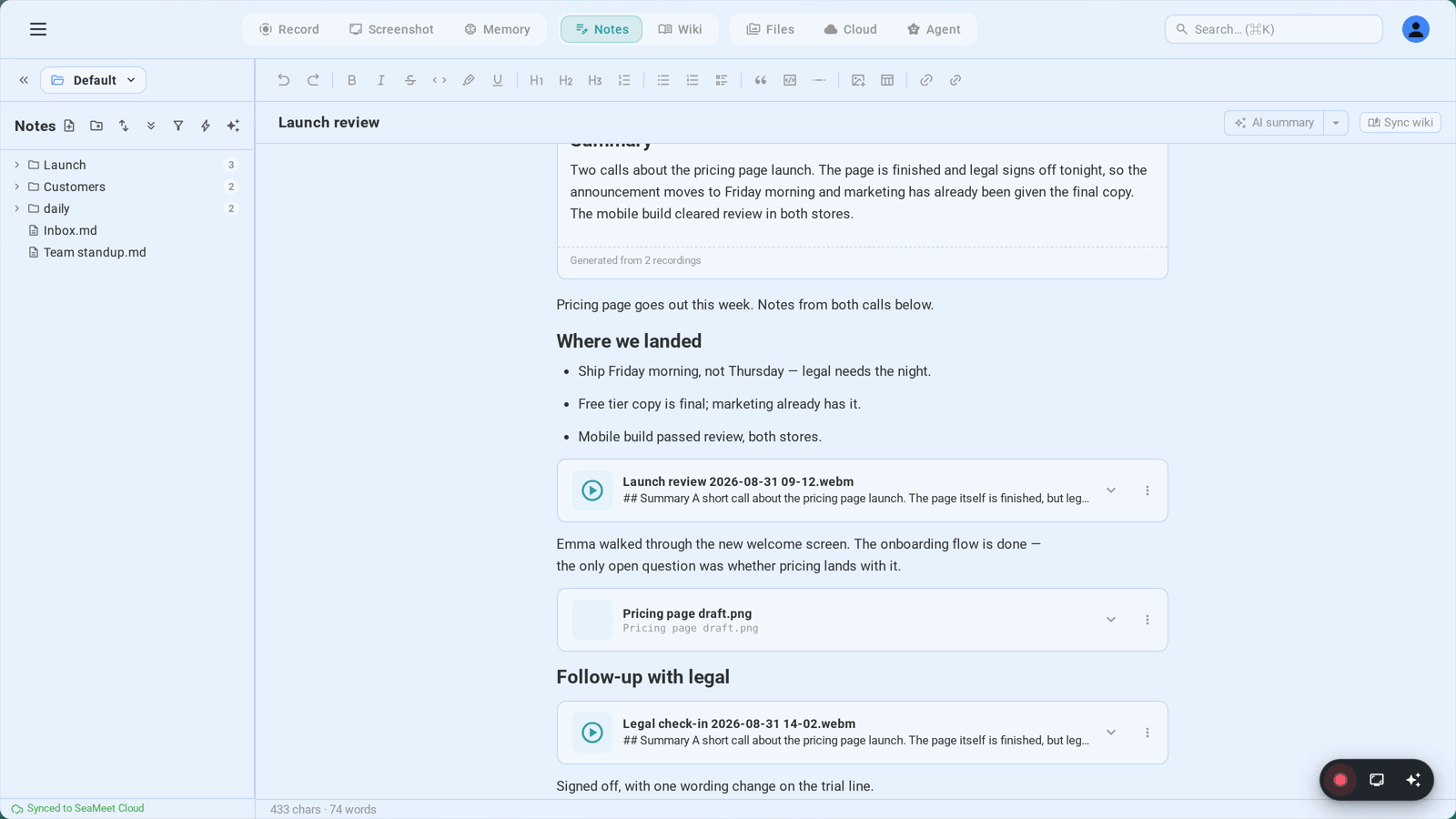
笔记树是你工作区的文件夹视图——与你在 Sync(第 11 部分)中设置的工作区文件夹相同。该文件夹下的每个 .md 文件都是一条笔记。文件夹就是文件夹。SeaMeet 不强制使用数据库;你在树中看到的就是磁盘上的内容。
每一行告诉你什么:
- 带雪佛龙的文件夹图标 — 点击展开或折叠,把笔记拖到上面以移动
- 带标题的页面图标 — 点击在编辑器中打开
- 红点 ● — 仅当你正在向该笔记(或该文件夹内的某个对象)录音时出现
- 文件夹旁的数量徽章 — 表示其中有多少条笔记
- 同步徽章 — 小型状态指示器,告知笔记排队等待云同步、有冲突,或刚完成 AI wiki 同步
重新排序和移动:
笔记树完全支持拖放。抓取任意笔记或文件夹,拖放到另一个文件夹上即可移动。把它拖到顶部标有 "← Drop to move to root" 的空白处,可以把它从当前文件夹拉出。你可以把文件夹嵌套到任意深度;SeaMeet 不会介意。
重命名:
在笔记上右键(或在聚焦时按 F2),选择 Rename。输入新名字并按 Enter。神奇的部分来了:如果任何其他笔记通过 [[wikilink]] 链接到这条笔记,这些链接会自动更新。重命名成功后,角落里会出现一个小的撤销 toast——一次点击就能把整个重命名(包括 wikilink)撤销。你既得到了"等等,名字错了"的安全网,又无需离开键盘。
键盘导航:
- ↑ / ↓ — 在可见树中向上/向下移动焦点
- → / ← — 展开和折叠文件夹(或跳到父级)
- Enter — 打开所聚焦的笔记
- F2 — 重命名
- Delete / Backspace — 删除(文件夹会先提示)
上下文菜单
在树的任何位置右键,会出现上下文菜单。完整的操作集取决于你点击的是笔记还是文件夹:
- Open — 在编辑器中打开笔记
- Rename — 与 F2 相同
- Move to root — 把这条笔记或文件夹从当前父级中拉出
- Copy wikilink — 把
[[NoteName]]复制到剪贴板,便于粘到另一条笔记中 - Copy relative path — 工作区相对路径,对脚本有用
- Copy full path — 磁盘上的绝对路径,对外部编辑器有用
- Update wiki from this note — 启动一次 AI 同步,把实体(人物、项目、主题)提取到
_wiki/知识库 - Delete — 删除。文件夹会要求确认;笔记不会。请刻意为之。
创建、删除、重命名
创建。 笔记树工具栏有一个 + 按钮。点击它(或在笔记视图任意位置按 ⌘N),一条带默认标题的新笔记会出现,准备好让你输入。SeaMeet 会从标题中挑选合理的文件名,并保存到你的工作区根目录。
删除。 右键 → Delete,或聚焦该行并按 Delete。文件会从磁盘上移除。文件夹会先询问;笔记不会。如果你的工作区开启了同步(第 11 部分),云历史也许能救你——但不要指望它。
重命名。 右键 → Rename,或按 F2。输入新标题,按 Enter。磁盘上的文件也会被重命名,整个工作区中指向这条笔记的所有 [[wikilinks]] 都会被改写。角落里的撤销 toast 能一次性把整件事——文件加 wikilinks——倒回来。
把笔记绑定到录音
这里就是笔记不再只是通用编辑器、而开始成为 SeaMeet 的地方。
当你从笔记视图开始录音时——通过 FAB、悬浮启动器或任何常用热键——SeaMeet 会问自己:这段录音应该归到哪条笔记? 规则很简单:
- 如果编辑器中打开了一条笔记,录音绑定到该笔记
- 如果什么都没打开,SeaMeet 会自动创建一条标题类似 "Meeting · Jun 4, 2:30 PM" 的新笔记并绑定到它
录音停止并保存后,一个 ![[Recording_2026-06-04.webm]] 嵌入会被追加到绑定笔记的正文中。录音以可播放卡片的形式直接出现在你的笔记里——拖动、播放,无需离开页面就能看到转录更新。
绑定带来什么: 正文中的可播放嵌入、树中该笔记行上的红点(让你知道它正在录音)、AI 合成运行时编辑器顶部的锚点药丸,以及附加瞬间出现的 3 秒撤销 toast。点击 Undo,SeaMeet 会创建一条新的日期笔记,把嵌入移到那里,并切换你的活动标签。原始笔记会回到它原本的样子。
AI 合成流程的高层视图
这部分把"我有一段录音"变成"我有了关于录音的笔记"。
录音停止后,SeaMeet 会转录它(第 31 章)。转录出现后,AI 合成 会读取它,并把结构化的摘要直接写入绑定笔记的正文。不是侧边栏,不是单独面板,而是写入笔记本身。如果你启用了自动合成,合成会自动运行;或者从录音的操作菜单手动触发;或者从合成卡片自己的 Regenerate 分体按钮触发。
输出以单个 Note Summary 卡片落在笔记顶部——带闪光图标、标题和以 Markdown 渲染的 AI 生成内容的嵌入块。该块是结构化元素而非裸文本,这就是 SeaMeet 在重新生成时可以原位替换它而不影响你写的其他东西的原因。每条笔记只有一个合成块 是硬性规则:重新生成会原位替换旧块。你永远不会出现三张 "Note Summary" 卡片堆叠在一起。
模板塑造输出。 每次合成都根据一个 模板 运行——会议笔记、行动项、决议日志、每日站会,或者你自己编写的模板。Regenerate 旁的分体按钮菜单让你选择不同模板并重新运行。模板的深入介绍见第 33 章:AI 摘要模板。
陈旧筹码。 如果你在合成运行之后继续写作,SeaMeet 会计算新字符数。当新字符约达 150 个时,卡片上会出现一个小的 Stale · refresh 筹码——一种礼貌的"嘿,你加了不少。要我重新做一次吗?"。一次点击即可针对当前笔记内容重新生成。
锚点药丸
当 AI 摘要滚出视野时,编辑器面板顶部会出现一个小的粘性药丸。点击它,编辑器会滚回到摘要卡片,并短暂脉动以吸引你的注意。
药丸有两种风味。安静 表示摘要存在,但你已经看过当前版本——这是它存在的低调提醒。已更新 表示自你上次查看以来运行了一次新的合成,药丸会变亮。"已看过"意味着卡片至少在你的视口中停留 0.8 秒。SeaMeet 把每条笔记最后看到的版本存在本地,因此"已更新"状态会跨会话保留——你总能知道何时有新内容可读。
空状态
当没有笔记打开时,你看到的是空状态展示,而非空白编辑器。它是一页推介:Markdown + wikilink、按你的方式组织文件夹树、内嵌录音、能总结和连接的 AI。在底部,只有一个 Create your first note 按钮。没有设置表单、没有模板选择器——只是写作。
每当你关闭所有打开的笔记时,展示会再次出现。这是有意的:持续提醒你能做到什么,而不是一次性的引导界面。
笔记视图布局
┌──────────────────────────────────────────────────────────────────┐
│  [Recordings]  [Notes ●]  [Tasks]                       [⚙]    │ ← 顶部导航
├───────────────────┬──────────────────────────────────────────────┤
│ « Workspace ▼  ⚙ │  ┌──────────────────────────────────────┐    │
├───────────────────┤  │  ✨ 摘要已更新 · …a3f4b8c2  ↑       │←── │ 锚点药丸
│ + 新建    🔍 查找│  └──────────────────────────────────────┘    │  (仅当合成
├───────────────────┤                                              │   离开视野时)
│ ▼ Q2 Reviews   3 │  # Acme Q2 Review                            │
│   📄 Acme Q2     │                                              │
│   📄 Beta Q2     │  ┌────────────────────────────────────────┐  │
│   ● Gamma Q2 ←── │  │ ✨ 笔记摘要   2 段录音 · …             │  │
│ ▼ Daily        7 │  │ ─────────────────────────────────────  │  │
│   📄 2026-06-03  │  │ 关键决议:…                            │  │
│   📄 2026-06-04  │  │ 行动项:…                              │  │
│ 📄 inbox         │  │ [Copy to edit] [Regenerate ▾]          │  │
│                   │  └────────────────────────────────────────┘  │
│                   │                                              │
│                   │  议程:预算、时间表、人员                     │
│                   │                                              │
│                   │  ![[Recording_2026-06-04.webm]]              │
│                   │  ┌─────────[ ▶ 可播放录音 ]──────────────┐  │
│                   │  │  ▰▰▰▰▱▱▱▱  00:12 / 47:32              │  │
│                   │  └────────────────────────────────────────┘  │
│                   │                                              │
│                   │  我的跟进项:                                 │
│                   │  - [ ] 把修订数字发给财务                    │
│                   │  - [ ] 与 [[Acme Corp]] 安排启动会议         │
├───────────────────┤                                              │
│ ☁ 30 秒前已同步  │                                              │
└───────────────────┴──────────────────────────────────────────────┘
   ↑                ↑                              ↑
   笔记树            AI 合成卡片                    内嵌录音
   (红点 = 正在录音) (正文顶部)                   嵌入
故障排查
"我丢了一条笔记——它不在树里了"
你的笔记是工作区文件夹中的纯 .md 文件。如果笔记消失了,通常是以下原因之一:你在 SeaMeet 之外重命名了它(交叉引用会失效——下次请在 SeaMeet 内重命名);你把它移出了工作区文件夹(切换工作区,或把它移回来);搜索过滤器在生效(清空树上方字段);或它在隐藏文件夹中(.git、.obsidian、_wiki/ 都对树隐藏)。如果以上都无法解释,请到访达或资源管理器中查看工作区文件夹——文件几乎总是还在那里。
"我开始录音了,但它没有附到我的笔记"
录音绑定到你点击 ● 时活动的笔记。如果你当时在录音视图上,SeaMeet 会自动创建一条新的 "Meeting · …" 笔记。两个修复办法:以后,在录音之前在笔记视图中打开目标笔记(FAB 会显示绑定笔记的标题,便于你确认)。对于刚做的录音,在它保存后出现的 toast 中点击 Undo——这会把嵌入移到一条新的日期笔记。
"AI 合成没有运行"
合成需要三件事:完成的录音、转录(第 31 章)和一个触发。检查转录是否启用——没有转录就没有合成。检查你的账户是否有额度或配置了 BYOK 密钥——没有的话,合成卡片会显示 lock 筹码而不是运行。如果一次生成静默失败,卡片底部会显示 "Generation failed: …"——点击 Regenerate 重试。
快速参考
| 操作 | 方式 |
|---|---|
| 打开笔记视图 | 在顶部导航点击 Notes |
| 创建新笔记 | ⌘N(或笔记树工具栏的 + 按钮) |
| 重命名笔记 | 右键 → Rename,或 F2 |
| 删除笔记 | 右键 → Delete,或 Delete 键 |
| 移动笔记 | 把它拖到文件夹上,或拖到根落点目标上 |
| 复制指向本笔记的 wikilink | 右键 → Copy wikilink |
| 折叠笔记树 | 点击树顶部的 « |
| 把录音绑定到当前笔记 | 在编辑器中打开笔记时开始录音 |
| 撤销录音绑定 | 在录音保存后出现的 toast 中点击 Undo |
| 触发 AI 合成 | 合成自动运行;或在卡片上点击 Regenerate |
| 选择不同的合成模板 | 点击 Regenerate 旁的 ▾ 雪佛龙 |
| 跳转到 AI 摘要 | 点击编辑器顶部的锚点药丸 |
| 为笔记触发 wiki 同步 | 右键 → Update wiki from this note |
这就是大局。笔记是磁盘上的 Markdown,按树形组织,录音作为可播放嵌入绑定进来,AI 摘要写入正文顶部。一旦这个心理模型成形,剩下的就只是学习编辑器的小技巧——而这正是第 17 章要讲的。
Published: