AI 提取 - 让 SeaMeet 来记笔记
第 32 章:AI 提取 — 让 SeaMeet 来记笔记
想象雇用一个助手参加你的每一次会议、写摘要、提取行动项、标记关键决议,并为每次主题变化打上时间戳——而你只需专注于对话。这正是 AI 提取所做的。把它指向库中的任意录音,它会返回五个结构化输出:完整转录、简洁摘要、行动项、关键决议和带时间戳的章节。
无需打字。无需倒带。无需猜测决定了什么。
本章目标
读完本章后,你将能够:
- 理解 AI 提取生成什么以及何时使用
- 设置必要的先决条件
- 生成你的第一次提取
- 浏览并使用五个输出标签中的每一个
- 使用截图 OCR 自动提取文字并复制到剪贴板
- 重新生成结果并理解先前版本如何被保留
- 以多种格式导出结果
- 排查常见提取问题
什么是 AI 提取?
AI 提取是录音后分析过程。录音完成后,你通过一次点击触发它。AI 引擎处理音频并返回五个结构化输出:
| 标签 | 内容 |
|---|---|
| Transcript | 所有说话内容的带时间戳、逐字文本 |
| Summary | 所讨论内容的简洁叙述 |
| Actions | 从对话中识别的任务,并在被提到时附带受让人和到期日 |
| Decisions | 会议期间做出的关键选择 |
| Chapters | 时间索引的话题段——就像书中的章节 |
这样想: 录音是原始素材。AI 提取是观看它并把它变成结构化、可用东西的编辑。
AI 提取在库中任何录音上工作——无论你在录音期间是否使用了实时转录。如果实时转录运行了,提取仍可以是一次有用的二次处理,生成实时转录单独不提供的摘要和结构化输出。
模板塑造提取
Summary 标签不是一刀切的叙述。SeaMeet 提供 48 个内置摘要模板——Sprint Retro、BANT/MEDDIC Discovery、SOAP Note、Structured Interview、Legal Consultation、Lecture Notes、Podcast Outline 等等——你使用的模板会改变输出的形状,而不仅仅是其措辞。
提前需要知道两件事:
- 模板可以被自动选择。 第一次提取后,SeaMeet 对转录进行分类,并在 AI 摘要标签上显示
Auto-detected: <name>筹码。高置信度匹配在合成时应用,所以第一次的摘要就已经匹配会议类型。低置信度匹配回退到通用 Meeting Minutes 模板——你总是可以一次点击覆盖。 - 模板可以无需重新录制就重新应用。 用不同模板按 Regenerate 会针对现有转录重新运行摘要步骤。这是一次快速、仅转录的调用——无需重新转录、无需重新上传音频。同一录音今天可以产生销售发现摘要,明天可以产生回顾摘要。
Transcript、Actions、Decisions 和 Chapters 标签是模板无关的——它们始终反映底层录音。只有 Summary 标签会随你切换模板而重新塑形。
模板库、自动检测行为以及如何为每种会议类型固定默认值的完整介绍见 第 33 章:AI 摘要模板。
开始之前
要求
- AI 功能已启用: Settings → AI → 打开切换
- API 密钥已配置: Settings → AI → API Key 字段(绿色勾号 = 有效)
- 录音期间有可用的互联网连接
- 库中有录音 — SeaMeet 录制或导入的任何音频或视频文件
提取需要多久?
处理时间随录音长度扩展:
| 录音长度 | 大约时间 |
|---|---|
| 15 分钟以下 | 20–40 秒 |
| 15–60 分钟 | 1–3 分钟 |
| 1–2 小时 | 3–6 分钟 |
| 超过 2 小时 | 5–10 分钟 |
这些是估计。实际时间取决于服务器负载和你的互联网速度。
生成你的第一次提取
-
从录音库打开一段录音
- 你看到的: 右侧打开录音详情面板,显示播放器和录音信息。
-
在详情面板中点击 AI Insights 标签
- 你看到的: AI Insights 面板出现,如果还没运行过提取,会有 "Generate Summary" 提示。✨ 图标标记按钮。
-
点击 ✨ Generate Summary
- 你看到的: 按钮标签变为旋转器。进度条或状态消息("Analysing audio…"、"Generating summary…")随 AI 处理内容更新。
-
等待结果
- 你看到的: 完成时,五个标签填充内容。AI Insights 面板顶部的标签栏显示:Transcript · Summary · Actions · Decisions · Chapters。
-
浏览标签(每个标签的关注点见下面各节)
理解每个标签
Transcript
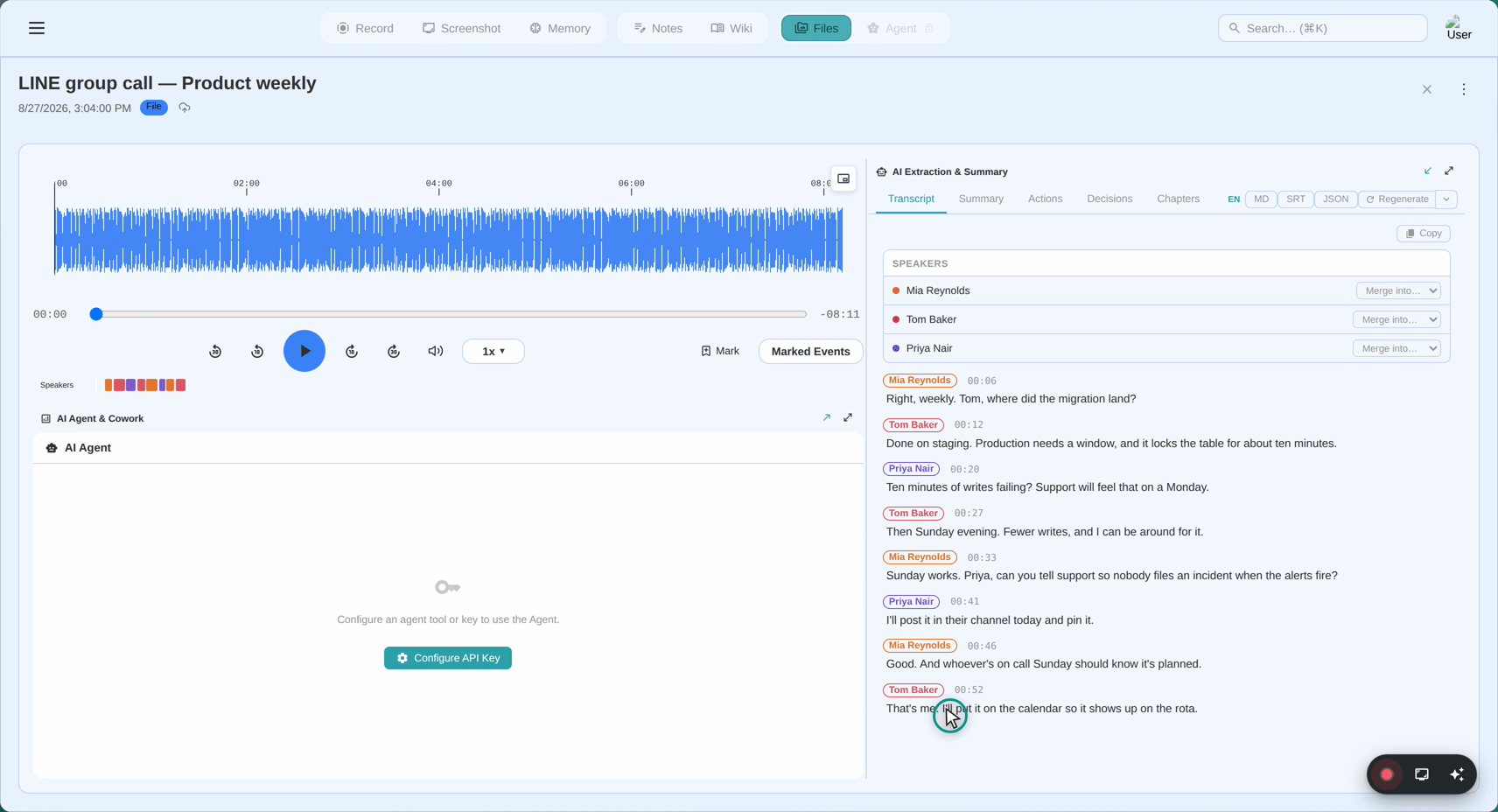
Transcript 标签显示录音的完整逐字文本,分为带时间戳和发言人标签的段。
┌──────────────────────────────────────────────────────────┐
│  Transcript  │  Summary  │  Actions  │  Decisions  │  Chapters │
├──────────────────────────────────────────────────────────┤
│  Speaker 1   ► 0:00:08                                   │
│  "大家早上好。让我们开始 Q3 预算评审。"                  │
│                                                          │
│  Speaker 2   ► 0:00:21                                   │
│  "谢谢。我已经准备好幻灯片了。先讲收入还是支出?"        │
│                                                          │
│  Speaker 1   ► 0:00:30                                   │
│  "先讲收入。Alice,你能带大家过一遍吗?"                 │
└──────────────────────────────────────────────────────────┘
点击时间戳(每个段旁的 ► 0:00:08 链接)会把音频/视频播放器跳到那一刻。这让验证引用或找到特定讨论变得快速,无需手动拖动。
发言人标签默认为 "Speaker 1"、"Speaker 2" 等。你可以重命名这些——见第 34 章。
Summary
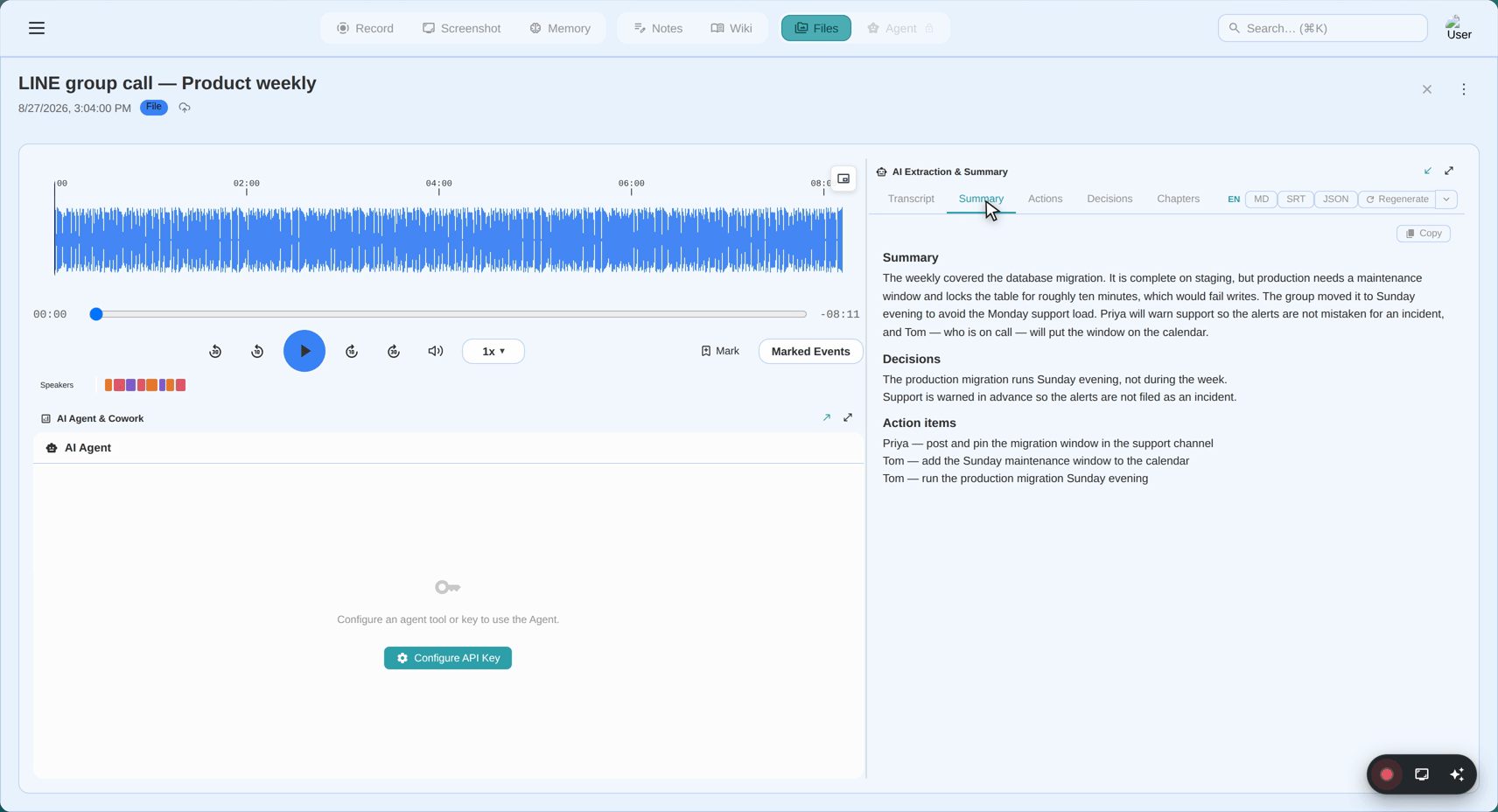
Summary 标签包含录音中所发生事情的简洁叙述。它不是转录词的项目列表——它是捕获讨论要点的综合概览。
示例(一场 45 分钟的预算会议):
团队回顾了 Q3 收入表现,超出预期 8%。营销预算的支出超额被识别为进入 Q4 的主要担忧。Alice 提议把付费广告支出削减 15%,待财务最终批准后接受。团队同意下周二再次会面以回顾修订的预测。
摘要被设计为可分享——你可以把它复制到邮件、项目管理工具或文档中,无需编辑。
Actions
Actions 标签列出在录音中明确或隐含地分配的任务。
┌──────────────────────────────────────────────────────────┐
│  Actions                                                 │
├──────────────────────────────────────────────────────────┤
│  □  把付费广告支出削减 15%                               │
│     分配给:Alice  ·  到期:周二会议前                   │
│     ► 0:32:14(在录音中)                                │
│                                                          │
│  □  把修订的 Q4 预测发给团队                             │
│     分配给:财务团队  ·  到期:周五                      │
│     ► 0:41:08(在录音中)                                │
│                                                          │
│  □  为周二安排后续会议                                   │
│     分配给:(未指定)  ·  未提到截止日期                │
│     ► 0:43:55(在录音中)                                │
└──────────────────────────────────────────────────────────┘
每个行动包括:
- 任务 — 需要做什么
- 受让人 — 谁被要求去做(如提到)
- 到期日 — 何时需要(如提到)
- 时间戳链接 — 跳到录音中讨论此事的位置
注意: AI 从说过的话中提取行动。如果某事被讨论但没有明确分配,它可能出现也可能不出现在这里。始终对照录音或转录验证。
Decisions
Decisions 标签列出录音期间达成的关键选择和协议。
┌──────────────────────────────────────────────────────────┐
│  Decisions                                               │
├──────────────────────────────────────────────────────────┤
│  ✓  批准 Q4 付费广告支出削减 15%                         │
│     ► 0:32:14                                            │
│                                                          │
│  ✓  Q3 收入表现被接受为最终(无需重算)                  │
│     ► 0:12:45                                            │
│                                                          │
│  ✓  确认周二后续会议                                     │
│     ► 0:43:55                                            │
└──────────────────────────────────────────────────────────┘
决议与行动不同:决议是达成的协议,而行动是某人必须作为结果做的事。
Chapters
Chapters 标签把录音分成时间索引的话题段,就像书中的章节或 DVD 上的章节。
┌──────────────────────────────────────────────────────────┐
│  Chapters                                                │
├──────────────────────────────────────────────────────────┤
│  ► 0:00:00  介绍与事务性事项                3 分钟       │
│  ► 0:03:10  Q3 收入回顾                    12 分钟       │
│  ► 0:15:22  支出分析 — 营销                10 分钟       │
│  ► 0:25:41  Q4 预算提案                    18 分钟       │
│  ► 0:43:30  收尾与下一步                    4 分钟       │
└──────────────────────────────────────────────────────────┘
点击任意章节会把播放器跳到该话题的开始时间。如果你想只重听预算提案讨论,点击 ► 0:25:41。
章节对长录音特别有用,让你快速找到特定话题。
AI 建议的文件名重命名
AI 提取完成后,AI 可能根据会议内容为你的录音建议更具描述性的文件名。AI Insights 面板顶部出现横幅:
┌──────────────────────────────────────────────────────────────┐
│  新文件名:Q3 Budget Review — Oct 15 Team Meeting           │
│                                              [ Rename ]      │
└──────────────────────────────────────────────────────────────┘
应用建议名称:
- 点击 Rename — 录音文件及其库条目立即被重命名。
- 重命名后建议横幅消失。
保留原始名称:
- 忽略横幅 — 它不会自动应用,导航离开后消失。
注意: 建议基于会议内容。对于通用或短录音,建议名称可能与原始名称相似。你始终有最终决定权。
Gemini 模型选择
SeaMeet 动态从 Google 的 API 获取可用的 Gemini 模型——模型列表随 Google 发布新版本保持最新。
使用哪个模型:
- SeaMeet 自动筛选支持文本、视觉和音频的模型(会议分析所需)
- 仅显示有能力的当前模型——较老或受限模型被排除
- 列表排序,最新/最有能力的在前
你可以在 Settings → AI → Model 中看到并更改活动模型。默认是最有能力的可用模型。除非你需要降低成本或绕过特定模型限制,否则很少有理由更改它。
截图 OCR — 自动提取文字并复制到剪贴板
AI 提取不限于音频录音。当你在启用 "Extract text (OCR) and copy to clipboard" 选项的情况下截图时,SeaMeet 自动在捕获的图像上运行 OCR 并把提取的文字复制到你的剪贴板。
工作原理
- 捕获前: 在 Capture Hub 或 Region Selector 叠加层中勾选 "Extract text (OCR) and copy to clipboard" 复选框
- 截图(Full Screen 或 Area Capture)
- 等待约 15–30 秒 — AI 管线在后台处理图像
- 文字被复制到剪贴板 — 通知确认 "Extracted text copied to clipboard"
- 粘到任意位置 — Cmd+V / Ctrl+V 粘贴提取的文字
OCR 管线完全在后台运行。处理期间你可以继续使用 SeaMeet 或切换到其他应用。提取完成时剪贴板自动更新。
在哪里找到设置
OCR 自动复制选项出现在三个位置:
| 位置 | 控制内容 |
|---|---|
| Capture Hub(Screenshot 面板) | 每次捕获切换 — 捕获模式选择器下方的复选框 |
| Region Selector 叠加层 | 每次捕获切换 — "Capture Screen or Press Enter" 旁的复选框 |
| Settings → AI Extraction & Summary | 默认开/关 — "Auto-extract text (OCR) on screenshot" 切换 |
所有三个位置保持同步。在任何位置切换都会更新其他位置。
要求
- 已配置 Gemini API 密钥(或带托管密钥的有效订阅)
- 设置中已启用 AI 功能
如果没有可用 API 密钥,复选框会变灰并显示 "(API key required, subscribe here)" 和指向订阅门户的链接。
提取什么
OCR 管线提取截图中所有可见的文字——包括:
- UI 标签、菜单和按钮
- 文档和网页内容
- 错误消息和对话框文字
- 代码和终端输出
- 手写文字(如清晰可辨)
提取的文字也保存在截图的 AI 提取面板的 Text (OCR) 标签下,所以你可以稍后查看或重新复制。
长视频:分块管线
如果你录制一小时的全员会议或两小时的客户访谈作为视频,你在 Gemini 端会撞上一个硬限制:在模型默认的 MEDIUM 视频分辨率下,每秒视频大约消耗 263 个令牌。仅 98 分钟的录音就约为 155 万输入令牌——超过 Gemini 的 100 万上下文窗口。在 SeaMeet v2.1.3 之前,长视频的提取只是简单失败,附带一个干瘪的 "invalid argument" 错误,没有有用的诊断。
分块管线修复了这个问题。你不需要在 UI 中更改任何东西——SeaMeet 自动检测长视频录音,并以片段处理它们。
你看到什么
对于长视频,提取端到端会花更长时间,进度消息可能循环显示块("Analysing 1/7…"、"Analysing 2/7…")。五个标签最后仍一起填充——没有半成品的中间状态需要管理。质量与短视频提取相当;块之间的接缝对你不可见。
引擎下发生了什么
每个块针对录音的 10 分钟片。SeaMeet 不为每个块重新上传文件,而是在请求上附加 videoMetadata.startOffset / endOffset,让 Gemini 只对实际需要的窗口进行令牌化。MEDIUM 分辨率下 10 分钟片大约 15.8 万令牌——舒适地在上下文窗口内——模型从不一次看到多于一个片。
当块返回时,SeaMeet 把它们缝合回单一转录、摘要、行动列表、决议列表和章节图。摘要和章节标签是从缝合后的转录生成的,而不是从任何单一块,所以它们仍描述整个会议而不仅是最后 10 分钟。
时间戳保持与实时转录对齐
有一个微妙之处:当 Gemini 单独分析 10 分钟片时,它倾向于把时间戳严重地舍入到整秒,每块时钟会漂移——在 98 分钟样本上多达两分钟。如果不管它,那种漂移意味着在 Transcript 标签中点击时间戳会带你到播放器中错误的瞬间。
所以当实时转录可用时(因为你在录音期间开启了实时转录),分块管线会用字符 n-gram (2-gram) 重叠把每个 Gemini 段重新锚定到实时转录上。对于每个 Gemini 段,SeaMeet 在 ±120 秒窗口内找到最接近的匹配实时段;这些成为"锚",锚之间的段进行线性插值。结果:Gemini 干净的标点和发言人标签,加上实时转录的样本级准确计时。
如果没有实时转录可锚定(仅刷新运行,或你关闭了实时 STT),SeaMeet 保留 Gemini 的时间戳作为最佳可用——它们稍微有噪声但仍可用。
音频录音不受影响
音频提取使用相同的分块管线但不需要偏移诀窍:每秒大约 32 令牌,音频在 Gemini 的上下文窗口内有大约五小时的余地。录制长时间的纯语音通话?提取行为与一直一样。
如果一个块失败怎么办?
如果 Gemini 拒绝一个块,错误现在会显示字段级详情(哪个片、哪个约束),而不是之前的干瘪 "invalid argument"。如果你在长视频上看到 "Extraction failed",日志文件中的诊断会指出特定块和特定原因。重新用 Regenerate 运行提取通常对短暂失败已足够。
重新生成
如果你对结果不满意,或想在重命名发言人后获得新分析,你可以重新生成。
-
点击标签栏中的 ⟳(重新生成)按钮
- 你看到的: 按钮旋转。简短的 "Processing…" 通知替代内容。
-
等待(与初次生成相同时长)
- 你看到的: 五个标签都用新结果刷新。
-
回顾新结果
重要: 在覆盖你的结果之前,SeaMeet 自动把之前的提取存档为版本快照。永远不会丢失任何东西。你可以随时浏览之前的版本——见第 34 章 B 部分。
导出
标签栏包含导出按钮,让你把结果带出 SeaMeet:
[Transcript] [Summary] [Actions] [Decisions] [Chapters] · [MD] [SRT] [JSON] [⟳]
| 按钮 | 格式 | 最适合 |
|---|---|---|
| MD | Markdown | 笔记应用 (Notion、Obsidian)、文档 |
| SRT | SubRip 字幕 | 为视频文件添加字幕 (iMovie、Premiere、YouTube) |
| JSON | JSON 数据 | 开发者、导入到其他工具 |
当前活动标签决定导出什么:
- 在 Summary 标签 → MD 导出摘要文本
- 在 Transcript 标签 → SRT 把带时间戳的转录导出为字幕
- 在 Actions 标签 → MD 或 JSON 导出行动项列表
提示: 如果你想要当前结果的独立副本,请在重新生成前导出——尽管这不严格必要,因为版本历史自动保留过去结果(见第 34 章)。
故障排查
"提取失败"
症状: 旋转器停止并出现错误消息:"Extraction failed" 或 "Something went wrong."。
按顺序尝试:
- 检查你的互联网连接——尝试加载网页
- 验证你的 API 密钥仍然有效(Settings → AI → 寻找绿色勾号)
- 等 2–3 分钟然后再试——AI 服务可能暂时过载
- 如果录音非常长(2+ 小时),尝试拆分或允许更多处理时间
"摘要似乎不完整"
症状: 摘要简短、错过关键话题或显得通用。
可能原因:
- 音频质量差 — 转录错误导致提取错误。检查 Transcript 标签中是否有乱码段。
- 录音捕获的声音太少 — 如果系统音频占主导(音乐、视频播放),AI 可能没有多少语音可用
- 录音非常短 — 2 分钟以下的录音产生有限摘要
尝试的:
- 在重命名发言人和回顾转录后用 ⟳ 重新运行提取
- 改善未来录音的麦克风放置
"行动项是空白的"
症状: Actions 标签在显然有分配任务的会议后仍是空的。
正在发生: AI 从明确语言中提取行动("Can you…"、"I'll handle…"、"Let's make sure…")。隐含或非正式的承诺可能被错过。
尝试的:
- 检查 Transcript 标签 — 如果对话非正式,AI 可能没有识别出清晰的行动语言
- 这是随意、探索性对话而不是结构化会议的预期行为
最佳实践
更高质量音频 → 更好结果 每个提取步骤都依赖转录准确性。在安静房间用优质麦克风做的录音会产生比有背景噪声和回声的录音戏剧性地更好的结果。为定期会议录音投资体面的耳机麦克风。
同时录制麦克风和系统音频 如果你录制虚拟会议(Zoom、Teams、Google Meet),使用 "Both" 音频模式以便系统音频(其他参与者)与你的麦克风一起被捕获。从单边对话提取产生单边结果。
重新生成前重命名发言人 发言人名字出现在 Summary 和 Actions 标签中。在点击 ⟳ 前把 "Speaker 1" 重命名为 "Alice" 产生可读得多的摘要。如何重命名发言人见第 34 章。
较长录音产生更丰富的摘要 5 分钟会议会产生简短摘要。45 分钟战略讨论会产生带清晰章节的详细、结构化摘要。AI 提取对实质性录音最有价值。
用 Chapters 导航 对于超过 20 分钟的录音,始终先检查 Chapters 标签。它给你讨论的地图,让跳到你关心的部分快得多。
快速参考
┌────────────────────────────────────────────────────────────┐
│                     AI 提取                                │
│                    快速参考                                │
├────────────────────────────────────────────────────────────┤
│  触发            │ AI Insights 标签 → ✨ Generate Summary │
│  重新生成        │ 标签栏中的 ⟳ 按钮                      │
│  先前结果        │ 安全存档 — 见第 34 章                  │
├────────────────────────────────────────────────────────────┤
│  Transcript      │ 全文 + 时间戳,点击跳转                │
│  Summary         │ 讨论的叙述性概览                       │
│  Actions         │ 任务 + 受让人 + 到期日                 │
│  Decisions       │ 达成的协议和选择                       │
│  Chapters        │ 时间索引的话题图,点击跳转             │
├────────────────────────────────────────────────────────────┤
│  导出:MD        │ Markdown — 用于笔记应用                │
│  导出:SRT       │ 字幕 — 用于视频编辑器                  │
│  导出:JSON      │ 结构化数据 — 用于开发者                │
├────────────────────────────────────────────────────────────┤
│  截图 OCR        │ 自动提取文字 + 复制到剪贴板            │
│  OCR 设置        │ Capture Hub 复选框或 Settings → AI    │
├────────────────────────────────────────────────────────────┤
│  需要            │ 互联网 + AI 功能开启 + API 密钥        │
│  适用于          │ 任何录音或截图                          │
└────────────────────────────────────────────────────────────┘
最后更新:2026-06-04
Last updated: