笔记编辑器——Wikilink、斜杠菜单、AI 合成
第 17 章:笔记编辑器——Wikilink、斜杠菜单、AI 合成
概览
第 16 章介绍了笔记树以及笔记如何与录音绑定。本章聚焦编辑器本身——也就是你输入、粘贴和塑造、最终成为会议长期产物的那个界面。编辑器是一块富文本画布,底层使用 Markdown 快捷方式,因此你可以按既有方式书写(以 ## 开始一行获得标题、- 开头变成项目、> 开头变成引用),并仍然得到漂亮的样式、可拖放的媒体块以及行内的 AI 摘要卡片。
让 SeaMeet 编辑器与普通 Markdown 应用不同的是连接组织:wikilink 把笔记连成可导航的网络;斜杠菜单一击即得结构;媒体拖放把录音变成内嵌的可播放卡片,附带其转录;分体按钮式的 AI 合成让你可以在不离开页面的情况下用新模板重新生成摘要。
编辑器基础
每条笔记的正文都通过一个所见即所得的富文本编辑器渲染,该编辑器读写磁盘上的 Markdown。你能获得标准格式(粗体、斜体、删除线、代码、链接、标题、项目/编号/任务列表、块引用、表格、带语法高亮的代码块以及行内数学),但你几乎不需要工具栏——Markdown 快捷方式随处可用:
- 在行首输入
#、##、###获得 1–3 级标题。 - 输入
-或*创建项目列表,1.创建编号列表,- [ ]创建带复选框的任务。 - 输入
>创建块引用,三个反引号创建围栏代码块。 - 用
**bold**、_italic_、\`code\、~~strike~~或==highlight==包裹文本。 - 输入
:smile:打开表情简码选择器——箭头键滚动,Enter 提交。
顶部有一个紧凑的格式工具栏,便于你伸手用鼠标更快的时候——撤销、重做、粗体、斜体、标题、链接、图片、表格、代码块。选中任意文本,选区上方会弹出气泡菜单,呈现最常用的标记。在窄窗口下工具栏可以水平滚动,两端会出现雪佛龙,让你不会失去任何按钮的访问。
有两个特性值得提前了解:
- 自动保存。 编辑会在大约一秒钟的静默输入后防抖落盘。右下角的状态药丸会显示 "Editing…"、然后 "Saving…"、再然后 "Saved"。如果底层文件在 SeaMeet 之外被修改(同步代理、外部编辑器),编辑器上方会出现一个横幅,提供从磁盘重新加载或保留我的更改——SeaMeet 永远不会静默合并两个发散的版本。
- 字符 / 字数统计。 底部状态栏显示实时计数,源自支持字素与单词的 Unicode 分段器,因此表情和 CJK 字符都能被正确计数。
斜杠菜单 — 用 / 获取结构
斜杠菜单是用键盘驱动插入块的方式。把光标放在空行上,按 /,会打开一个弹窗,列出编辑器理解的每种块类型。上下箭头移动光标,Enter 插入,Escape 关闭。当光标处于空行时,左侧装订线悬停的小 + 按钮也能打开菜单——当你想要它但记不起快捷键时很方便。
可用项目:
- Heading 1 / 2 / 3 — 章节标题。H1 保留给笔记标题(编辑器让你聚焦于子部分)。
- Bullet list — 圆点列表,Tab 缩进。
- Numbered list — 自动编号,也可缩进。
- Task list — 可在编辑器中勾选的复选框。
- Blockquote — 用于呼出、引述或"决议"部分。
- Code block — 带语法高亮的围栏块(放入任意语言;高亮器从内置集合中挑选)。
- Horizontal rule — 细分割线,用于分隔章节。
示例流程:你正在记录一次会议,想要一个章节标题再加一个任务清单。按 /,选 Heading 2,Enter——标题插入。输入 "Action items"、Enter,再 /、选 Task list,然后开始输入复选框。
┌─────────────────────────────────────────┐
│ 带光标的空行 · 输入 /                    │
│ ─────────────────────────────────────── │
│                                         │
│ /| ←  光标                              │
│ ┌───────────────────────────┐           │
│ │ H1  Heading 1             │           │
│ │ H2  Heading 2        ◄─── │ 游标      │
│ │ H3  Heading 3             │           │
│ │ •   Bullet list           │           │
│ │ 1.  Numbered list         │           │
│ │ ☐   Task list             │           │
│ │ "   Blockquote            │           │
│ │ <>  Code block            │           │
│ │ ─   Horizontal rule       │           │
│ └───────────────────────────┘           │
│  箭头 ↑/↓ · Enter 选择 · Esc 关闭        │
└─────────────────────────────────────────┘
当下方空间不足时弹窗会自动翻到行上方,到达顶部或底部时列表会滚动。
Wikilink — 用 [[title]] 连接笔记
Wikilink 是笔记之间的胶水。输入 [[ 来写一个 wikilink,随着你继续输入,悬浮选择器会展示文件名或标题匹配你查询的每条笔记和 wiki 页。箭头键选择,Enter 或 Tab 提交,Escape 退出。插入的是 [[<basename>]],渲染为青色行内药丸,点击可跳转到链接的笔记。
典型示例:你在一对一笔记中想引用上周的站会。输入 [[stand — 选择器筛选出包含 "stand" 的所有内容。选择 "Standup 2026-05-29" — 你的笔记里就有一个可点击药丸,点击会在新标签中打开那个文件。
Wikilink 有四种视觉状态,由一个实时解析器驱动,它会在工作区变化时在后台运行:
- Resolved — 标准青色药丸。链接干净地解析到一条笔记或 wiki 页。
- Collision — 带小警告标记的青色药丸。两条或多条笔记共享相同 basename。点击它会打开消歧弹窗,列出每个候选及其文件夹提示;挑选你想要的,它就会打开。
- Broken — 虚线下划线的灰色药丸。还不存在匹配的笔记。右键打开上下文菜单,提供 Sync wiki to generate this page — 当启用 wiki 时,这会触发一次 wiki 更新,让 AI 填上缺失页。页面落地后药丸会自动翻为已解析。
- Pending — 透明度降低的青色药丸。解析器还在确定该链接的目标;通常 ~500 ms 内翻转。
┌──────────────────────────────────────────────────────┐
│  …discussed in [[stand|                              │
│                                                      │
│  ┌────────────────────────────────────────────────┐  │
│  │ 🔍  Wikilink 建议                              │  │
│  ├────────────────────────────────────────────────┤  │
│  │ 📄 Standup 2026-05-29              ◄─ 光标    │  │
│  │    standups/Standup 2026-05-29                 │  │
│  │ 📄 Standup 2026-05-22                          │  │
│  │    standups/Standup 2026-05-22                 │  │
│  │ 📖 Standup format                              │  │
│  │    wiki/team/Standup format · wiki             │  │
│  └────────────────────────────────────────────────┘  │
│   ↑/↓ 选择 · Enter 提交 · Esc 关闭                    │
└──────────────────────────────────────────────────────┘
笔记显示描述图标;wiki 页显示打开的书图标加上 "· wiki" 后缀,所以你总能知道自己链接到的是哪个界面。选择器最多 50 个结果——足够宽的网用于模糊输入,又不会让弹窗变得太满。
笔记的标题旁还有一个 Sync wiki 按钮(当 wiki 功能开启时)。点击它会立刻把当前笔记推过 AI wiki 管线,而不必等待自动触发,并带有实时状态徽章(Queued → Syncing → Synced / Sync failed)。
快速打开 — Ctrl/Cmd+P
快速打开是按名称跳转到任意笔记或 wiki 页最快的方式。按 Ctrl+P(Windows/Linux)或 Cmd+P(macOS),输入标题或文件名的片段,面板会实时筛选。结果分组——Notes 在前,Wiki 在后——用与 wikilink 选择器相同的图标。
箭头键移动光标,Enter 在新标签中打开所选项,Escape 关闭面板。用鼠标悬停也会移动光标。快速打开从不等待全文索引——它只匹配文件名和标题,因此在拥有上千条笔记的工作区中仍然敏捷。要做内容搜索,请使用下一个面板。
全局搜索 — Ctrl/Cmd+K
全局搜索在笔记、wiki 页、录音转录、录音摘要和截图 OCR 上跑全文。按 Ctrl+K / Cmd+K,输入查询,结果会流式返回(在两次按键之间防抖约 150 ms,避免每按一下都发起新搜索)。每一行显示标题、路径以及匹配周围的简短摘要,便于你一眼识别命中。
结果分组:Notes、Wiki、Recording transcripts、Recording summaries、Screenshot text (OCR)。Notes 和 Wiki 结果通过标签系统打开;转录、摘要和 OCR 结果会在录音视图中打开底层录音。如果你在搜索索引完成之前(冷启动、刚切换工作区)触发面板,顶部会有一条提示 "Indexing — showing filename matches only",并显示已索引项的运行计数。在那段时间面板会优雅退化到文件名匹配,所以你永远不会被卡住。
笔记内查找 & 替换
当编辑器获得焦点时按 Ctrl+F / Cmd+F(甚至刚从快速打开切换到它之后——这里没有焦点门槛),一个粘性的查找/替换栏会从工具栏与内容之间滑入:
┌────────────────────────────────────────────────────────────────────┐
│ 🔍 [Find: meeting       ] [Aa] [×]  [‹][›]  3 / 7  │ [Replace: ses│
│ sion       ] [Replace] [Replace all]                            [×]│
└────────────────────────────────────────────────────────────────────┘
左侧是查找输入,带 Aa 切换以控制大小写敏感性和一个清空按钮。中间组是导航对(上一个 / 下一个)和匹配计数器("3 / 7" 或 "No results")。右侧是替换输入加上 Replace(当前匹配)和 Replace all 按钮。在查找输入中按 Enter 跳到下一个匹配;Shift+Enter 跳到上一个。Escape 关闭栏并把焦点还给编辑器光标。
当匹配数为五或以上时 Replace All 会要求确认,因此一个走神的查询无法静默地重写你笔记的一半。当栏打开时再次按下 Ctrl/Cmd+F 会重新聚焦搜索输入并预选之前的词,准备重输入。
媒体拖放嵌入
这里是编辑器从 Markdown 写作者转变为会议驾驶舱的地方。侧边栏中的每张录音卡片和截图都可拖动。把它拖到笔记正文上、放下,一个媒体块会出现在落点位置——在 Markdown 中表示为 ![[path/to/file.webm]],渲染为内嵌的富卡片。
卡片有两种状态:
- 折叠 — 图标(录音的播放圆圈、截图的缩略图)、文件名、一行摘要预览,以及一个与实时 AI 管线状态相关的状态徽章(Processing… / Summary ready / Failed)。右侧的雪佛龙可展开。
- 展开 — 实际的可播放音频元素(或截图的完整图像),加上底部跨越的标签条,列出每个可用的 AI 产物:
- 录音: Summary、Transcript(带可点击的时间戳,可定位到内嵌播放器)、Actions、Decisions、Chapters(也可点击定位)。
- 截图: Description、OCR text。
空标签会被隐藏,因此你只看到实际填充的内容。标签条旁的 Copy 按钮会把当前标签的内容以纯文本格式放到剪贴板。
每张卡片上的 ⋯ 操作菜单提供:
- Show in folder — 在你的操作系统文件管理器中打开文件所在文件夹。
- Copy embed syntax — 复制
![[path]]以粘到另一条笔记中。 - Re-run AI — 如果第一遍漏了什么或模型已更新,重新运行会议或截图管线。
- Open media — 在专属视图中打开录音或截图。
- Detach from note — 从笔记中移除嵌入(底层文件仍留在磁盘上)。
落点区域很宽容。如果你拖到工具栏、标题行或编辑器外围的内边距——这些区域富编辑器的拖放处理程序并不拥有——一个 DOM 级回退会接住它并把嵌入插到文档末尾。你永远不会遇到"放下没反应"的谜团。
AI 合成——生成与重新生成摘要
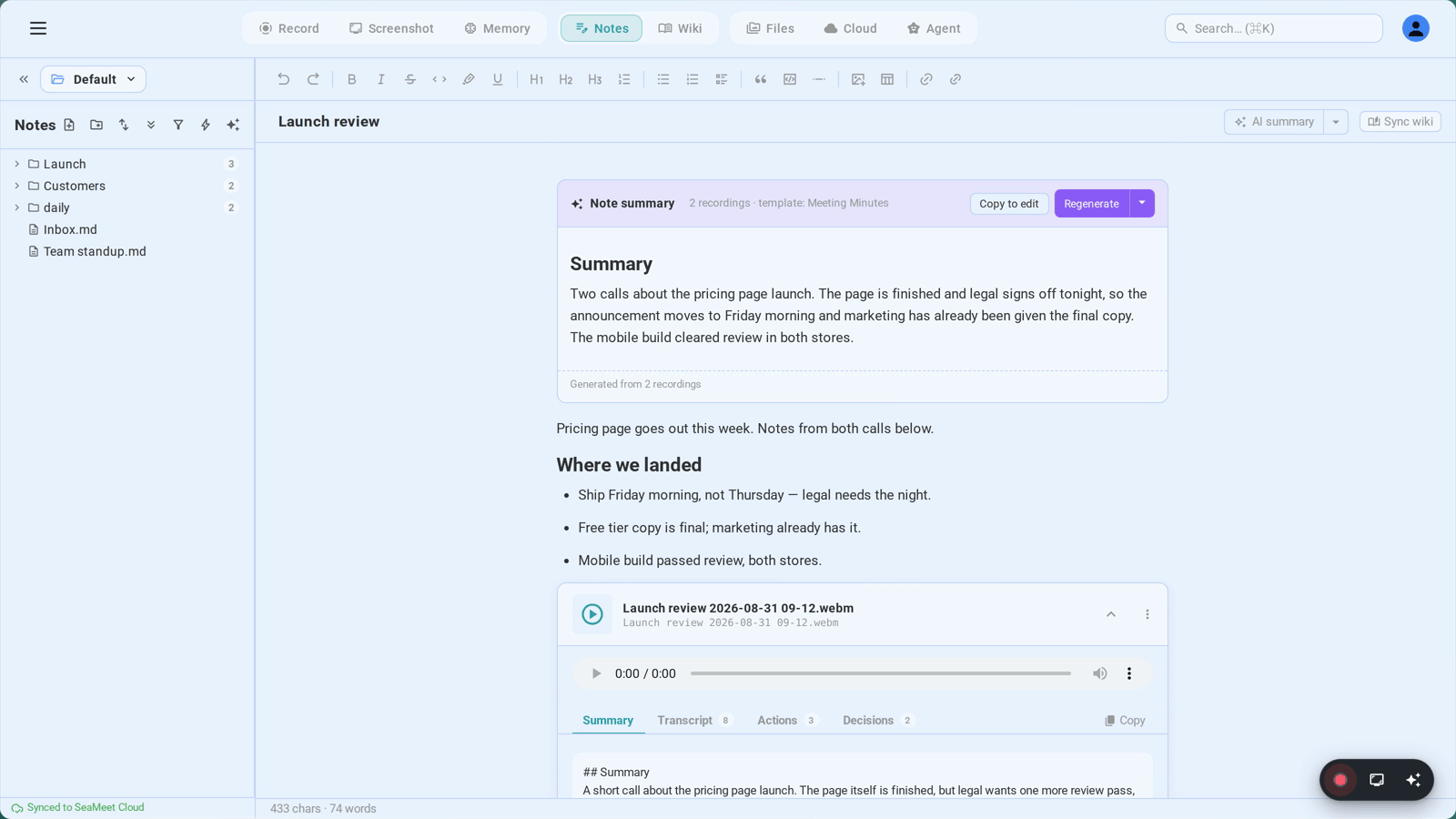
当你把会议录音录入笔记时,AI 摘要是笔记的中心。它以专属块的形式存在于笔记内部(带标题、正文和页脚的行内卡片),所以它是笔记文本的一部分——这意味着它以 Markdown 形式与磁盘互通,可以被搜索,会出现在导出中。
驱动合成有两个地方:
标题栏的 AI summary 分体按钮
标题行右上的 AI summary 按钮(auto-awesome 图标)使用你的默认模板生成一次新合成。合成进行中时图标旋转,标签翻成 "Synthesizing…"。在上一次运行完成之前,该按钮被禁用。
旁边是一个小的雪佛龙——这就是分体按钮菜单。它打开一个带三项控件的弹窗:
- Choose template… — 打开 Regenerate 模态(下文描述),让你选择不同模板或编写自定义提示。
- Auto-update on typing — 每条笔记的复选框。开启时,合成会在对该笔记进行重大编辑后重新运行,并去抖以避免每次按键都吞噬你的 AI 配额。
- Auto-suggest template — 全局切换(与 Settings → AI Features → AI Summary Templates 镜像)。开启时,SeaMeet 会对转录进行分类,并为每次合成挑选最合适的模板,而不是总是使用 Meeting Minutes。关闭时,Meeting Minutes 是默认,且任何自动检测都会被抑制。
Regenerate 模态
当你选择 "Choose template…" 或在现有合成卡片上点击雪佛龙时打开。模态显示:
- 顶部的 Search templates 字段。
- 当当前合成已应用模板,或当自动检测发现了高置信度选择时,预选的 Suggested 区。
- 完整模板网格,按类别分组——Team & Management、Project & Agile、Sales & Client、HR & Recruitment、Education & Training、Medical & Healthcare、Legal & Compliance、Events & Media、Other(其中包含你的自定义模板)。
- 网格下方的 Custom instructions 文本区——覆盖模板主体。用于一次性框架,比如 "Focus on commitments to Customer X, output as a one-page exec memo."。
- Save as a custom template 复选框——勾选它,填写名称,提示就会在 "Other" 下变得可复用。
选择模板并点击 Regenerate 会排队合成并关闭模态。标题按钮显示 "Synthesizing…" 直到新卡片落地。如果运行出错,卡片会显示错误,按钮再次可用。
合成卡片本身
一旦生成,卡片就坐落在笔记正文中,结构如下:
- 标题: "✨ Note summary · N recordings · template: ",以及操作按钮。
- 陈旧筹码 — 当你在合成生成之后又输入了约 150 个或更多字符时出现。点击它使用相同模板刷新(一次点击,无需模态)。
- Copy to edit — 把渲染后的 Markdown 复制到卡片下方笔记中的一个新块,让你可以编辑而不丢失原文。
- Regenerate(分体按钮) — 主操作使用相同模板重新运行;雪佛龙打开与标题相同的分体按钮菜单。
- 页脚: "Generated from N recordings" 加上一个 "✨ Updated by AI" 提示,如果合成是在会后从完整转录中精炼出来的。
当会议第一次录入一条新笔记时,SeaMeet 也可能根据转录提出一个更好的文件名建议。标题栏下方会出现一个一次性药丸——"AI suggests 'Q3 Planning'"——带 Apply 和 Dismiss 按钮。Apply 通过 notes:rename 运行重命名(同时也更新磁盘上的文件名引用);Dismiss 按笔记持久化,让药丸不会再次出现。
提示与最佳实践
- 依赖 Markdown 快捷方式。 伸手够工具栏会拖慢你。
##表示 H2、-表示项目、>表示引用——你的打字节奏保持完整,对会议的注意力也是。 - 会议中大胆使用 wikilink,事后再修复冲突。 即便页面还不存在,输入
[[Project Atlas]]几乎没有代价。坏链接就是待办:右键每一个,并在你完成后 Sync wiki。 - 展开媒体卡片按转录定位。 不要靠听拉动——展开录音嵌入,点击一行转录,内嵌播放器就会跳到那一秒。
- 为一次性框架使用自定义提示。 除非以后还会用,否则跳过 "Save as a custom template"。自定义提示文本区适合单次重新生成。
- 打开两条笔记并排视图以便边写边参考。 把快速打开(Ctrl/Cmd+P)与标签系统配对,让会议笔记和参考笔记并列;两个编辑器各自独立自动保存。
故障排查
即便我创建了目标,wikilink 仍是坏的。
实时解析器会随着文件添加而重新扫描工作区。如果药丸保持灰色虚线下划线,底层文件可能有不同的 basename——wikilink 在不带 .md 扩展名的文件名上解析。如果目标是 wiki 页,右键药丸并选择 Sync wiki to generate this page;对于普通笔记,检查侧边栏中的标题与中括号内的内容是否匹配。
斜杠菜单打不开。
/ 快捷键只在编辑器本身获得焦点且光标位于空行时打开菜单。如果光标在文本中,输入 / 就是字面斜杠。移到一个新行或按出现在左侧装订线的 + 按钮以明确地打开菜单。
查找/替换说 "No results" 但我能看到那段文字。 切换 Aa(Match case)按钮——大小写敏感性默认关闭但如果你上次开启过会保持。还要记得查找只对笔记正文运行;渲染的 AI 摘要卡片可被搜索,但折叠媒体块标签内的文本(Summary、Transcript 等)不可——展开卡片让其可被搜索。
快速参考
| 操作 | 快捷键 / 手势 | 结果 |
|---|---|---|
| 插入块 | 在空行上按 / | 打开斜杠菜单 |
| 打开斜杠菜单(鼠标) | 在左侧装订线点击 + | 与 / 相同 |
| 插入 wikilink | 输入 [[ | 打开 wikilink 选择器 |
| 提交选择器中的选项 | Enter 或 Tab | 插入 [[<basename>]] |
| 插入表情 | 输入 :word: | 打开表情简码选择器 |
| 快速打开 | Ctrl/Cmd + P | 文件名 + 标题模糊查找 |
| 全局搜索 | Ctrl/Cmd + K | 跨笔记 / wiki / 录音的全文搜索 |
| 查找 & 替换 | Ctrl/Cmd + F | 切换查找/替换栏 |
| 下一个 / 上一个匹配 | Enter / Shift+Enter | 在栏中逐步浏览匹配 |
| 大小写匹配 | 栏中的 Aa 按钮 | 切换大小写敏感性 |
| Replace all 确认 | ≥5 个匹配时自动提示 | 防止意外大规模重写 |
| 嵌入媒体 | 从侧边栏拖到编辑器正文 | 以富块形式插入 ![[path]] |
| 展开媒体块 | 点击卡片 | 显示播放器 + AI 产物标签 |
| 按转录定位 | 点击一行转录 | 把内嵌播放器跳到该时间戳 |
| 分离嵌入 | ⋯ 菜单 → Detach from note | 移除嵌入(文件留在磁盘上) |
| 生成 AI 摘要 | AI summary 按钮 | 使用默认/建议的模板合成 |
| 选择模板 | 分体按钮雪佛龙 → Choose template… | 打开 Regenerate 模态 |
| Auto-update 切换 | 分体按钮菜单 | 对该笔记在重大编辑后重新运行 |
| Auto-suggest 模板 | 分体按钮菜单 | 全局分类器驱动的模板选择 |
| 用同一模板重新生成 | 卡片的 Regenerate 按钮 | 原位重新运行合成 |
| 复制摘要到编辑 | 卡片的 Copy to edit 按钮 | 在卡片下方插入可编辑 Markdown |
| 刷新陈旧摘要 | 卡片的 Stale · refresh 筹码 | 在加了约 150+ 字符后重新运行 |
| 立即同步 wiki | 标题的 Sync wiki 按钮 | 立即触发 wiki 管线 |
| 重命名笔记标题 | 点击标题文字 | 行内编辑器;Enter 提交,Esc 取消 |
| 应用 AI 标题建议 | 重命名药丸中的 Apply | 重命名文件 + 重写引用 |
Published: