音频录音详解
第 3 章:音频录音详解
现在你已经完成了第一次录音,让我们深入了解音频录音。本章将介绍 SeaMeet 捕获音频的三种方式:通过麦克风、从电脑或同时使用两者。读完后,你将清楚知道在任何情况下应该选择哪个选项。
什么是音频录音?(基础知识)
在深入技术细节之前,让我们先了解音频录音到底是什么。
**简单解释:**音频录音就像拍照,但针对的是声音。就像相机捕捉光线并保存为图片一样,录音设备捕捉声波并保存为数字文件。
可以这样理解:
- 你的声音在空气中产生声波
- 麦克风检测这些声波并将其转换为电信号
- SeaMeet 将这些信号转换为数字文件
- 该文件可以稍后播放、分享或编辑
SeaMeet 的特别之处是什么? 不同于手机上的简单录音应用,SeaMeet 可以捕获:
- 你的声音(通过麦克风)
- 电脑的声音(视频、音乐、会议音频)
- 两者混合在一起(你的说话声 + 会议音频)
这种灵活性使 SeaMeet 非常适合录制会议、创建教程、捕获流媒体内容等。
三种音频录音模式
SeaMeet 提供三种不同的音频录音方式。了解何时使用每种模式是获得出色效果的关键。
模式 1:仅麦克风 🎤
**录制内容:**仅录制你的声音(或麦克风拾取的任何声音)
**可以理解为:**将录音机举到嘴边
最适合:
- 语音备忘录和个人笔记
- 播客录制
- 视频配音
- 口述
- 练习演讲或演示
- 采访(如果你只需要自己这一方的声音)
工作原理: SeaMeet 激活你电脑的麦克风并录制它听到的所有声音。这可能包括:
- 你的声音
- 房间里的声音
- 背景噪音(电视、交通等)
示例场景:
你正在为一个项目集思广益。你打开 SeaMeet,选择 "Microphone" 模式,然后开始大声说出你的想法。之后,你可以回放录音来回顾你的思路。
模式 2:仅系统音频 🔊
**录制内容:**你电脑发出的所有声音(但不包括你的声音)
**可以理解为:**录制收音机——捕获扬声器输出的所有内容
最适合:
- 录制在线会议(不需要你的声音时)
- 保存流媒体音乐或播客
- 捕获视频音频
- 录制游戏声音
- 保存在线讲座
工作原理: SeaMeet 创建一个"虚拟回路",在音频到达扬声器之前捕获你电脑的音频输出。就像在电脑和扬声器之间放置一个录音设备。
示例场景:
你正在参加 Zoom 会议,想录制其他人的发言,但不需要录制自己的声音。你选择 "System Audio" 模式并开始录音。文件将包含其他人的音频,但不包含你的声音。
系统音频的重要说明:
- **Windows:**适用于所有版本的 Windows 10 和 11
- **Mac:**需要 macOS 13.2 (Ventura) 或更高版本。较旧的 Mac 仍然可以录制麦克风音频和视频,但不能单独录制系统音频。
模式 3:两者兼录(混合)🎤+🔊
**录制内容:**你的声音和电脑的声音,混合在一起
**可以理解为:**录制电话通话,你能听到对话的双方
最适合:
- 在线会议(你 + 其他参与者)
- 视频通话(对话的双方)
- 教程(你的解说 + 屏幕上的声音)
- 游戏(你的解说 + 游戏音频)
- 反应视频(你的反应 + 你正在观看的视频)
工作原理: SeaMeet 同时激活你的麦克风和系统音频捕获,然后将它们混合到一个音频文件中。你不会得到两个单独的文件——所有内容会自动混合在一起。
示例场景:
你正在 Zoom 上主持一场网络研讨会。你想录制你说的话(你的麦克风)和参与者说的话(系统音频)。你选择 "Both" 模式并开始录音。最终文件包含整个对话。
为什么这非常有用: 想象录制一场会议,你可以听到:
- 你提出问题 ✓
- 你的同事回答 ✓
- 随后的讨论 ✓
所有内容都在一个无缝的录音中。无需事后合并文件!
了解每种模式捕获的内容
为了帮助你直观了解每种模式录制的内容,这里是一个对比:
场景:录制 Zoom 会议
| 音频来源 | 仅麦克风 | 仅系统音频 | 两者兼录(混合) |
|---|---|---|---|
| 你说话 | ✅ 是 | ❌ 否 | ✅ 是 |
| 其他人说话 | ❌ 否 | ✅ 是 | ✅ 是 |
| 你的打字声 | ✅ 是 | ❌ 否 | ✅ 是 |
| 会议通知声 | ❌ 否 | ✅ 是 | ✅ 是 |
| 房间里你的手机响 | ✅ 是 | ❌ 否 | ✅ 是 |
| 会议中播放的视频 | ❌ 否 | ✅ 是 | ✅ 是 |
场景:录制教程视频
| 音频来源 | 仅麦克风 | 仅系统音频 | 两者兼录(混合) |
|---|---|---|---|
| 你的解说 | ✅ 是 | ❌ 否 | ✅ 是 |
| 软件声音/点击声 | ❌ 否 | ✅ 是 | ✅ 是 |
| 教程中播放的视频 | ❌ 否 | ✅ 是 | ✅ 是 |
| 错误通知提示音 | ❌ 否 | ✅ 是 | ✅ 是 |
| 你的键盘打字声 | ✅ 是 | ❌ 否 | ✅ 是 |
如何选择录音模式
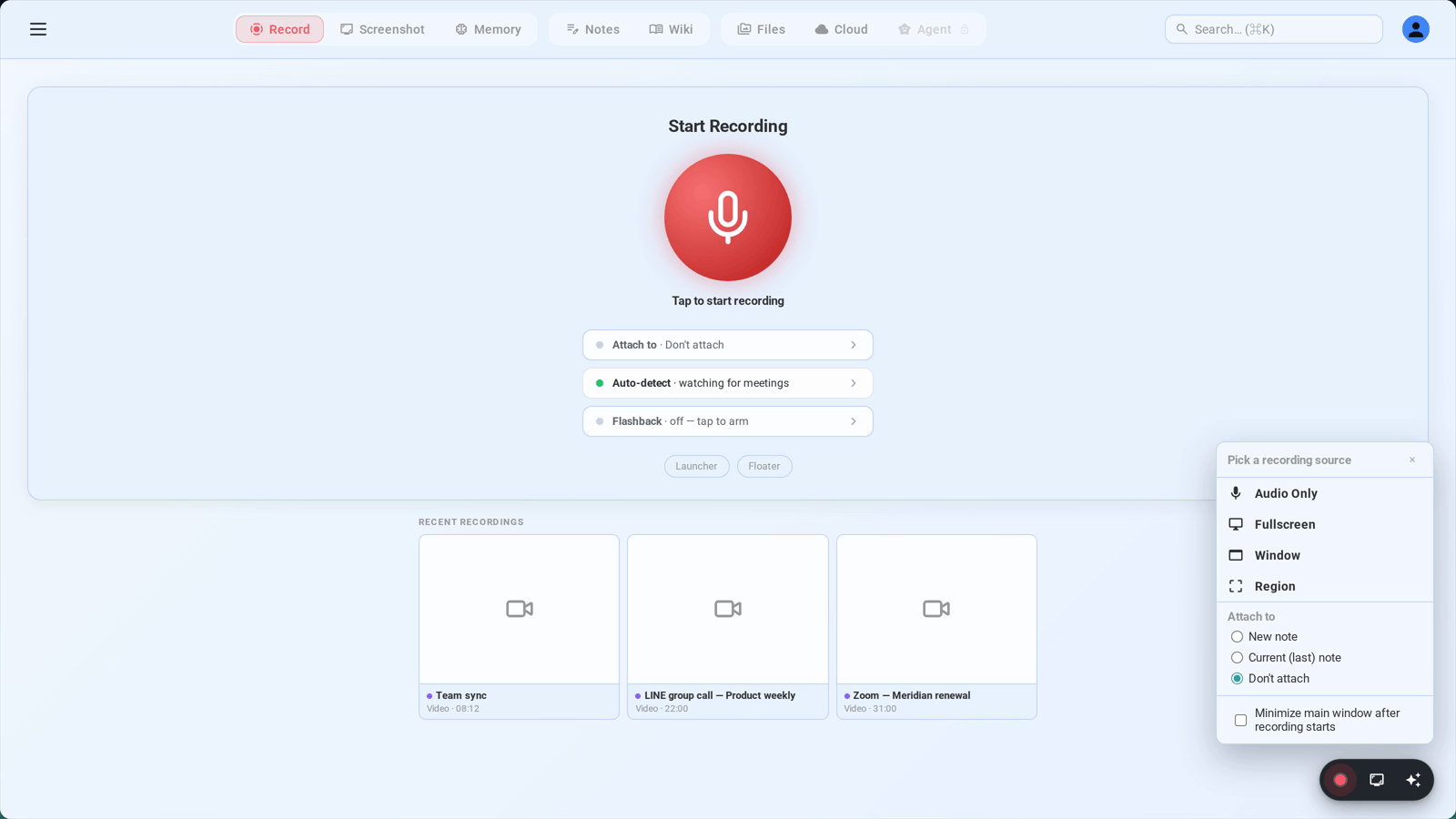
现在让我们逐步了解如何在 SeaMeet 中选择每种模式。
打开录音选项
- 确保 SeaMeet 已打开
- 在窗口右侧(或录音面板所在位置)找到录音控件
- 找到标记为 "Audio Source" 或 "Recording Mode" 的部分
你应该会看到类似以下内容:
Audio Source
○ Microphone only
○ System audio only
● Both (Mixed)    ← [当前选中]
选择仅麦克风
- 点击 "Microphone" 或 "Microphone only" 的单选按钮或下拉菜单
- 你可能会看到其他选项:
- **麦克风选择下拉菜单:**选择要使用的麦克风(如果有多个)
- **麦克风测试按钮:**点击查看麦克风是否正常工作
- **音量/增益滑块:**调整麦克风录音的音量
- 录音将在你的录音列表中标记为 "Microphone"
**视觉指示器:**寻找 🎤 麦克风图标
选择仅系统音频
- 点击 "System Audio" 或 "System audio only" 的单选按钮或下拉菜单
- 在 Mac 上(如果看到警告):你可能需要在系统偏好设置中授予额外权限
- 录音将根据检测到的应用程序标记(如 "Zoom"、"Chrome" 或 "System Audio")
**视觉指示器:**寻找 🔊 扬声器图标或应用名称
选择两者兼录(混合)
- 点击 "Both" 或 "Microphone + System" 的单选按钮或下拉菜单
- 你将看到麦克风和系统音频的选项
- 从下拉菜单中选择你偏好的麦克风
- 录音将标记为 "Both" 或检测到的应用名称
**视觉指示器:**寻找 🎤+🔊 图标或 "Mixed" 标签
了解麦克风
由于麦克风质量会显著影响你的录音,让我们了解一些基础知识。
什么是麦克风?
麦克风是将声波转换为电信号的设备。可以把它想象成一个微小的耳朵,它倾听并将听到的内容转换为你的电脑可以理解的格式。
**类比:**想象联合国的翻译员。有人用法语说话,翻译员倾听后将其转换为英语传送到耳机。麦克风做的是同样的事情——它"倾听"声音并将其转换为数字信号。
你可能拥有的麦克风类型
1. 内置麦克风(笔记本电脑)
- **是什么:**内置在笔记本电脑机身中的微型麦克风
- **质量:**基本使用尚可,但不太好
- **最适合:**快速笔记、休闲录音
- **限制:**会拾取键盘噪音、风扇噪音、房间回声
2. 耳机麦克风
- **是什么:**连接到耳机或耳塞上的麦克风
- **质量:**通常比内置的好
- **最适合:**通话、会议、游戏
- **优势:**靠近你的嘴巴,背景噪音更少
3. USB 麦克风
- **是什么:**通过 USB 插入的独立麦克风
- **质量:**可以非常好到优秀
- **最适合:**播客、专业录音、配音
- **示例:**Blue Yeti、Audio-Technica AT2020、Rode NT-USB
4. 无线/蓝牙麦克风
- **是什么:**无线连接(蓝牙或 USB 接收器)
- **质量:**差异很大
- **最适合:**需要四处移动的演示
- **注意:**可能有延迟问题(参见下方蓝牙部分)
在 SeaMeet 中选择正确的麦克风
如果你连接了多个麦克风,SeaMeet 允许你选择使用哪一个:
分步操作:
- 找到标记为 "Microphone" 或 "Input Device" 的下拉菜单
- 点击下拉菜单查看可用的麦克风
- 选择你想使用的那个
- 通过说话并观察音频电平指示器(如果可见)来测试
**专业提示:**在重要录音之前务必测试你的麦克风!
调整麦克风音量(增益)
有时你的录音太安静或太吵。SeaMeet 允许你调整这一点。
什么是"增益"?
增益就像麦克风的音量控制,但它的工作方式与扬声器音量不同:
- **扬声器音量:**控制回放的音量
- **麦克风增益:**控制录音的音量
**类比:**将增益想象成相机的灵敏度设置。更高的灵敏度(增益)捕获更多光线(声音),但可能引入噪音。较低的灵敏度捕获较少但更干净。
在 SeaMeet 中调整增益
- 进入设置 ⚙️
- 找到 "Audio" 或 "Microphone" 设置
- 找到 "Gain" 或 "Microphone Volume" 滑块
- 调整滑块:
- **左(降低):**更安静的录音,灵敏度更低
- **右(升高):**更响亮的录音,灵敏度更高
默认值通常为 1.0x (100%)
如何设置正确的电平
方法 1:视觉指示器
- 说话时观察音频电平表
- 目标是达到最大值的约 70-80%
- 避免持续达到 100%(会导致失真)
- 避免低于 20%(太安静)
方法 2:测试录音
- 进行 10 秒测试录音
- 回放
- 如果太安静:增加增益
- 如果失真/太响:降低增益
- 再次测试
常见增益问题
"我的录音太安静"
- 将增益提高到 1.5x 或 2.0x
- 靠近麦克风
- 检查系统设置中麦克风是否被静音
- 尝试使用不同的麦克风
"我的录音听起来失真或有'噼啪'声"
- 将增益降低到 0.7x 或 0.5x
- 稍微远离麦克风
- 检查是否有松动的线缆
- 减少背景噪音
"我能听到背景噪音"
- 降低增益并靠近麦克风
- 使用降噪功能(如果你的麦克风设置中可用)
- 在更安静的环境中录音
- 考虑使用噪音抑制能力更好的麦克风
蓝牙音频注意事项
蓝牙耳机和麦克风很方便,但在录音方面有一些特殊注意事项。
蓝牙音频的工作原理
蓝牙在设备之间无线传输音频。然而,它有一些限制:
- **延迟:**说话和录制之间有小的延迟(通常 100-300 毫秒)
- **质量:**压缩音频(不如有线的质量高)
- **依赖电池:**电池耗尽时会断开
- **干扰:**可能受到其他无线设备的影响
SeaMeet 的蓝牙警告
如果 SeaMeet 检测到你正在使用蓝牙设备,它会显示警告,因为:
- 延迟可能导致同步问题 - 你的声音在录音中可能会略有延迟
- 质量降低 - 蓝牙会压缩音频
- 连接可能中断 - 如果电池耗尽或连接减弱
当你看到警告时:
- 如果你想继续使用蓝牙,点击 "Dismiss"
- 切换到有线耳机/麦克风以获得最佳质量
- 该警告只是建议,不是要求
蓝牙录音的最佳实践
如果你必须使用蓝牙:
- 使用高质量蓝牙设备(寻找支持 "aptX" 或 "AAC" 的设备)
- 保持设备充电
- 靠近你的电脑
- 先用短录音测试
- 注意轻微的延迟
更好的替代方案:
- 有线 USB 麦克风(最佳质量)
- 带麦克风的有线耳机
- 内置笔记本电脑麦克风(如果没有其他可用的)
常见使用场景和推荐设置
以下是实际场景和每种场景的最佳音频设置:
使用场景 1:录制在线会议
**你的目标:**捕获包括你的发言在内的整个会议
推荐设置:
- **模式:**Both(麦克风 + 系统)
- **麦克风:**你最好的可用麦克风
- **增益:**1.0x(根据测试调整)
- **原因:**在一个文件中捕获对话的双方
**专业提示:**在真正的会议之前与同事测试一下!
使用场景 2:创建语音备忘录
**你的目标:**快速录下一个想法或创意
推荐设置:
- **模式:**仅麦克风
- **麦克风:**内置或最近的可用麦克风
- **增益:**1.0x
- **原因:**快速、简单,只录你的声音
**专业提示:**使用 Floater(悬浮小组件)可以快速访问,无需打开完整应用
使用场景 3:录制流媒体音乐
**你的目标:**保存流媒体服务中的歌曲或播客
推荐设置:
- **模式:**仅系统音频
- **原因:**你不需要房间噪音或你的声音,只需要音乐
**法律说明:**只录制你有权录制的内容。尊重版权法。
使用场景 4:录制教程
**你的目标:**创建一个讲解软件的视频教程
推荐设置:
- **模式:**Both(麦克风 + 系统)
- **麦克风:**如果有的话使用 USB 麦克风
- **增益:**麦克风 1.0x,系统音频保持正常水平
- **原因:**你的声音 + 软件声音 = 完整的教程
**专业提示:**做一段 30 秒的测试录音,检查两个来源的音频电平
使用场景 5:录制游戏
**你的目标:**录制带解说的游戏过程
推荐设置:
- **模式:**Both(麦克风 + 系统)
- **麦克风:**耳机麦克风
- **增益:**1.0x,可能需要调整以确保你的声音能清楚地盖过游戏音频
- **原因:**游戏声音 + 你的反应/解说
**专业提示:**注意你的音量——游戏音频可能很响,会淹没你的声音
使用场景 6:录制讲座
**你的目标:**保存课程或演示以便日后复习
推荐设置:
- **模式:**仅系统音频(如果在线观看)或仅麦克风(如果在现场)
- **原因:**在这种场景下你通常不需要录制自己
**替代方案:**使用 Flashback 模式(第 6 章),如果你错过了开头,可以捕获最近几分钟!
音频录音常见问题排查
"我的录音中什么都听不到!"
检查这些:
-
是否选择了正确的模式?
- 仅麦克风:你说话了吗?
- 仅系统音频:你的电脑在播放什么吗?
- 两者兼录:你在说话并且有音频在播放吗?
-
检查麦克风权限
- Windows:设置 → 隐私 → 麦克风
- Mac:系统偏好设置 → 安全性与隐私 → 麦克风
- 确保允许 SeaMeet 使用
-
你的麦克风是否被静音?
- 检查麦克风上的物理静音按钮
- 检查系统音量混合器
- 检查是否有其他应用独占使用麦克风
-
增益是否太低?
- 在 SeaMeet 设置中增加麦克风增益
"有奇怪的回声或重复声音"
这通常意味着: 你同时录制了麦克风和系统音频,但你的扬声器将麦克风的声音通过系统播放了回来。
解决方案:
- 使用耳机 - 防止麦克风拾取扬声器输出
- 启用回声消除 - 某些麦克风具有此功能
- 降低扬声器音量 - 减少反馈的可能性
- 切换到仅麦克风模式 - 如果你不需要系统音频
"我的声音听起来像机器人或金属声"
可能的原因:
- 蓝牙问题 - 切换到有线连接
- 低比特率录音 - 检查质量设置
- 麦克风损坏 - 用另一个麦克风测试
- 音频处理冲突 - 关闭其他音频应用
"有很多背景噪音"
解决方案:
- 靠近麦克风 - 允许使用较低的增益设置
- 使用定向麦克风 - 拾取更少的侧面噪音
- 在更安静的空间录音 - 关闭窗户,关闭风扇
- 添加柔软材料 - 毯子、枕头可以吸收回声
- 使用降噪 - 某些麦克风具有此功能,或事后编辑
"录音音量自动上下波动"
这可能是: 自动增益控制 (AGC) - 某些麦克风会自动调节音量
修复方法:
- 在系统设置中检查麦克风属性
- 禁用 "AGC" 或 "Automatic Gain Control"
- 在 SeaMeet 中设置固定的增益水平
你的音频始终受到保护
SeaMeet 在你录制过程中持续将音频写入磁盘——不仅仅是在你按下停止时。
这意味着如果录制过程中出现任何问题(崩溃、断电、强制退出),到那一刻为止捕获的所有内容都已安全存储在你的硬盘上。你永远不会因为技术故障而丢失数小时的会议音频。
这适用于所有三种音频模式:仅麦克风、仅系统音频和两者混合。
有关 SeaMeet 持续磁盘写入如何保护你所有录音的完整说明,请参阅第 4 章。
优秀音频的最佳实践
录音前
✅ 测试你的设置
- 做一段 10 秒的测试录音
- 用耳机回放
- 在正式录音前检查问题
✅ 选择正确的环境
- 没有回声的安静房间
- 关闭窗户和门
- 关闭电脑上的通知
✅ 正确放置麦克风
- 距离嘴巴 15-30 厘米
- 稍微偏向一侧(不要直接对着正面)
- 与嘴巴同高,不要过高或过低
✅ 检查你的电平
- 目标是一致的音量
- 避免削波(达到最大电平)
- 必要时调整增益
录音中
✅ 用耳机监听(如果可能)
- 听到你实际在录什么
- 立即发现问题
- 防止回声问题
✅ 保持一致
- 不要靠近/远离麦克风
- 保持相同的说话音量
- 避免突然的大声噪音
✅ 使用正确的模式
- 独自录音用仅麦克风
- 捕获电脑音频用仅系统音频
- 会议和教程用两者兼录
录音后
✅ 批判性地回放
- 音量是否一致?
- 有没有不需要的噪音?
- 一切都清晰吗?
✅ 描述性地重命名文件
- "Meeting_Zoom_March15.webm"
- "Tutorial_Photoshop_Basics.webm"
- "VoiceMemo_Idea_ForProject.webm"
✅ 定期整理
- 按项目或日期创建文件夹
- 删除测试录音
- 备份重要文件
后续步骤
现在你了解了音频录音!接下来要学习的内容:
👉 第 4 章:视频录音详解 了解录制你的屏幕——全屏、特定窗口或自定义区域。了解视频质量(1080p、720p、480p)和帧率。
或探索:
- **第 5 章:**文件格式详细解释
- **第 6 章:**Flashback 录制(捕获过去的瞬间!)
- **第 15 章:**高级音频设置
快速参考:音频模式
┌─────────────────────────────────────────────────────────────┐
│                    音频模式快速指南                           │
├─────────────────────────────────────────────────────────────┤
│                                                             │
│  🎤 仅麦克风                                                │
│  录制:你的声音                                              │
│  用途:语音备忘录、播客、独自录音                              │
│  不录制:电脑声音、视频、会议音频                              │
│                                                             │
│  🔊 仅系统音频                                               │
│  录制:电脑声音、视频、会议中其他人的声音                       │
│  用途:保存流媒体、录制会议(不含自己的声音)                   │
│  不录制:你的声音、房间声音                                    │
│  Mac 注意:需要 macOS 13.2+                                  │
│                                                             │
│  🎤+🔊 两者兼录(混合)                                      │
│  录制:你的声音 + 电脑声音                                    │
│  用途:会议、教程、带解说的游戏                                │
│  最适合:大多数在线会议录制                                    │
│  结果:一个包含所有内容混合在一起的文件                         │
│                                                             │
└─────────────────────────────────────────────────────────────┘
最后更新:2026-02-01 SeaMeet 用户手册的一部分 上一章:第 2 章 - 你的第一次录音 下一章:第 4 章 - 视频录音详解
Published: