你的录音库
第 9 章:你的录音库
使用 SeaMeet 几周后,你可能会有几十甚至几百段录音。会议笔记、头脑风暴、重要通话、随手想到的点子,谁知道还有什么。如果没有合适的整理方式,从三周前老板讲解新流程的那段录音中找回所需信息,感觉就像大海捞针。
本章将教你整理、管理和导航不断扩大的录音收藏。你将学到 SeaMeet 如何自动整理文件、如何找到你需要的录音,以及如何让录音库保持整洁与可用。
侧边栏 vs. 媒体库:同一批文件的两种视图
SeaMeet 通过两个界面展示你的录音,在深入之前先理解它们的关系是值得的。两个视图都从磁盘上同一批底层文件读取数据——区别在于占用的屏幕空间以及优化目标。
侧边栏(本章重点)是 SeaMeet 窗口左侧始终可见的面板。它是一个高而窄的录音卡片列表,专为工作时的快速导航而设计——在最近的会议之间切换、把片段拖入笔记、抓取刚刚完成的文件。它不会碍事,是你 80% 时间会使用的界面。
媒体库是一个独立的全屏工作区,从顶部导航打开。它采用网格式的多列布局,用于批量浏览、批量操作和深度整理——一次选中十几段录音、在数百个文件上应用筛选、对比缩略图,或一口气清理几个月的累积。它使用与侧边栏相同的模糊搜索(详见下文),因此你在这里学到的内容也会延续到媒体库。
经验法则:当你"现在就需要这一段录音"时使用侧边栏;当你需要一次性查看全部时使用媒体库。媒体库有专门的演示在第 10 章——媒体库。本章其余部分聚焦于侧边栏。
录音库:你的数字文件柜
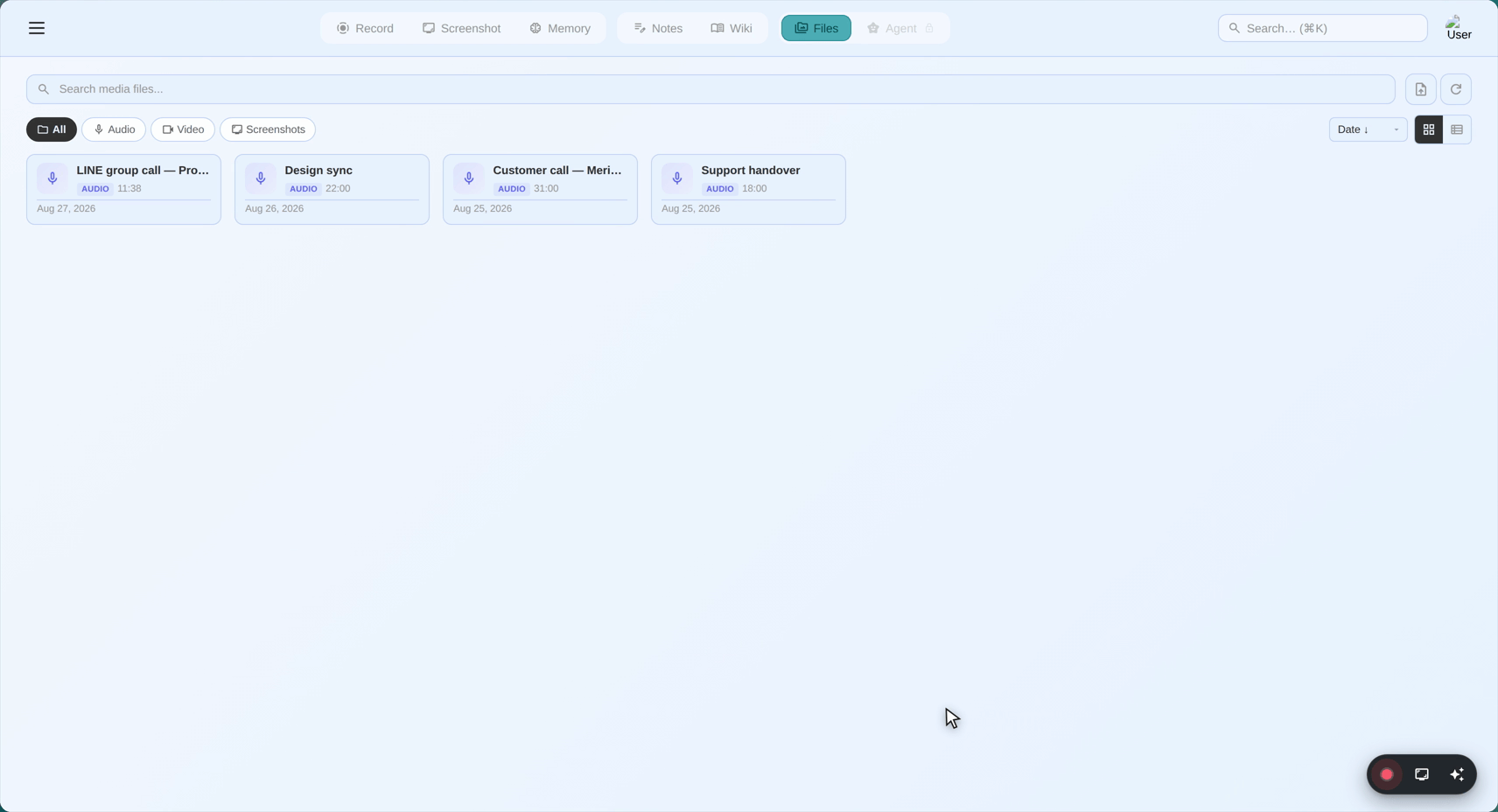
把 SeaMeet 的录音库想象成专为音频和视频录音设计的数字文件柜。就像实体文件柜有文件夹、标签和组织系统一样,SeaMeet 的库提供工具帮助你分类、查找和管理录音。
库的作用:
- 把所有录音集中在一处展示
- 显示每段录音的重要信息
- 让你播放、重命名、删除和整理录音
- 帮助你快速找到特定录音
- 跟踪文件存储位置
位置: 录音库是 SeaMeet 窗口左侧的侧边栏——显示录音列表的那块面板。
理解录音列表
查看录音列表时,你会看到一组录音卡片——每张代表你的一段录音。
一张录音卡片的构成
每张录音卡片一眼就能展示关键信息:
┌──────────────────────────────────────────┐
│ 🔴                                       │
│ Team Meeting - Q3 Planning              │  ← 录音名称/标签
│ 47:32 • 今天 下午 2:30                  │  ← 时长和时间戳
│ Zoom • Audio + Video                    │  ← 来源和类型
│                                          │
│ [▶ 播放] [✏️ 重命名] [🗑️ 删除] [⋯]    │  ← 操作按钮
└──────────────────────────────────────────┘
下面我们逐一拆解每个元素:
图标(左侧)
仅音频录音: 🎤 或 🔴 视频录音: 🎥 或 📹 Flashback 录音: ⏪(可能附带此标识)
图标含义:
- 🎤 麦克风图标: 仅音频录音(语音备忘、电话)
- 🔴 红色圆圈: 来自麦克风的音频录音
- 🎥 摄像机: 视频录音(屏幕、窗口或区域)
- 🔊 喇叭: 系统声音录制(电脑声音)
- 🎤+🔊 组合: 同时包含麦克风和系统声音的录音
快速识别: 一眼看图标,你就能分辨是仅音频还是视频。
录音名称/标签
含义: 录音的名称 来源: 根据来源和时间戳自动生成 可以更改吗? 可以!你可以把录音重命名为任意名称。
默认命名格式:
[来源]_[应用名]_[时间戳]
默认名称示例:
Microphone_seameet_20260102143045.webmZoom_seameet_20260102150022.webmSystemAudio_Chrome_seameet_20260102154510.webmBoth_Teams_seameet_20260102160033.webm
为何默认名称……不太理想:
默认名称是为计算机设计的,唯一且信息丰富,但对人类不太友好。Microphone_seameet_20260102143045.webm 不会告诉你这是关于新网站设计的头脑风暴。
解决方案: 用描述性的名称重命名录音!
好的重命名示例:
Q3 Budget Review - Team MeetingClient Call - Acme Corp WebsitePodcast Episode 47 - Interview with Dr. SmithIdea - New Product Feature BrainstormLecture - Intro to Machine Learning
时长
格式: 小时:分钟:秒(H:MM:SS 或 M:SS)
示例:
5:32= 5 分 32 秒47:32= 47 分 32 秒1:23:45= 1 小时 23 分 45 秒
为何重要:
- 帮你判断录音长度
- 用于查找特定会议("大约一小时左右")
- 帮助管理存储(更长 = 更大文件)
快速参考:
不到 5 分钟  → 快速备注、想法、提醒
5-15 分钟    → 简短对话、站会
15-30 分钟   → 标准会议、通话
30-60 分钟   → 较长会议、演讲
超过 60 分钟 → 长会、网络研讨会、课程
时间戳
格式: 录音开始的日期和时间
示例:
今天 下午 2:30(如果今天录制)昨天 上午 10:15(如果昨天录制)1 月 15 日 上午 9:00(如果更早录制)
精度:
- 近期录音:显示相对时间(今天、昨天)
- 较旧录音:显示日期
为何重要:
- 查找特定日期的录音
- 按时间顺序整理
- 提供时间参考("上周二的会议")
来源标签
含义: 录音来自何处
示例:
Microphone- 只录制了你的麦克风Zoom- 检测为 Zoom 会议Chrome- 在 Google Chrome 浏览器中录制Teams- Microsoft Teams 会议System Audio- 仅电脑声音Both - Zoom- 来自 Zoom 的麦克风 + 系统声音合录
为何有用:
- 知道哪个应用或来源生成了录音
- 按会议平台分类
- 便于筛选("显示所有 Zoom 录音")
类型标识
显示: 这是哪种录音
示例:
Audio only- 只有声音、没有视频Audio + Video- 同时有声音和屏幕录制Video only- 仅屏幕、没有声音Flashback- 用 Flashback 功能捕获
为何重要:
- 帮助你预期播放时会看到什么
- 仅音频加载更快
- 视频文件更大
- Flashback 录音可能有特殊内容
录音卡片视图:紧凑 vs. 展开
SeaMeet 提供两种查看录音卡片的方式:紧凑 和 展开。
紧凑视图(默认)
外观:
┌──────────────────────────────────────────┐
│ 🎤 Q3 Budget Review - Team Meeting      │
│ 47:32 • 今天 下午 2:30 • Zoom           │
└──────────────────────────────────────────┘
特点:
- 信息最少
- 仅显示核心细节
- 占用空间小
- 适合浏览大量录音
- 操作按钮在悬停或点击时出现
何时使用:
- 录音很多时
- 想快速扫览时
- 屏幕空间有限时
- 查看库的全貌
展开视图
外观:
┌──────────────────────────────────────────┐
│                                          │
│  🎤 Q3 Budget Review - Team Meeting     │
│                                          │
│  时长:47:32                            │
│  录制时间:今天 下午 2:30               │
│  来源:Zoom                              │
│  类型:Audio + Video                     │
│  文件:Q3_Budget_Review.webm             │
│  大小:145 MB                            │
│                                          │
│  ┌──────────────────────────────────┐   │
│  │  [波形预览]                      │   │
│  │                                  │   │
│  └──────────────────────────────────┘   │
│                                          │
│  [▶ 播放] [✏️ 重命名] [📂 显示文件]     │
│  [🗑️ 删除] [📤 分享] [⋯ 更多]           │
│                                          │
└──────────────────────────────────────────┘
特点:
- 显示所有可用信息
- 包含波形预览(如为音频)
- 显示所有操作按钮
- 每条录音占更多空间
- 适合细看某段录音
何时使用:
- 想查看所有细节时
- 准备播放或编辑时
- 需要查看波形时
- 想快速访问所有操作时
如何在视图之间切换
方式 1:单条录音
- 点击一张录音卡片
- 寻找展开/折叠按钮或箭头
- 点击切换紧凑与展开
方式 2:全局视图切换
- 在侧边栏顶部寻找视图切换图标
- 通常为图标(☰ 列表视图、▦ 网格视图等)
- 点击改变所有录音的默认视图
方式 3:双击
- 双击录音可打开展开视图
- 再次双击或按 Escape 折叠
整理你的录音
理解了你看到的内容之后,让我们学习如何整理收藏。
重命名录音
为何重命名?
- 默认名称难以记忆
- 描述性名称帮助你以后查找
- 适合专业整理
- 让分享更轻松(别人能理解内容)
如何重命名:
方式 1:快速重命名
- 找到你要重命名的录音
- 寻找重命名按钮(✏️ 铅笔图标)或右键菜单
- 点击 "Rename"
- 输入新名称
- 按 Enter 或点击 "Save"
方式 2:展开视图
- 展开录音卡片
- 点击名称字段
- 编辑名称
- 保存更改
方式 3:右键菜单
- 在录音上右键(Mac 上 Control 点击)
- 从菜单中选择 "Rename"
- 输入新名称
- 确认
好的命名约定:
会议:
[类型] - [主题/客户] - [日期]
Team Meeting - Q3 Planning - 1 月 15 日
Client Call - Acme Corp - 1 月 16 日
1-on-1 - Sarah - 1 月 17 日
内容:
[类型] - [集数/主题] - [嘉宾/话题]
Podcast Ep47 - Interview with Dr. Smith
Tutorial - Photoshop Layers
Lecture - Intro to ML Week 3
想法/笔记:
[类别] - [简短描述]
Idea - New Homepage Design
Notes - Competitor Analysis
Reminder - Call Insurance Company
好名字的技巧:
- ✓ 描述明确但简短
- ✓ 含日期的时间敏感内容
- ✓ 一致的格式
- ✓ 包含关键人物或主题
- ✗ 避免特殊字符(/ \ : * ? " < > |)
- ✗ 不要太长(难以阅读)
删除录音
警告: 删除录音是永久的。文件会从你的电脑中被移除。
删除前:
- 确认你确实不再需要它
- 考虑归档重要录音而不是直接删除
- 记住:SeaMeet 没有"垃圾桶"或"回收站"
如何删除:
方式 1:删除按钮
- 找到录音
- 点击删除按钮(🗑️ 垃圾桶图标)
- 确认删除
- 录音被永久移除
方式 2:右键菜单
- 在录音上右键
- 选择 "Delete"
- 确认
方式 3:键盘快捷键
- 选中录音
- 按 Delete 键
- 确认
删除时发生的:
- 录音从 SeaMeet 库中移除
- 文件从存储文件夹中删除
- 无法恢复(除非有备份)
- 空间被释放
⚠️ 重要: 在 SeaMeet 中删除会删除实际文件。没有撤销!
在文件系统中显示文件
有时你需要直接操作录音文件——也许是为了:
- 把它复制到其他位置
- 上传到云存储
- 通过邮件分享
- 用其他程序编辑
如何找到文件:
方式 1:"Show in Folder"
- 在录音上右键
- 选择 "Show in Folder" 或 "Reveal in Finder"
- 文件浏览器打开并显示该文件
方式 2:展开视图
- 展开录音卡片
- 寻找 "Show File" 或文件夹图标
- 点击打开文件位置
结果:
- 文件浏览器/访达打开
- 录音文件被高亮
- 你可以复制、移动或打开文件
- 文件系统中的更改会反映到 SeaMeet(如果你在外部重命名)
把录音拖入笔记
从 v2.1.2 起,侧边栏中的录音卡片可拖动——抓起任意一张卡片,拖入笔记编辑器中打开的笔记,即可把录音内嵌进去。嵌入会插入到光标位置(或者如果你拖到编辑器外侧,则追加到文档末尾),并在笔记内部直接渲染为可交互的媒体播放器。截图也可以以相同方式拖动。
这是把会议音频或视频与书面笔记关联起来最快的方法:打开笔记,从侧边栏拖入录音,放到你想要播放器出现的位置。允许同一段录音多次拖入,所以如果对叙述有帮助,你可以在多个位置嵌入同一文件来引用不同瞬间。
完整的嵌入工作流、支持的媒体类型以及嵌入播放器在文档中的行为,详见第 17 章——笔记编辑器。
排序录音
默认情况下,录音按日期排序(最新优先)。但你可以更改。
可用排序选项:
按日期(默认):
- 最新录音在顶部
- 最旧在底部
- 适合:查找最近录音
按名称:
- 字母顺序(A 到 Z 或 Z 到 A)
- 适合:查找特定命名的录音
按时长:
- 从最短到最长,或反之
- 适合:查找快速备注或长会议
按大小:
- 从最小到最大文件
- 适合:管理存储空间
按来源:
- 按应用分组(所有 Zoom 放在一起,所有 Teams 放在一起)
- 适合:查找来自特定平台的录音
如何更改排序:
- 在侧边栏头部寻找 "Sort" 下拉
- 点击并选择你偏好的排序方式
- 再次点击切换升序/降序
筛选与搜索
当你有大量录音时,使用筛选和搜索找到所需内容。
搜索框:
位于侧边栏顶部的搜索框让你可以输入元数据中出现的任意片段进行查找。从 v2.1.2 起,侧边栏使用带相关性排名的模糊匹配器,替代了旧的精确子串过滤器——因此即使是接近的查询也能找到你想要的,最佳匹配会浮到列表顶部。
匹配器搜索的字段:
每段录音同时在五个字段上评分,得分最高的字段获胜:
- 名称 — 你(或 SeaMeet 自动命名器)给录音起的名字
- 时间戳 — 录音生成的日期和时间
- 类型 —
Audio、Video、Flashback等 - 来源标签 — 卡片上显示的名称(
Microphone、System Audio、Both - Zoom等) - 来源应用名 — SeaMeet 检测到的底层应用(
zoom、Chrome、Teams、seameet等)
这意味着像 zoom budget 这样的查询能找到一段名为 "Q3 Budget Review" 且来源应用为 zoom 的录音,即便没有任何单一字段同时包含两个词。
相关性排名如何工作:
匹配不是简单的"是/否"——每个命中都有得分,列表按得分从高到低排序:
- 精确子串命中获胜。 如果你的查询在任意字段中以原样出现,那条录音会飞到顶端。
- 连续字符比分散字符更重要。 输入
budg会让 "Budget Review" 的排名高于一条b、u、d、g按顺序但有间隔出现的录音。 - 词边界匹配获得加分。 命中词首字母(空格、连字符、下划线、点之后,或在驼峰大小写转换点上)的得分高于命中词中字母——因此
cc更容易浮出 "Client Call",而非 "accordion"。 - 间隔扣分。 匹配的字符在目标中相距越远,得分越低。
- 平分时按最近优先。 当两段录音得分相同时,更近期的排在前面。
与旧的精确子串匹配有何不同:
在 v2.1.2 之前,侧边栏过滤器是一个普通的 string.includes() 检查——你的查询必须以连续子串形式出现在字段中,否则根本不会匹配。模糊匹配器更宽容:只要字符按顺序出现,即使打错字也能找到正确录音,像 clc 这样的子序列查询也能匹配 "Client Call",因为它能挑出 c、l、c 即便它们不相邻。
如何搜索:
- 点击侧边栏顶部的搜索框
- 输入要查找的内容
- 你输入时结果会实时过滤并重新排名
- 最佳匹配在顶部;点击任意卡片选中
- 点击搜索框中的 ✕(或清空字段)返回默认的倒序时间列表
搜索示例:
- 搜索
zoom→ 显示所有来源应用为 Zoom 的录音,按时间倒序 - 搜索
budget→ 显示名称中包含 "budget" 的录音(精确子串得分高于分散匹配) - 搜索
cc→ 通过词边界子序列匹配显示 "Client Call" 录音 - 搜索
flashbk→ 即便拼错也能找到 Flashback 录音
筛选:
筛选让你只显示某些类型的录音。
常见筛选:
按类型:
- 仅显示音频录音
- 仅显示视频录音
- 仅显示 Flashback 录音
按来源:
- 仅显示 Zoom 录音
- 仅显示 Teams 录音
- 仅显示麦克风录音
按日期:
- 今天
- 昨天
- 本周
- 本月
- 自定义日期范围
按时长:
- 短(少于 5 分钟)
- 中(5-30 分钟)
- 长(超过 30 分钟)
如何应用筛选:
- 寻找 "Filter" 按钮或下拉
- 选择筛选条件
- 列表更新只显示匹配的录音
- 清除筛选以重新看到全部
组合筛选: 通常可以组合多个筛选:
- "显示本周的 Zoom 录音"
- "显示少于 10 分钟的音频录音"
理解文件位置与存储
虽然 SeaMeet 在库中给你展示录音,但实际文件存储在电脑的文件系统上。
默认存储位置
Windows:
C:\Users\[YourUsername]\Documents\SeaMeet Recordings\
Mac:
/Users/[YourUsername]/Documents/SeaMeet Recordings/
文件夹结构: SeaMeet 可能按日期把文件组织到子文件夹中:
SeaMeet Recordings/
├── 2026-01-15/
│   ├── Meeting_1.webm
│   └── Call_2.webm
├── 2026-01-16/
│   └── Recording_3.webm
└── 2026-01-17/
    ├── Teams_Meeting.webm
    └── Voice_Note.webm
或者把所有文件平铺存放:
SeaMeet Recordings/
├── Meeting_1_20260115.webm
├── Call_2_20260115.webm
├── Recording_3_20260116.webm
├── Teams_Meeting_20260117.webm
└── Voice_Note_20260117.webm
(取决于你的设置)
在文件系统中查找特定录音
方式 1:通过 SeaMeet
- 在 SeaMeet 中找到录音
- 右键 → "Show in Folder"
- 文件浏览器打开到准确位置
方式 2:手动浏览
- 打开 Documents 文件夹
- 导航到 "SeaMeet Recordings"
- 浏览文件夹或搜索
方式 3:系统搜索
- Windows:使用文件资源管理器搜索
- Mac:使用 Spotlight (Cmd+Space)
- 按文件名或日期搜索
更改存储位置
你可以更改 SeaMeet 保存录音的位置。
如何更改:
- 进入设置 ⚙️
- 导航到 "Storage" 或 "General"
- 找到 "Save Location" 或 "Storage Directory"
- 点击 "Browse" 或 "Change"
- 选择新文件夹
- 应用更改
对现有录音的影响:
- 它们仍留在旧位置
- 新录音保存到新位置
- SeaMeet 仍会显示所有录音(来自两处)
- 如有需要可手动移动旧录音
更改位置的好理由:
- 当前驱动器空间不足
- 想使用外部驱动器
- 偏好不同的组织方式
- 使用云同步文件夹(Dropbox、OneDrive 等)
存储空间管理
视频和音频文件占空间。下面是如何管理。
典型文件大小:
| 录音类型 | 时长 | 大致大小 |
|---|---|---|
| 仅音频 | 30 分钟 | 约 30-60 MB |
| 仅音频 | 1 小时 | 约 60-120 MB |
| 视频 (720p) | 30 分钟 | 约 1 GB |
| 视频 (720p) | 1 小时 | 约 2 GB |
| 视频 (1080p) | 30 分钟 | 约 1.8 GB |
| 视频 (1080p) | 1 小时 | 约 3.6 GB |
存储规划:
如果你每周录制 5 小时会议:
- 仅音频:每周约 300-600 MB
- 视频 (720p):每周约 10 GB
- 视频 (1080p):每周约 18 GB
月度估算(20 小时):
- 音频:约 1.2-2.4 GB
- 720p 视频:约 40 GB
- 1080p 视频:约 72 GB
管理空间:
1. 定期清理:
- 删除不再需要的录音
- 只保留重要的
- 每周或每月做一次
2. 归档旧录音:
- 把旧录音移到外部驱动器
- 上传到云存储
- 本地保留最近的,便于快速访问
3. 尽量使用仅音频:
- 不需要视频的会议
- 节省 90%+ 的存储空间
- 音频通常够用
4. 降低质量设置:
- 用 720p 代替 1080p
- 节省约 40% 空间
- 通常质量仍然足够
5. 外部存储:
- 使用外置 SSD 或硬盘
- 把已完成的项目移过去
- 把当前工作留在主驱动器
录音库管理的最佳实践
每周回顾(5-10 分钟)
每周花几分钟:
-
回顾本周新录音
- 查看本周录了什么
- 给默认命名的录音重命名
- 删除明显的垃圾(测试录音、误触发)
-
检查存储空间
- 确认没有用完
- 必要时删除
-
整理重要录音
- 重命名关键会议
- 标注需要跟进的
每月归档(15-30 分钟)
每月:
-
挑选要保留的录音
- 重要会议
- 参考材料
- 你自己制作的内容
-
归档旧录音
- 把超过 1 个月的录音移到外部存储
- 或上传到云
- 本地保留最近 2-4 周
-
必要时更新命名
- 修正命名不佳的录音
- 缺日期就补上
-
备份重要文件
- 把关键录音复制到多个位置
- 不要依赖单一副本
命名约定模板
为了一致的整理,使用这些模板:
工作会议:
[会议类型] - [主题/项目] - [日期]
Team Standup - Website Redesign - 1 月 15 日
Client Call - Acme Corp Contract - 1 月 16 日
1-on-1 - Performance Review - 1 月 17 日
All-Hands - Q4 Results - 1 月 18 日
客户通话:
Client - [公司] - [主题] - [日期]
Client - Acme Corp - Website Proposal - 1 月 15 日
Client - TechStart - Budget Discussion - 1 月 16 日
Client - GlobalMedia - Project Kickoff - 1 月 17 日
教育内容:
[类型] - [课程/学科] - [周/主题]
Lecture - Intro to ML - Week 3
Tutorial - Photoshop - Layers
Webinar - SEO Best Practices
个人/语音备忘:
[类别] - [简短描述] - [日期]
Idea - New App Feature - 1 月 15 日
Reminder - Call Dentist - 1 月 16 日
Notes - Book Research - 1 月 17 日
录音的"Inbox Zero"方法
就像电子邮件一样,及时处理录音能让录音库发挥最大作用:
工作流:
- 录制(自动或手动)
- 回顾(24-48 小时内)
- 重命名(赋予描述性名称)
- 决定:
- 保留(重要,重命名好)
- 处理(提取笔记后删除)
- 删除(不需要)
- 归档(每周或每月)
好处:
- 始终知道自己有什么
- 能快速找到任何内容
- 存储保持可控
- 重要的不会丢失
录音库常见问题
"我知道录了某段,但找不到"
可能原因:
-
排序错误
- 检查是否按日期之外的方式排序
- 切换到"按日期"视图
-
筛选生效中
- 检查是否应用了筛选
- 清除所有筛选
-
搜索没生效
- 用不同关键词搜索
- 检查拼写
-
意外删除
- 检查回收站/垃圾桶
- 直接在文件系统中查找
-
保存到了错误位置
- 在设置里检查保存位置
- 可能在不同文件夹
解决方案:
- 使用系统搜索(Windows:文件资源管理器;Mac:Spotlight)
- 按日期范围搜索
- 如果移过文件,检查外部驱动器
- 如果使用自动同步,检查云存储
"我录了音,但录音库是空的"
可能原因:
-
保存位置错了
- 设置改到了其他文件夹
- 录音在那里,但库在找别处
-
文件被外部移动/删除
- 你或某个程序移动了文件
- SeaMeet 找不到了
-
需要刷新
- 库视图需要刷新
- 关闭再重新打开 SeaMeet
解决方案:
- 在 Settings → Storage 中检查正确位置
- 如果可用,使用 "Refresh" 或 "Scan for Recordings"
- 手动浏览到文件夹并检查
- 重启 SeaMeet
"录音占用太多空间"
解决方案:
立刻可做:
- 删除不需要的录音
- 按大小排序,删除最大的不必要项
- 清空回收站
长期:
- 会议改为仅音频
- 降低视频质量设置
- 使用外部存储
- 制定定期清理计划
计算你的使用情况:
- 检查 SeaMeet Recordings 文件夹总大小
- 估算每周/每月增长
- 据此规划存储
"我在文件资源管理器中重命名了文件,SeaMeet 现在找不到了"
问题: SeaMeet 维护一个录音数据库。如果在 SeaMeet 之外重命名,它可能丢失追踪。
解决方案:
方式 1:刷新库
- 在 SeaMeet 中寻找 "Refresh" 或 "Rescan"
- 这会让库与文件系统同步
方式 2:重新导入
- 使用 SeaMeet 的导入功能
- 导入重命名后的文件
- 删除断裂的旧条目(如有)
方式 3:改回去
- 在文件资源管理器中把文件名改回原样
- 然后在 SeaMeet 中正确重命名
最佳实践: 始终在 SeaMeet 内部重命名录音,而不是在文件资源管理器中。这样可以保持库数据库同步。
进阶整理:使用文件夹与类别
虽然 SeaMeet 默认按日期组织,但你可以创建自己的组织结构。
方式 1:外部文件夹组织
在文件系统中创建文件夹:
SeaMeet Recordings/
├── Work/
│   ├── Client Calls/
│   ├── Team Meetings/
│   └── Conferences/
├── Personal/
│   ├── Ideas/
│   └── Notes/
└── Archive/
    ├── 2025/
    └── 2024/
流程:
- 在文件资源管理器/访达中创建文件夹
- 录制后把文件移到相应文件夹
- SeaMeet 仍能找到它们(通常)
- 或使用 SeaMeet 的 "Import" 把整理好的文件重新导入
方式 2:命名约定式的"文件夹"
利用命名创建虚拟分类:
WORK - Client - Acme Corp - 1 月 15 日
WORK - Meeting - Team Standup - 1 月 16 日
WORK - Call - Vendor Discussion - 1 月 17 日
PERSONAL - Idea - App Feature - 1 月 15 日
PERSONAL - Notes - Book Research - 1 月 16 日
好处:
- 搜索 "WORK" 找到所有工作录音
- 搜索 "PERSONAL" 找到个人录音
- 无需移动文件
- 与 SeaMeet 的搜索协同工作
方式 3:基于日期的归档
每月流程:
- 月末创建文件夹:
2026-01 - 把所有 1 月的录音移过去
- SeaMeet 仍能访问
- 保持主文件夹整洁
或 SeaMeet 可能根据设置自动这样做。
快速参考:录音库操作
┌─────────────────────────────────────────────────────────────┐
│           录音库快速参考                                    │
├─────────────────────────────────────────────────────────────┤
│                                                             │
│  视图选项:                                                │
│  • 紧凑视图:信息最少,快速浏览                            │
│  • 展开视图:完整细节、波形、所有操作                      │
│                                                             │
│  整理:                                                    │
│  • 重命名:使用描述性名称(而不是默认)                    │
│  • 排序:按日期、名称、时长、大小、来源                    │
│  • 筛选:按类型、来源、日期范围、时长                      │
│  • 搜索:按名称、来源或日期查找                            │
│                                                             │
│  管理:                                                    │
│  • 播放:听/看录音                                         │
│  • 显示文件:在文件资源管理器中打开位置                    │
│  • 删除:永久移除(无撤销!)                              │
│  • 分享:发送给他人(如可用)                              │
│                                                             │
│  存储:                                                    │
│  • 默认:Documents/SeaMeet Recordings/                     │
│  • 更改:Settings → Storage → Change Location              │
│  • 管理:删除旧的、归档到外部、使用仅音频                  │
│                                                             │
│  最佳实践:                                                │
│  • 录制后立即重命名                                        │
│  • 每周删除测试/垃圾录音                                   │
│  • 每月归档旧录音                                          │
│  • 使用一致的命名约定                                      │
│  • 每周处理收件箱(回顾、重命名、删除)                    │
│                                                             │
└─────────────────────────────────────────────────────────────┘
总结:你的录音库工作流
理想工作流:
- 录制(使用任意方式 - 手动、Flashback、自动检测)
- 重命名(立刻或 24 小时内)
- 回顾(听关键片段,必要时提取笔记)
- 决定(保留、处理或删除)
- 归档(每月清理)
记住:
- 整理良好的库能省下日后数小时的查找时间
- 现在花 5 分钟,以后省 30 分钟
- 大胆删除——你随时可以再录
- 保留有价值的,丢弃其余
最后更新:2026-06-04 SeaMeet 用户手册的一部分 上一章:第 8 章 - 自动检测 下一章:第 10 章 - 媒体库
Last updated: