播放功能 - 收听与观看你的录音
第 11 章:播放功能 - 收听与观看你的录音
你已经成功录下了会议、通话和重要时刻。接下来关键的一步是回放。无论你是需要回顾会议以补上错过的细节、与同事分享某个瞬间,还是转写重要对话,了解 SeaMeet 的播放功能都能帮你更充分地利用录音。
本章介绍播放界面的全部能力——从播放、暂停等基础控制,到变速播放、波形导航等进阶功能。读完后,你将能够高效浏览任意长度的录音,并精准找到需要的片段。
播放器界面概览
当你选中一条录音并开始播放时,SeaMeet 右侧面板会变为播放器界面。可以把它当作收听和观看录音的控制中心。
播放器布局
┌─────────────────────────────────────────────────────────────┐
│  播放器界面                                                 │
├─────────────────────────────────────────────────────────────┤
│                                                             │
│  ┌─────────────────────────────────────────────────────┐   │
│  │                                                     │   │
│  │     视频显示(视频录音)                            │   │
│  │                                                     │   │
│  │          或 波形显示(音频)                        │   │
│  │                                                     │   │
│  └─────────────────────────────────────────────────────┘   │
│                                                             │
│  时间戳:12:34 / 45:67                          [🔊]        │
│                                                             │
│  ┌─────────────────────────────────────────────────────┐   │
│  │▓▓▓▓▓▓▓▓░░░░░░░░░░░░░░░░░░░░░░░░░░░░░░░░░░░░░░░░░░░│   │
│  │        ▲                                            │   │
│  │     播放头(当前位置)                              │   │
│  └─────────────────────────────────────────────────────┘   │
│                                                             │
│  [⏮️]  [⏸️]  [⏵️]  [⏹️]  [⏭️]     [1.0x]  [🔊]        │
│                                                             │
│  录音:Q3 预算评审 - 团队会议                               │
│  时长:45:67 • 来源:Zoom                                   │
│                                                             │
└─────────────────────────────────────────────────────────────┘
播放器的主要区域
1. 显示区(上方)
- 视频:显示实际画面
- 音频:显示波形可视化
2. 时间轴/拖动条(中间)
- 整条录音的可视化表示
- 显示当前位置
- 点击任意位置即可跳转
3. 控制按钮(下方)
- 播放、暂停、停止、跳过
- 速度控制
- 音量控制
4. 信息展示
- 当前时间戳
- 总时长
- 录音名称与详情
基础播放控制
先从你最熟悉的那种媒体播放器都具备的基本控制开始。
播放按钮 ⏵
作用: 从当前位置开始播放录音
视觉状态:
- 朝右的三角形(⏵): 可播放(当前为暂停或停止)
- 两条竖线(⏸️): 正在播放(此时充当暂停按钮)
使用方法:
- 在库中选择一条录音
- 点击播放按钮(或按空格键)
- 从开头(或上次离开的位置)开始播放
键盘快捷键: 空格键(切换播放/暂停)
暂停按钮 ⏸️
作用: 暂时停止播放,但保留当前位置
适合在以下情况使用:
- 需要做笔记
- 有人找你说话
- 想仔细查看某处
- 需要短暂休息
工作方式:
- 播放停止
- 位置被保存
- 再次点击播放时,从完全相同的位置继续
键盘快捷键: 空格键(切换播放/暂停)
停止按钮 ⏹️
作用: 完全停止播放并回到开头
与暂停的区别:
- 暂停: 停止但记住位置(可继续)
- 停止: 停止并回到起点(需重新开始)
适合在以下情况使用:
- 已经听完
- 想从头开始
- 切换到另一条录音
键盘快捷键: 通常未绑定(建议用暂停)
跳过控制 ⏮️ ⏭️
上一段/后退(⏮️):
- 按固定时长向后跳(通常为 5–10 秒)
- 适合:「他刚才说什么?」
下一段/前进(⏭️):
- 按固定时长向前跳
- 适合:跳过开场、广告、静音段
键盘快捷键:
- 左箭头:向后跳
- 右箭头:向前跳
时间轴:你的导航工具
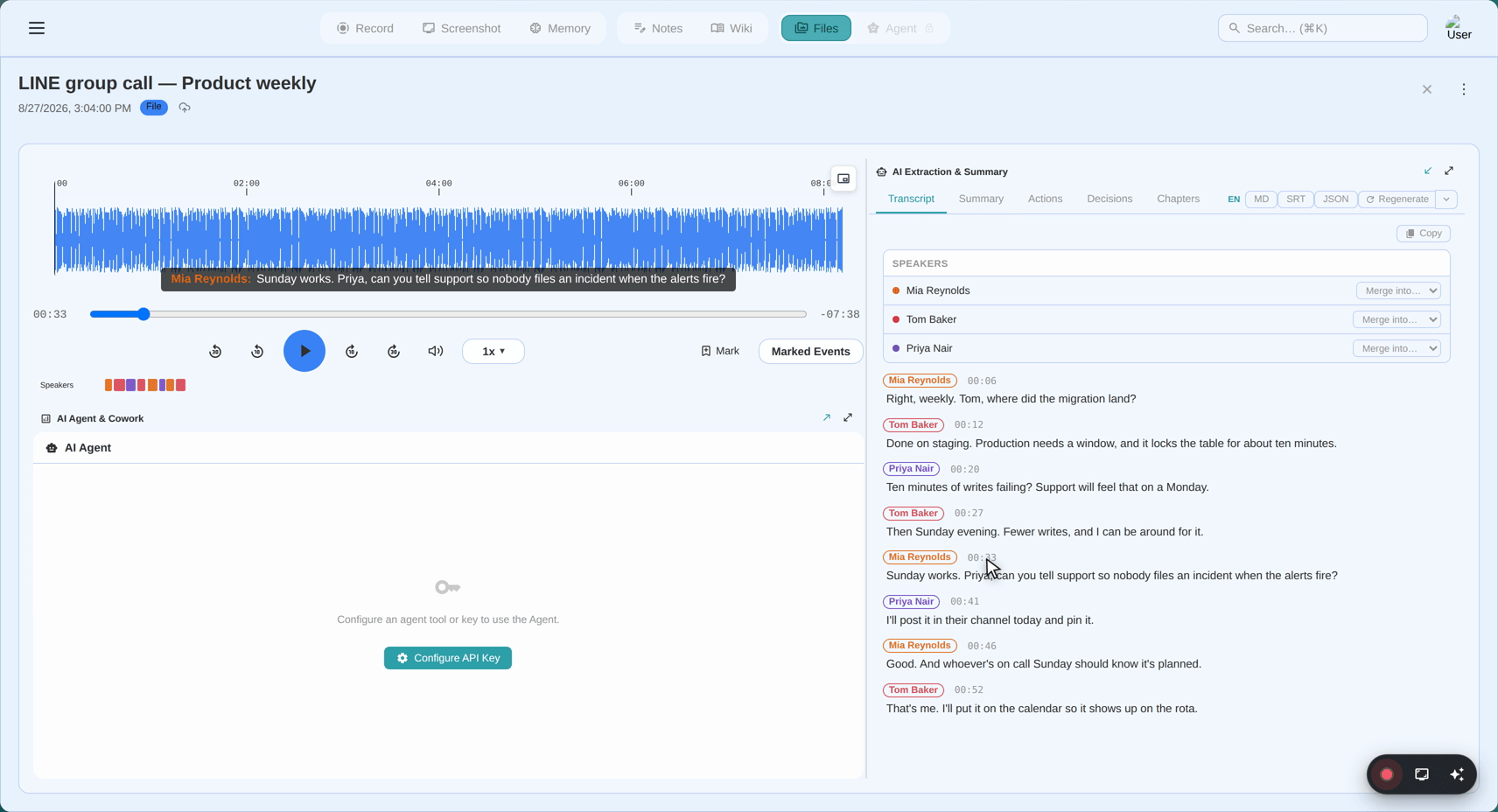
时间轴(也叫 scrubber 或进度条)是浏览录音时最强大的功能之一。
什么是时间轴?
时间轴是从头到尾整条录音的可视化表示,就像音频/视频旅程的地图。
可视化示意:
起点                                      终点
│▓▓▓▓▓▓▓▓░░░░░░░░▓▓▓▓░░░░░░░░▓▓▓▓▓▓▓▓▓▓│
│        ▲                                      │
│   播放头(当前在 2:34)                       │
└───────────────────────────────────────────────┘
深/浅图案的含义:
- 深色区域(▓): 表示音量/声音(音频)或画面活动(视频)
- 浅色区域(░): 表示静音、安静片段或相对静止的画面
这种视觉模式有助于你识别:
- 对话发生的位置
- 可能想跳过的静音间隙
- 可能想回听的较响片段
用时间轴导航
点击时间轴任意位置:
- 立即跳到录音中的该点
- 播放头移动到你点击处
- 若正在播放,从新位置继续
- 若已暂停,停在新位置
拖动播放头:
- 在播放头(三角形或竖线标记)上按下并按住
- 左右拖动
- 松开即跳到该位置
- 适合精确定位
时间轴擦洗(进阶):
- 不拖播放头,直接在时间轴上按下并拖动
- 部分版本在拖动时会显示预览缩略图
- 有助于在视频中找到特定画面
理解播放头
播放头是用来标示你在录音中确切位置的标记。
视觉表现:
- 通常为竖线
- 有时为朝下的三角形
- 常以不同颜色高亮
时间戳显示: 在时间轴旁或附近,你会看到类似:
当前时间 / 总时长
12:34 / 45:67
含义:
- 当前在 12 分 34 秒
- 录音总时长为 45 分 67 秒
时间轴使用建议
查找特定瞬间:
- 查看波形模式(音频)或画面缩略图(视频)
- 根据图案大致判断区域
- 点击该段
- 用跳过按钮微调
- 用播放/暂停确认是否到位
示例场景: 你需要找到 Sarah 讨论预算的位置。你记得大约在 20 分钟左右,当时讨论很热烈。
- 查看时间轴上约 20 分钟处
- 找到波形密集(大量说话)的区段
- 点击该区域
- 按播放确认
- 若不对,再向前/向后跳 5–10 秒
波形显示:可视化音频导航
对于音频录音,SeaMeet 会显示波形——音量随时间变化的可视化。
什么是波形?
波形展示每一时刻声音是响还是轻。
图示说明:
安静       说话       静音     热烈讨论
│           │            │          │
│     ╱╲    │            │     ╱╲╱╲ │
│    ╱  ╲   │            │    ╱    ╲│
│   ╱    ╲  │    ____    │   ╱      │
│  ╱      ╲ │   /    \   │  ╱       │
│ ╱        ╲│  /      \  │ ╱        │
│╱          ╲│ /        \ │╱         │
└─────────────────────────────────────────┘
如何读波形:
- 高峰: 较响的时刻、说话、音乐、噪声
- 平线: 静音、停顿、间隙
- 中等起伏: 正常交谈音量
- 密集区域: 持续说话
- 稀疏区域: 偶尔几个字、静音
用波形导航
找对话:
- 寻找高而密的波形区
- 点击这些区域跳到说话部分
- 跳过平坦/静音区以节省时间
找特定说话人:
- 不同人音量往往不同
- 寻找可能对应某人的稳定模式
- 在图案中的不同「声线」之间跳转
跳过静音:
- 平线 = 静音
- 在平线刚结束处点击可跳过停顿
- 适合:快速跳过休息段
识别重要时刻:
- 突然变响的高峰可能表示重点
- 持续高音量可能表示激烈讨论
- 图案变化可能表示话题转换
波形缩放(若可用)
部分 SeaMeet 版本支持放大波形以查看细节。
如何缩放:
- 查找缩放控件(+/- 按钮)
- 或在波形上使用滚轮
- 或在触控板上双指捏合
为何缩放:
- 在安静段落看到更多细节
- 更精确地导航
- 识别细微的声音线索
播放速度控制
SeaMeet 最有用的功能之一是可调节播放速度。这样你可以更快或更慢地听,同时不改变音调(声音不会像花栗鼠或巨人)。
可选速度
常用速度:
- 0.5x - 半速(慢动作)
- 0.75x - 四分之三速(略慢)
- 1.0x - 正常速度(默认)
- 1.25x - 略快
- 1.5x - 一倍半速
- 2.0x - 双倍速
部分版本还支持:
- 0.25x - 很慢(细部分析)
- 3.0x - 三倍速(非常快)
何时使用不同速度
0.5x - 0.75x(更慢):
- 语言学习: 更好听清发音
- 复杂技术内容: 不漏细节
- 音质较差: 更容易听懂
- 转写: 边听边打字
1.0x(正常):
- 常规收听: 正常理解
- 第一次回顾: 初次收听最合适
- 与他人一起听: 符合一般预期
1.25x - 1.5x(更快):
- 熟悉内容的复习: 你已了解大意
- 长会议: 更快听完录音
- 语速快的人: 有些人天生说得快
- 高效浏览: 只需要要点时
2.0x(很快):
- 快速扫听: 找某个瞬间
- 非常熟悉的内容: 以前听过
- 时间紧: 需要尽快过一遍
- 背景收听: 同时做其他事时
如何更改播放速度
方式 1:速度按钮
- 找到显示当前速度的按钮(例如 "1.0x")
- 点击在速度间循环
- 或点击打开下拉菜单
方式 2:下拉菜单
- 找到 "Speed" 或播放相关设置
- 点击打开下拉
- 选择所需速度
方式 3:键盘快捷键
- ] 或 + :提高速度
- [ 或 - :降低速度
- = :重置为 1.0x
调速实用建议
找到适合自己的速度:
- 任何新录音先从 1.0x 开始
- 适应后逐步提高
- 多数人认为 1.25x–1.5x 适合复习
- 理解下降时就放慢
- 不同内容需要不同速度:
- 技术/细节:1.0x–1.25x
- 一般/复习:1.25x–1.5x
- 扫听/熟悉:1.5x–2.0x
速度与理解:
- 1.0x: 100% 理解(基准)
- 1.25x: 约 95% 理解(损失很小)
- 1.5x: 约 85% 理解(复习可接受)
- 2.0x: 约 70% 理解(仅适合扫听)
音量控制
调节播放音量对舒适收听很重要。
音量滑块
位置: 通常在播放器右下角
外观: 扬声器图标(🔊)配合滑块
使用方法:
- 点击并拖动滑块
- 向左 = 更轻
- 向右 = 更响
- 或点击滑条上的某一点
静音按钮:
- 点击扬声器图标切换静音
- 静音后图标会变化(🔇)
- 再次点击取消静音
系统音量与播放器音量
两级音量控制:
1. SeaMeet 播放器音量:
- 只控制当前这次播放
- 与其他应用独立
- 范围:0% 到 100%
2. 系统音量:
- 控制整台电脑的音频
- 通常通过系统托盘/任务栏调节
- 影响 SeaMeet 及其他所有应用
建议做法:
- 将系统音量调到舒适水平(60–80%)
- 用 SeaMeet 的音量做细调
- 这样控制最灵活
音量问题与处理
「录音太小声」:
- 检查 SeaMeet 音量(拉到最大)
- 检查系统音量
- 检查录音本身是否就很小声
- 尝试使用耳机(小声时往往更清晰)
- 可考虑用音频编辑软件放大
「录音太响/失真」:
- 降低 SeaMeet 音量
- 降低系统音量
- 检查原始录音是否过响(削波)
「整段录音音量忽大忽小」:
- 对话中很常见(各人音量不同)
- 部分版本有 "normalize" 功能(请查看设置)
- 或使用外部音频编辑器
全屏模式(视频录音)
播放视频录音时,可切换到全屏以获得更好观感。
进入全屏
方式 1:全屏按钮
- 找到全屏按钮(通常为 ⛶ 或向外箭头)
- 点击展开
- 视频铺满整个屏幕
方式 2:双击
- 双击视频区域
- 展开为全屏
- 再次双击退出
方式 3:键盘快捷键
- 按 F
- 或 F11(类浏览器全屏)
- 再按一次退出
全屏下的控制
全屏时:
- 控制条可能在数秒后自动隐藏
- 移动鼠标可重新显示
- 同样可用播放、暂停、时间轴等控制
退出全屏:
- 按 ESC
- 或再次点击全屏按钮
- 或双击视频
何时使用全屏
适合:
- 观看演示文稿
- 查看细节较多的屏幕录制
- 减少干扰、专注观看
- 与在场的人一起观看
不必使用:
- 纯音频录音
- 快速浏览
- 背景收听
播放键盘快捷键
键盘快捷键让播放控制更快、更高效。
必备快捷键
| 按键 | 作用 | 何时使用 |
|---|---|---|
| Space | 播放/暂停切换 | 最常用 |
| ← | 向后跳(5–10 秒) | 「他刚才说什么?」 |
| → | 向前跳(5–10 秒) | 快进跳过 |
| ↑ | 音量增大 | 快速调音量 |
| ↓ | 音量减小 | 快速调音量 |
| M | 静音切换 | 快速静音 |
| F | 全屏切换 | 看视频 |
| ] | 加速 | 更快播放 |
| [ | 减速 | 更慢播放 |
| Home | 跳到开头 | 从头开始 |
| End | 跳到结尾 | 到结束 |
| 0-9 | 按百分比跳转 | 5 = 播放到约 50% 处 |
学习快捷键
先掌握这三个:
- Space - 播放/暂停(会频繁使用)
- 左右箭头 - 后退/前进(导航)
- F - 全屏(视频)
需要时再增加:
- 经常伸手找鼠标调音量时,再用音量键
- 经常用变速时,再用速度相关按键
进阶播放功能
循环/重播片段
部分版本支持对某一段循环:
使用方法:
- 在片段起点点击 "Set Start Point"
- 在片段终点点击 "Set End Point"
- 开启循环模式
- 该片段会连续重复
适合:
- 转写困难片段
- 学习复杂内容
- 复习具体说明
- 语言练习
A-B 重复(若可用)
与循环类似,但明确标出两点:
工作方式:
- 按 "A" 标记起点
- 按 "B" 标记终点
- 在 A 与 B 之间循环播放
- 按 "Clear" 清除标记
书签/标记(若可用)
部分版本可在重要时刻添加书签:
使用方法:
- 导航到重要瞬间
- 点击 "Add Bookmark" 或按对应快捷键
- 时间轴上会出现书签
- 点击书签可跳回该时刻
适合:
- 很长且有多处要点的录音
- 会议行动项
- 关键决策
- 需要时间戳引用
播放实用建议
会议回顾
1. 使用 1.25x 或 1.5x 速度
- 比实时更快
- 仍能保持较好理解
- 显著节省时间
2. 用波形导航
- 跳过静音区
- 聚焦对话密集段
- 通过图案推测不同说话人
3. 边听边记
- 暂停写下要点
- 用时间戳标记关键时刻
- 例如:「12:34 的行动项 - Sarah 发报告」
4. 使用键盘快捷键
- 不要总伸手找鼠标
- 空格暂停,箭头导航
- 把注意力放在内容上
查找特定瞬间
「搜寻-定位」技巧:
-
用 2x 速度扫听
- 听关键词
- 看视频中的视觉线索
- 记下大致时间戳
-
接近目标时降到 1x
- 听到/看到相关内容时
- 降到正常速度
- 确认是否为目标位置
-
微调位置
- 使用跳过按钮(5–10 秒跳转)
- 或精确拖动时间轴
- 到达所需精确时刻
-
以正常速度播放
- 听完整上下文
- 确认正是你需要的内容
- 提取信息
转写
若需要把内容打出来:
-
使用 0.75x 或 0.5x 速度
- 慢到能跟上打字
- 减少漏字
- 经常暂停
-
对难段使用循环
- 循环令人困惑的部分
- 多听几遍
- 确保准确
-
经常向后跳
- 「他刚才说什么?」
- 回跳 5–10 秒
- 重听不清楚的段落
-
考虑转写服务
- 很长时可考虑 AI 转写工具
- SeaMeet 可能有集成或导出选项
- 导入/导出请见第 10 章
分享特定瞬间
当有人问「关于 X 他们怎么说的?」
- 用上述方法找到瞬间
- 记下时间戳(例如「在 23:45」)
- 可分享其一:
- 时间戳(「从 23:45 开始听」)
- 具体引文(自行转写)
- 音频片段(若能导出)
- 整条录音(若合适)
播放问题排查
「录音无法播放」
请检查:
-
文件是否存在?
- 是否在外部被删除
- 尝试 "Show in Folder" 验证
-
格式是否支持?
- SeaMeet 对自己录制的文件播放效果最好
- 部分导入格式可能有问题
- 格式兼容性见第 5 章
-
文件是否损坏?
- 尝试用其他播放器(VLC)播放
- 若已损坏,可能无法恢复
-
音频设备是否正常?
- 检查扬声器/耳机
- 检查系统音量
- 检查是否静音
「有画面无声音」
处理办法:
-
检查 SeaMeet 音量
- 确认未静音
- 确认滑块已拉高
-
检查系统音量
- 系统可能静音
- 可能选错了输出设备
-
检查音轨
- 部分录音可能仅有视频无音频
- 查看录音详情
-
重启 SeaMeet
- 音频设备可能需要重新初始化
「有声音无视频(黑屏)」
针对视频录音:
-
编解码器问题
- 视频编解码器可能不受支持
- 用 VLC Media Player 验证文件是否正常
-
显卡驱动
- 更新显卡驱动
- 重启电脑
-
文件损坏
- 视频轨可能损坏
- 音频可能仍正常
「播放卡顿/断续」
原因与处理:
1. 电脑性能不足
- 关闭其他应用
- 若有选项可降低播放画质
- 使用仅音频模式
2. 文件过大
- 高分辨率视频要求较高
- 等待文件完全加载
- 尝试用外部播放器
3. 存储设备慢
- 外置硬盘或网络存储可能较慢
- 先将文件复制到本地盘
4. 编解码器问题
- 部分格式播放不够流畅
- 转为 MP4 以获得更好兼容性
「时间轴/波形不显示」
可能原因:
-
录音仍在加载
- 大文件生成波形需要时间
- 等待数秒
- 尝试再次点击该录音
-
不支持的格式
- 部分导入格式可能不显示波形
- 播放仍可能正常
-
文件问题
- 损坏或异常格式
- 尝试重新导入或转换
速查:播放控制
┌─────────────────────────────────────────────────────────────┐
│              播放速查                                       │
├─────────────────────────────────────────────────────────────┤
│                                                             │
│  基础控制:                                                 │
│  • Space:播放/暂停切换                                     │
│  • ← → :后退/前进 5–10 秒                                  │
│  • ⏮️ ⏭️ :上一段/下一段跳过按钮                            │
│  • ⏹️ :停止(回到开头)                                    │
│                                                             │
│  导航:                                                     │
│  • 点击时间轴:跳到该位置                                   │
│  • 拖动播放头:精确定位                                     │
│  • Home/End:跳到开头/结尾                                  │
│  • 0–9 键:跳到录音的 0%–90%                                │
│                                                             │
│  速度控制:                                                 │
│  • ] 或 +:加速                                             │
│  • [ 或 -:减速                                             │
│  • = :重置为 1.0x                                          │
│  • 建议复习用:1.25x–1.5x                                   │
│                                                             │
│  音量:                                                     │
│  • ↑ ↓ :音量增/减                                          │
│  • M :静音切换                                             │
│  • 或使用右下角滑块                                         │
│                                                             │
│  视频:                                                     │
│  • F :全屏切换                                             │
│  • 双击视频:切换全屏                                       │
│  • Esc :退出全屏                                           │
│                                                             │
│  工作流提示:                                               │
│  • 用波形找说话段落                                         │
│  • 跳过平坦/静音区以节省时间                                │
│  • 1.5x 速度高效复习                                        │
│  • 0.75x 速度适合转写                                       │
│  • 键盘快捷键比鼠标更快                                     │
│                                                             │
└─────────────────────────────────────────────────────────────┘
最后更新:2026-02-01 SeaMeet 用户手册的一部分 上一章:第 8 章 - 你的录音库 下一章:第 10 章 - 导入文件
Last updated: