Extração por IA — Deixe o SeaMeet tomar as notas
Capítulo 32: Extração por IA — Deixe o SeaMeet tomar as notas
Imagine contratar um assistente que se senta em cada reunião, escreve o resumo, extrai as ações a tomar, sinaliza as decisões-chave e marca temporalmente cada mudança de tópico — enquanto você apenas se foca na conversa. É exatamente isso que a Extração por IA faz. Aponte-a para qualquer gravação na sua biblioteca e ela devolve cinco saídas estruturadas: uma transcrição completa, um resumo conciso, ações a tomar, decisões-chave e capítulos com marca temporal.
Sem escrever. Sem rebobinar. Sem adivinhar o que foi decidido.
Objetivos do capítulo
Depois de ler este capítulo, será capaz de:
- Compreender o que a Extração por IA produz e quando usá-la
- Configurar os pré-requisitos
- Gerar a sua primeira extração
- Navegar e usar cada um dos cinco separadores de saída
- Usar o OCR de captura de ecrã para extrair texto automaticamente e copiá-lo para a área de transferência
- Regenerar resultados e compreender como versões anteriores são preservadas
- Exportar resultados em vários formatos
- Resolver problemas comuns de extração
O que é a Extração por IA?
A Extração por IA é um processo de análise pós-gravação. Depois de a sua gravação estar completa, aciona-a com um único clique. O motor de IA processa o áudio e devolve cinco saídas estruturadas:
| Separador | O que contém |
|---|---|
| Transcrição | Texto palavra por palavra com marca temporal de tudo o que foi dito |
| Resumo | Uma narrativa concisa do que foi discutido |
| Ações | Tarefas identificadas da conversa, com responsáveis e datas limite quando mencionadas |
| Decisões | Escolhas-chave que foram feitas durante a reunião |
| Capítulos | Segmentos de tópicos indexados por tempo — como capítulos num livro |
Pense assim: a gravação é a filmagem em bruto. A Extração por IA é o editor que a vê e a transforma em algo estruturado e utilizável.
A Extração por IA funciona em qualquer gravação na sua biblioteca — quer tenha ou não usado transcrição ao vivo durante a gravação. Se a transcrição ao vivo correu, a Extração pode ainda ser uma segunda passagem útil, produzindo resumos e saídas estruturadas que a transcrição ao vivo sozinha não fornece.
Os modelos moldam a extração
O separador Resumo não é uma narrativa de tamanho único. O SeaMeet vem com 48 modelos de resumo incorporados — Sprint Retro, Discovery BANT/MEDDIC, Nota SOAP, Entrevista Estruturada, Consulta Legal, Notas de Aula, Esquema de Podcast e muitos mais — e o modelo que usa muda a forma da saída, não apenas as suas palavras.
Duas coisas a saber antecipadamente:
- Um modelo pode ser escolhido automaticamente. Após a primeira extração, o SeaMeet classifica a transcrição e revela um chip
Auto-detected: <name>no separador AI Summary. Correspondências de alta confiança aplicam-se na altura da síntese, pelo que o primeiro resumo já se ajusta ao tipo de reunião. Correspondências de baixa confiança recuam para o modelo genérico Meeting Minutes — pode sempre anular com um clique. - Um modelo pode ser re-aplicado sem voltar a gravar. Premir Regenerate com um modelo diferente volta a correr a etapa de resumo contra a transcrição existente. É uma chamada rápida, apenas com transcrição — sem re-transcrição, sem voltar a carregar o áudio. A mesma gravação pode produzir um resumo de discovery de vendas hoje e um resumo retro amanhã.
Os separadores Transcrição, Ações, Decisões e Capítulos são independentes do modelo — refletem sempre a gravação subjacente. Apenas o separador Resumo se remodela quando muda de modelos.
Cobertura completa da biblioteca de modelos, comportamento de auto-deteção e como fixar um predefinido por tipo de reunião vive no Capítulo 33: Modelos de resumo de IA.
Antes de começar
Requisitos
- Recursos de IA ativados: Definições → IA → alternador ativado
- Chave de API configurada: Definições → IA → campo Chave de API (marca verde = válida)
- Ligação à internet ativa durante a extração
- Uma gravação na sua biblioteca — qualquer ficheiro de áudio ou vídeo que o SeaMeet tenha gravado ou importado
Quanto tempo demora a extração?
O tempo de processamento escala com a duração da gravação:
| Duração da gravação | Tempo aproximado |
|---|---|
| Menos de 15 minutos | 20–40 segundos |
| 15–60 minutos | 1–3 minutos |
| 1–2 horas | 3–6 minutos |
| Mais de 2 horas | 5–10 minutos |
Estas são estimativas. O tempo real depende da carga do servidor e da sua velocidade de internet.
Gerar a sua primeira extração
-
Abra uma gravação da sua Biblioteca de gravações
- O que vê: o painel de detalhe da gravação abre-se no lado direito, mostrando o reprodutor e informação da gravação.
-
Clique no separador AI Insights no painel de detalhe
- O que vê: o painel AI Insights aparece com um pedido "Generate Summary" se nenhuma extração foi corrida ainda. Um ícone ✨ marca o botão.
-
Clique em ✨ Generate Summary
- O que vê: o rótulo do botão muda para um spinner. Uma barra de progresso ou mensagem de estado ("Analysing audio…", "Generating summary…") atualiza-se à medida que a IA trabalha no conteúdo.
-
Espere pelos resultados
- O que vê: quando completo, os cinco separadores populam-se com conteúdo. A barra de separadores no topo do painel AI Insights mostra: Transcrição · Resumo · Ações · Decisões · Capítulos.
-
Navegue pelos separadores (ver secções abaixo para o que procurar em cada um)
Compreender cada separador
Transcrição
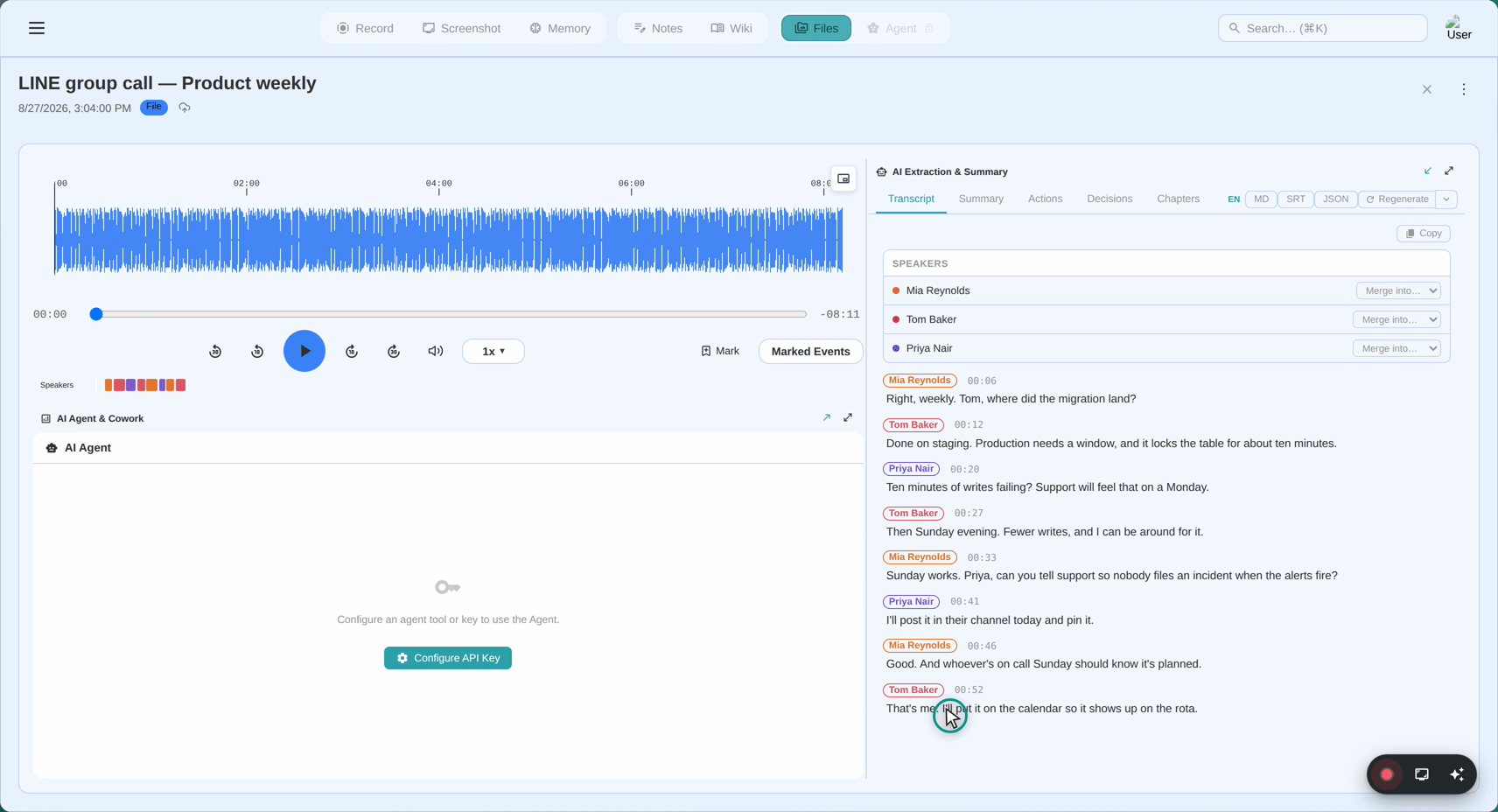
O separador Transcrição mostra um texto palavra por palavra completo da gravação, dividido em segmentos com marcas temporais e rótulos de orador.
┌──────────────────────────────────────────────────────────┐
│  Transcrição │  Resumo  │  Ações  │  Decisões │  Capítulos│
├──────────────────────────────────────────────────────────┤
│  Orador 1   ► 0:00:08                                    │
│  "Bom dia a todos. Vamos começar com a                   │
│   revisão do orçamento Q3."                              │
│                                                          │
│  Orador 2   ► 0:00:21                                    │
│  "Obrigado. Preparei os slides. Devemos começar          │
│   com a receita ou despesas?"                            │
│                                                          │
│  Orador 1   ► 0:00:30                                    │
│  "Receita primeiro. Alice, podes apresentá-la?"          │
└──────────────────────────────────────────────────────────┘
Clicar numa marca temporal (a ligação ► 0:00:08 junto a cada segmento) salta o reprodutor de áudio/vídeo para esse momento exato. Isto torna rápido verificar uma citação ou encontrar uma discussão específica sem percorrer manualmente.
Rótulos de orador predefinem para "Orador 1", "Orador 2", etc. Pode renomear estes — ver Capítulo 34.
Resumo
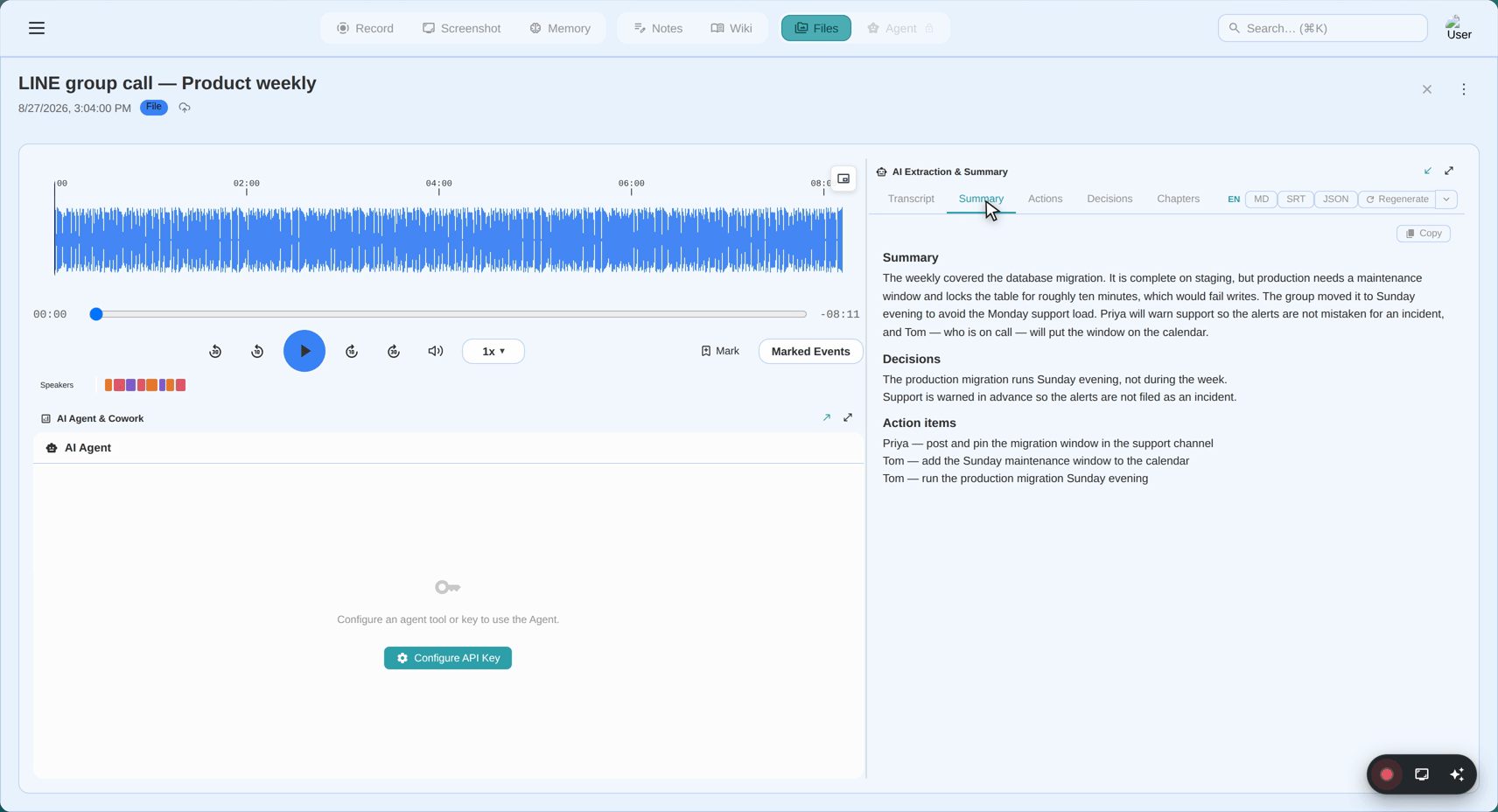
O separador Resumo contém uma narrativa concisa do que aconteceu na gravação. Não é uma lista com marcadores de palavras transcritas — é uma visão geral sintetizada que captura os principais pontos discutidos.
Exemplo (para uma reunião de orçamento de 45 minutos):
A equipa reviu o desempenho da receita do Q3, que veio 8% acima da previsão. Excessos nas despesas no orçamento de marketing foram identificados como a principal preocupação a entrar no Q4. A Alice propôs uma redução de 15% nas despesas em publicidade paga, que foi aceite pendente de aprovação final das finanças. O grupo concordou em voltar a reunir-se na terça-feira seguinte para rever as projeções revistas.
O resumo é concebido para ser partilhável — pode copiá-lo para um e-mail, uma ferramenta de gestão de projetos ou um documento sem editar.
Ações
O separador Ações lista tarefas que foram explícita ou implicitamente atribuídas durante a gravação.
┌──────────────────────────────────────────────────────────┐
│  Ações                                                   │
├──────────────────────────────────────────────────────────┤
│  □  Reduzir despesa em publicidade paga em 15%           │
│     Atribuído a: Alice  ·  Até: Antes da reunião de terça│
│     ► 0:32:14 (na gravação)                              │
│                                                          │
│  □  Enviar projeções revistas do Q4 à equipa             │
│     Atribuído a: Equipa de finanças  ·  Até: sexta-feira │
│     ► 0:41:08 (na gravação)                              │
│                                                          │
│  □  Agendar reunião de seguimento para terça-feira       │
│     Atribuído a: (não especificado)  · Sem prazo mencion │
│     ► 0:43:55 (na gravação)                              │
└──────────────────────────────────────────────────────────┘
Cada ação inclui:
- A tarefa — o que tem de ser feito
- Responsável — a quem foi pedido (se mencionado)
- Data limite — quando é necessária (se mencionada)
- Ligação de marca temporal — saltar para onde na gravação isto foi discutido
Nota: a IA extrai ações do que foi dito. Se algo foi discutido mas nenhuma atribuição clara foi feita, pode ou não aparecer aqui. Verifique sempre contra a gravação ou transcrição.
Decisões
O separador Decisões lista as escolhas-chave e acordos alcançados durante a gravação.
┌──────────────────────────────────────────────────────────┐
│  Decisões                                                │
├──────────────────────────────────────────────────────────┤
│  ✓  Aprovada redução de 15% em publicidade paga no Q4    │
│     ► 0:32:14                                            │
│                                                          │
│  ✓  Desempenho da receita do Q3 aceite como final        │
│     ► 0:12:45                                            │
│                                                          │
│  ✓  Confirmada reunião de seguimento de terça-feira      │
│     ► 0:43:55                                            │
└──────────────────────────────────────────────────────────┘
As decisões são distintas das ações: uma decisão é o que foi acordado, enquanto uma ação é o que alguém tem de fazer como resultado.
Capítulos
O separador Capítulos divide a gravação em segmentos de tópicos indexados por tempo, como capítulos num livro ou capítulos num DVD.
┌──────────────────────────────────────────────────────────┐
│  Capítulos                                               │
├──────────────────────────────────────────────────────────┤
│  ► 0:00:00  Introdução e arrumação              3 min   │
│  ► 0:03:10  Revisão de receita do Q3           12 min   │
│  ► 0:15:22  Análise de despesa — Marketing     10 min   │
│  ► 0:25:41  Propostas de orçamento Q4          18 min   │
│  ► 0:43:30  Encerramento e próximos passos      4 min   │
└──────────────────────────────────────────────────────────┘
Clicar em qualquer capítulo salta o reprodutor para o tempo de início desse tópico. Se quer voltar a ouvir apenas a discussão de propostas de orçamento, clique em ► 0:25:41.
Os capítulos são particularmente úteis para gravações longas onde quer encontrar um tópico específico rapidamente.
Renomear nome de ficheiro sugerido pela IA
Depois de a Extração por IA estar completa, a IA pode sugerir um nome de ficheiro mais descritivo para a sua gravação com base no conteúdo da reunião. Aparece um banner no topo do painel AI Insights:
┌──────────────────────────────────────────────────────────────┐
│  Novo nome de ficheiro: Revisão Orçamento Q3 — Reunião 15 out│
│                                              [ Renomear ]    │
└──────────────────────────────────────────────────────────────┘
Para aplicar o nome sugerido:
- Clique em Renomear — o ficheiro da gravação e a sua entrada na biblioteca são renomeados imediatamente.
- O banner de sugestão desaparece após renomear.
Para manter o nome original:
- Ignore o banner — não aplica automaticamente e desaparece se navegar para outro lado.
Nota: a sugestão baseia-se no conteúdo da reunião. Para uma gravação genérica ou curta, o nome sugerido pode ser semelhante ao seu original. Tem sempre a palavra final.
Seleção de modelo Gemini
O SeaMeet obtém os modelos Gemini disponíveis a partir da API do Google dinamicamente — a lista de modelos mantém-se atualizada à medida que o Google lança novas versões.
Que modelo é usado:
- O SeaMeet filtra automaticamente para modelos que suportam texto, visão e áudio (necessário para análise de reuniões)
- Apenas modelos capazes e atuais são mostrados — modelos mais antigos ou limitados são excluídos
- A lista é ordenada com os modelos mais recentes/capazes primeiro
Pode ver e alterar o modelo ativo em Definições → IA → Modelo. A predefinição é o modelo mais capaz disponível. Raramente há razão para alterar isto a menos que precise de reduzir custos ou contornar uma limitação específica do modelo.
OCR de captura de ecrã — extrair texto automaticamente e copiar para a área de transferência
A Extração por IA não está limitada a gravações de áudio. Quando tira uma captura de ecrã com a opção "Extract text (OCR) and copy to clipboard" ativada, o SeaMeet corre automaticamente OCR na imagem capturada e copia o texto extraído para a sua área de transferência.
Como funciona
- Antes da captura: marque a caixa "Extract text (OCR) and copy to clipboard" no Capture Hub ou na sobreposição do Region Selector
- Tire a captura de ecrã (Full Screen ou Area Capture)
- Espere ~15–30 segundos — o pipeline de IA processa a imagem em segundo plano
- O texto é copiado para a área de transferência — uma notificação confirma "Extracted text copied to clipboard"
- Cole em qualquer lugar — Cmd+V / Ctrl+V cola o texto extraído
O pipeline OCR corre inteiramente em segundo plano. Pode continuar a usar o SeaMeet ou mudar para outras aplicações enquanto processa. A área de transferência é atualizada automaticamente quando a extração termina.
Onde encontrar a definição
A opção de auto-cópia OCR aparece em três sítios:
| Localização | O que controla |
|---|---|
| Capture Hub (painel de captura de ecrã) | Alternador por captura — caixa abaixo do seletor de modo de captura |
| Sobreposição Region Selector | Alternador por captura — caixa junto a "Capture Screen or Press Enter" |
| Definições → AI Extraction & Summary | Predefinição ligar/desligar — alternador "Auto-extract text (OCR) on screenshot" |
Os três locais ficam sincronizados. Alternar num atualiza os outros.
Requisitos
- Chave de API Gemini configurada (ou assinatura ativa com chave gerida)
- Recursos de IA ativados nas Definições
Se nenhuma chave de API estiver disponível, a caixa fica esbatida e apresenta "(API key required, subscribe here)" com uma ligação ao portal de assinatura.
O que é extraído
O pipeline OCR extrai todo o texto visível da captura de ecrã — incluindo:
- Rótulos de UI, menus e botões
- Conteúdo de documentos e páginas web
- Mensagens de erro e texto de diálogos
- Código e saída de terminal
- Texto manuscrito (se legível)
O texto extraído também é guardado no painel de Extração por IA da captura de ecrã sob o separador Texto (OCR), para que possa revê-lo ou voltar a copiá-lo mais tarde.
Vídeos longos: o pipeline em partes
Se gravar uma reunião all-hands de uma hora ou uma entrevista com cliente de duas horas como vídeo, está a roçar um limite estrito do lado Gemini: na resolução de vídeo MEDIUM predefinida do modelo, cerca de 263 tokens são consumidos por segundo de vídeo. Uma gravação de 98 minutos sozinha são cerca de 1,55M tokens de entrada — para lá da janela de contexto de 1M do Gemini. Antes do SeaMeet v2.1.3, a extração simplesmente falhava para vídeos longos com um erro "invalid argument" sem diagnóstico útil.
O pipeline em partes corrige isto. Não precisa de mudar nada na UI — o SeaMeet deteta gravações de vídeo longas automaticamente e processa-as em fatias.
O que vê
Para um vídeo longo, a Extração demora um pouco mais de ponta a ponta e a mensagem de progresso pode ciclar pelas partes ("Analysing 1/7…", "Analysing 2/7…"). Os cinco separadores ainda se populam juntos no fim — não há estado intermédio meio terminado para gerir. A qualidade é comparável a uma extração de vídeo curto; as costuras entre partes não são visíveis para si.
O que está a acontecer sob o capô
Cada parte tem como alvo uma fatia de 10 minutos da gravação. Em vez de voltar a carregar o ficheiro para cada parte, o SeaMeet anexa um videoMetadata.startOffset / endOffset ao pedido para que o Gemini apenas tokenize a janela que precisa realmente. Uma fatia de 10 minutos em resolução MEDIUM são cerca de 158K tokens — bem dentro da janela de contexto — e o modelo nunca vê mais do que uma fatia de cada vez.
Quando as partes voltam, o SeaMeet une-as numa única transcrição, resumo, lista de ações, lista de decisões e mapa de capítulos. Os separadores de resumo e capítulos são gerados a partir da transcrição unida, não de qualquer parte única, para que ainda descrevam a reunião inteira em vez de apenas os últimos 10 minutos.
As marcas temporais mantêm-se alinhadas com a transcrição ao vivo
Há uma subtileza: quando o Gemini analisa uma fatia de 10 minutos em isolamento, tende a arredondar marcas temporais agressivamente para segundos inteiros, e o relógio por parte deriva — em até dois minutos numa amostra de 98 minutos. Deixada sozinha, essa deriva significaria que clicar numa marca temporal no separador Transcrição o levaria para o momento errado no reprodutor.
Por isso, quando uma transcrição ao vivo está disponível (porque tinha transcrição ao vivo a correr durante a gravação), o pipeline em partes volta a ancorar cada segmento do Gemini à transcrição ao vivo usando sobreposição de n-grama de caracteres (2-grama). Para cada segmento do Gemini, o SeaMeet encontra o segmento ao vivo correspondente mais próximo dentro de uma janela ±120 segundos; esses tornam-se "âncoras", e segmentos entre âncoras são linearmente interpolados. O resultado: pontuação limpa do Gemini e rótulos de orador, com a temporização precisa à taxa de amostra da transcrição ao vivo.
Se não há transcrição ao vivo para ancorar (execução apenas de atualização, ou desligou o STT ao vivo), o SeaMeet mantém as marcas temporais do Gemini como o melhor disponível — são ligeiramente ruidosas mas ainda utilizáveis.
Gravações de áudio não são afetadas
A extração de áudio usa o mesmo pipeline em partes mas não precisa do truque do offset: a cerca de 32 tokens por segundo, o áudio tem cerca de cinco horas de margem dentro da janela de contexto do Gemini. A gravar uma chamada longa apenas de voz? A Extração comporta-se exatamente como sempre.
E se uma parte falhar?
Se o Gemini rejeitar uma parte, o erro agora revela detalhes ao nível do campo (qual fatia, qual restrição) em vez do anterior "invalid argument" simples. Se vir "Extraction failed" num vídeo longo, o diagnóstico no ficheiro de log apontará para a parte específica e a causa específica. Voltar a correr a extração com Regenerate geralmente é tudo o que é necessário para falhas transitórias.
Regenerar
Se não está satisfeito com os resultados, ou quer uma análise fresca depois de renomear oradores, pode regenerar.
-
Clique no botão ⟳ (regenerar) na barra de separadores
- O que vê: o botão gira. Um breve aviso "Processing…" substitui o conteúdo.
-
Espere (mesma duração que a geração inicial)
- O que vê: todos os cinco separadores atualizam com novos resultados.
-
Reveja os novos resultados
Importante: antes de sobrescrever os seus resultados, o SeaMeet arquiva automaticamente a extração anterior como um instantâneo de versão. Nada é nunca perdido. Pode navegar por versões anteriores em qualquer momento — ver Capítulo 34, Parte B.
Exportar
A barra de separadores inclui botões de exportação que lhe permitem levar os resultados para fora do SeaMeet:
[Transcrição] [Resumo] [Ações] [Decisões] [Capítulos] · [MD] [SRT] [JSON] [⟳]
| Botão | Formato | Melhor para |
|---|---|---|
| MD | Markdown | Aplicações de notas (Notion, Obsidian), documentação |
| SRT | Legenda SubRip | Adicionar legendas a ficheiros de vídeo (iMovie, Premiere, YouTube) |
| JSON | Dados JSON | Programadores, importar para outras ferramentas |
Que separador está ativo determina o que é exportado:
- No separador Resumo → MD exporta o texto do resumo
- No separador Transcrição → SRT exporta a transcrição com marca temporal como legendas
- No separador Ações → MD ou JSON exporta a lista de ações
Dica: exporte antes de regenerar se quer uma cópia autónoma dos resultados atuais — embora isto não seja estritamente necessário, dado que o histórico de versões preserva resultados passados automaticamente (ver Capítulo 34).
Resolução de problemas
"Extração falhou"
Sintoma: o spinner para e aparece uma mensagem de erro: "Extraction failed" ou "Something went wrong."
Tente estes por ordem:
- Verifique a sua ligação à internet — tente carregar uma página web
- Verifique se a sua chave de API ainda é válida (Definições → IA → procure marca verde)
- Espere 2–3 minutos e tente novamente — o serviço de IA pode estar temporariamente sobrecarregado
- Se a gravação é muito longa (2+ horas), tente dividi-la ou permita mais tempo para processamento
"O resumo parece incompleto"
Sintoma: o resumo é curto, perde tópicos-chave ou parece genérico.
Causas possíveis:
- A qualidade do áudio foi má — erros de transcrição levam a erros de extração. Verifique o separador Transcrição para segmentos confusos.
- A gravação capturou demasiado pouca voz — se o áudio do sistema dominou (música, reprodução de vídeo), a IA pode ter tido pouco discurso com que trabalhar
- Gravação muito curta — gravações com menos de 2 minutos produzem resumos limitados
O que tentar:
- Volte a correr a extração com ⟳ depois de renomear oradores e rever a transcrição
- Melhore a colocação do microfone para gravações futuras
"Ações estão em branco"
Sintoma: o separador Ações está vazio mesmo após uma reunião que claramente tinha tarefas atribuídas.
O que está a acontecer: a IA extrai ações de linguagem explícita ("Podes…", "Eu trato de…", "Vamos garantir que…"). Compromissos implícitos ou informais podem ser perdidos.
O que tentar:
- Verifique o separador Transcrição — se a conversa foi informal, a IA pode não ter identificado linguagem de ação clara
- Este é comportamento esperado para conversas casuais e exploratórias em vez de reuniões estruturadas
Melhores práticas
Áudio de maior qualidade → melhores resultados Cada passo de extração depende da precisão da transcrição. Uma gravação feita com um microfone de qualidade num quarto silencioso produzirá resultados dramaticamente melhores do que uma com ruído de fundo e eco. Invista num microfone de headset decente para gravações regulares de reuniões.
Grave microfone e áudio do sistema Se está a gravar uma reunião virtual (Zoom, Teams, Google Meet), use o modo de áudio "Both" para que o áudio do sistema (outros participantes) seja capturado juntamente com o seu microfone. Uma extração de uma conversa unilateral produz resultados unilaterais.
Renomeie oradores antes de regenerar Os nomes dos oradores aparecem nos separadores Resumo e Ações. Renomear "Orador 1" para "Alice" antes de clicar em ⟳ produz um resumo muito mais legível. Ver Capítulo 34 para como renomear oradores.
Gravações mais longas produzem resumos mais ricos Uma reunião de 5 minutos produzirá um resumo curto. Uma discussão estratégica de 45 minutos produzirá um resumo detalhado e estruturado com secções claras. A Extração por IA é mais valiosa para gravações substanciais.
Use Capítulos para navegação Para gravações com mais de 20 minutos, verifique sempre o separador Capítulos primeiro. Dá-lhe um mapa da discussão, tornando muito mais rápido saltar para a secção que lhe interessa.
Referência rápida
┌────────────────────────────────────────────────────────────┐
│                  EXTRAÇÃO POR IA                           │
│                  Referência rápida                         │
├────────────────────────────────────────────────────────────┤
│  Acionar          │ Separador AI Insights → ✨ Generate     │
│  Regenerar        │ Botão ⟳ na barra de separadores        │
│  Resultados ant.  │ Arquivados em segurança — ver Cap 34   │
├────────────────────────────────────────────────────────────┤
│  Transcrição      │ Texto completo + marcas temporais       │
│  Resumo           │ Narrativa da discussão                  │
│  Ações            │ Tarefas + responsáveis + prazos         │
│  Decisões         │ Acordos e escolhas feitas               │
│  Capítulos        │ Mapa de tópicos por tempo, clicável     │
├────────────────────────────────────────────────────────────┤
│  Exportar: MD     │ Markdown — para aplicações de notas    │
│  Exportar: SRT    │ Legendas — para editores de vídeo      │
│  Exportar: JSON   │ Dados estruturados — para programadores│
├────────────────────────────────────────────────────────────┤
│  OCR captura      │ Auto-extrair texto + copiar p/ clipboard│
│  Definição OCR    │ Caixa no Capture Hub ou Definições → IA│
├────────────────────────────────────────────────────────────┤
│  Requer           │ Internet + Recursos IA on + chave API  │
│  Funciona em      │ Qualquer gravação ou captura de ecrã   │
└────────────────────────────────────────────────────────────┘
Última atualização: 2026-06-04
← Capítulo 31: Transcrição ao vivo | Capítulo 33: Modelos de resumo de IA →
Last updated: